wordpress用户如何删除文章seo短视频网页入口引流网站
今天进行了新的学习。
目录
1.cat
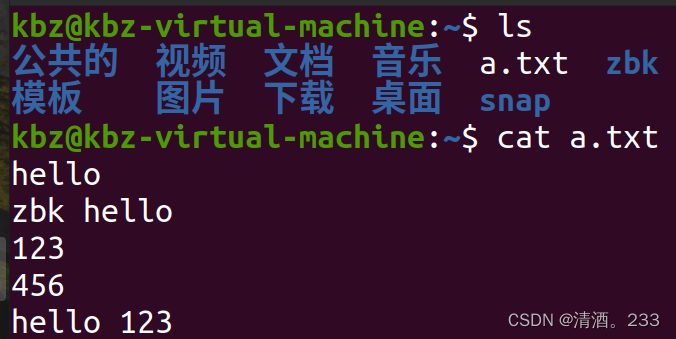
a.查看单个文件的内容:
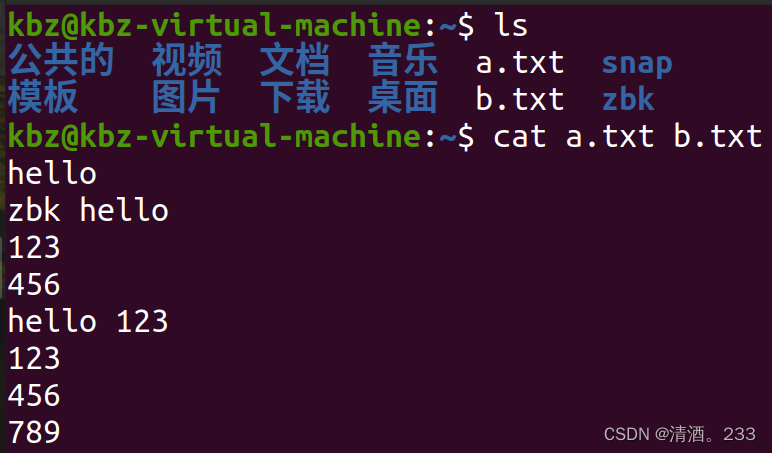
b.查看多个文件的内容:
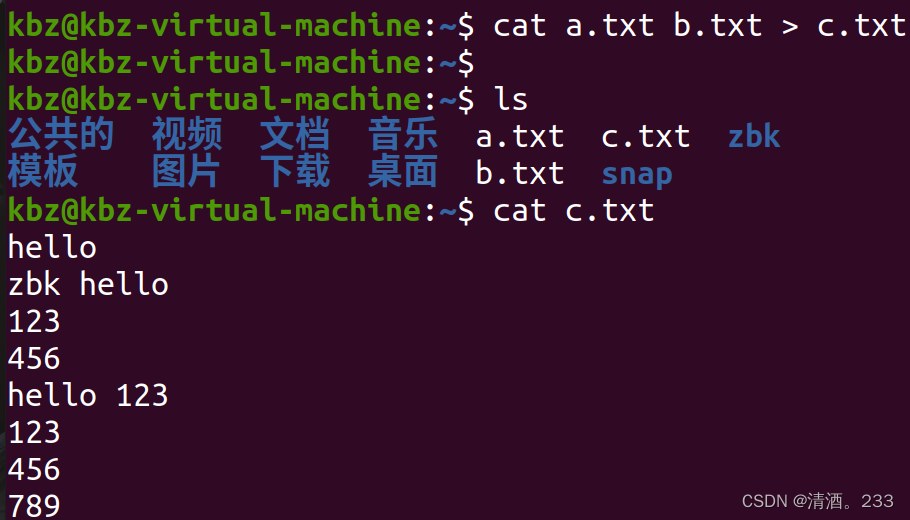
c.将多个文件的内容连接并输出到一个新文件:
d.显示带有行号的文件内容:
2.more
3.less
4.head
5.tail
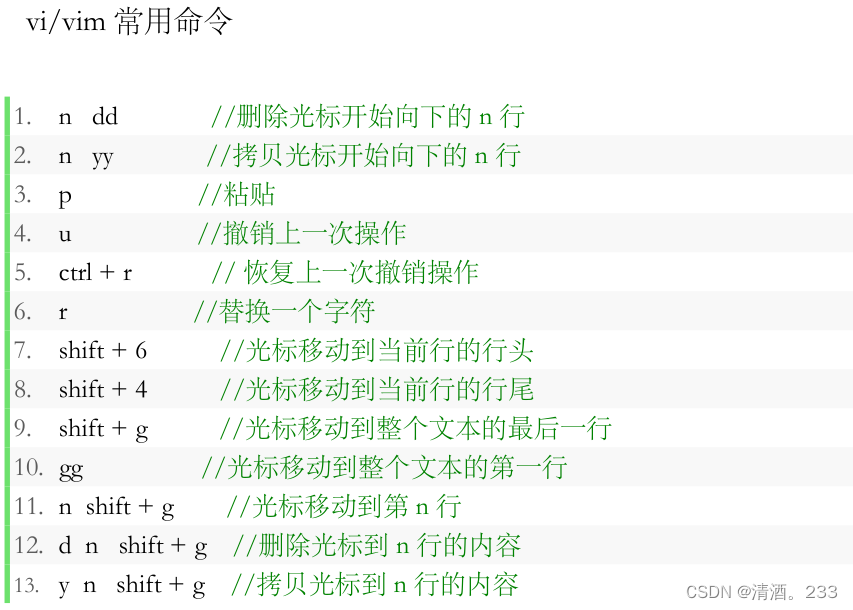
6.命令模式
7.插入模式
8.图片解析
1.cat
用于查看和连接文件内容
以下是
cat命令的基本用法:cat [选项] 文件名...常用选项包括:
-n:在每一行前显示行号。-b:在非空行前显示行号。-E:在每一行的末尾显示$符号,表示行的结束。-T:将制表符显示为^I。基本用法示例:
a.查看单个文件的内容:
b.查看多个文件的内容:
c.将多个文件的内容连接并输出到一个新文件:
d.显示带有行号的文件内容:
请注意,
cat命令对于大型文件可能不是最佳选择,因为它会一次性显示整个文件内容。

2.more
它适用于查看较大的文本文件,以便逐页浏览,而不会一次性显示整个文件内容
以下是
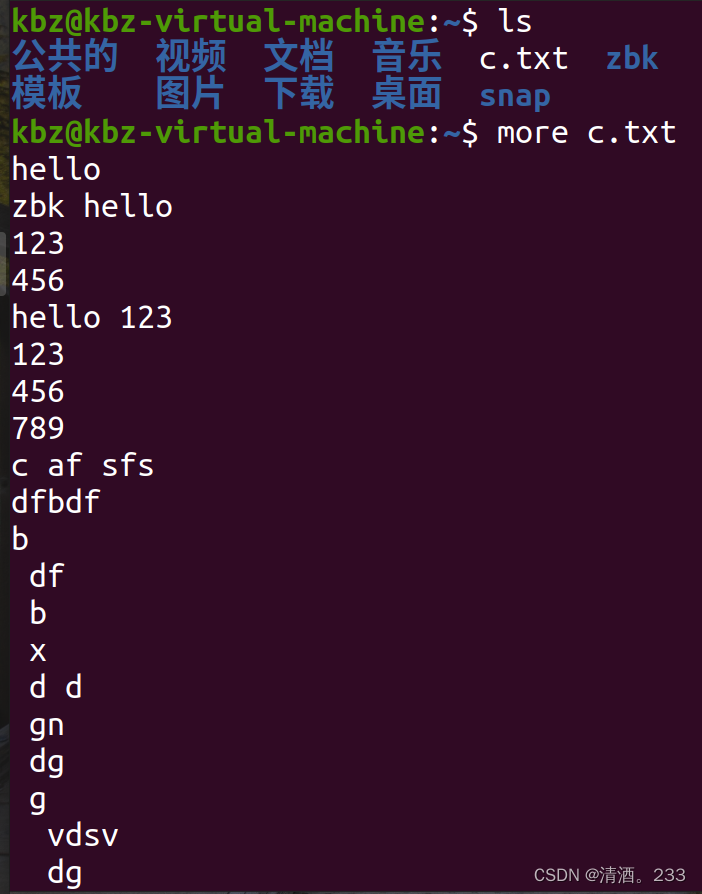
more命令的基本用法:more [选项] 文件名常用选项包括:
空格键:显示下一页内容。Enter 键:显示下一行内容。b:显示上一页内容。q:退出more。基本用法示例:
more命令允许你按需逐页查看文件内容,特别适合处理大文件,以避免一次性加载整个文件到终端中。在more的界面中,你可以使用键盘命令来控制内容的显示和导航。使用空格键翻页,使用
b键返回上一页,使用q键退出。
3.less
类似于
more命令,但比它更强大,支持向前和向后浏览文件内容。以下是
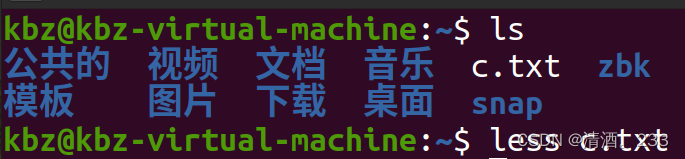
less命令的基本用法:less [选项] 文件名常用选项包括:
空格键:显示下一页内容。b:显示上一页内容。Enter 键:显示下一行内容。q:退出less。/pattern:在文件中搜索指定的文本模式,按n切换到下一个匹配,按N切换到上一个匹配。基本用法示例:

less命令除了逐页显示文件内容外,还允许你在文件中搜索文本模式,并在浏览文件内容时自由地向前和向后导航。这使得less成为处理文本文件的强大工具。在less的界面中,你可以使用键盘命令来控制内容的显示和搜索。
4.head
用于显示文件的开头部分内容。默认情况下,它会显示文件的前 10 行,但你也可以指定要显示的行数
以下是
head命令的基本用法:head [选项] 文件名常用选项包括:
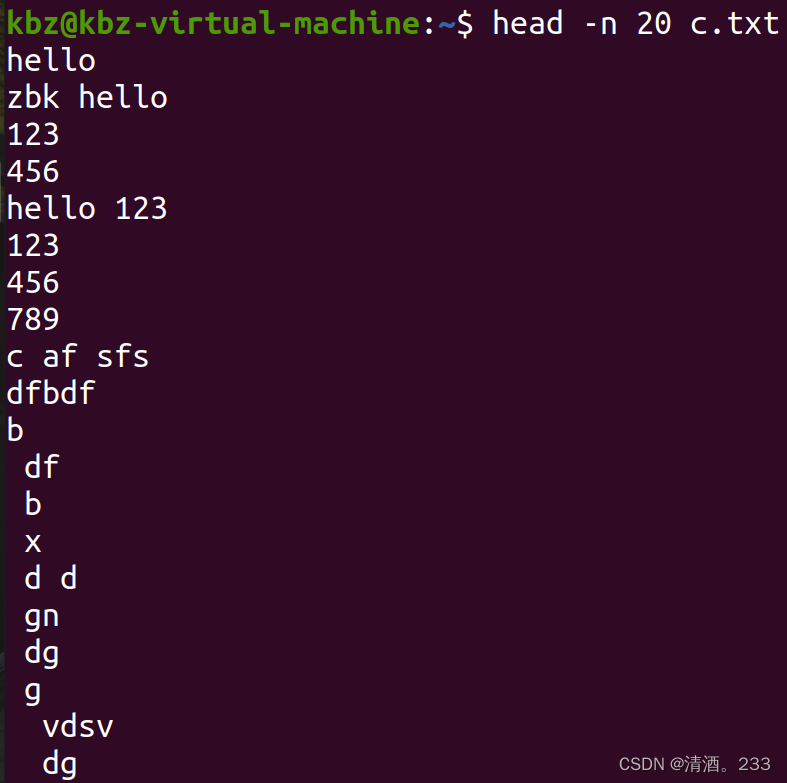
-n 数量:指定要显示的行数。例如,-n 20将显示文件的前 20 行。-c 字节数:指定要显示的字节数。例如,-c 100将显示文件的前 100 字节。基本用法示例:
默认情况下,显示文件的前 10 行:
显示文件的前 20 行:
显示文件的前 100 字节:

head命令对于查看文件的开头部分非常有用,特别是当你需要快速查看文件的结构和内容时。你可以根据需要使用不同的选项来调整要显示的行数或字节数。

5.tail
用于显示文件的结尾部分内容。默认情况下,它会显示文件的最后 10 行,但你也可以指定要显示的行数。
以下是
tail命令的基本用法:tail [选项] 文件名常用选项包括:
-n 数量:指定要显示的行数。例如,-n 20将显示文件的最后 20 行。-c 字节数:指定要显示的字节数。例如,-c 100将显示文件的最后 100 字节。-f:实时跟踪文件的内容增加,类似于 "tail -f"。基本用法示例:
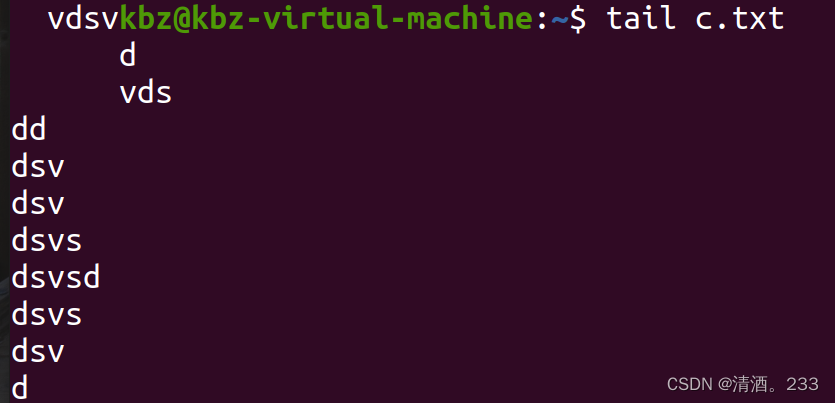
默认情况下,显示文件的最后 10 行:
tail命令对于查看文件的结尾部分以及实时监视日志文件等场景非常有用。你可以根据需要使用不同的选项来调整要显示的行数或字节数,甚至可以使用-f选项来实时跟踪文件的变化。
6.命令模式
在
vi(Vim)编辑器中,有三种主要模式:命令模式、插入模式和可视模式。命令模式是默认的模式,用于执行各种编辑操作和移动光标等操作。下面是一些在命令模式下常用的操作:
移动光标: 在命令模式下,你可以使用以下键盘按键来移动光标:
h:向左移动一个字符。j:向下移动一行。k:向上移动一行。l:向右移动一个字符。0:移动到行的开头。$:移动到行的末尾。G:移动到文件的最后一行。gg:移动到文件的第一行。删除、复制和粘贴: 在命令模式下,你可以执行以下操作:
x:删除当前光标所在位置的字符。dd:删除当前行。yy:复制当前行。p:粘贴已复制的内容。撤销和重做: 在命令模式下,可以使用以下操作来撤销和重做:
u:撤销上一步操作。Ctrl + r:重做上一步被撤销的操作。查找和替换: 在命令模式下,可以进行文本查找和替换:
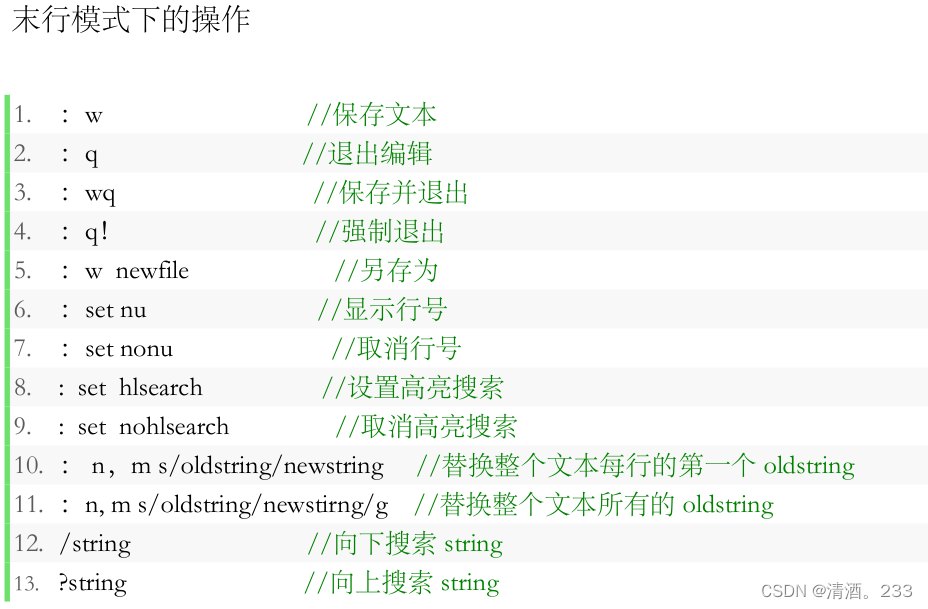
/pattern:查找指定的文本模式。按n切换到下一个匹配,按N切换到上一个匹配。:s/old/new/g:替换当前行中的所有匹配。保存和退出: 在命令模式下,可以执行以下操作来保存和退出文件:
:w:保存文件。:q:退出编辑器。:wq:保存并退出。:q!:强制退出,放弃修改。切换模式: 在命令模式下,按下
i进入插入模式,按下v进入可视模式。
7.插入模式
在
vi(Vim)编辑器中,插入模式是一种用于输入和编辑文本的模式。在插入模式下,你可以直接键入字符,并且文本会被插入到光标所在的位置。以下是在插入模式中常用的操作:
进入插入模式: 有几种方法可以进入插入模式:
- 按下
i:在光标前插入文本。- 按下
I:在当前行的行首插入文本。- 按下
a:在光标后插入文本。- 按下
A:在当前行的行尾插入文本。- 按下
o:在当前行的下方新建一行,并在新行开始插入文本。- 按下
O:在当前行的上方新建一行,并在新行开始插入文本。编辑文本: 在插入模式下,可以直接键入字符来编辑文本内容。你可以自由地输入、删除和修改文本。
退出插入模式: 一旦完成编辑,你需要退出插入模式返回到命令模式。你可以按下
Esc键来退出插入模式。
8.图片解析