
邹城网站建设zczwxx网店网络推广方案
文章目录
- 相关笔记
- 笔记说明
- 五、界面
- 1、获取 webContents 实例
- (1)通过窗口对象的 webContent 属性获取 webContent 实例:
- (2)获取当前激活窗口的 webContents 实例:
- (3)在渲染进程中获取当前窗口的 webContents 实例:
- (4)通过 id 获取 webContents 实例:
- (5)遍历应用内的 webContents 对象:
- 2、页面加载事件及触发顺序
- 3、页面跳转事件
- 4、页面缩放
- 5、页面容器
- 6、脚本注入
- (1) 通过 preload 参数注入脚本
- (2) 通过 executeJavaScript 注入脚本
- (3) 通过 insertCSS 注入样式
- 7、使用 Javascript 控制动画
相关笔记
- Electron学习笔记(一)
- Electron学习笔记(二)
- Electron学习笔记(三)
- Electron学习笔记(四)
- Electron学习笔记(五)
- Electron学习笔记(六)
- 使用 electron-vite-vue 构建 electron + vue3 项目并打包
笔记说明
文本为学习《Electron 实战 入门、进阶与性能优化 刘晓伦 著》时所记录的笔记 主要将书本上的案例运行一遍,针对原理部分并无相关记录。笔记记录于 2023年9月。
五、界面
1、获取 webContents 实例
(1)通过窗口对象的 webContent 属性获取 webContent 实例:
let webContent = win.webContents;
(2)获取当前激活窗口的 webContents 实例:
const { webContents } = require('electron');
let webContent = webContents.getFocusedWebContents();
(3)在渲染进程中获取当前窗口的 webContents 实例:
const { remote } = require('electron');
let webContent = remote.getCurrentWebContents();
(4)通过 id 获取 webContents 实例:
创建窗口时 Electron 会为相应的 webContents 设置一个整型的 id
const { webContents } = require('electron');
let webContent = webContents.fromId(yourId);
(5)遍历应用内的 webContents 对象:
const { webContents } = require('electron');
let webContentArr = webContents.getAllWebContents();for (let webContent of webContentArr) {if (webContent.getURL().includes('baidu')) {console.log('do what you want');}
}
2、页面加载事件及触发顺序
通过 webContents 对象监听以下事件:
| 顺序 | 事件 | 说明 |
|---|---|---|
| 1 | did-start-loading | 页面加载过程中的第一个事件。如果该事件在浏览器中发生,那么意味着此时浏览器tab页的旋转图标开始旋转,如果页面发生跳转,也会触发该事件 |
| 2 | page-title-updated | 页面标题更新事件,事件处理函数的第二个参数为当前的页面标题 |
| 3 | dom-ready | 页面中的dom加载完成时触发 |
| 4 | did-frame-finish-load | 框架加载完成时触发。页面中可能会有多个 iframe ,所以该事件可能会被触发多次,当前页面为 mainFrame |
| 5 | did-finish-load | 当前页面加载完成时触发。注意,此事件在 did-frame-finish-load 之后触发 |
| 6 | page-favicon-updated | 页面 icon 图标更新时触发 |
| 7 | did-stop-loading | 所有内容加载完成时触发。如果该事件在浏览器中发生,那么意味着此时浏览器tab页的旋转图标停止旋转 |
3、页面跳转事件
通过 webContents 对象监听以下事件:
| 事件 | 说明 |
|---|---|
| will-redirect | 当服务端返回了一个301或者302跳转后,浏览器正准备跳转时,触发该事件。Electron可以通过 event.preventDefault() 取消此事件,禁止跳转继续执行 |
| did-redirect-navigation | 当服务端返回了一个301或者302跳转后,浏览器开始跳转时,触发该事件。Electron不能取消此事件。此事件一般发生在 will-redirect 之后 |
| did-start-navigation | 用户点击了某个跳转链接或者JavaScript设置了 window.location.href 属性,页面(包含页面内任何一个 frame 子页面)发生页面跳转之时,会触发该事件。此事件一般发生在 will-navigate 之后 |
| will-navigate | 用户点击了某个跳转链接或者JavaScript设置了 window.location.href 属性,页面发生跳转之前,触发该事件。然而当调用 webContents.loadURL 和 webContents.back 时并不会触发该事件。此外,当更新 window.location.hash 或者用户点击了一个锚点链接时,也并不会触发该事件 |
| did-navigate-in-page | 当更新 window.location.hash 或者用户点击了一个锚点链接时,触发该事件 |
| did-frame-navigate | 主页面(主页面 main frame 也是一个 frame )和子页面跳转完成时触发。当更新 window.location.hash 或者用户点击了一个锚点链接时,不会触发该事件 |
| did-navigate | 主页面跳转完成时触发该事件(子页面不会)。当更新 window.location.hash 或者用户点击了一个锚点链接时,并不会触发该事件 |
4、页面缩放
通过 webContents 的 setZoomFactor 方法设置页面的缩放比例:
const { remote } = require("electron");
let webContents = remote.getCurrentWebContents();
webContents.setZoomFactor(0.3)
let factor = webContents.getZoomFactor();
console.log(factor); //输出0.3
通过 webContents 的 setZoomLevel 方法设置页面的缩放等级:
const { remote } = require("electron");
let webContents = remote.getCurrentWebContents();
webContents.setZoomLevel(-6)
let level = webContents.getZoomLevel();
console.log(level); //输出-6
5、页面容器
BrowserView: 用于在页面中嵌入其他页面。它依托 BrowserWindow 存在,可以绑定到 BrowserWindow 的一个具体的区域。
let view = new BrowserView({webPreferences: { // preload}
});
win.setBrowserView(view);let size = win.getSize();
// setBounds:绑定到窗口的具体区域
view.setBounds({x: 0,y: 80,width: size[0],height: size[1] - 80
});
// setAutoResize:设置自己在宽度和高度上自适应父窗口的宽度和高度的变化
view.setAutoResize({width: true,height: true
});
view.webContents.loadURL(url);
隐藏 BrowserView:
方法一:
// 隐藏
win.removeBrowserView(view);
// 显示
win.addBrowserView(view);
方法二:
//显示
view.webContents.insertCSS('html{display: block}');
//隐藏
view.webContents.insertCSS('html{display: none}');
6、脚本注入
在使用 Vue CLI ⇡ 搭建完项目的基础上:
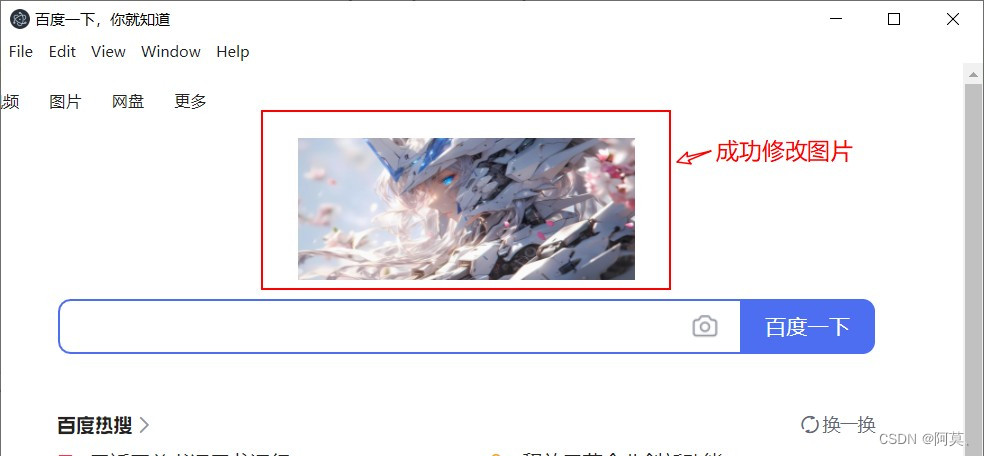
(1) 通过 preload 参数注入脚本
在 public/ 目录下新建一个文件 preload.js ,文件内容如下:
const fs = require('fs');window.onload = function () {// 修改图片document.querySelector('#s_lg_img').src = 'https://pic.netbian.com/uploads/allimg/230714/004250-1689266570104f.jpg';// 可以在脚本内使用 Node.js API// fs.appendFileSync('./test.txt','xxx',err =>{})
}
修改 src/background.js 文件:
const path = require('path');// 修改请求头 User-Agent(应用中所有的页面加载请求都会使用此 User-Agent)
// app.userAgentFallback = 'Mozilla/5.0 (Windows NT 10.0; Win64; x64; rv:68.0) Gecko/20100101 Firefox/68.0';async function createWindow() {const win = new BrowserWindow({width: 800,height: 600,webPreferences: {// 加载 preload.js 文件preload: path.join(__static, 'preload.js'),}});win.loadURL('https://www.baidu.com/');// 单独设置请求头 User-Agent// win.webContents.loadURL('https://www.baidu.com/', {//     userAgent: 'Mozilla/5.0 (Windows NT 10.0; Win64; x64; rv:68.0) Gecko/20100101 Firefox / 68.0'// })
}
注意:考虑到安全问题,nodeIntegration 不建议开启
运行程序:
(2) 通过 executeJavaScript 注入脚本
说明:executeJavaScript 方法适用于注入代码量较少的情况。
修改 src/background.js 文件:(效果同上)
async function createWindow() {const win = new BrowserWindow({width: 800,height: 600,webPreferences: {}});win.loadURL('https://www.baidu.com/');win.webContents.executeJavaScript("document.querySelector('#s_lg_img').src = 'https://pic.netbian.com/uploads/allimg/230714/004250-1689266570104f.jpg'");
}
(3) 通过 insertCSS 注入样式
核心代码如下:
win.loadURL('https://www.baidu.com/');// 将目标页面的背景颜色修改为 黑色
win.webContents.insertCSS("html, body { background-color: #000 !important; }");
7、使用 Javascript 控制动画
在使用 Vue CLI ⇡ 搭建完项目的基础上:
此时使用 JavaScript 的动画 API —— Web Animations API 控制动画。
修改 src/App.vue 文件中的 template 内容:
<template><div id="app"><img alt="Vue logo" src="./assets/logo.png" ref="logo"><HelloWorld msg="Welcome to Your Vue.js App" /><!-- 动画相关的操作 --><button @click="pause">暂停</button><button @click="play">开启</button><button @click="reverse">重播</button></div>
</template>
修改 src/App.vue 文件中的 script 内容:
<script>
import HelloWorld from './components/HelloWorld.vue'export default {name: 'App',components: {HelloWorld},data() {return {keyframes: [{transform: "translate(0px, -120px)",opacity: 0}, {transform: "translate(0px, 0px)",opacity: 1}],{/* 动画相关的属性控制 */}options: {iterations: 1,delay: 0,duration: 800,easing: "ease"},myAnimation: '',}},mounted() {this.myAnimation = this.$refs.logo.animate(this.keyframes,this.options);},methods: {pause() {this.myAnimation.pause();},play() {this.myAnimation.play();},reverse() {this.myAnimation.reverse();},}
}
</script>
参数说明:
此处的 keyframes 相当于定义一个动画,规定动画的开始和结束的位置及透明度。
keyframes: [{transform: "translate(0px, -120px)",opacity: 0
}, {transform: "translate(0px, 0px)",opacity: 1
}]
此处的 options 用于设置动画的相关属性。
iterations --> animation-iteration-count (规定动画被播放的次数)
delay --> animation-delay (规定动画何时开始)
duration --> animation-duration (动画持续时间)
easing -->(运动曲线)
options: {iterations: 1,delay: 0,duration: 800,easing: "ease"
}