
汉口做网站廊坊seo培训
创建JS工程
- 若首次打开DevEco Studio,请点击Create Project创建工程。如果已经打开了一个工程,请在菜单栏选择File > New > Create Project来创建一个新工程。
- 选择Application应用开发(本文以应用开发为例,Atomic Service对应为元服务开发),选择模板“Empty Ability”,点击Next进行下一步配置。

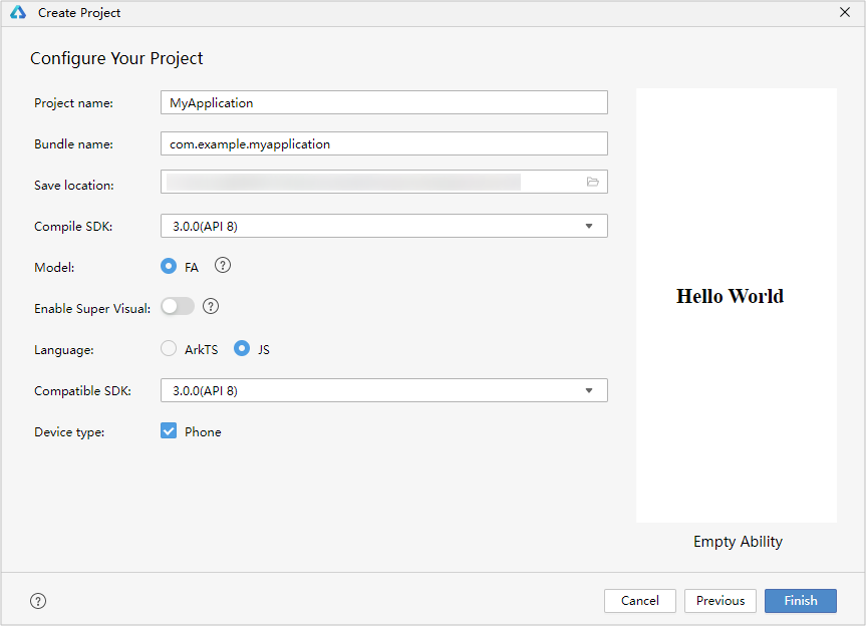
- 进入配置工程界面,Compile SDK选择“3.0.0(API 8)”(Compile SDK选择“3.1.0(API 9)”时注意同步选择 Model 为“FA”,此处以选择“3.0.0(API 8)”为例),Language选择“JS”,其他参数保持默认设置即可。
说明
DevEco Studio V2.2 Beta1及更高版本支持使用JS低代码开发方式。
低代码开发方式具有丰富的UI界面编辑功能,通过可视化界面开发方式快速构建布局,可有效降低开发者的上手成本并提升开发者构建UI界面的效率。
如需使用低代码开发方式,请打开上图中的Enable Super Visual开关。
- 点击Finish,工具会自动生成示例代码和相关资源,等待工程创建完成。
JS工程目录结构

-
entry:HarmonyOS工程模块,编译构建生成一个HAP包。
-
src > main > js:用于存放js源码。
-
src > main > js > MainAbility:应用/服务的入口。
-
src > main > js > MainAbility > i18n:用于配置不同语言场景资源内容,比如应用文本词条、图片路径等资源。
-
src > main > js > MainAbility > pages:MainAbility包含的页面。
-
src > main > js > MainAbility > app.js:承载Ability生命周期。
-
src > main > resources:用于存放应用/服务所用到的资源文件,如图形、多媒体、字符串、布局文件等。关于资源文件,详见资源限定与访问。
-
src > main > config.json:模块配置文件。主要包含HAP包的配置信息、应用/服务在具体设备上的配置信息以及应用/服务的全局配置信息。具体的配置文件说明,详见应用配置文件(FA模型)。
-
build-profile.json5:当前的模块信息、编译信息配置项,包括buildOption、targets配置等。其中targets中可配置当前运行环境,默认为HarmonyOS。
-
hvigorfile.ts:模块级编译构建任务脚本,开发者可以自定义相关任务和代码实现。
-
-
build-profile.json5:应用级配置信息,包括签名、产品配置等。
-
hvigorfile.ts:应用级编译构建任务脚本。
构建第一个页面
-
使用文本组件。
工程同步完成后,在“Project”窗口,点击“entry > src > main > js > MainAbility > pages> index”,打开“index.hml”文件,设置Text组件内容。“index.hml”文件的示例如下:
<!-- index.hml --> <div class="container"><text class="title">Hello World</text> </div> -
添加按钮,并绑定onclick方法。
在默认页面基础上,我们添加一个button类型的input组件,作为按钮响应用户点击,从而实现跳转到另一个页面。“index.hml”文件的示例代码如下:
<!-- index.hml --> <div class="container"><text class="title">Hello World</text><!-- 添加按钮,值为Next,并绑定onclick方法--><input class="btn" type="button" value="Next" onclick="onclick"></input> </div> -
设置页面样式。
在“Project”窗口,点击“entry > src > main > js > MainAbility > pages> index”,打开“index.css”文件,可以对页面中文本、按钮设置宽高、字体大小、间距等样式。“index.css”文件的示例如下:
/* index.css */ .container {display: flex;flex-direction: column;justify-content: center;align-items: center;left: 0px;top: 0px;width: 100%;height: 100%; }.title {font-size: 100px;font-weight: bold;text-align: center;width: 100%;margin: 10px; }.btn {font-size: 60px;font-weight: bold;text-align: center;width: 40%;height: 5%;margin-top: 20px; } -
在编辑窗口右上角的侧边工具栏,点击Previewer,打开预览器。第一个页面效果如下图所示:

构建第二个页面
-
创建第二个页面。
在“Project”窗口,打开“entry > src > main > js > MainAbility”,右键点击“pages”文件夹,选择“New > Page”,命名为“second”,点击“Finish”,即完成第二个页面的创建。可以看到文件目录结构如下:

-
添加文本及按钮。
参照第一个页面,在第二个页面添加文本、按钮及点击按钮绑定页面返回等。“second.hml”文件的示例如下:
<!-- second.hml --> <div class="container"><text class="title">Hi there</text><!-- 添加按钮,值为Back,并绑定back方法--><input class="btn" type="button" value="Back" onclick="back"></input> </div> -
设置页面样式。“second.css”文件的示例如下:
/* second.css */
.container {display: flex;flex-direction: column;justify-content: center;align-items: center;left: 0px;top: 0px;width: 100%;height: 100%;
}.title {font-size: 100px;font-weight: bold;text-align: center;width: 100%;margin: 10px;
}.btn {font-size: 60px;font-weight: bold;text-align: center;width: 40%;height: 5%;margin-top: 20px;
}
实现页面间的跳转
页面间的导航可以通过页面路由router来实现。页面路由router根据页面url找到目标页面,从而实现跳转。使用页面路由请导入router模块。
-
第一个页面跳转到第二个页面。
在第一个页面中,跳转按钮绑定onclick方法,点击按钮时跳转到第二页。“index.js”示例如下:
// index.js // 导入页面路由模块 import router from '@ohos.router';export default {onclick: function () {router.push({url: "pages/second/second"})} } -
第二个页面返回到第一个页面。
在第二个页面中,返回按钮绑定back方法,点击按钮时返回到第一页。“second.js”示例如下:
// second.js // 导入页面路由模块 import router from '@ohos.router';export default {back: function () {router.back()} } -
打开index文件夹下的任意一个文件,点击预览器中的

按钮进行刷新。效果如下图所示:

使用真机运行应用
运行HarmonyOS应用可以使用远程模拟器和物理真机设备,区别在于使用远程模拟器运行应用不需要对应用进行签名。接下来将以物理真机设备为例,介绍HarmonyOS应用的运行方法,关于模拟器的使用请参考使用Remote Emulator运行应用/服务。
- 将搭载HarmonyOS系统的真机与电脑连接。具体指导及要求,可查看使用本地真机运行应用/服务。
- 点击File > Project Structure... > Project > SigningConfigs界面勾选“Support HarmonyOS”和“Automatically generate signature”,点击界面提示的“Sign In”,使用华为帐号登录。等待自动签名完成后,点击“OK”即可。如下图所示:

- 在编辑窗口右上角的工具栏,点击
按钮运行。效果如下图所示:
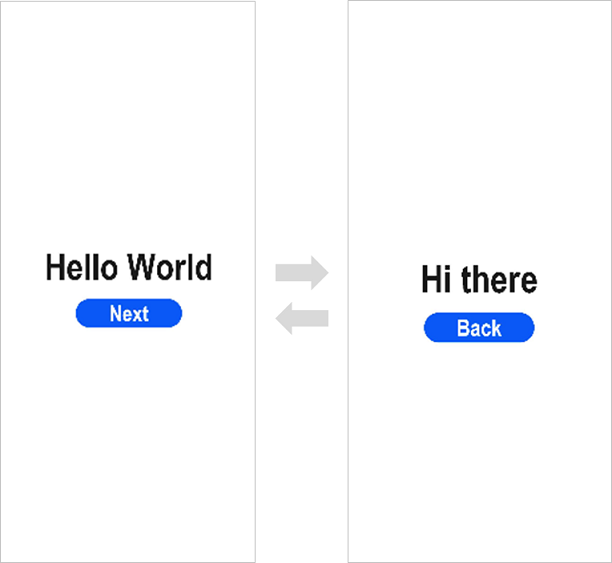
恭喜您已经使用JS语言开发(FA模型)完成了第一个HarmonyOS应用,快来探索更多的HarmonyOS功能吧。