
云主机和云虚拟主机百度网站怎么优化排名靠前
最好先安装anaconda后cuda和cudnn,因为配置环境的时候可能conda会覆盖cuda的路径(不确定这种说法对不对,这里只是给大家的建议)
准备工作:
1.Ubuntu18.04,x86_64,amd64
虚拟机下载和虚拟机Ubuntu18.04配置流程地址
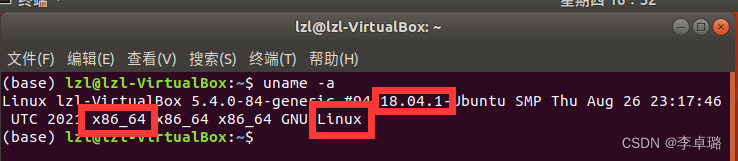
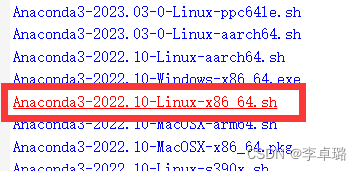
2.anaconda:Anaconda3-2022.10-Linux-x86_64.sh
anaconda下载地址
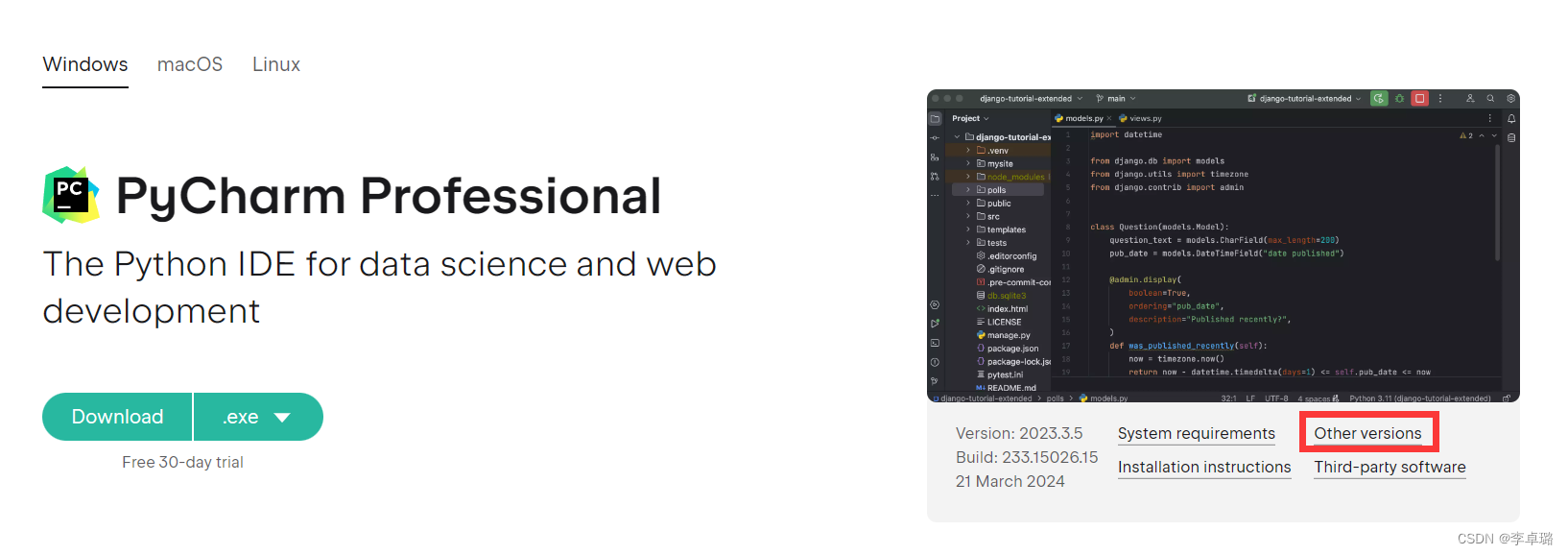
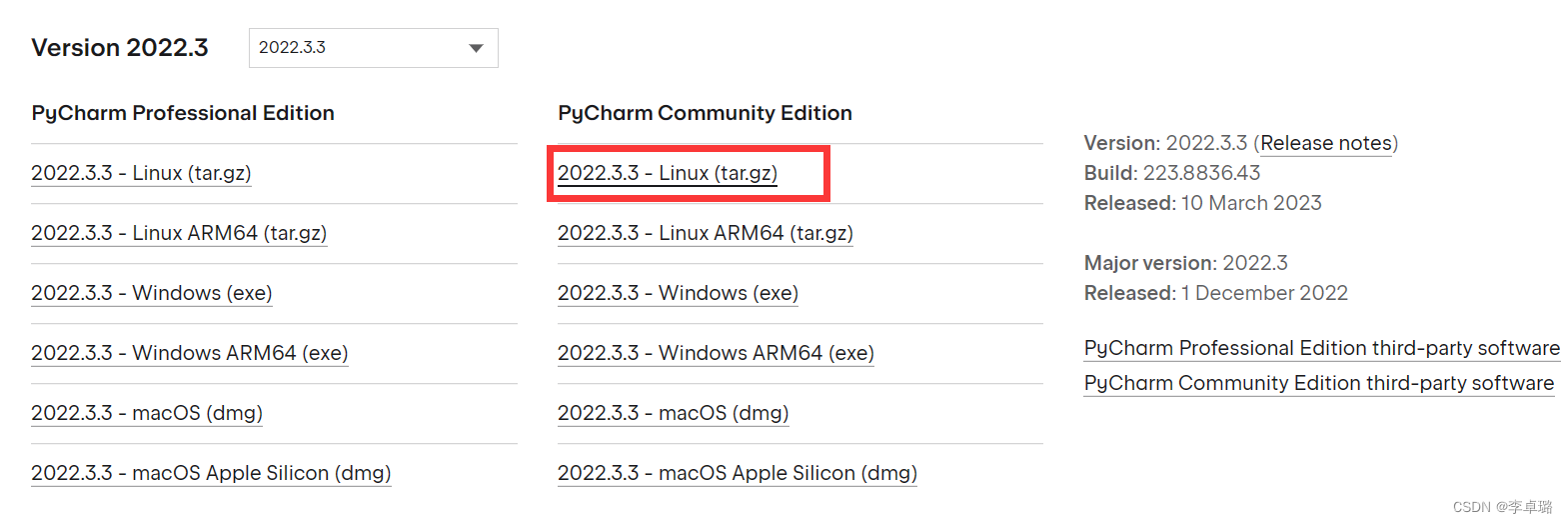
3.pycharm:2022.3.3
pycharm下载地址
4.cuda:11.7
cuda下载地址
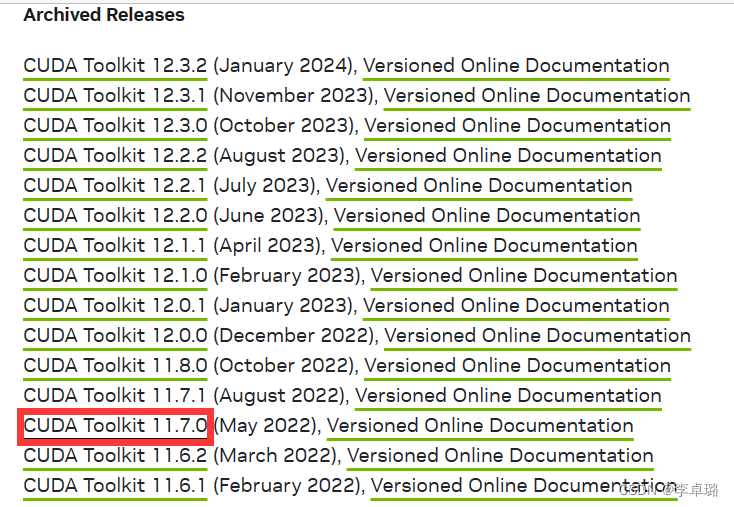
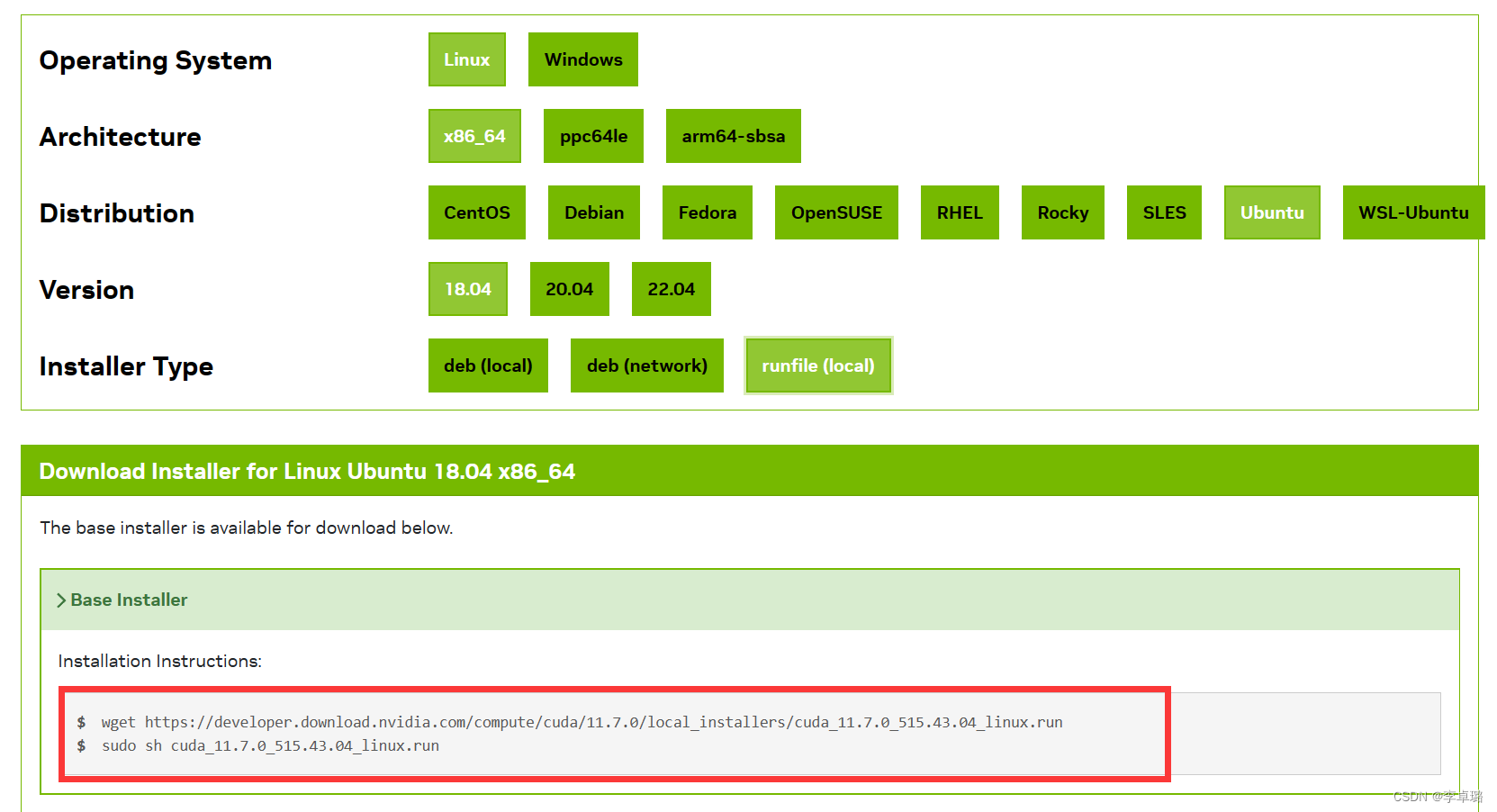
按照上图选择配置,出现下面两条指令。指令先保存下来,不运行!!!
wget https://developer.download.nvidia.com/compute/cuda/11.7.0/local_installers/cuda_11.7.0_515.43.04_linux.run
sudo sh cuda_11.7.0_515.43.04_linux.run
5.cudnn
cudnn下载地址
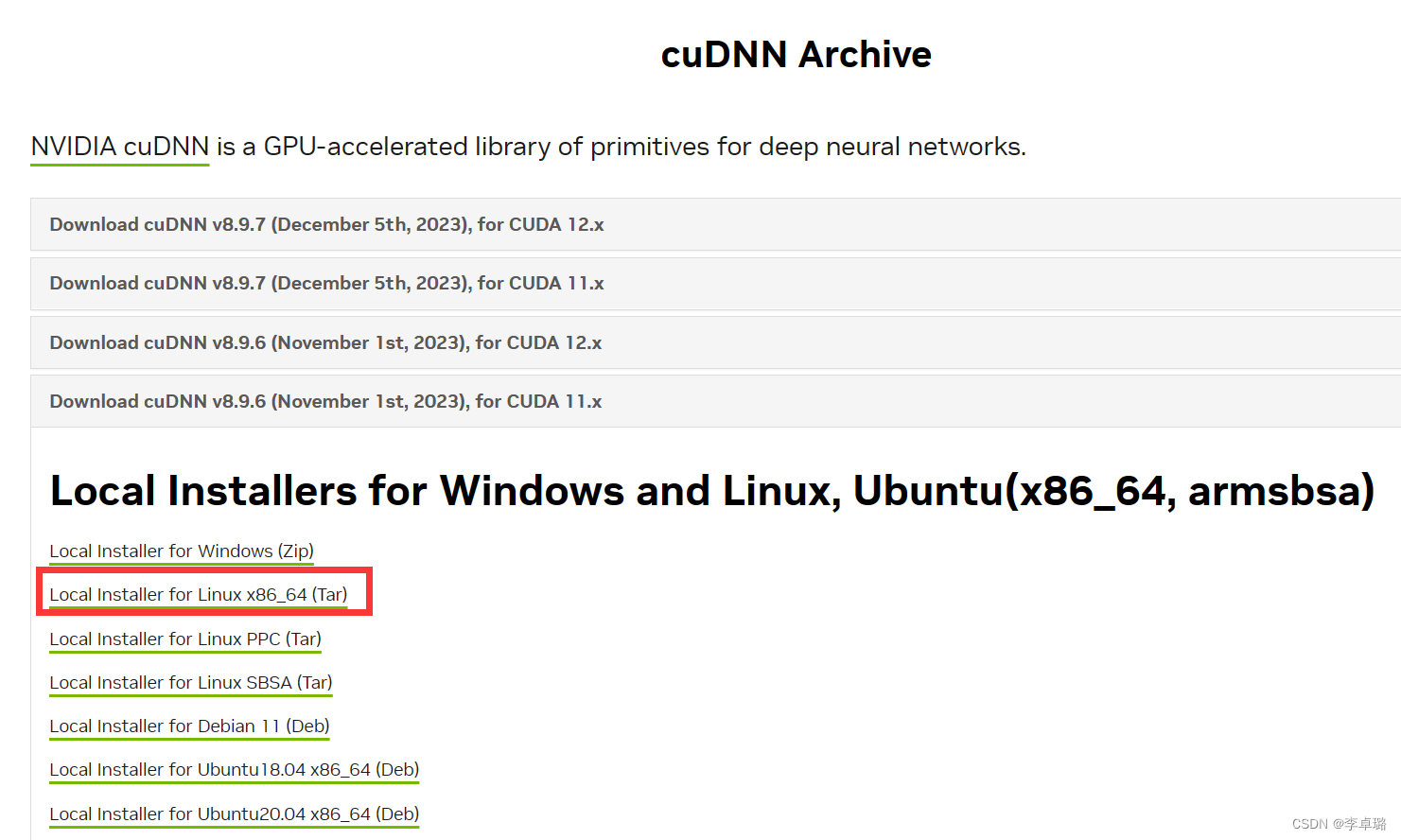
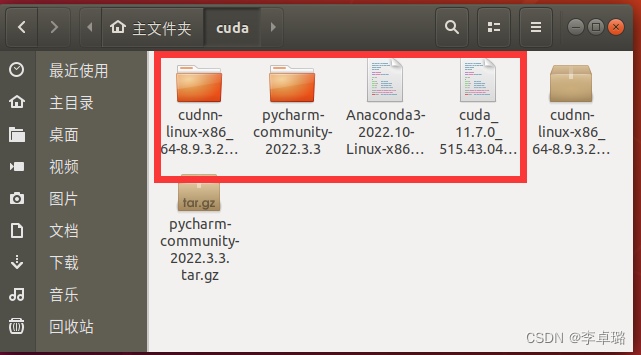
ok准备上上述内容你的文件夹会出现如下所示的内容,其中有两个我给解压缩啦,你们双击然后点击提取进行。
配置
1.Anaconda
在anaconda所在的文件夹下打开终端,输入:
bash Anaconda3-2022.10-Linux-x86_64.sh
一直按enter,查阅许可证协议,查阅后输入yes,即可完成安装。
查看anaconda是否安装成功:
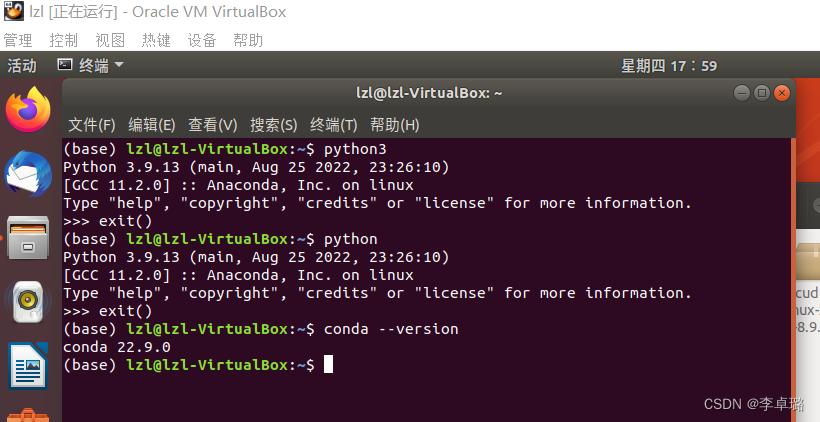
1.在桌面上打开终端,输入python/python3,查看是否更换成了anaconda内的python解释器,如下图所示,python版本信息后面带了anaconda的标识,即安装成功。
2.输入conda --version若正常出现所下载的版本号,即也证明安装成功。
conda创建虚拟环境的一些常用指令
#创建
conda create -n 名字 python==3.6
#激活
conda activate 名字
#删除虚拟环境指令
conda remove -n 名字 --all
#查看现有虚拟环境指令
conda info --envs
在这里我创建了名字为lzl,python3.6的虚拟环境。
这里遇到个小问题,被我随手写在这里面了,你们遇到了可以去看,无坑!Anaconda下载完成后,用conda创建虚拟环境出现To search for alternate channels that may provide the conda package…
2.pycharm
解压文件包后进入bin文件夹,在bin下打开终端,输入sh ./pycharm.sh
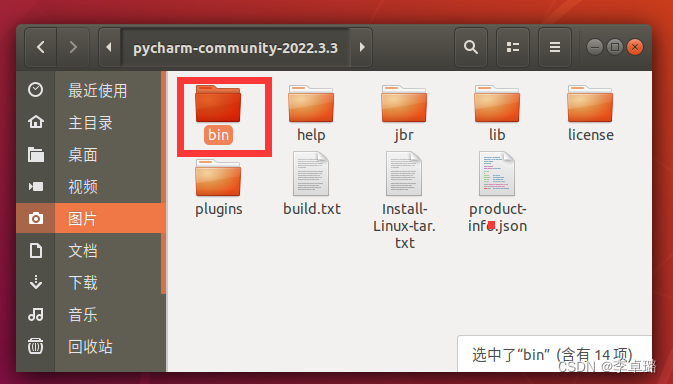
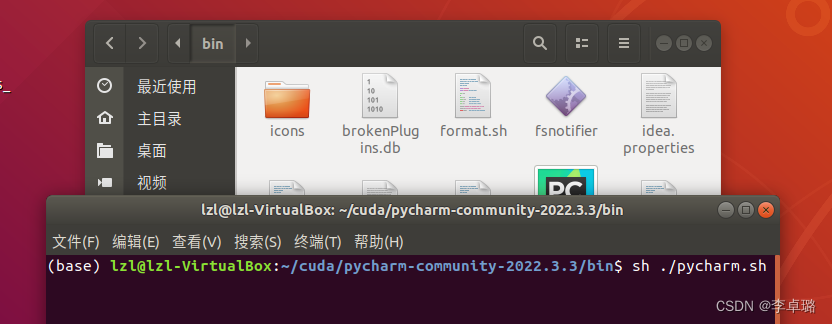
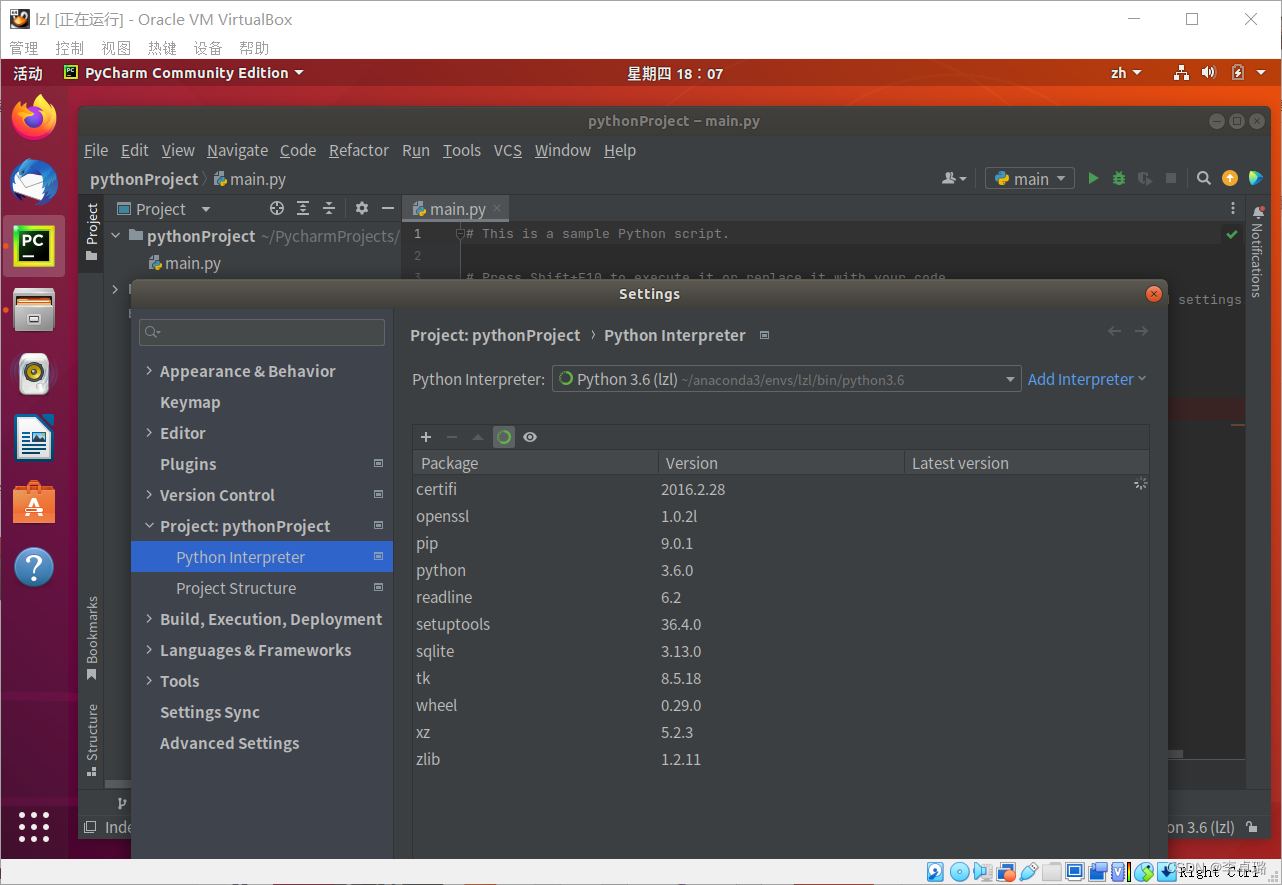
下载完成后,打开pycharm,点击新建,点击Add Interpreter,安装下图将上述搭建的虚拟环境导入进配置器中。
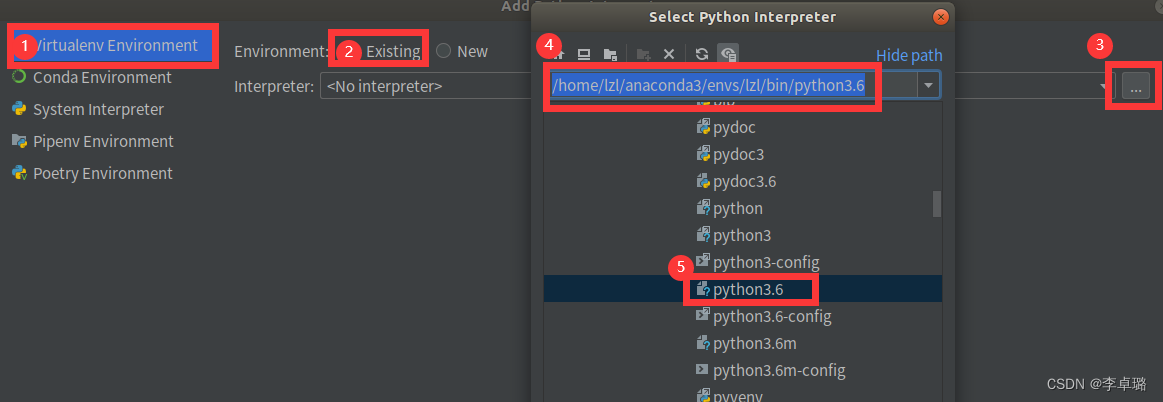
导入完成的结果如下图所示:
3.cuda
还记的这两条语句嘛?我们用终端直接执行他们就可以完成cuda的下载。

在软件包们所在的文件夹下打开终端,输入:
wget https://developer.download.nvidia.com/compute/cuda/11.7.0/local_installers/cuda_11.7.0_515.43.04_linux.run
sudo sh cuda_11.7.0_515.43.04_linux.run
下载流程
这里只看下载流程哈,因为我已经下好了,没办法给大家截图了,所以我们可以参考这位博主的。
修改配置变量,打开bashrc配置文件
vim ~/.bashrc
#这里会提示你没有vim,可以先执行sudo apt-get install vim
按i,进入编写。
添加:
# cuda env
export CUDA_HOME=$CUDA_HOME:/usr/local/cuda-11.7
export PATH=$PATH:/usr/local/cuda-11.7/bin
export LD_LIBRARY_PATH=$LD_LIBRARY_PATH:/usr/local/cuda-11.7/lib64
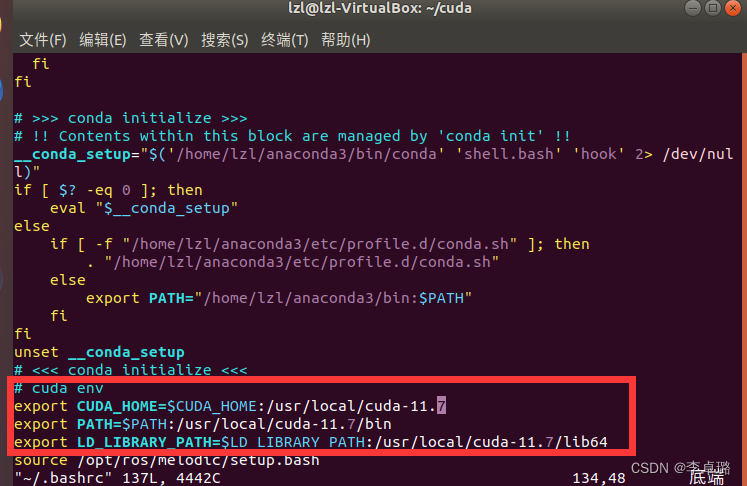
完成后完Esc,输入:wq!,退出。
激活环境变量:
source ~/.bashrc
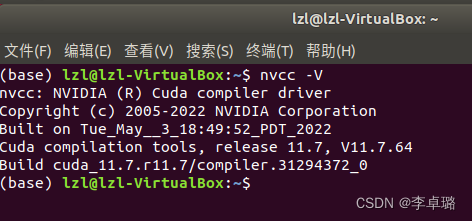
测试是否安装成功:nvcc -V
这里安装cuda时,出现错误:
Failed to verify gcc version. See log at /var/log/cuda-installer.log for details.
参考博客
我是看完这位博主后,解决的问题:
1.查找cuda对于的gcc默认版本,有两种方法:
1)cuda官网
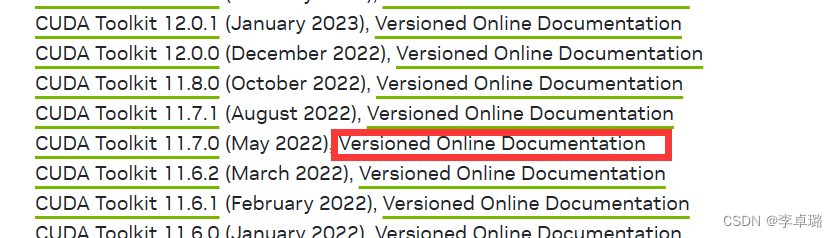
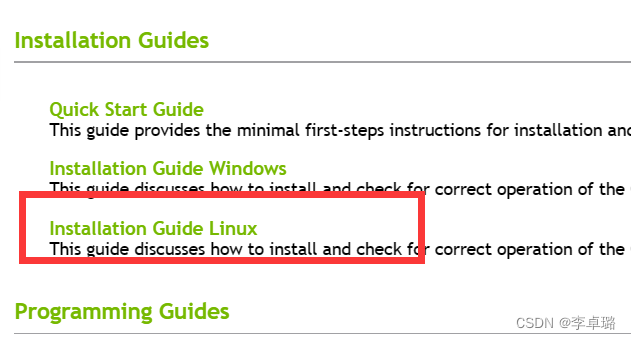
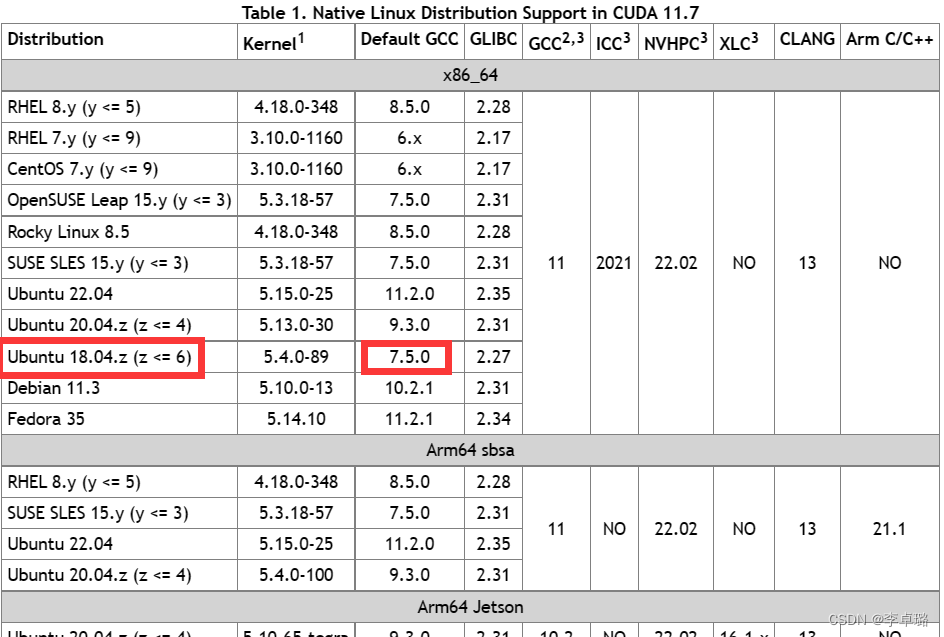
2)指令查询
sudo dpkg -l | grep gcc
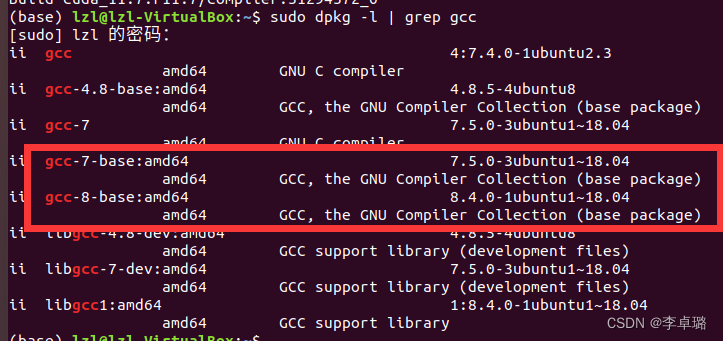
上面这个是我下完gcc的样子,没下之前只有红框里面的内容,可以看见,它显示gcc默认版本为7.5.0
因此,打开终端执行如下指令:
sudo apt install gcc-7.5
可能下完后问题还是没有解决,根据提示我再次执行了sudo apt install gcc
问题解决!
4.cudnn
将cudnn安装包解压缩,进入文件夹内,打开终端,输入:
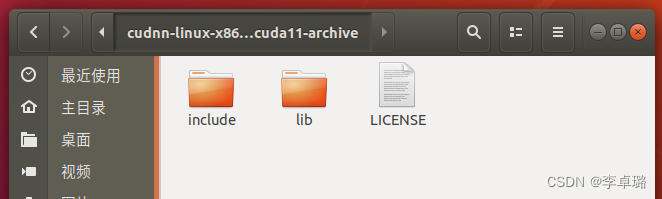
sudo cp include/cudnn.h    /usr/local/cuda-11.7/include
sudo cp lib/libcudnn*    /usr/local/cuda-11.7/lib64
sudo chmod a+r /usr/local/cuda-11.7/include/cudnn.h   /usr/local/cuda-11.7/lib64/libcudnn*
完成后cudnn配置完成。
5.ros
之前写过安装教程,这里大家直接去看就行,差不多20分钟安完。
ros安装教程
6.vscode
同样vscode之前也安装过,不再赘述!
vscode安装教程
困扰:由于虚拟机使用的是光驱和软驱,所以我们不用安装驱动,并且软件&更新下面的额外驱动是不存在的,我们也用不了,这里不受影响,大家放心,不用过分追求nvidia-smi的使用,毕竟可能他不是真的服务器,只是虚拟机而已!
欢迎小伙伴们评论区留言讨论!