这里给大家分享我在网上总结出来的一些知识,希望对大家有所帮助

前言
不知各位朋友现在在web端进行登录的时候有没有注意一个变化,以前登录的时候是直接账号密码通过就可以直接登录,再后来图形验证码,数字结果运算验证,到现在的拼图验证。这一系列的转变都是为了防止机器操作,但对于我们来说,有亿点麻烦,但也没办法呀。
今天我们也一起来做一个制造亿点麻烦的人,实现一个拼图验证。
实现原理
这个实现原理并不复杂,我们只需要一张图作为我们的拼接素材,我们再单独弄一个盒子,然后移动它,到我们的指定位置,到达指定范围内即验证通过,反之验证未通过。
既然原理我们知道了,那我们就开干吧。
实现前端登录拼图验证
本篇文章以 css 为主, javascript为辅实现。
搭建框架
我们要实现这个功能,我们需要先搭建出来一个框架。
// css<style>.check{width: 400px;height: 300px;background-repeat: no-repeat;background-size: 100% 100%;background-image: url(https://img0.baidu.com/it/u=2028084904,3939052004&fm=253&fmt=auto&app=138&f=JPEG?w=889&h=500);}
</style>// html<div class="check"></div>
我们画出来后,它就长下面图这样。

添加被校验区域及校验区域
我们需要添加一个被校验的区域及校验区域,用来做我们的校验,像下图这两个东西。
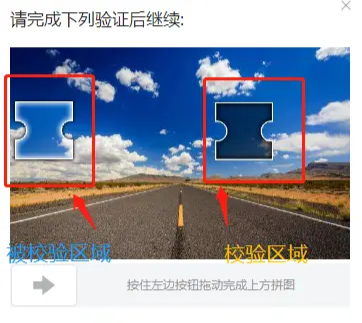
这里我们使用伪类来实现这两个区域。
校验区域
.check::before{content: '';width: 50px;height: 50px;background: rgba(0, 0, 0, 0.5);border: 1px solid #fff;position: absolute;top: 100px;left: 280px;}
这样一个校验区域就做好了。
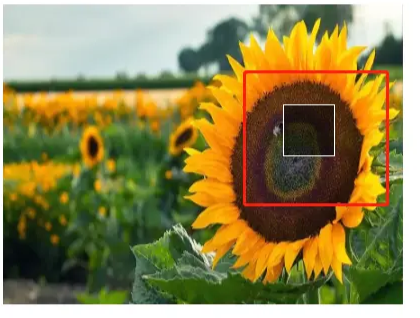
被校验区域
这里我们需要使用到background-position根据我们的校验区域大小进行切出我们的被校验区域。
background-image和background-repeat我们直接继承,background-position设置为校验区域的坐标位置(也就是距离top和left的距离),我们将background-size图片大小设为原盒子的大小。这样我们就得到了校验区域的那一片区域,也就是我们的被校验区域了。
.check-child{content: '';width: 50px;height: 50px;border: 1px solid #fff;background-image: inherit;background-repeat: inherit;background-size: 400px 300px;background-position: -280px -100px;position: absolute;top: 100px;left: 10px;}// html<!-- 被校验区域 --><div class="check-child"></div>
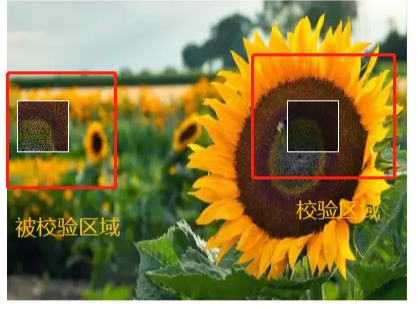
添加拖动条
这里我们两个区域都添加完了,我们需要添加一个拖动条。
我们先添加一个拖动区域。
// css.drag{width: 400px;height: 50px;background-color: #e3e3e3;margin-top: 10px;position: relative;}// html<div class="drag"></div>
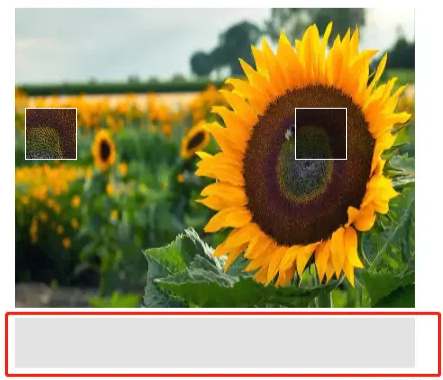
现在拖动区域有了,我们需要在拖动区域内添加一个可拖动的盒子,及操作说明,不然看起来交互效果不友好。
添加可拖动的盒子及交互说明
我们添加一个可以拖动的盒子。
// css.drag-child{width: 50px;height: 50px;background-color: aquamarine;z-index: 10;position: absolute;top: 0;left: 0;}// html<!-- 可拖动的盒子 --><div class="drag-child"></div>
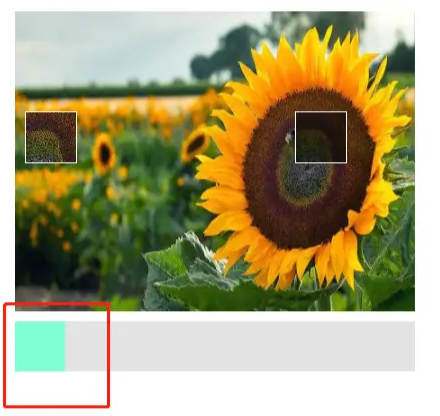
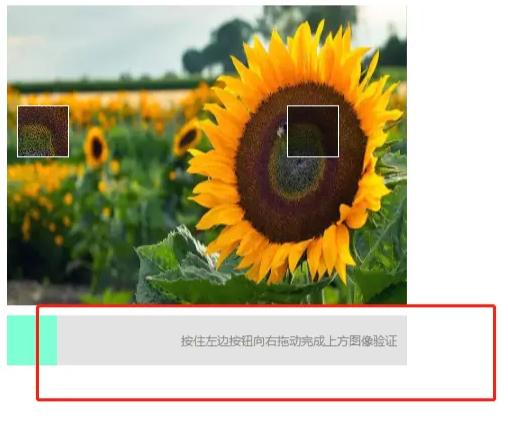
为了我们友好的交互,我们在拖动区域内给他添加操作说明。
// css.drag-tips{display: flex;align-items: center;justify-content: end;width: 95%;height: 100%;margin: 0 auto;font-size: 12px;color: #8a8a8a;}// html<!-- 可拖动的盒子 --><div class="drag-tips"><span>按住左边按钮向右拖动完成上方图像验证</span></div>
拖动条动起来
这一步我们需要让我们的拖动盒子动起来,让他可以在拖动区域内随意的左右拖动。
// 获取元素实例const drag = document.querySelector('.drag-child')// 声明鼠标按下事件const dragMouseDown = event => {// 添加鼠标移动事件document.addEventListener('mousemove', dragMouseMove)}// 监听鼠标移动事件const dragMouseMove = event => {// 获取当前 x 轴坐标const { offsetX } = eventif(offsetX < 0 || offsetX > 350){return}// 修改可移动盒子的 x 轴坐标drag.style.transform = `translateX(${offsetX}px)`}// 结束鼠标监听事件const dragMouseUP = event => {// 移除鼠标移动事件document.removeEventListener('mousemove', dragMouseMove)}// 添加鼠标按下事件document.addEventListener('mousedown', dragMouseDown)// 添加鼠标弹起事件document.addEventListener('mouseup', dragMouseUP)
现在我们的盒子就可以正常的拖动了,但现在它还有几个问题,我们后面来解决。
- 提示文字会被选中;
- 在
拖动区域内拖动会闪烁;
联动被校验区域
我们先让被校验区域跟着我们的拖动动起来。
// 图形校验const check = document.querySelector('.check-child')// 修改被校验区域坐标check.style.left = `${offsetX}px`
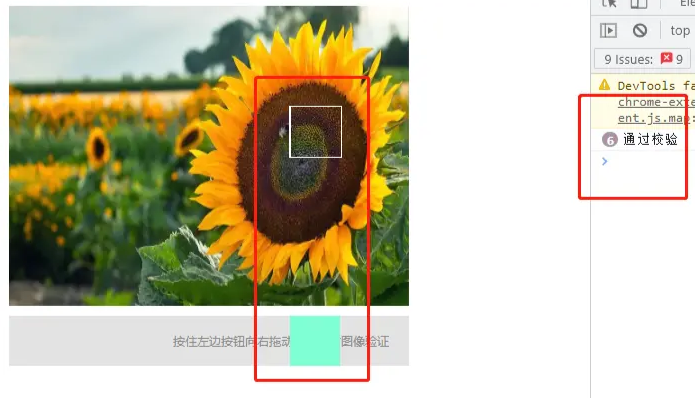
这样我们的被校验区域就能够跟着动了,我们声明一个方法用来表示,通过校验的回调。
// 通过校验回调const success = () => {console.log('通过校验');}// 监听鼠标移动事件const dragMouseMove = event => {// 获取当前 x 轴坐标const { offsetX } = eventif(offsetX < 0 || offsetX > 350){return}// 修改可移动盒子的 x 轴坐标drag.style.transform = `translateX(${offsetX}px)`// 修改被校验区域坐标check.style.transform = `translateX(${offsetX}px)`if(offsetX >= 278 && offsetX <= 285){// 执行回调success()}}
添加交互动画
这里我们在鼠标移出监听的时候添加一个动画,当当前未通过校验的时候我们给他还原到初始位置。
@keyframes move {to {transform: translateX(0);}
}
// 结束鼠标监听事件const dragMouseUP = event => {// 移除鼠标移动事件document.removeEventListener('mousemove', dragMouseMove)// 获取当前 x 轴坐标const { offsetX } = eventif(offsetX < 278 || offsetX > 285){// 修改可移动盒子的 x 轴坐标drag.style.animation = 'move 0.5s ease-in-out'// 修改被校验区域坐标check.style.animation = 'move 0.5s ease-in-out'// 动画结束监听回调const animationEnd = ()=>{// 修改可移动盒子的 x 轴坐标drag.style.transform = `translateX(${0}px)`// 修改被校验区域坐标check.style.transform = `translateX(${0}px)`// 清除动画属性drag.style.animation = ''check.style.animation = ''// 移出动画结束监听document.removeEventListener("animationend", animationEnd)}// 添加动画结束监听document.addEventListener("animationend", animationEnd)}}
当我们未通过校验,且放开鼠标的时候,它就会自动回到初始位置。
解决遗留问题
1、 提示文字会被选中
我们在提示文字的样式中添加user-select: none;,禁用掉文字选择。
/* 提示文字说明 */.drag-tips{display: flex;align-items: center;justify-content: end;width: 95%;height: 100%;margin: 0 auto;font-size: 12px;color: #8a8a8a;user-select: none;z-index: 1;position: absolute;top: 0;left: 0;}
2、 在拖动区域内拖动会闪烁
我们将我们刚刚使用的offsetX改为pageX。这里需要注意一下边距偏移量的问题哦。
// 监听鼠标移动事件const dragMouseMove = event => {console.log(event);// 获取当前 x 轴坐标const { pageX } = eventif(pageX < 0 || pageX > 350){return}// 修改可移动盒子的 x 轴坐标drag.style.transform = `translateX(${pageX}px)`// 修改被校验区域坐标check.style.transform = `translateX(${pageX}px)`if(pageX >= 278 && pageX <= 285){// 执行回调success()}}// 结束鼠标监听事件const dragMouseUP = event => {// 移除鼠标移动事件document.removeEventListener('mousemove', dragMouseMove)// 获取当前 x 轴坐标const { pageX } = eventif(pageX < 278 || pageX > 285){// 修改可移动盒子的 x 轴坐标drag.style.animation = 'move 0.5s ease-in-out'// 修改被校验区域坐标check.style.animation = 'move 0.5s ease-in-out'// 动画结束监听回调const animationEnd = ()=>{// 修改可移动盒子的 x 轴坐标drag.style.transform = `translateX(${0}px)`// 修改被校验区域坐标check.style.transform = `translateX(${0}px)`// 清除动画属性drag.style.animation = ''check.style.animation = ''// 移出动画结束监听document.removeEventListener("animationend", animationEnd)}// 添加动画结束监听document.addEventListener("animationend", animationEnd)}}
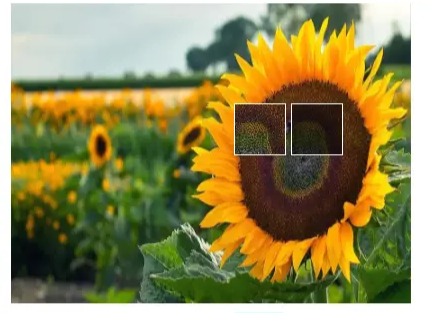
效果图
我们看一下效果图。
完整代码
<!DOCTYPE html>
<html lang="en">
<head><meta charset="UTF-8"><meta http-equiv="X-UA-Compatible" content="IE=edge"><meta name="viewport" content="width=device-width, initial-scale=1.0"><title>drag</title><style>*{margin: 0;padding: 0;}body{padding: 20px;}/* 图形拼图验证码 */.check{width: 400px;height: 300px;background-repeat: no-repeat;background-size: 100% 100%;background-image: url(https://img0.baidu.com/it/u=2028084904,3939052004&fm=253&fmt=auto&app=138&f=JPEG?w=889&h=500);position: relative;}.check::before{content: '';width: 50px;height: 50px;background: rgba(0, 0, 0, 0.5);border: 1px solid #fff;position: absolute;top: 100px;left: 280px;}.check-child{content: '';width: 50px;height: 50px;border: 1px solid #fff;background-image: inherit;background-repeat: inherit;background-size: 400px 300px;background-position: -280px -100px;position: absolute;top: 100px;left: 0;}/* 拖动条 */.drag{width: 400px;height: 50px;background-color: #e3e3e3;margin-top: 10px;position: relative;}/* 可拖动的盒子 */.drag-child{width: 50px;height: 50px;background-color: aquamarine;z-index: 10;position: absolute;top: 0;left: 0;}/* 提示文字说明 */.drag-tips{display: flex;align-items: center;justify-content: end;width: 95%;height: 100%;margin: 0 auto;font-size: 12px;color: #8a8a8a;user-select: none;z-index: 1;position: absolute;top: 0;left: 0;}@keyframes move {to {transform: translateX(0);}}</style>
</head>
<body><!-- 图形校验区域 --><div class="check"><!-- 被校验区域 --><div class="check-child"></div></div><!-- 拖动条 --><div class="drag"><!-- 操作说明 --><div class="drag-tips"><span>按住左边按钮向右拖动完成上方图像验证</span></div><!-- 可拖动的盒子 --><div class="drag-child"></div></div>
</body>
<script>// 获取元素实例const drag = document.querySelector('.drag-child')// 图形被校验区域const check = document.querySelector('.check-child')// 通过校验回调const success = () => {console.log('通过校验');}// 声明鼠标按下事件const dragMouseDown = event => {// 添加鼠标移动事件document.addEventListener('mousemove', dragMouseMove)}// 监听鼠标移动事件const dragMouseMove = event => {// 获取当前 x 轴坐标const { pageX }  = eventif(pageX < 0 || pageX > 350){return}// 修改可移动盒子的 x 轴坐标drag.style.transform = `translateX(${pageX}px)`// 修改被校验区域坐标check.style.transform = `translateX(${pageX}px)`if(pageX >= 278 && pageX <= 285){// 执行回调success()}}// 结束鼠标监听事件const dragMouseUP = event => {// 移除鼠标移动事件document.removeEventListener('mousemove', dragMouseMove)// 获取当前 x 轴坐标const { pageX } = eventif(pageX < 278 || pageX > 285){// 修改可移动盒子的 x 轴坐标drag.style.animation = 'move 0.5s ease-in-out'// 修改被校验区域坐标check.style.animation = 'move 0.5s ease-in-out'// 动画结束监听回调const animationEnd = ()=>{// 修改可移动盒子的 x 轴坐标drag.style.transform = `translateX(${0}px)`// 修改被校验区域坐标check.style.transform = `translateX(${0}px)`// 清除动画属性drag.style.animation = ''check.style.animation = ''// 移出动画结束监听document.removeEventListener("animationend", animationEnd)}// 添加动画结束监听document.addEventListener("animationend", animationEnd)}}// 添加鼠标按下事件document.addEventListener('mousedown', dragMouseDown)// 添加鼠标弹起事件document.addEventListener('mouseup', dragMouseUP)</script>
</html>
本文转载于:
https://juejin.cn/post/7175818459379417146
如果对您有所帮助,欢迎您点个关注,我会定时更新技术文档,大家一起讨论学习,一起进步。