
wordpress页面无法编辑器seo实战密码电子书
Axure元件基本介绍进阶
- 1.Axure元件基本介绍
- 1.在 Axure 中,元件是构建原型的基本构成单元,能够帮助设计师快速创建、重复使用和管理设计元素。以下是 Axure 中元件的基本介绍:
- 1.基本元件:
- 2.基本元件的使用
- 一.【举例说明】积木,通过积木可以拼接出各种模型,元件亦是如此,可以通过元件的组合可以实现我们各种需求。
- 1.形状
- 2.图片
- 3.文本
- 4.热区
- 5.线段元件
- 6.表单型元件的使用
- 文本框
- 7.文本域
- 8.下拉列表
- 9.列表框
- 10.单选按钮
- 11.复选框
- 12.菜单与表格元件的使用
- 3. 使用基本元件完成登录案列
- 4. 使用基本元件完成个人简历案列
1.Axure元件基本介绍
1.在 Axure 中,元件是构建原型的基本构成单元,能够帮助设计师快速创建、重复使用和管理设计元素。以下是 Axure 中元件的基本介绍:
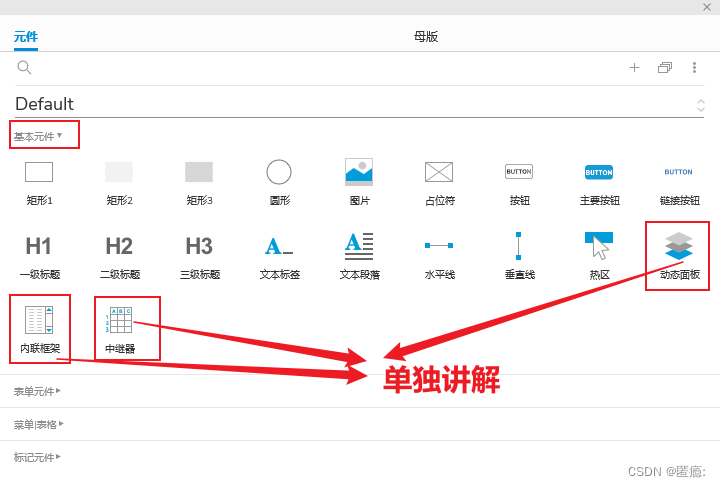
1.基本元件:
文本框(Text Field): 用于显示文本内容,可以设置文本样式、字体、大小和对齐方式等。
按钮(Button): 可交互的控件,常用于触发特定操作或转换页面状态。
形状(Shape): 包括矩形、圆形、箭头等,可用于装饰、分隔或突出显示特定区域。
图像(Image): 插入图片文件,可以是 UI 元素、图标或任何需要展示的图形。
容器元件:
面板(Panel): 用于组织和包含其他元素,可以模拟页面结构或创建复杂的交互区域。
动态面板(Dynamic Panel): 可以切换状态和显示不同内容的容器,常用于制作可交互的组件和动画效果。
数据元件:
表格(Table): 用于展示和管理数据,可以模拟实际的表格布局。
列表(List): 显示项目列表或数据集合,支持多种排列方式和交互操作。
交互元件:
链接区域(Hotspot): 透明的热点区域,用于创建可点击的区域而不显示实际元素。
交互式组件(Interactive Widgets): 如下拉菜单、滑块、日期选择器等,可以模拟真实应用中的交互效果。
复合元件:
组合(Widget Groups): 将多个元件组合成一个单独的元素,便于整体管理和重复使用。
Axure 的元件库丰富多样,设计者可以利用这些元件快速搭建原型,并通过状态、交互动作等功能模拟真实应用的行为和外观。元件的组合和定制使得设计更加灵活,同时提高了设计效率。
2.基本元件的使用
一.【举例说明】积木,通过积木可以拼接出各种模型,元件亦是如此,可以通过元件的组合可以实现我们各种需求。
基本元件基本元件是由形状元件、图片元件、线段元件及中继器构成。
1.形状
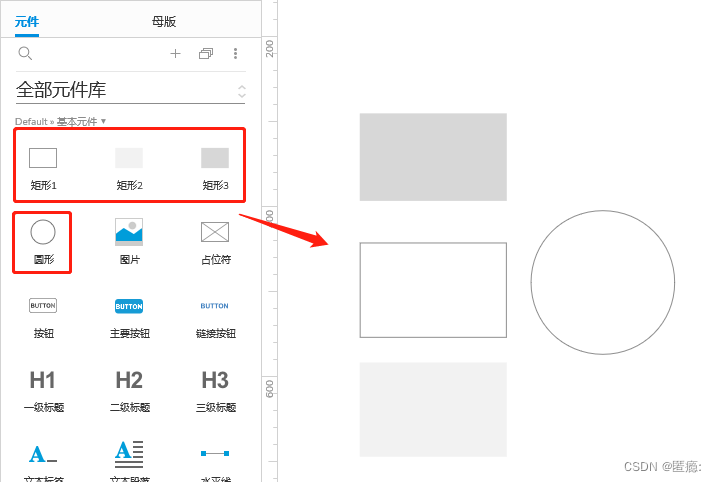
包括了矩形、圆形、矩形的应用比较广泛,它可以用来做很多的工作,比如作为页面的背景,只需要将矩形填充相应的颜色即可;还可以把他制作为按钮、选项卡,使用的时候调整矩形的形状或调整圆角即可。
制作原型时,可以用它来代替对一些没有交互或者交互比较简单容易说明的区域;也可以做成关闭按钮。占位符在保真比较高的产品原型中作用不大。
- 背景图
- 各种个性形状
- 表格
- 按钮
- 导航操作
- …
我们还可以通过在元件上点击鼠标右键,通过菜单中的【选择形状】,让矩形变为圆形或占位符。 另外,形状元件还可以通过上下文菜单【变换形状】选项中的【转换为图片】,将形状元件转换为图片元件。 在Axure RP 9中,我们还可以为形状添加背景图片。形状元件一般用于页面中的背景、边框、按钮、分割线等。
2.图片
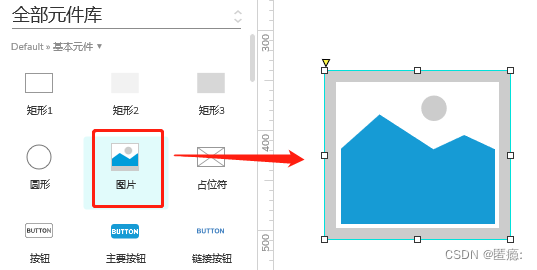
使用方法,图片元件的操作比较简单,可以通过双击选择本地磁盘中图片,将图片载入到编辑区,axure会自动提示将大图片进行优化,以避免原型文件过大。
如果需要批量添加图片,可以通过多选本地磁盘中的图片素材文件并拖入的方式添加到 Axure RP 9 的画布中。
【提示】图片可以添加文字内容,需要在元件上点击鼠标右键,从菜单中选择【编辑文本】进入文字编辑状态。
3.文本
文本元件包括文本标签、文本段落、一级标题、二级标题和三级标题,用来表示页面中的一些文字内容。
实际上文本元件也是形状元件,给文本元件添加边框,就变成了矩形元件。
4.热区
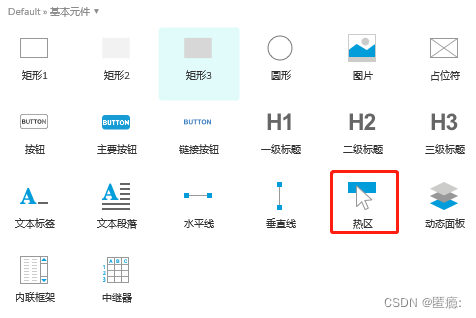
热区是一个透明的元件,通过属性设置就可实现类似超链接的功能。
常用操作:比如在一张图片中的两个位置上添加点击跳转的效果,就可以在这两个位置上放置两个热区,然后为热区添加点击跳转的交互。
热区的应用
1.可以添加成链接,用作链接跳转,在一定程度上减少工作量。
2.跳转到层或区域,比如滑动网页时回到顶部(跳转)。
3.可以添加交互,比如翻看网页时,自动加载。
4.用作跳转,如果每个标题都需要添加一个跳转链接太繁琐,可以添加一个热区 ,通过热区来达到跳转。新手在初期学习使用axure软件时,仅需要了解热区功能及应用
5.线段元件
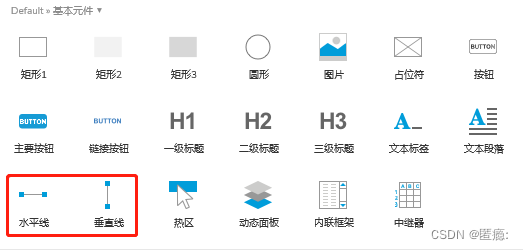
水平线、垂直线。选择水平线或垂直线,可以作为表示页面一些区域分割时使用,比如在两块不同区域之间添加一条水平线,来明显的区分。
使用方法:将水平线或者垂直线拖拽到右侧画布中,然后按下 Ctrl 键,将鼠标置于线段末端,进行旋转。
6.表单型元件的使用
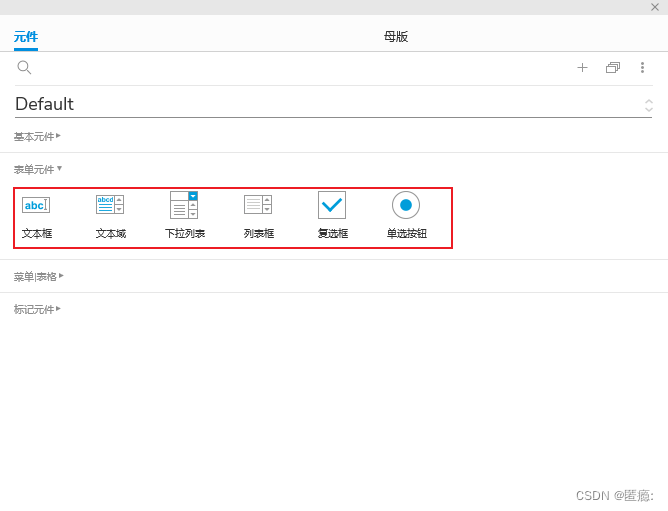
表单是需要用户填写的,所以表单元件都是用于获取用户输入数据的元件。
文本框
用于输入一行文字内容。 比较常见的使用场景是用户登录功能中用户名与密码的输入框。
7.文本域
文本域,也叫多行文本框,用于大量文字段落的输入。
8.下拉列表
用于多个选项的单项选择,往往也会有多个下拉
列表联合选择的出现。
9.列表框
直接呈现选项的选择框,可以支持单选或多选。
注意:列表框元件与文本域元件在画布中外观一样,就像女装大佬,虽然长得像女人,但是功能不一样。在交互功能面板中会显示元件的类型,注意分辨
10.单选按钮
用于多个选项的单项选择,有些时候可以用下拉列表替代。
11.复选框
用于一个或多个选项的选择,可以选中和取消选中状态。
12.菜单与表格元件的使用
菜单和表格元件都是绘制线框图的元件,方便易用。但是,因为样式编辑受限,所以高保真原型中很少使用。这些元件在画布中的很多操作基本通过右键菜单中完成,例如:行、列、节点、菜单项的添加、删除、移动等操作。
3. 使用基本元件完成登录案列
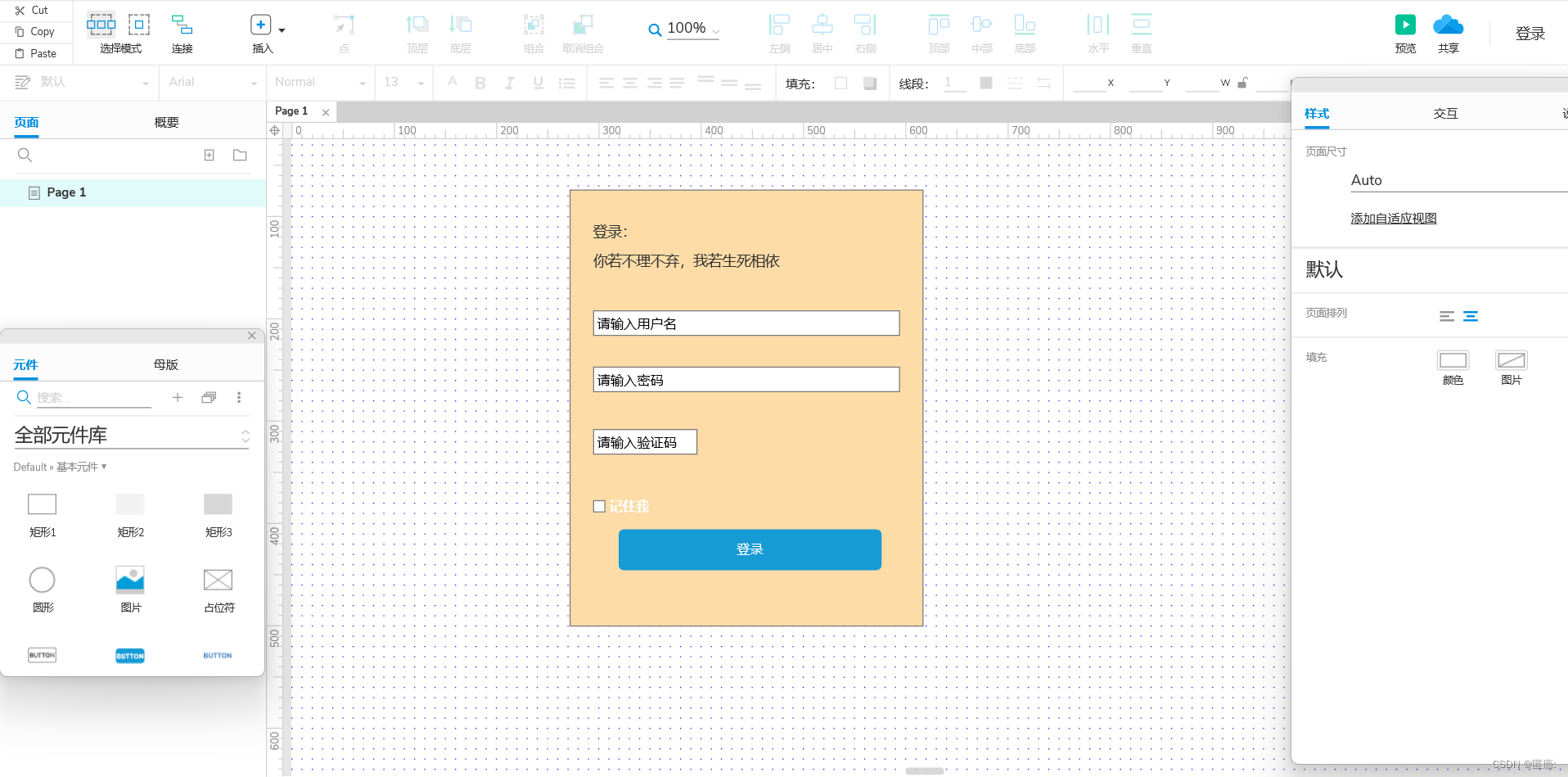
示列
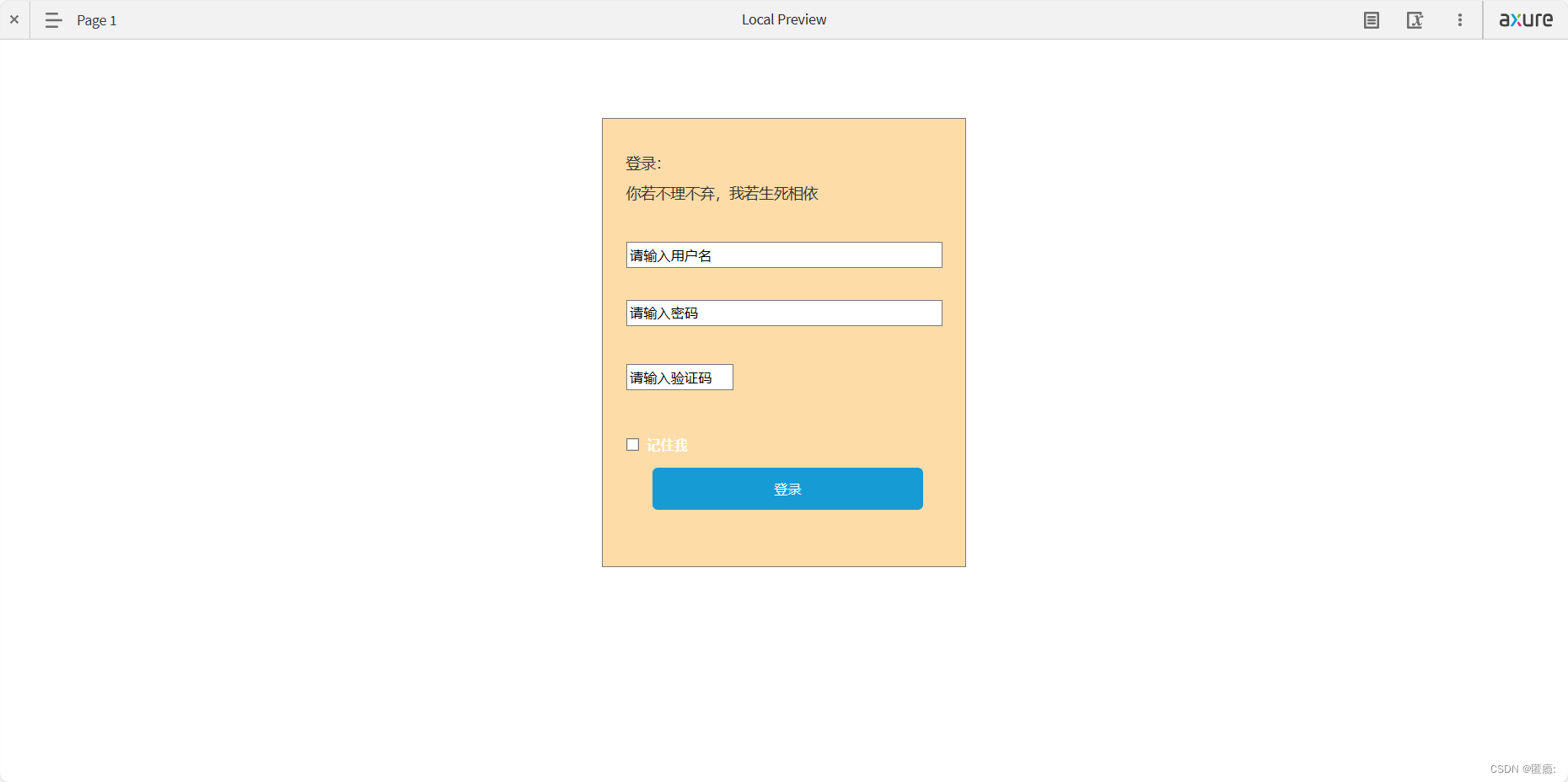
4. 使用基本元件完成个人简历案列
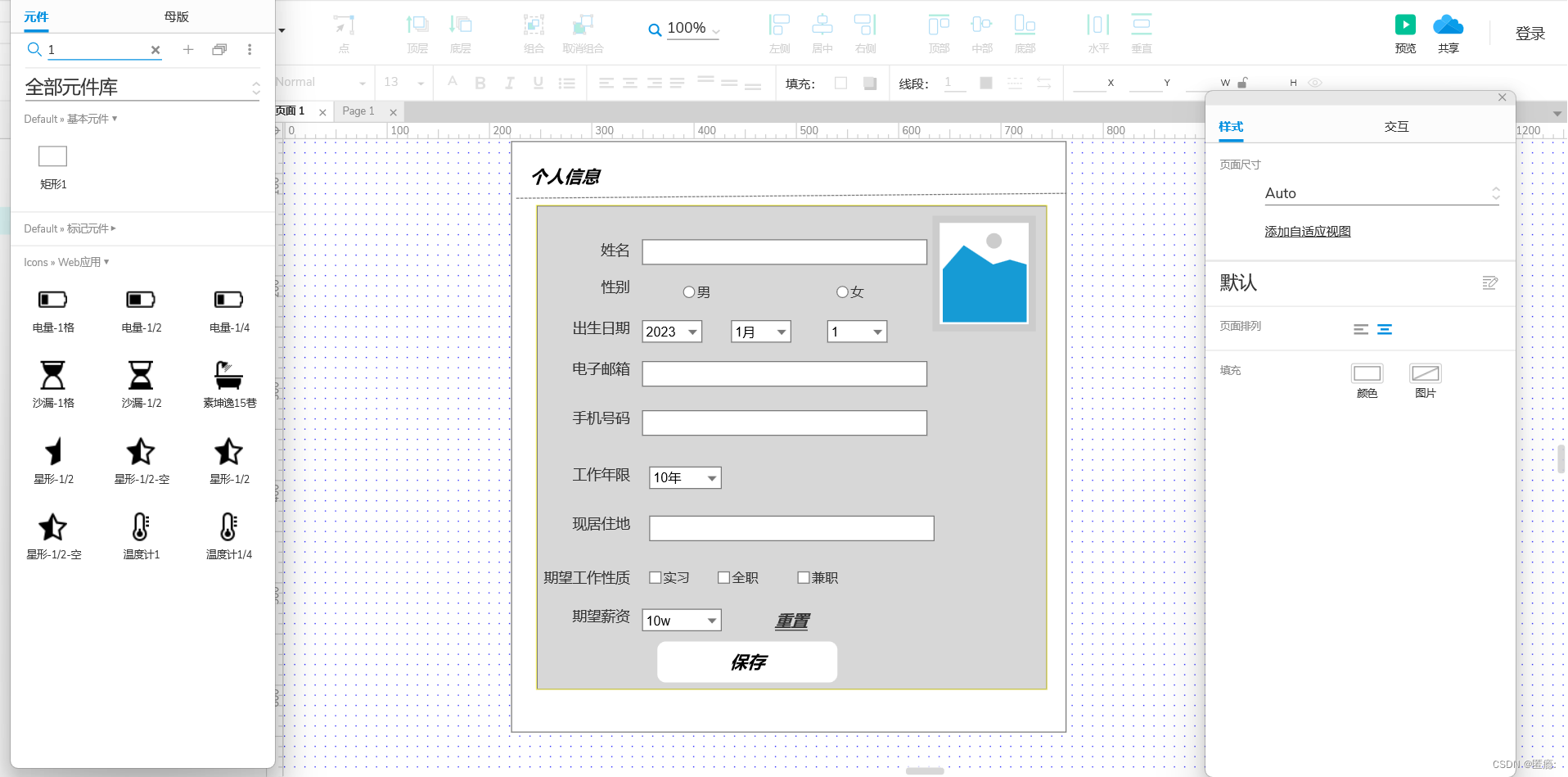
运行样子
