
网站前端是做网站吗北京网站优化技术
版本说明
当前版本号[20231116]。
| 版本 | 修改说明 |
|---|---|
| 20231116 | 初版 |
目录
文章目录
- 版本说明
- 目录
- 底部(footer)
- 服务
- 帮助中心
- 版权
- banner
- 侧边栏
- 圆点
- 新鲜好物(goods)
- 标题
底部(footer)

结构:通栏 > 版心 > 服务(service)+ 帮助中心(help)+ 版权(copyright)
服务
1、将所需文字填入。
<!-- 底部 --><div class="footer"><div class="wrapper"><!-- 服务 --><div class="service">服务</div><!-- 帮助中心 --><div class="help">帮助中心</div><!-- 版权 --><div class="copyright">版权</div></div></div>

2、画出底部的框.
/* 底部 */
.footer{height: 580px;background-color: #f5f5f5;
}

3、为“服务”添加边框线。
/* 服务 */
.service{height: 158px;border-bottom: 1px solid #e8e8e8;
}

4、布局“帮助中心”,而余下的空间分配给“版权”区域.
/* 帮助中心 */
.help{height: 300px;background-color: pink;
}
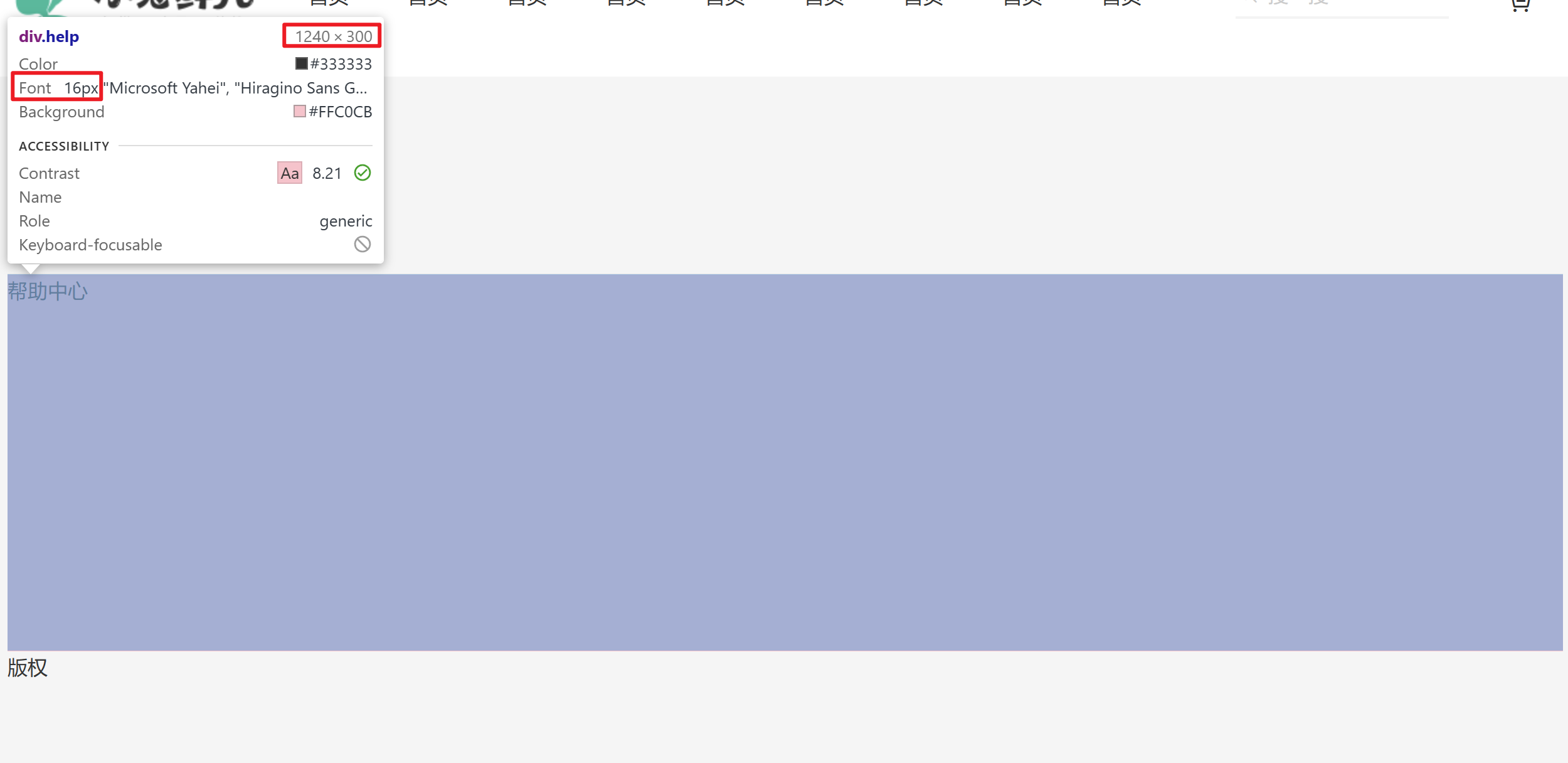
5、设置宽、高。
.service li{width: 190px;height: 58px;background-color: greenyellow;
}
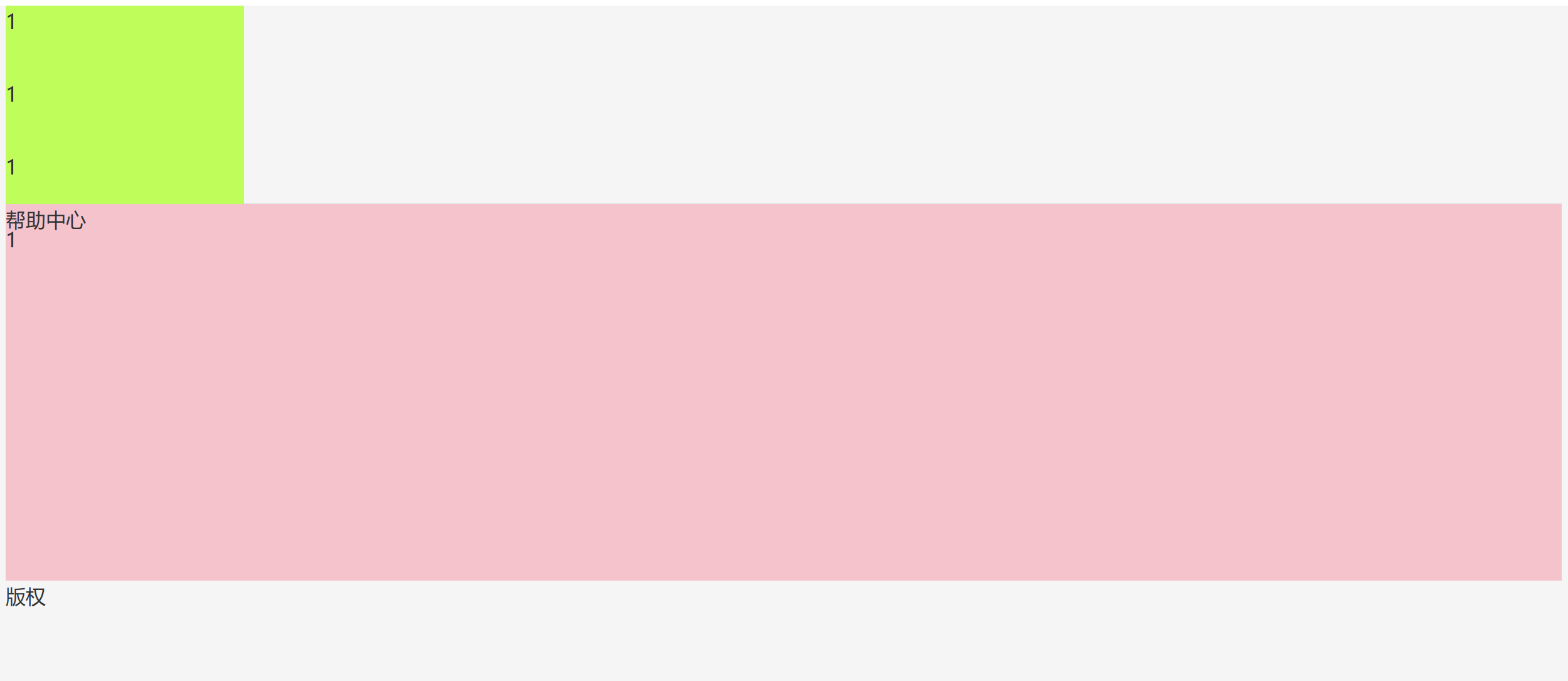
6、修改成flex布局,并且进行居中对齐。
.service ul{display: flex;justify-content: space-evenly;
}

7、使用精灵图将图标取出,再对应不同的选项提供不同的选择。
.service li{display: flex;width: 190px;height: 58px;background-color: greenyellow;
}.service li h5{width: 58px;height: 58px;background-image: url(../images/sprite.png);
}

8、调整位置。
margin-right: 20px;
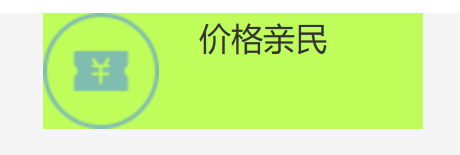
9、调整位置,把精灵图中的四个不同图标拿出来。
.service li:nth-child(2) h5{background-position: 0 -58px;
}.service li:nth-child(3) h5{background-position: 0 -116px;
}.service li:nth-child(4) h5{background-position: 0 -174px;
}

10、为其增加内边距、高度和底部边框。
.service{padding: 60px 0;height: 178px;border-bottom: 1px solid #e8e8e8;
}

帮助中心
1、设置左顶点与右顶点,并使用主轴对齐方式。
<!-- 帮助中心 --><div class="help"><div class="left">1</div><div class="right">2</div></div>
/* 帮助中心 */
.help{display: flex;justify-content: space-between;height: 300px;background-color: pink;
}

2、留出“购物指南”的位置。
<!-- 帮助中心 --><div class="help"><div class="left"><dl><dt>购物指南</dt><dd><a href="#">购物流程</a></dt><dd><a href="#">购物流程</a></dt><dd><a href="#">购物流程</a></dt></dl><dl><dt>购物指南</dt><dd><a href="#">购物流程</a></dt><dd><a href="#">购物流程</a></dt><dd><a href="#">购物流程</a></dt></dl><dl><dt>购物指南</dt><dd><a href="#">购物流程</a></dt><dd><a href="#">购物流程</a></dt><dd><a href="#">购物流程</a></dt></dl><dl><dt>购物指南</dt><dd><a href="#">购物流程</a></dt><dd><a href="#">购物流程</a></dt><dd><a href="#">购物流程</a></dt></dl></div><div class="right">2</div>
.help .left{display: flex;
}

3、增加元素的右边距。
.help .left dl{margin-right: 84px;
}
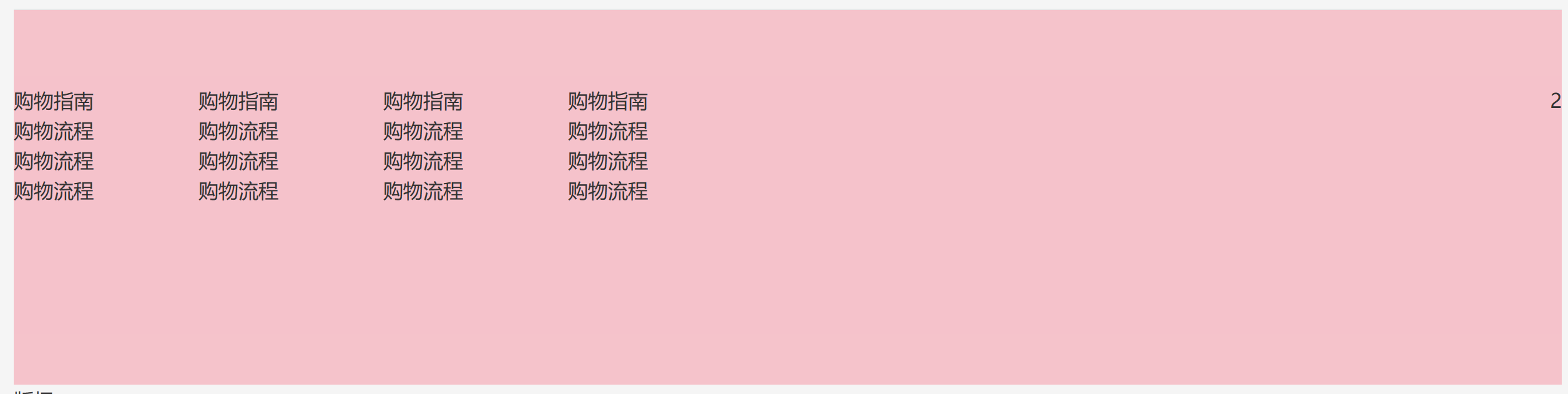
4、最后一个不需要右边距。
.help .left dl:last-child {margin-right: 0;
}
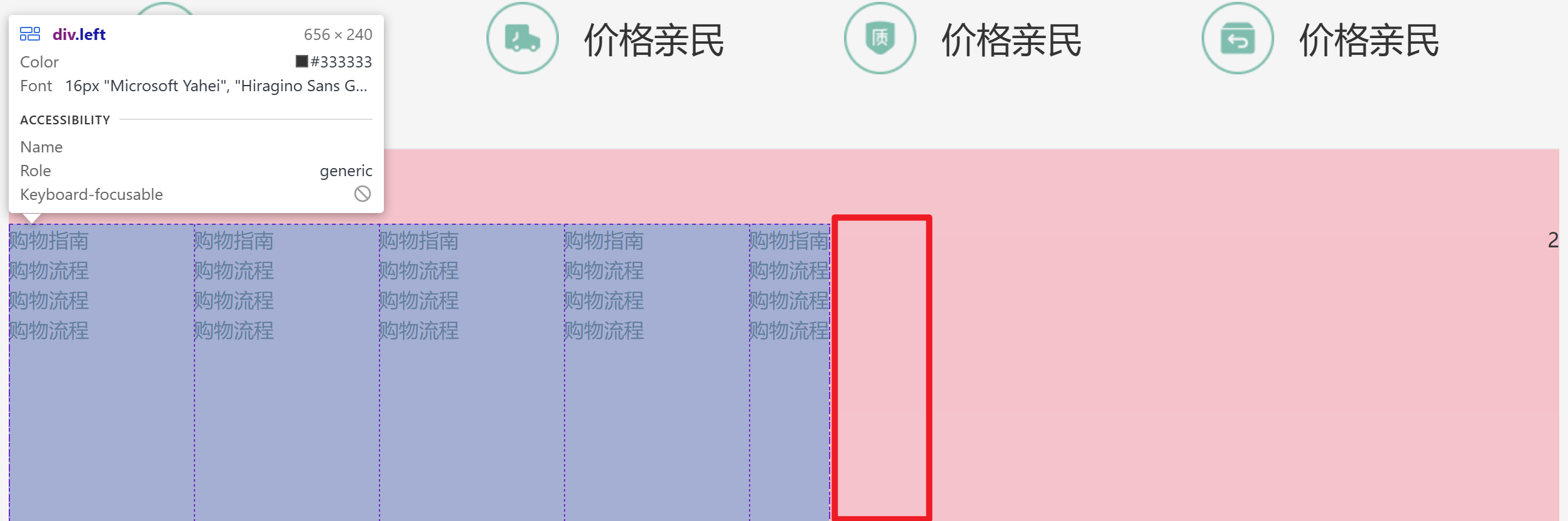
5、增加元素的下边距,拉开与下面文字间的距离。
.help .left dt{margin-bottom: 30px;font-size: 18px;
}

6、因为a有默认样式,如果不在a上面精确地修改字号,就会优先去使用默认的样式。
.help .left dd{margin-bottom: 10px;
}.help .left a{color: #969696;
}

7、增加字节图标。
<dl><dt>购物指南</dt><dd><a href="#">在线客服<span class="iconfont icon-customer-service"></span></a></dt><dd><a href="#">购物流程</a></dt><dd><a href="#">购物流程</a></dt></dl>
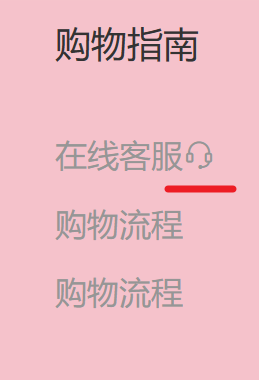
8、来设置 right 内容。
<div class="right"><ul><li>1</li><li>2</li></ul></div>
/* right */
.help .right ul{display: flex;
}

9、给第一个 li 增加右边距。
.help .right ul li:first-child{margin-right: 55px;
}

10、把右边的图片及文字的样式修改好。
.help .right .pic{margin-bottom: 10px;width: 120px;height: 120px;
}.help .right p{color: #969696;text-align: center;
}

版权
1、初步设置。
<!-- 版权 --><div class="copyright"><p><a href="#">关于我们</a>|<a href="#">关于我们</a>|<a href="#">关于我们</a>|<a href="#">关于我们</a>|<a href="#">关于我们</a>|<a href="#">关于我们</a>|<a href="#">关于我们</a></p><p>CopyRight © 小兔鲜</p></div>

2、使文本内容在元素中居中对齐。
/* 版权 */
.copyright{text-align: center;
}

3、“关于我们” 与“版权区域”分开。
.copyright p{margin-bottom: 10px;color: #a1a1a1;
}

4、使元素的外边距为0像素,左边距和右边距均为10像素。
.copyright p a{margin: 0 10px;color: #a1a1a1;
}


banner

结构:通栏 > 版心 > 轮播图(ul.pic)+ 侧导航(subnav > ul)+ 圆点指示器(ol) 布局:定位(子绝父相)
1、初步设置。
<!-- banner --><div class="banner"><div class="wrapper">1</div></div>
/* 首页内容的样式 */
/* banner */
.banner{height: 500px;background-color: #f5f5f5;
}.banner .wrapper{height: 500px;background-color: pink;
}
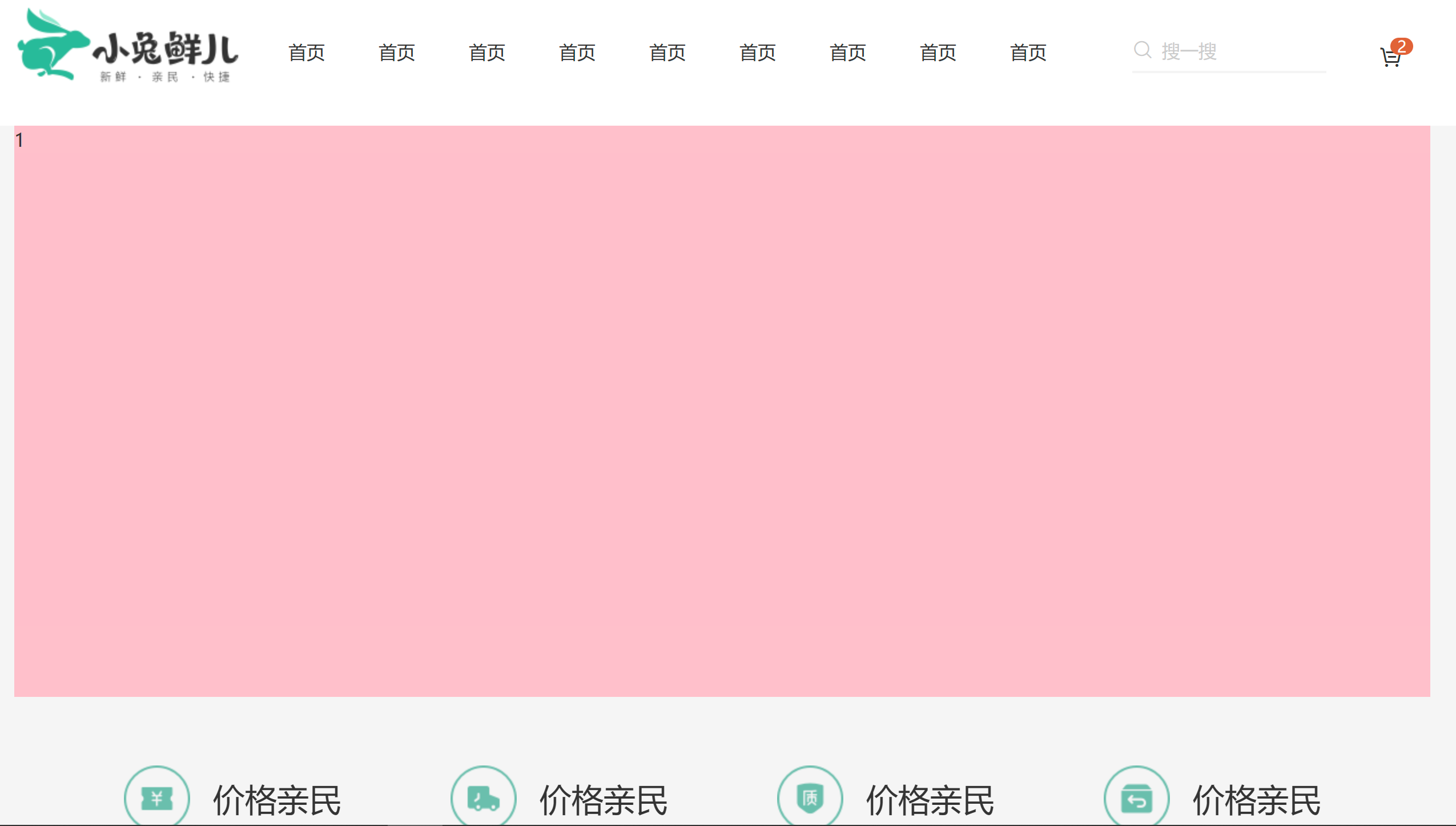
2、添加图片进去。
<!-- 图片 --><ul class="pic"><li><a href="#"><img src="./uploads/banner1.png" alt=""></a></li><li><a href="#"><img src="./uploads/banner1.png" alt=""></a></li><li><a href="#"><img src="./uploads/banner1.png" alt=""></a></li></ul>
.banner .wrapper{height: 500px;background-color: pink;overflow: hidden;
}/* banner 图片 */
.banner .pic{display: flex;/* flex布局 ,父级宽度不够,子级被挤小,不想挤小就增大父级尺寸*/width: 3720px;
}

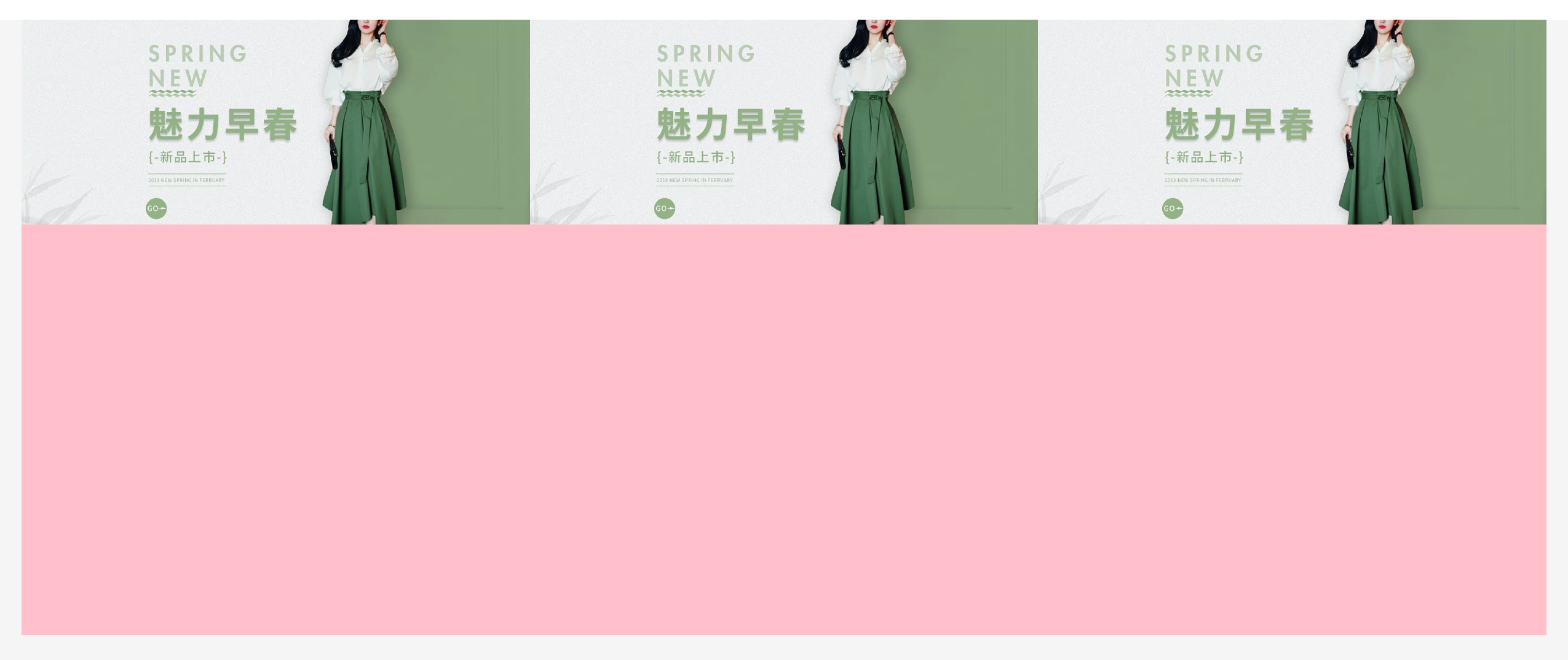
3、注:如果不增大父级尺寸,以及不隐藏多出的图片,会出现无法占据整页的现象:
侧边栏
1、记住要遵守“子绝父相”的原则。
<!-- 侧导航 --><div class="subnav">1</div>
.banner .wrapper{position: relative;height: 500px;background-color: pink;overflow: hidden;
}/* 侧导航 */
.subnav{position: absolute;left: 0;top: 0;width: 250px;height: 500px;background-color: rgb(0, 0, 0,0.42);
}
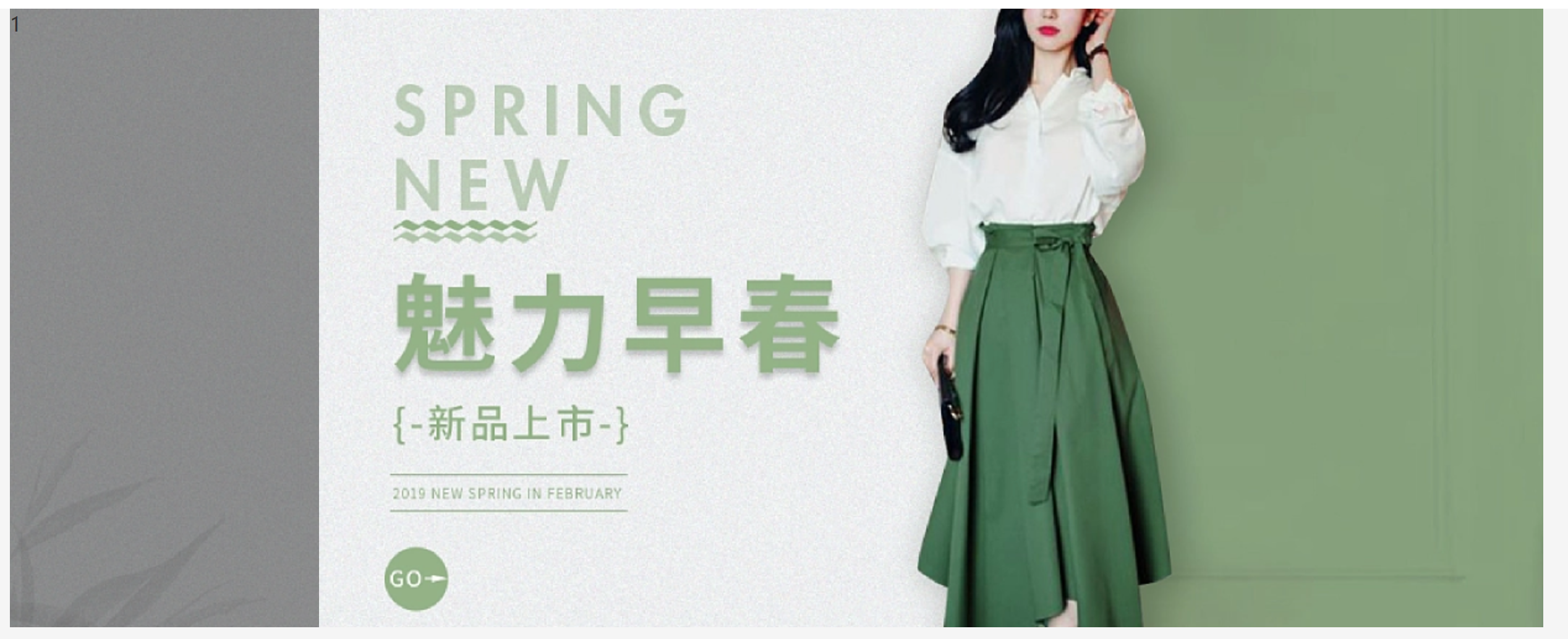
2、开始建立侧边栏。
<ul><li>1</li><li>1</li><li>1</li><li>1</li><li>1</li><li>1</li><li>1</li><li>1</li><li>1</li><li>1</li></ul>
.subnav li{height: 50px;background-color: pink;line-height: 50px;
}

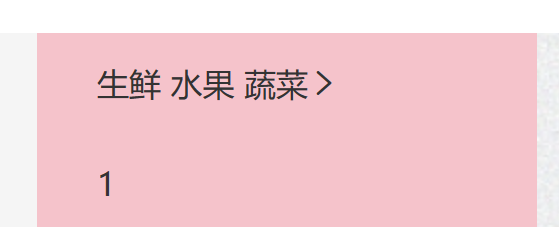
3、给第一个栏进行设置。
<li><div><a href="#">生鲜</a><a href="#">水果</a><a href="#">蔬菜</a></div><span class="iconfont icon-arrow-right-bold"></span></li>
.subnav li{display: flex;padding-left: 30px;padding-right: 18px;height: 50px;background-color: pink;line-height: 50px;
}
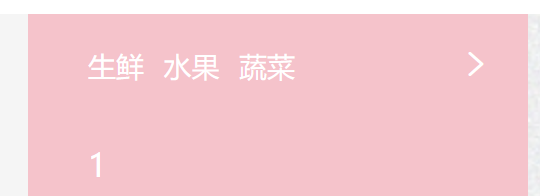
4、进行对齐,并且修改字体颜色。
.subnav li{display: flex;padding-left: 30px;padding-right: 18px;height: 50px;justify-content: space-between;background-color: pink;line-height: 50px;color: #fff;
}/* 默认所有a都是小字,分类就是大字 */
.subnav li a{margin-right: 5px;font-size: 14px;color: #fff;
}
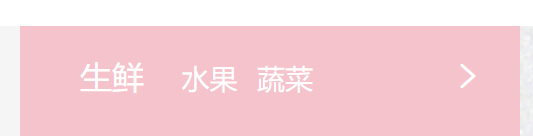
5、给首个词修改样式,比如增加字体大小。
<a href="#" class="classify">生鲜</a>
.subnav li .classify{margin-right: 14px;font-size: 16px;
}
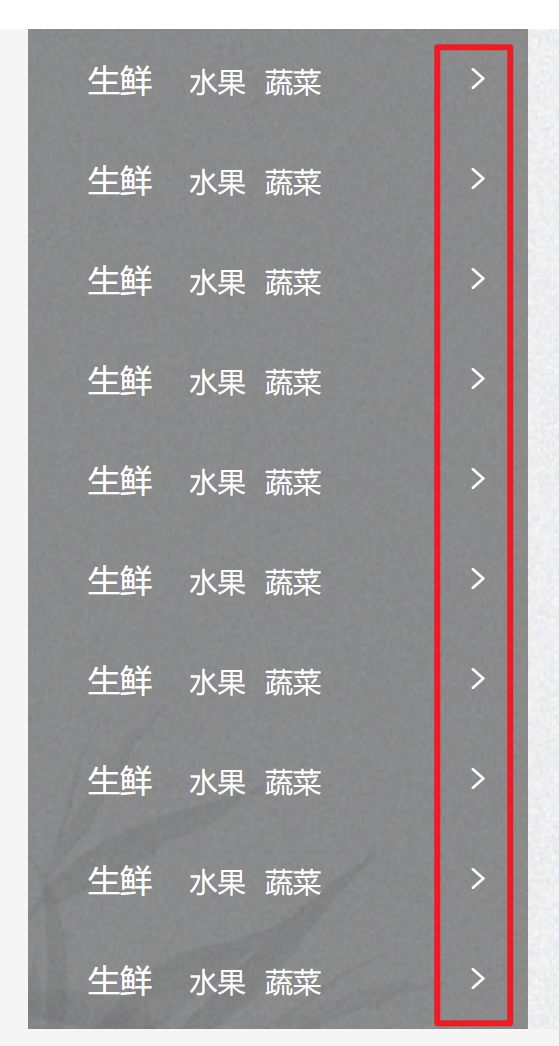
6、添加好10个li后,再把背景色给去掉。

7、对字体图标进行修改样式。
.subnav li .iconfont{font-size: 14px;
}
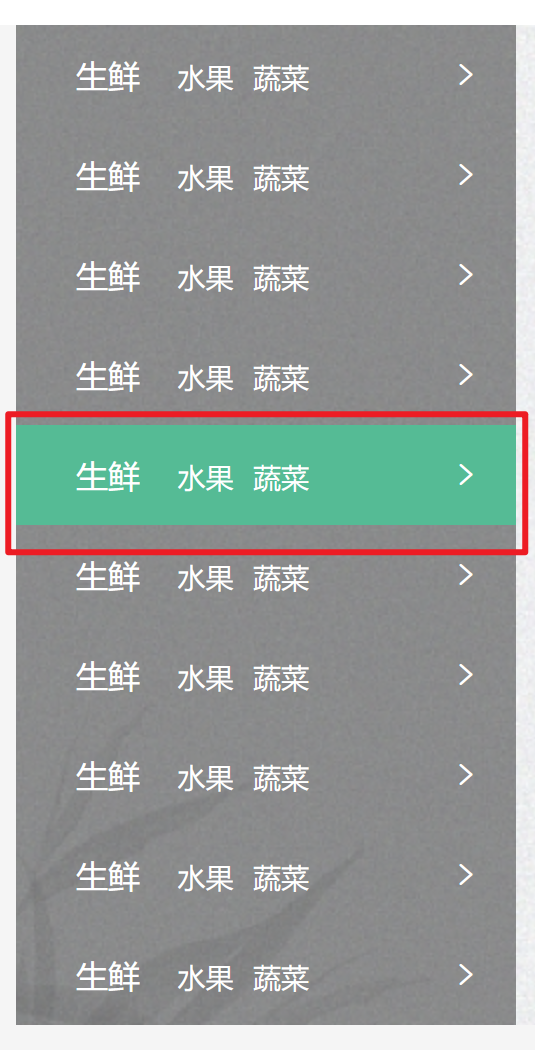
8、鼠标悬停,变换颜色。
.subnav li:hover{background-color: #00be92;
}
圆点
结构:ol > li > i(li 是大圆,i 是小圆
1、初步建立。
<!-- 圆点显示器 --><ol><li><i>1</i></li><li><i>1</i></li><li><i>1</i></li></ol>
/* 圆点指示器 */
.banner ol{position: absolute;bottom: 17px;right: 16px;
}

2、画出圆点。
.banner ol li{margin-left: 8px;width: 22px;height: 22px;background-color: pink;border-radius: 50%;
}
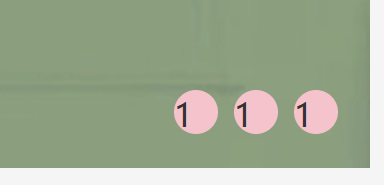
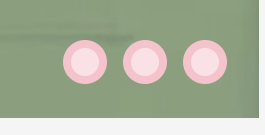
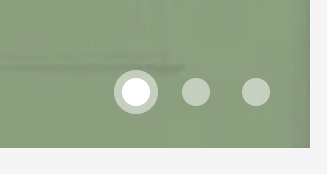
3.设置透明度,形成一种大圆套小圆的现象。
.banner ol i{display: block;margin: 4px;width: 14px;height: 14px;background-color: rgb(255, 255, 255,0.5);border-radius: 50%;
}
4、换好底色,并且给第一个设置特别的样式。
/* 圆点指示器 */
.banner ol{position: absolute;bottom: 17px;right: 16px;display: flex;
}.banner ol li{margin-left: 8px;width: 22px;height: 22px;/* background-color: pink; */border-radius: 50%;
}.banner ol i{display: block;margin: 4px;width: 14px;height: 14px;background-color: rgba(255, 255, 255,0.5);border-radius: 50%;
}/* 透明:li半透明,i白色 */
.banner ol .current{background-color: rgba(255,255,255,0.5);
}.banner ol .current i{background-color: #fff;
}
新鲜好物(goods)
标题
结构:标题(title) + 内容(bd)
提示:多区域样式共用

1、初步设置。
<!-- 新鲜好物 --><div class="goods wrapper"><!-- 标题 --><div class="title">1</div></div>
/* 标题(公共) */
.title{margin-top: 40px;margin-bottom: 30px;height: 42px;background-color: pink;
}

2、标题的左、右部分都分出来。
.title{display: flex;justify-content: space-between;margin-top: 40px;margin-bottom: 30px;height: 42px;background-color: pink;
}

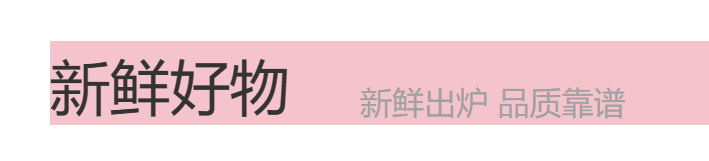
3、套进文字后,把首个词的字体大小及样式进行改变。
.title .left h3{margin-right: 35px;font-size: 30px;
}.title .left p{align-self: flex-end;color: #a1a1a1;
}
4、设置右边的样式。
<div class="right"><a href="#" class="more">查看全部<span class="iconfont icon-arrow-right-bold"></span></a></div>

5、居中。
/* 查看全部 */
.title .right .more{line-height: 42px;
}

6、把字体改成了浅色,并且在文字及字体图标中增加了间距。
/* 查看全部 */
.title .right .more{line-height: 42px;color: #a1a1a1;
}.title .right .more .iconfont{margin-left: 10px;
}