网站海外推广多少钱关键词挖掘工具免费
目录
前言
指定运行级别
基本介绍
切换运行级别
指令类
帮助指令
man 获得帮助信息
help指令
文件目录类
pwd指令
ls指令
cd指令
mkdir命令
rmdir指令删除空目录
touch指令
cp指令
rm指令
mv指令
cat指令
more指令
less指令
echo指令
head指令
tail指令
> 指令和 >> 指令
ln指令
hisitory指令
时间日期类指令
date指令-显示当前日期
date指令-设置日期
cal指令
搜索查找类指令
find指令
locate指令
grep指令和管道符号| 【重要】
压缩和解压类指令
gzip/gunzip指令
zip/unzip指令
tar指令
前言
Linux操作系统在虚拟机VM上的安装【CentOS版本】-CSDN博客
Linux-(系统启动、用户管理)-CSDN博客
指定运行级别
基本介绍
运行级别说明:
- 0:关机
- 1:单用户【找回丢失密码】
- 2:多用户状态没有网络服务
- 3:多用户状态有网络服务
- 4:系统未使用保留给用户
- 5:图形界面
- 6:系统重启
常用运行级别是“3”和“5”
切换运行级别
使用指令:
“init [0123456]”来切换运行级别
指令类
帮助指令
man 获得帮助信息
基本语法:
“man [命令或配置文件]”(获得帮助信息)
例如输入:“man ls”查看ls命令的帮助信息

help指令
基本语法:
“help 命令”(获得shell内置命令的帮助信息)
文件目录类
pwd指令
基本语法:
“pwd”(显示当前所在目录的绝对路径)

ls指令
基本语法:
“ls [选项] [目录或文件]”
常用选项:
-a:显示当前目录所有的文件和目录,包括隐藏的
(在linux中隐藏文件以“.”开头)
-l:以列表的方式显示信息(可以用“ll”代替“ls -l”)

cd指令
基本语法:
“cd [参数]”(切换到指定目录)
(绝对路径和相对路径这里不再赘述,感兴趣的可以搜寻博主历史博客或求助搜索引擎)‘“cd~”或者“cd”:回到自己的家目录
“cd..”:回到当前目录的上一级目录
- 使用绝对路径切换到root目录:cd/root
- 使用相对路径切换到root目录,比如在/home/tom:cd ../../root
- 表示回到当前目录的上一级目录:cd..
- 回到家目录:cd~
mkdir命令
基本语法:
“mkdir [选项] 要创建的目录”
常用选项
-p:创建多级目录
创建一个目录:/home/dog(dog文件夹不存在) mkdir /home/dog
创建多级目录:/home/animal/tiger(/animal/tiger目录不存在) mkdir -p /home/animal/tiger
rmdir指令删除空目录
基本语法:
“rmdir [选项] 要删除的空目录”
注意:
- rmdir 删除的是空目录,如果目录下有内容时无法删除
- 如果需要删除非空目录,需要使用rm -rf 要删除的目录
touch指令
基本语法:
“touch 文件名称”
- touch指令创建空白文件
cp指令
- cp指令拷贝文件到指定目录
基本语法:
“cp [选项] 原文件或目录 新文件目录”
常用选项:
- -r:递归复制整个文件夹
例如:
- 将 /home/hello.txt 文件夹 拷贝到 /home/bbb文件夹下
cp /home/hello.txt /home/bbb
- 将/home/bbb文件夹 拷贝到 /root
cp -r /home/bbb /root
注意:
- 如果覆盖时出现提示,我们可以使用“\cp”方法不显示提示强制覆盖,例如“\cp -r /home/bbb /root”
rm指令
- rm指令移除文件或目录
基本语法:
“rm [选项] 要删除的文件或目录”
常用选项:
-r:递归删除整个文件夹
-f:强制删除不提示
- 将/home/hello.txt删除,rm /home/hello.txt
- 递归删除整个文件夹 /home/bbb,rm -rf /home/bbb
mv指令
- mv移动文件与目录或重命名文件
基本语法:
“mv 文件 新目录”(移动文件)
“mv 就名字 新名字”(重命名)
- 将/home/cat.txt文件重命名为dog.txt mv /home/cat.txt /home/dog.txt
cat指令
- cat 查看文件内容
基本语法:
“cat [选项] 要查看的文件”
常用选项:
-n:显示行号

more指令
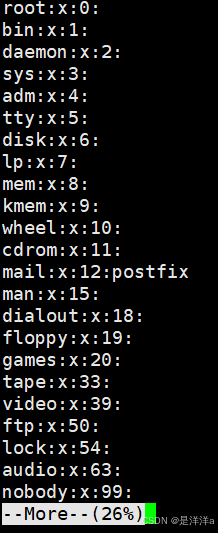
- more指令是一个基于VI编辑器的文本过滤器,它以全屏幕的方式按页现实文本文件的内容。more指令内置了若干快捷键
基本语法:
“more 要查看的文件”

less指令
- less指令用来分屏查看文件内容,它的功能与more指令类似,但是比more指令更加强大,支持显示各种终端。less指令在显示文件内容时,并不是一次将整个文件加载之后才显示,而是根据需要加载内容,对于显示大型文件具有较高的效率
基本语法:
“less 要显示的文件“

echo指令
- echo输出内容到控制台
基本语法:
“echo [选项] [输出内容]”
head指令
- head用于显示文件的开头部分内容,默认情况下head指令显示文件的前10行内容
基本语法:
”head 文件“(查看文件头前10行内容)
“head -n 5 文件”(查看文件头前5行内容)
tail指令
- tail指令用于输出文件中尾部内容,默认情况下tail指令显示文件尾后10行内容
基本语法:
“tail 文件”(查看文件尾10行内容)
“tail -n 5 文件”(查看文件尾5行内容)
“tail -f 文件”(实时追踪文档的所有更新)
> 指令和 >> 指令
- > 输出重定向 >> 追加
基本语法:
“ls -l > 文件”(列表的内容写入到文件中[覆盖写])
“ls -al >> 文件”(列表内容追加到文件的末尾)
“cat 文件1 > 文件2”(将文件1的内容覆盖到文件2)
“echo "xxx" >> 文件”(将内容追加到文件中)
ln指令
- 软链接也称为符号链接,类似于windows里的快捷方式,主要存放了链接其它文件的路径
基本语法:
“ln -s [原文件或目录] [软链接名]”(给原文件创建一个软链接)
“rm 软链接目录”(删除软链接)
- 在/root目录下创建一个名为mylink的软链接,指向/home/tom目录:ln -s /home/tom /root/mylink
注:
当我们使用mylink后到达指向目录后,再使用“pwd”查看到的是mylink所在目录
hisitory指令
- 查看已经执行过的历史命令
基本语法:
“hisitory”(查看本账号执行的所有命令)
“history 10”(查看本账号最近执行的10条命令)
“!5”(执行本账号历史编号为5的命令)
时间日期类指令
date指令-显示当前日期
基本语法:
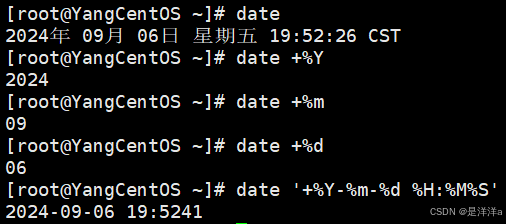
“date”(显示当前时间)
“date +%Y”(显示当前年份)
“date +%m”(显示当前月份)
“date +%d”(显示当前是哪一天)
“date +'%Y-%m-%d %H:%M%S'”(显示年月日时分秒)
date指令-设置日期
基本语法:
“date -s 字符串时间”
cal指令
- 查看日历
基本语法:
“cal [选项]”(显示本月日历)
“cal 2020”(显示2020年日历)
搜索查找类指令
find指令
- find指令将从指定目录向下递归地遍历其各个子目录,将满足条件的文件或目录显示在终端
基本语法:
“find [搜索范围] [选项]”
选项说明:

- 按文件名查找/home目录下的hello.txt文件:find /home -name hello.txt
- 按拥有者查找/opt目录下,用户名成为nobody的文件:find /opt -user nobody
- 查找整个Linux系统大于200MB的文件(+n大于 -n小于 n等于,单位有k,M,G):find / -size +200M
locate指令
- locate指令可以快速定位文件路径。locate指令无需遍历整个文件系统,查询速度较快。为了保证查询结果的准确度,管理员必须定期设置新的locate时刻
基本语法:
“locate 文件”
grep指令和管道符号| 【重要】
- grep 过滤查找
- 管道符号“|”,表示将前一个命令的处理结果转交给后面的命令处理
基本语法:
“grep [选项] 查找内容 源文件”
常用选项:


压缩和解压类指令
gzip/gunzip指令
- gzip用于压缩文件
- gunzip用于解压文件
基本语法:
“gzip 文件”(压缩文件,只能将文件压缩为*.gz文件)
【压缩后,原文件自动消失】
“gzip 文件.gz”(解压缩文件)
【解压后,原压缩文件自动消失】
zip/unzip指令
- zip用于压缩文件
- unzip用于解压文件
基本语法:
“zip [选项] xxx.zip 将要压缩的文件或目录”(压缩文件和目录)
【压缩后,原文件不会消失】
“unzip [选项] xxx.zip”(解压缩文件)
【解压后,原压缩文件不会消失】
zip常用选项:
-r:递归压缩,即压缩目录
unzip常用选项:
-d<目录>:指定解压后文件的存放目录
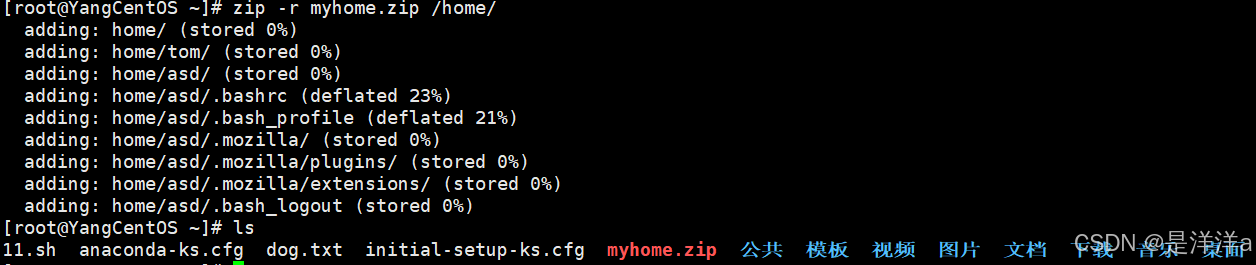
- 将/home下的所有文件/文件夹进行下所称myhome.zip:zip -r myhome.zip /home/(将目录及其包含的文件和子文件夹都压缩)
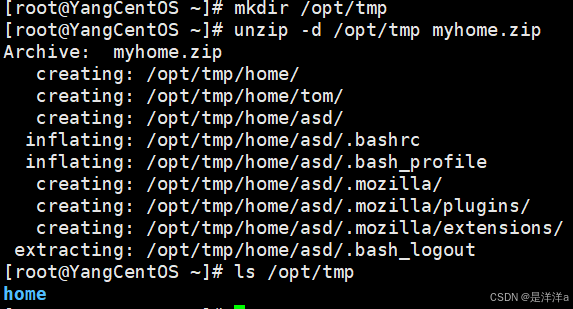
- 将myhome.zip 解压到 /opt/tmp目录下:
mkdir /opt/tmp
unzip -d /opt/tmp myhome.zip
tar指令
- tar 指令 是打包指令,最后打包后的文件是.tar.gz的文件
基本语法:
“tar [选项] xxx.tar.gz 打包的内容”(打包目录,压缩后的文件格式为.tar.gz)
选项说明:

注意:
- 实际使用中,我们常用“-zcvf”这一组参数,其余组合几乎不用
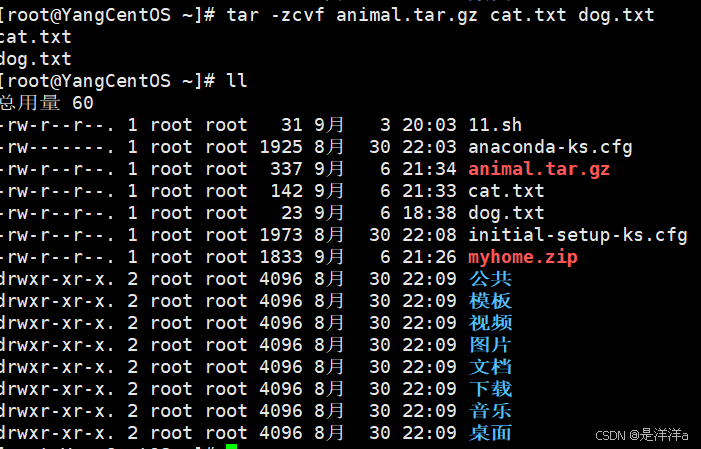
- 压缩多个文件,将“cat.txt”和“dog.txt”一起压缩成“animal.tar.gz”:tar -zcvf animal.tar.gz cat.txt dog.txt