
网站运营公司哪家值得推荐有免费做网站的吗
前言
对于从事Android开发的朋友们来说,RecyclerView大家肯定都不陌生,这是一个和listView有些相似的列表结构控件,可以实现一些基本的列表的显示及事件内容。本期对于RecyclerView的一些基本使用做些简单的说明,如果您已经对Recyclerview的使用非常熟悉,可以选择跳过此篇文章。
基本使用
RecyclerView的使用步骤比较简单,主要包含如下几步;
- 包引入,引入对应的RecyclerView包
- 设置布局文件,主要包括引入的布局文件将RecyclerView作为一个控件进行使用,还需要有item的布局文件进行显示列表各项内容。
- 设置item里的数据类,并且添加adapter类,设置item对应的类。
- 将RecyclerView控件的adapter,layoutManger进行设置。
1. 包引入
Recyclerview是一个基于support包的控件,由于目前androidx已经取代了supprot包,因此在此推荐大家使用Androidx的包。
在build.gradle文件中引入如下代码以引入RecyclerView包:
implementation 'androidx.recyclerview:recyclerview:1.1.0'
2. 布局文件
Recyclerview在activity或者fragment中需要引入使用,示例如下:
<?xml version="1.0" encoding="utf-8"?>
<androidx.constraintlayout.widget.ConstraintLayout xmlns:android="http://schemas.android.com/apk/res/android"xmlns:app="http://schemas.android.com/apk/res-auto"xmlns:tools="http://schemas.android.com/tools"android:layout_width="match_parent"android:layout_height="match_parent"tools:context=".MainActivity"><androidx.recyclerview.widget.RecyclerViewandroid:id="@+id/list_main"android:layout_width="match_parent"android:layout_height="match_parent"app:layout_constraintBottom_toBottomOf="parent"app:layout_constraintLeft_toLeftOf="parent"app:layout_constraintRight_toRightOf="parent"app:layout_constraintTop_toTopOf="parent" /></androidx.constraintlayout.widget.ConstraintLayout>
除此之外,列表还需要单独对列表item里的显示内容进行单独布局layout设置,示例如下:
<?xml version="1.0" encoding="utf-8"?>
<LinearLayout xmlns:android="http://schemas.android.com/apk/res/android"android:orientation="vertical"android:layout_width="match_parent"android:layout_height="wrap_content"><TextViewandroid:layout_marginTop="20dp"android:id="@+id/text_item_test"android:layout_width="wrap_content"android:layout_height="wrap_content"android:text="this is a test"/><Buttonandroid:text="测试"android:id="@+id/btn_item_test"android:layout_width="wrap_content"android:layout_height="wrap_content"/></LinearLayout>
3. adapter设置
首先定义item的数据类:
class TestData {var textMessage: String = "data"var btnText: String = "测试"
}
然后需要定义的是adapter类,此类需要包含有一个承载列表item布局的viewholder。首先看下viewHolder类:
class TestViewHolder1(itemView: View) : RecyclerView.ViewHolder(itemView) {var textView: TextView? = nullvar btnTest: Button? = nullinit {textView = itemView.findViewById(R.id.text_item_test)btnTest = itemView.findViewById(R.id.btn_item_test)}}
显然此viewholder类的作用就是承载item布局文件中的控件获取。接下来是adapter类:
package com.example.demowork1.testbrvahimport android.view.LayoutInflater
import android.view.View
import android.view.ViewGroup
import android.widget.Button
import android.widget.TextView
import androidx.recyclerview.widget.RecyclerView
import com.example.demowork1.R
import com.example.demowork1.util.LogUtilclass TestAdapter(arrayData: ArrayList<TestData>) :RecyclerView.Adapter<RecyclerView.ViewHolder>() {private var listData: List<TestData> = arrayDataoverride fun onCreateViewHolder(parent: ViewGroup, viewType: Int): RecyclerView.ViewHolder {var view: View =LayoutInflater.from(parent.context).inflate(R.layout.item_test_layout, parent, false)return  TestViewHolder1(view)}override fun getItemCount(): Int {return listData.size}override fun onBindViewHolder(holder: RecyclerView.ViewHolder, position: Int) {if (holder is TestViewHolder1) {holder.textView?.text = listData[position].textMessageholder.btnTest?.text = listData[position].btnTextholder.btnTest?.setOnClickListener {LogUtil.instance.d("点击了按钮$position")}}}class TestViewHolder1(itemView: View) : RecyclerView.ViewHolder(itemView) {var textView: TextView? = nullvar btnTest: Button? = nullinit {textView = itemView.findViewById(R.id.text_item_test)btnTest = itemView.findViewById(R.id.btn_item_test)}}
}
4. 设置adapter和layoutManager
RecyclerView必须在使用时定义其adapter和layoutManager,否则会产生错误或者无法显示,在Activity中的代码如下:
class MainActivity : AppCompatActivity() {private var listView: RecyclerView? = nulloverride fun onCreate(savedInstanceState: Bundle?) {super.onCreate(savedInstanceState)setContentView(R.layout.activity_main)listView = findViewById(R.id.list_main)var listData = initData()var listEntity = ArrayList<MultiTestEntity>()setSimpleAdapter(listData)}//初始化数据private fun initData(): ArrayList<TestData> {var listData = ArrayList<TestData>()listData.add(TestData("test1", "测试1"))listData.add(TestData("test2", "测试2"))listData.add(TestData("test3", "测试3"))listData.add(TestData("test4", "测试4"))LogUtil.instance.d(listData.toString())return listData}//设置adapterprivate fun setSimpleAdapter(listData: ArrayList<TestData>) {var testAdapter = TestAdapter(listData)listView?.adapter = testAdapter//LayoutManger必须设置,否则不显示列表listView?.layoutManager = LinearLayoutManager(this)}
}
5. 结果展示
由于加入的项比较少并且item结构简单,结果展示仅供参考: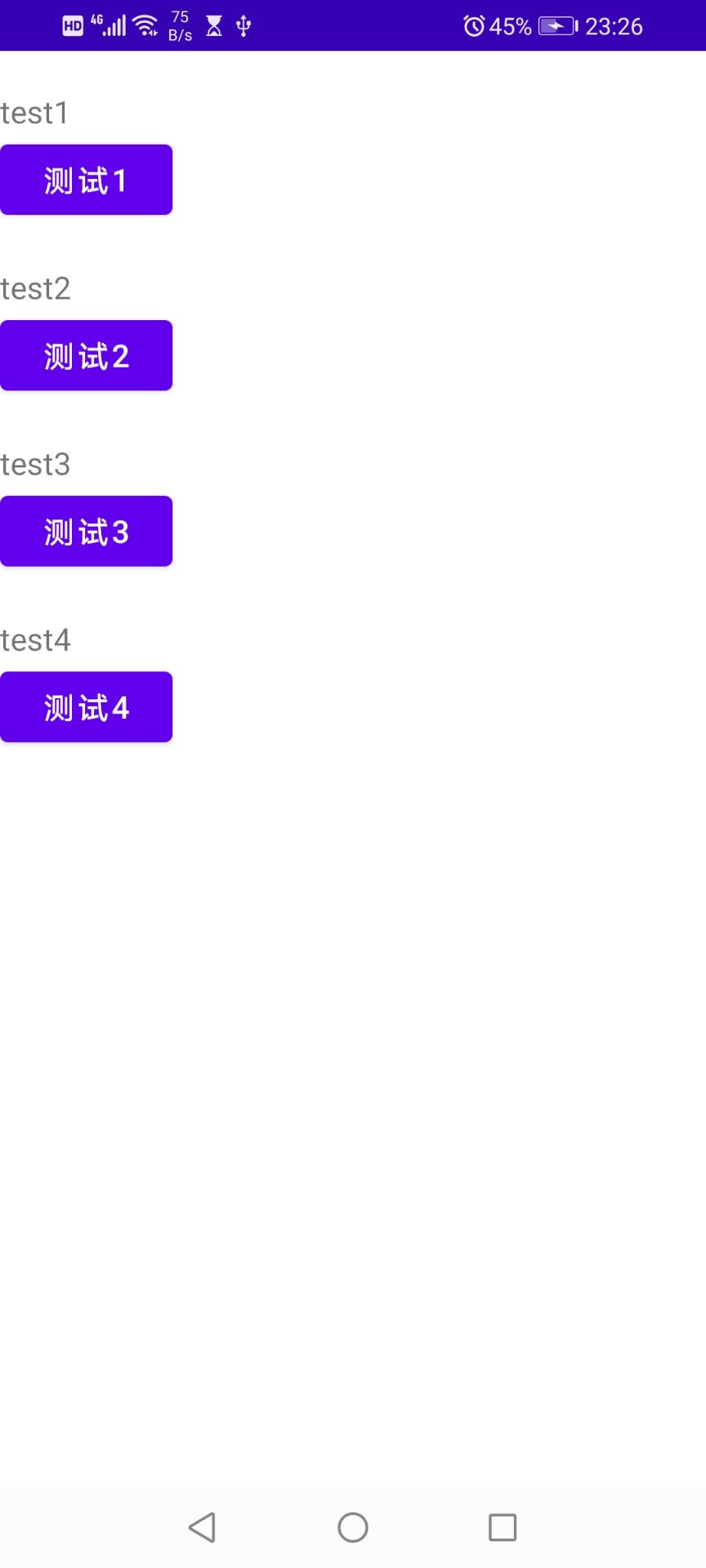
显示结果.jpg
如果碰到了列表无法显示的情况,请首先确定LayoutManager是否设置.
二、多Item显示
在一个RecyclerView中有多种item显示是十分常见的需求,RecyclerView自然是支持这一需求的,只是需要针对不同的类型进行设置不同的布局文件及ViewHolder即可,区别类型的方法getItemViewType用来设定在不同的position上有着不同的类型item。
adapter示例代码如下:
package com.example.demowork1import android.view.LayoutInflater
import android.view.View
import android.view.ViewGroup
import android.widget.Button
import android.widget.TextView
import android.widget.Toast
import androidx.recyclerview.widget.RecyclerView
import com.example.demowork1.testbrvah.TestDataclass TestAdapter(arrayData: ArrayList<TestData>) : RecyclerView.Adapter<RecyclerView.ViewHolder>() {private var listData: List<TestData> = arrayDataoverride fun onCreateViewHolder(parent: ViewGroup, viewType: Int): RecyclerView.ViewHolder {return when (viewType) {TYPE_1 -> {var view: View =LayoutInflater.from(parent.context).inflate(R.layout.item_test_layout, parent, false)var viewHolder = TestViewHolder1(view)viewHolder.btnTest?.setOnClickListener {Toast.makeText(parent.context, "点击了按钮1", Toast.LENGTH_SHORT).show()}viewHolder}TYPE_2 -> {var view: View =LayoutInflater.from(parent.context).inflate(R.layout.item2_test_layout, parent, false)var viewHolder = TestViewHolder2(view)viewHolder.btnTest?.setOnClickListener {Toast.makeText(parent.context, "点击了item2按钮", Toast.LENGTH_SHORT).show()}viewHolder}else -> {var view: View =LayoutInflater.from(parent.context).inflate(R.layout.item_test_layout, parent, false)var viewHolder = TestViewHolder1(view)viewHolder.btnTest?.setOnClickListener {Toast.makeText(parent.context, "点击了按钮1", Toast.LENGTH_SHORT).show()}viewHolder}}}override fun getItemCount(): Int {return listData.size}override fun getItemViewType(position: Int): Int {return when (position % 2) {0 -> {TYPE_1}1 -> {TYPE_2}else -> {TYPE_1}}}override fun onBindViewHolder(holder: RecyclerView.ViewHolder, position: Int) {when (getItemViewType(position)) {TYPE_1 -> {if (holder is TestViewHolder1) {holder.textView?.text = listData[position].textMessage}}TYPE_2 -> {if (holder is TestViewHolder2) {holder.textView?.text = listData[position].textMessage}}else -> {if (holder is TestViewHolder1) {holder.textView?.text = listData[position].textMessage}}}}class TestViewHolder1(itemView: View) : RecyclerView.ViewHolder(itemView) {var textView: TextView? = nullvar btnTest: Button? = nullinit {textView = itemView.findViewById(R.id.text_item_test)btnTest = itemView.findViewById(R.id.btn_item_test)}}class TestViewHolder2(itemView: View) : RecyclerView.ViewHolder(itemView) {var textView: TextView? = nullvar btnTest: Button? = nullinit {textView = itemView.findViewById(R.id.text2_item_test)btnTest = itemView.findViewById(R.id.btn2_item_test)}}companion object {const val TYPE_1 = 1const val TYPE_2 = 2}
}
效果图如下:
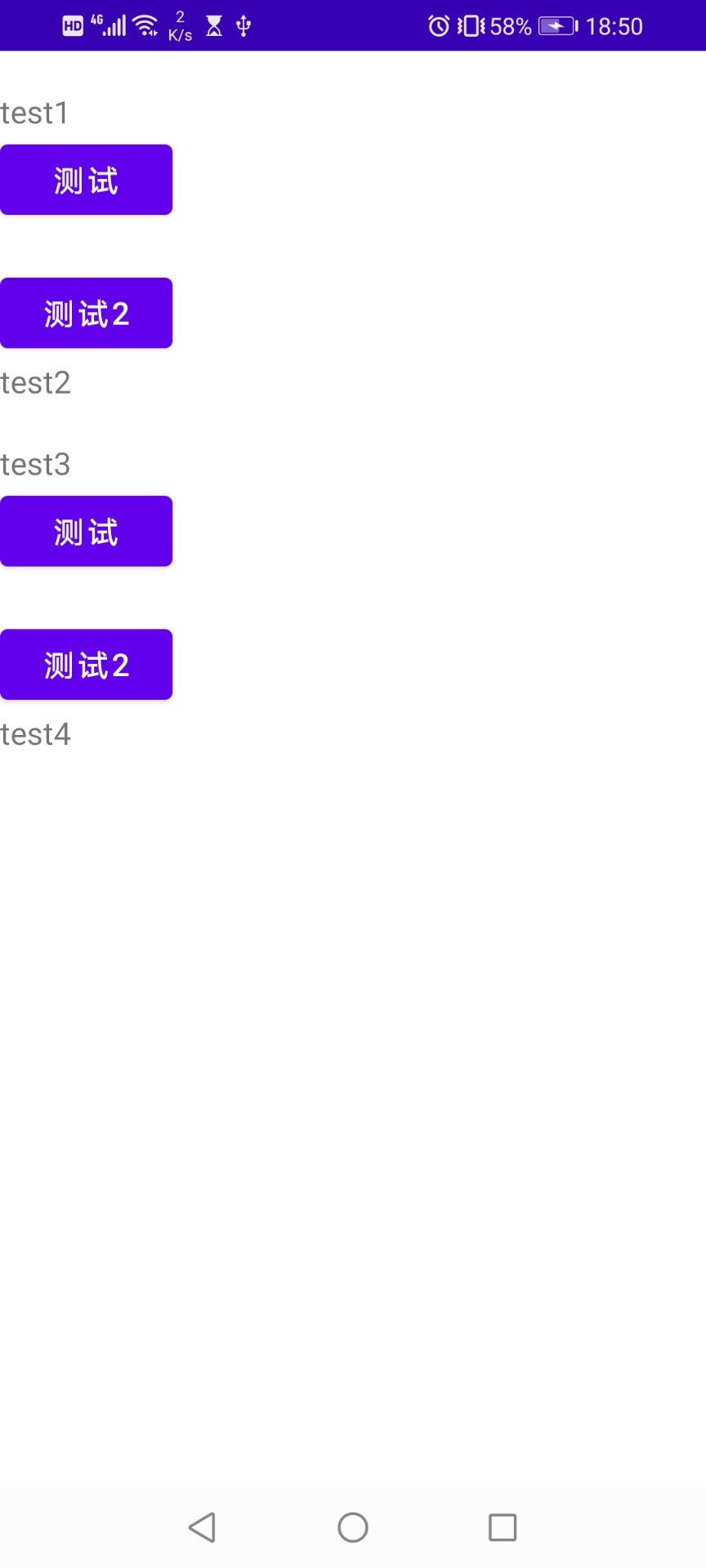
多item列表示例.jpg
总结
本文针对RecyclerView的基本使用进行了说明,主要从如下两个方面进行说明:
- 单item列表
- 多item列表
后续如添加头尾部,下拉刷新等等功能会逐步添加。
作者:静水红阳
链接:https://www.jianshu.com/p/7a7d9301b2f1
来源:简书
著作权归作者所有。商业转载请联系作者获得授权,非商业转载请注明出处。