
智慧团登录官方网站网络科技
任务一 IP路由协议实现企业路由器通信
目录如下:
- 任务一 IP路由协议实现企业路由器通信
- 2.1.1 任务描述
- 2.1.2 任务目的
- 2.1.3 任务实施
- 实验需求
- 实验步骤
- 步骤1:更改每台设备的名称
- 步骤2: 给R1接口配置相应IP地址
- 步骤3: 给R2接口配置相应IP地址
- 步骤4:在R1和R2配置静态路由
- 步骤5:测试PC1 Ping PC2
- 步骤6:删除静态路由配置
- 步骤7:在路由器上配置OSPF协议
- 步骤8:测试PC1 Ping PC2
- 2.1.4 任务总结
2.1.1 任务描述
通过简单静态路由配置及OSPF动态路由配置的任务,掌握企业路由器实现通信的配置方法
2.1.2 任务目的
▪掌握静态路由实现路由器通信
▪掌握动态路由OSPF实现路由器通信
2.1.3 任务实施
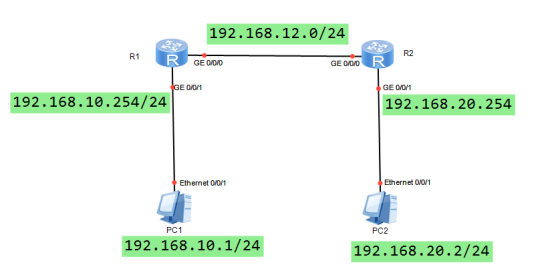
实验拓扑
实验需求
1、根据拓扑图给对应的设备配置名字;
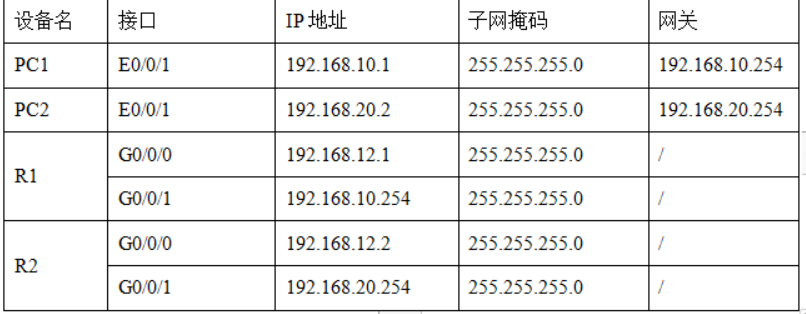
2、根据IP地址规划表进行IP地址配置;
3、通过静态路由配置,实现PC1访问PC2,并测试;
4、将AR1和AR2配置清空,通过动态路由OSPF,实现PC1访问PC2。
实验步骤
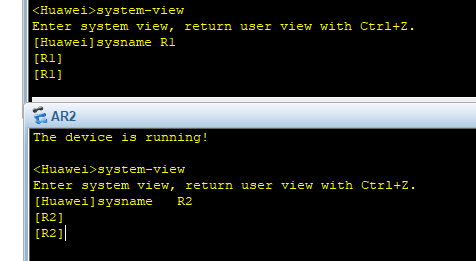
步骤1:更改每台设备的名称
<Huawei>system-view
[Huawei]sysname R1				#修改R1的名称
[R1]<Huawei>system-view
[Huawei]sysname R2				#修改R2的名称
[R2]
步骤2: 给R1接口配置相应IP地址
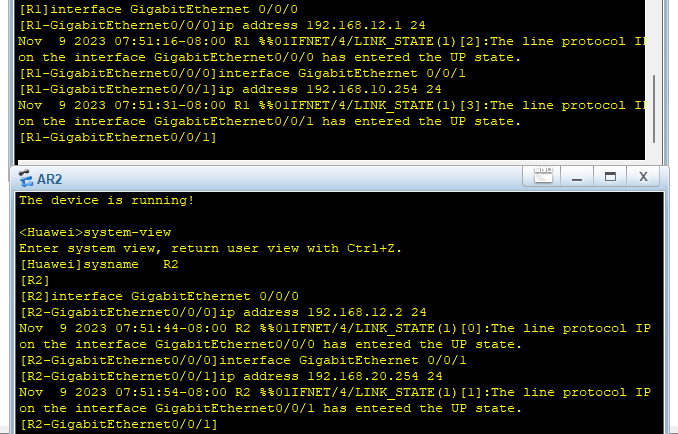
[R1]interface GigabitEthernet 0/0/0
[R1-GigabitEthernet0/0/0]ip address 192.168.12.1 24   #在接口上配置互联IP[R1]interface GigabitEthernet 0/0/1
[R1-GigabitEthernet0/0/1]ip address 192.168.10.254 24  #配置PC1的网关
步骤3: 给R2接口配置相应IP地址
[R2]interface GigabitEthernet 0/0/0
[R2-GigabitEthernet0/0/0]ip address 192.168.12.2 24  #在接口上配置互联IP[R2]interface GigabitEthernet 0/0/1
[R2-GigabitEthernet0/0/1]ip address 192.168.20.254 24  #配置PC2的网关
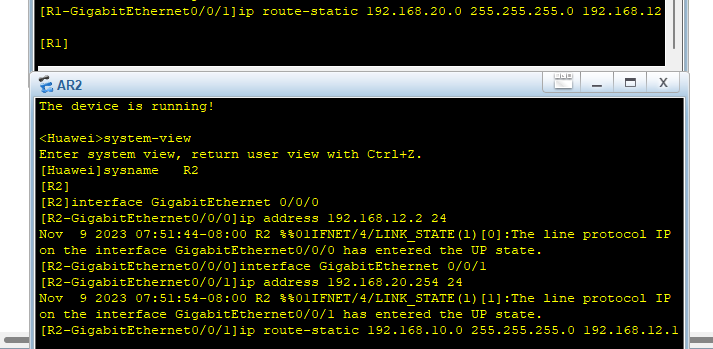
步骤4:在R1和R2配置静态路由
// 在R1上配置
[R1]ip route-static 192.168.20.0 255.255.255.0 192.168.12.2// 在R2上配置
[R2]ip route-static 192.168.10.0 255.255.255.0 192.168.12.1
步骤5:测试PC1 Ping PC2
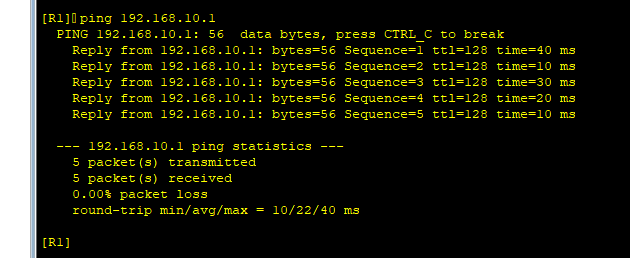
PC>ping 192.168.10.1
步骤6:删除静态路由配置
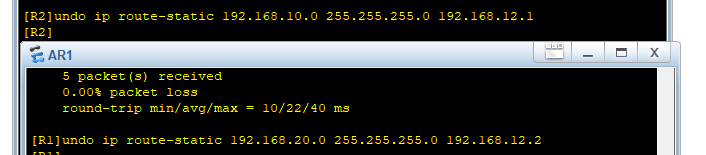
// 在R1上配置
[R1]undo ip route-static 192.168.20.0 255.255.255.0 192.168.12.2// 在R2上配置
[R2]undo ip route-static 192.168.10.0 255.255.255.0 192.168.12.1
步骤7:在路由器上配置OSPF协议
// 在R1上配置
[R1] ospf 10
[R1-ospf-10]area 0
[R1-ospf-10-area-0.0.0.0]network 192.168.12.0 0.0.0.255
[R1-ospf-10-area-0.0.0.0]network 192.168.10.0 0.0.0.255
// 在R2上配置
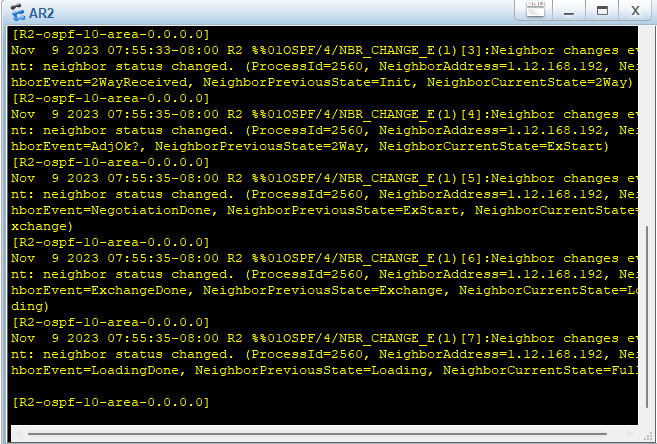
[R2] ospf 10
[R2-ospf-10]area 0
[R2-ospf-10-area-0.0.0.0]network 192.168.12.0 0.0.0.255
[R2-ospf-10-area-0.0.0.0]network 192.168.20.0 0.0.0.255
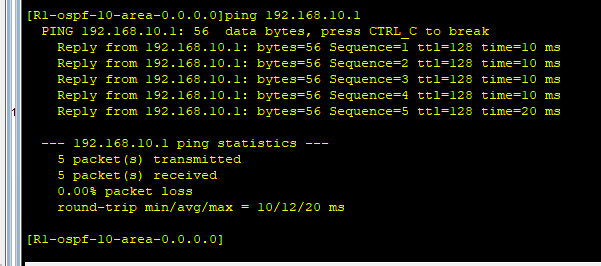
步骤8:测试PC1 Ping PC2
PC>ping 192.168.10.1
2.1.4 任务总结
通过这个实验我们可以很清楚了解到路由学习的方法大致可以分为两种,一种是通过路由协议来进行动态的学习,另一种则是通过手工的静态配置,两种方法都有其各自的优势和劣势,熟练的掌握这两种路由学习的方法,是我们学习网络必备基础。