
潍坊网站设计培训学校加盟费用
-
下载ANT,地址是:https://dlcdn.apache.org//ant/binaries/apache-ant-1.9.16-bin.tar.gz
-
解压后是名为apache-ant-1.9.16的文件夹,将该文件夹移动到这个目录下面:/usr/local/
-
打开文件~/.bashrc,添加以下内容:
export ANT_HOME=/usr/local/apache-ant-1.9.16
export PATH= A N T H O M E / b i n : ANT_HOME/bin: ANTHOME/bin:PATH
-
执行命令source ~/.bashrc
-
检查java和ANT安装是否完成:
will@hp:~$ java -version
java version “1.8.0_311”
Java™ SE Runtime Environment (build 1.8.0_311-b11)
Java HotSpot™ 64-Bit Server VM (build 25.311-b11, mixed mode)
will@hp:~$ ant -version
Apache Ant™ version 1.9.16 compiled on July 10 2021
下载源码
- 执行以下命令即可:
curl -fL -o opencv-4.1.1.zip https://codeload.github.com/opencv/opencv/zip/4.1.1; \
unzip opencv-4.1.1.zip; \
rm -rf opencv-4.1.1.zip; \
mkdir opencv-4.1.1/build; \
mkdir opencv-4.1.1/build/install
编译前的配置
-
进入目录opencv-4.1.1/build/
-
执行cmake,生成配置信息:
cmake -D CMAKE_BUILD_TYPE=Release -D BUILD_SHARED_LIBS=OFF -D CMAKE_INSTALL_PREFIX=./install …
-
要注意的是,上面的-D BUILD_SHARED_LIBS=OFF参数十分重要!没有该参数时生成的libopencv_java411.so大小只有1532128,有了该参数libopencv_java411.so大小是78169672
-
上述命令执行完毕后,请检查控制台输出的信息,如下图所示,"java"必须出现在To be build的栏目中,否则正式编译时不会编译java相关的库:

- 以下是部分配置成功的输出信息,用于参考:
– Python (for build): /usr/bin/python2.7
–
– Java:
– ant: /usr/local/apache-ant-1.9.16/bin/ant (ver 1.9.16)
– JNI: /usr/lib/jvm/jdk1.8.0_311/include /usr/lib/jvm/jdk1.8.0_311/include/linux /usr/lib/jvm/jdk1.8.0_311/include
– Java wrappers: YES
– Java tests: YES
–
– Install to: /home/will/temp/202110/30/003/opencv-4.1.1/build/install
–
– Configuring done
– Generating done
– Build files have been written to: /home/will/temp/202110/30/003/opencv-4.1.1/build
编译
- 在**opencv-4.1.1/build/**目录执行以下命令即可开始编译源码,参数-j6表示六个线程并行编译(我的电脑是6核CPU,您请酌情处理):
make -j6
- CPU迅速上涨了:
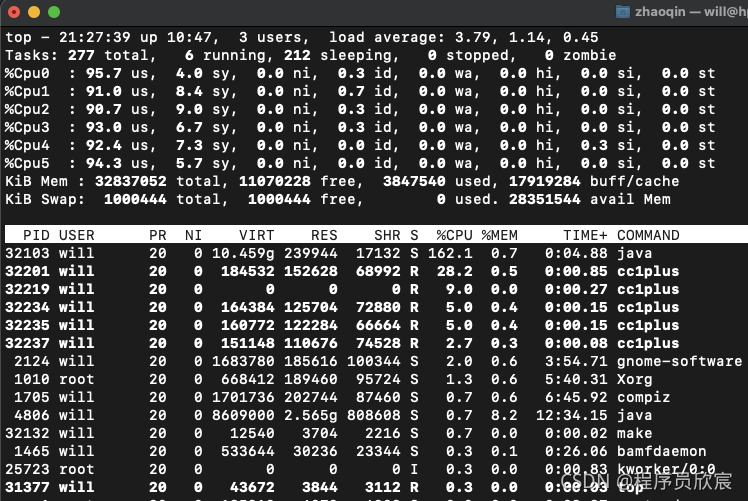
- 我这里大约10分钟不到,完成编译
安装
-
在执行cmake命令的时候,已经用CMAKE_INSTALL_PREFIX=./install参数指定了安装目录在opencv-4.1.1/build/install,现在执行安装命令就会将OpenCV的库安装到这个目录下
-
执行安装命令make install,如果控制台没有error相关的信息,就算安装成功了
-
进入install目录看看,里面有四个目录:
bin include lib share
- 进入目录opencv-4.1.1/build/install/share/java/opencv4,里面已经生成了我们需要的jar和so库:
opencv4/
├── libopencv_java411.so
└── opencv-411.jar
验证
-
终于,文件已经准备好了,接下来写一个java应用验证OpenCV库能否正常使用
-
我这里用的是IDEA,新建一个java工程,名为opencv-demo
-
依赖本地jar,设置方法如下:
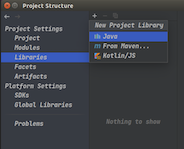
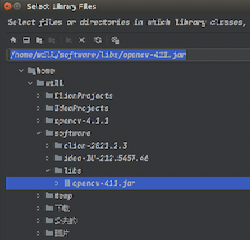
- 选中刚才生成的opencv-411.jar
- 新建Main.java文件,如下所示,功能是新建窗口展示本地图片,请自行准备图片并修改为合适的位置:
package com.company;
import org.opencv.core.Core;
import org.opencv.core.Mat;
import static org.opencv.highgui.HighGui.*;
import static org.opencv.imgcodecs.Imgcodecs.imread;
public class Main {
public static void main(String[] args) {
System.loadLibrary(Core.NATIVE_LIBRARY_NAME);
Mat mat = imread(“/home/will/temp/202110/30/pics/111.png”);
if(mat.empty()) {
System.out.println(“Image not exists!”);
return;
}
namedWindow(“src”, WINDOW_AUTOSIZE);
imshow(“src”, mat);
waitKey(0);
// 这一句很重要,否则按下任意键后看不到窗口关闭的效果
System.exit(0);
}
}
自我介绍一下,小编13年上海交大毕业,曾经在小公司待过,也去过华为、OPPO等大厂,18年进入阿里一直到现在。
深知大多数Java工程师,想要提升技能,往往是自己摸索成长或者是报班学习,但对于培训机构动则几千的学费,着实压力不小。自己不成体系的自学效果低效又漫长,而且极易碰到天花板技术停滞不前!
因此收集整理了一份《2024年Java开发全套学习资料》,初衷也很简单,就是希望能够帮助到想自学提升又不知道该从何学起的朋友,同时减轻大家的负担。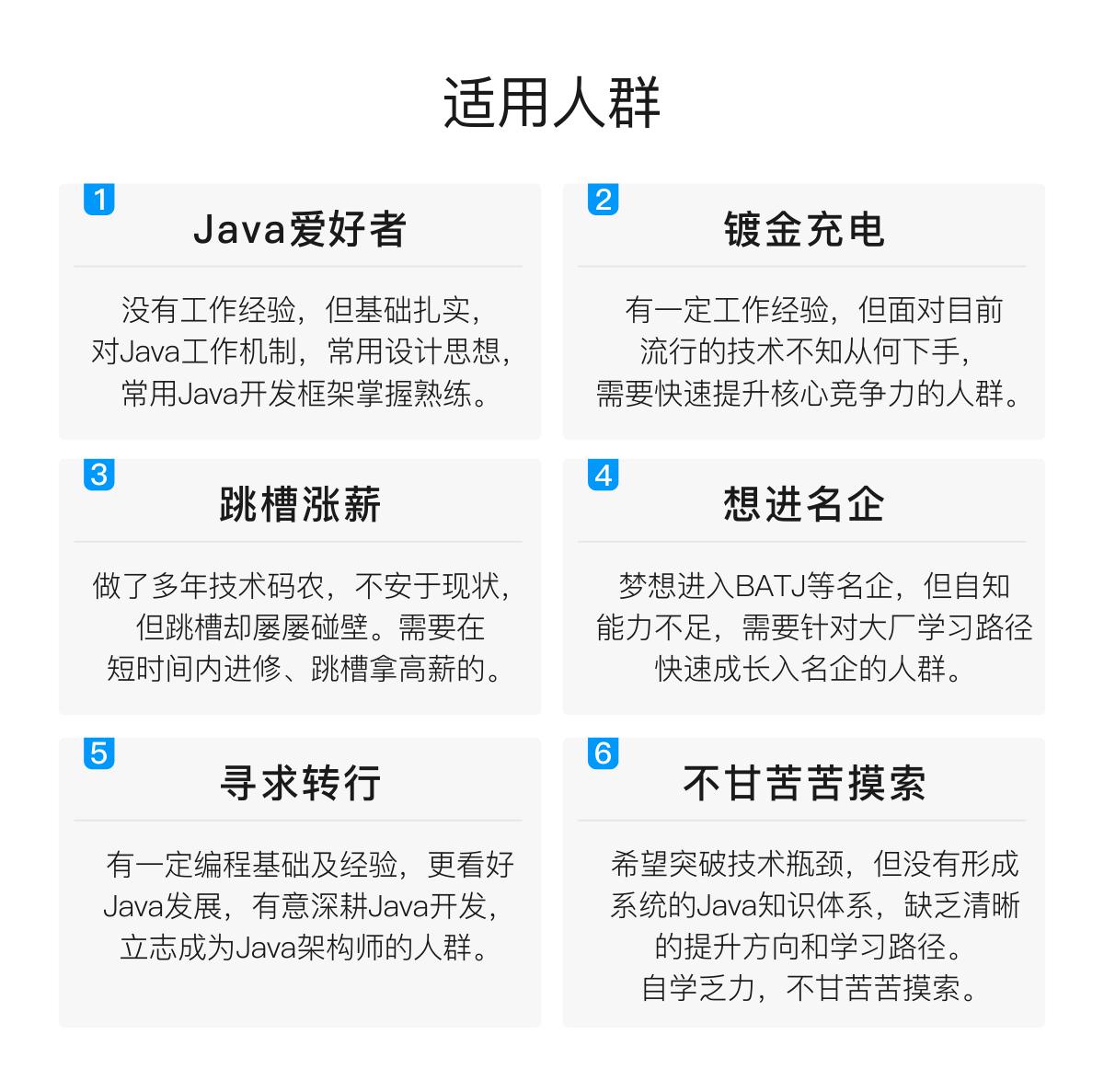
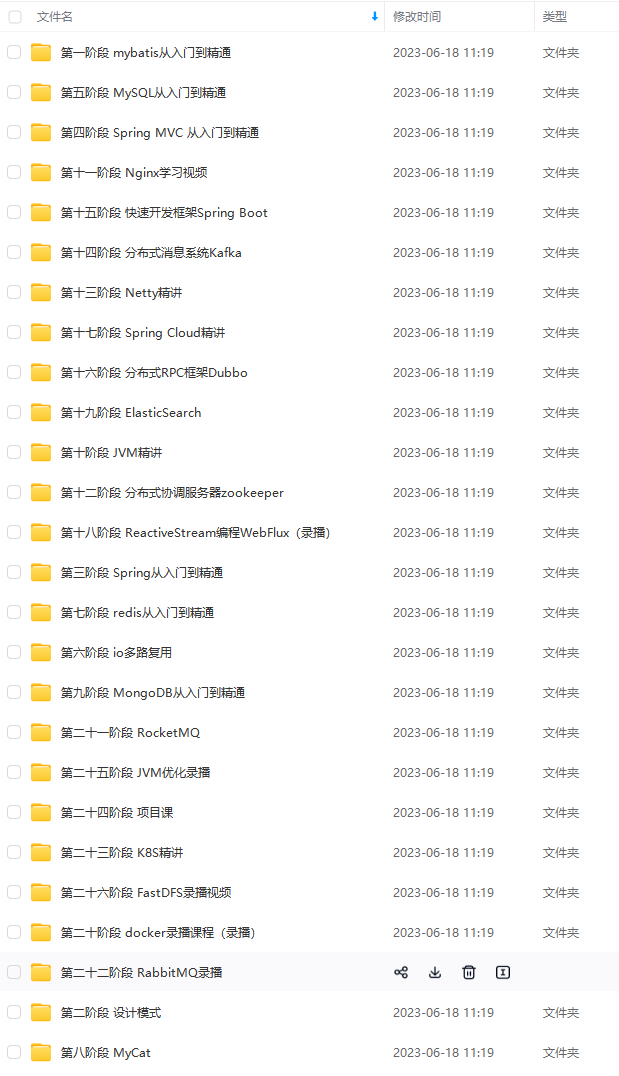
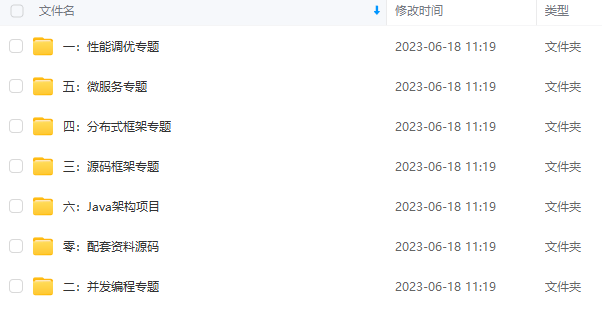
既有适合小白学习的零基础资料,也有适合3年以上经验的小伙伴深入学习提升的进阶课程,基本涵盖了95%以上Java开发知识点,真正体系化!
由于文件比较大,这里只是将部分目录截图出来,每个节点里面都包含大厂面经、学习笔记、源码讲义、实战项目、讲解视频,并且会持续更新!
如果你觉得这些内容对你有帮助,可以扫码获取!!(备注Java获取)

面试准备+复习分享:
为了应付面试也刷了很多的面试题与资料,现在就分享给有需要的读者朋友,资料我只截取出来一部分哦
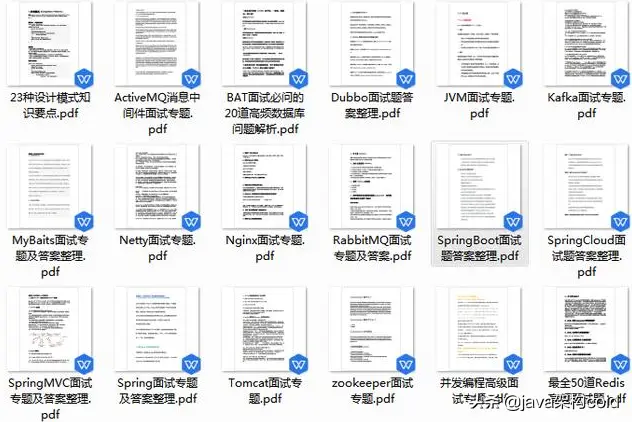
《互联网大厂面试真题解析、进阶开发核心学习笔记、全套讲解视频、实战项目源码讲义》点击传送门即可获取!
images/e5c14a7895254671a72faed303032d36.jpg" alt=“img” style=“zoom: 33%;” />
面试准备+复习分享:
为了应付面试也刷了很多的面试题与资料,现在就分享给有需要的读者朋友,资料我只截取出来一部分哦
[外链图片转存中…(img-gRqsBVAh-1713434871584)]
《互联网大厂面试真题解析、进阶开发核心学习笔记、全套讲解视频、实战项目源码讲义》点击传送门即可获取!