做网站多少钱西宁君博正规精准营销推广方案
前言:本文对在Windows系统上进行LibTorch开发环境配置及相关问题解决做一个较为详细的记录,以便后续查询使用。
使用环境版本:
Windows 11
Visual Studio 2022
CUDA 12.0
LibTorch 1.13.1_cu11.7
目录
- 一、LibTorch简介
- 二、LibTorch下载安装
- 三、Vistual Studio环境配置
- 四、示例程序
- 五、Release模式或Debug模式只有一个能正常加载模型,另一个模式报错
一、LibTorch简介
在 Python 深度学习圈,PyTorch 具有举足轻重的地位。同样的,C++ 平台上的 LibTorch 作为 PyTorch 的纯 C++ 接口,它遵循 PyTorch 的设计和架构,旨在支持高性能、低延迟的 C++ 深度学习应用研究。本文基于 Windows 环境与 Visual Studio 2022 开发工具,将从零开始搭建一个完整的深度学习LibTorch开发环境
二、LibTorch下载安装
安装LibTorch非常简单,只需要从其官网选择相应的版本即可,具体页面如下图所示。
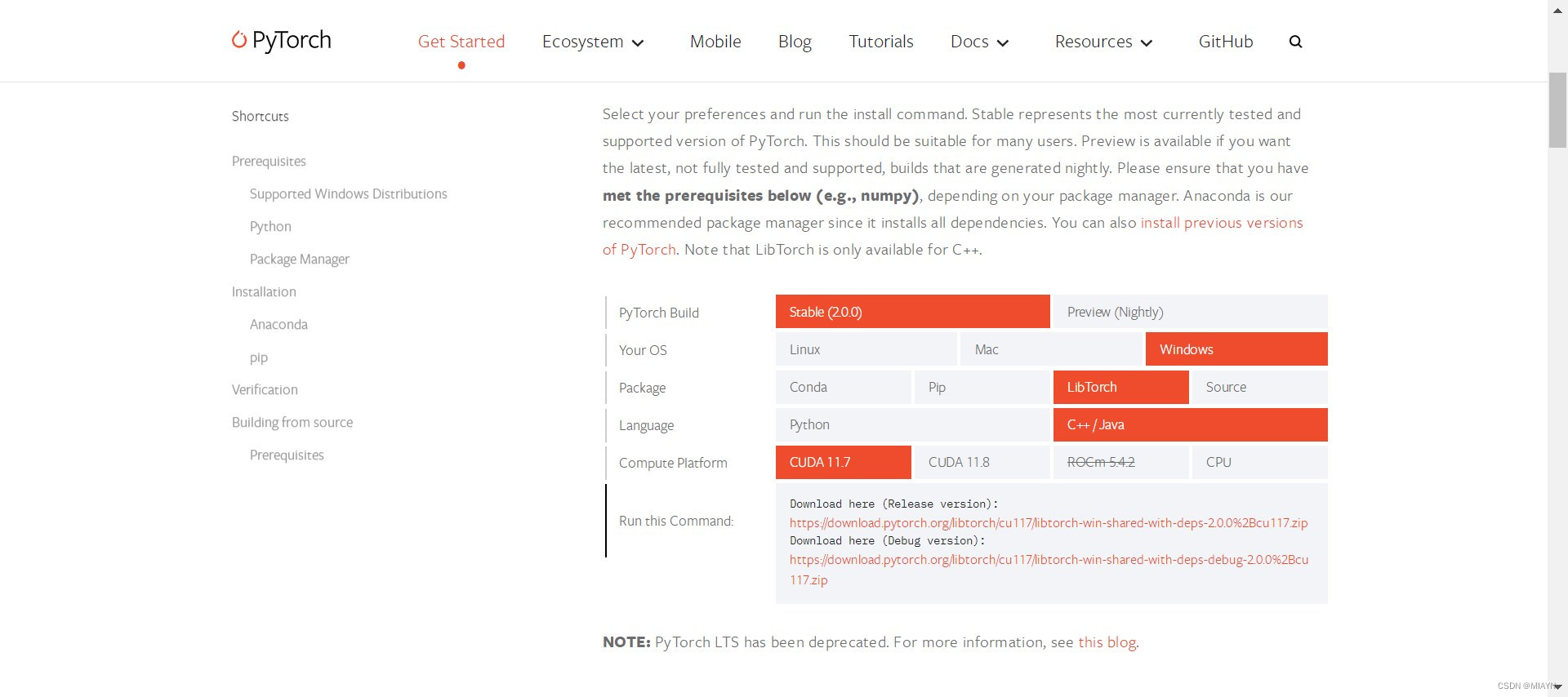
如果需要加载PyTorch训练的模型文件,安装的LibTorch需要和PyTorch的版本一致。CUDA版本最好选与本机一致的版本进行使用,但是我的经验告诉我即使下载的版本和电脑安装的CUDA版本不一致,但只要能兼容也可以使用。比如我下载的LIbTorch的CUDA版本是11.7但是电脑的CUDA版本是12.0,也是可以正常使用的。最后将下载好的压缩包解压到本地合适位置。比如我的就解压在E:\dependency\libtorch-win-shared-with-deps-debug-1.13.1+cu117\文件夹下。
三、Vistual Studio环境配置
首先,在 Visual Studio 中创建一个名为 AIdemo的控制台项目。创建完成后,将项目设置为 Release 模式,x64 平台,如下图。
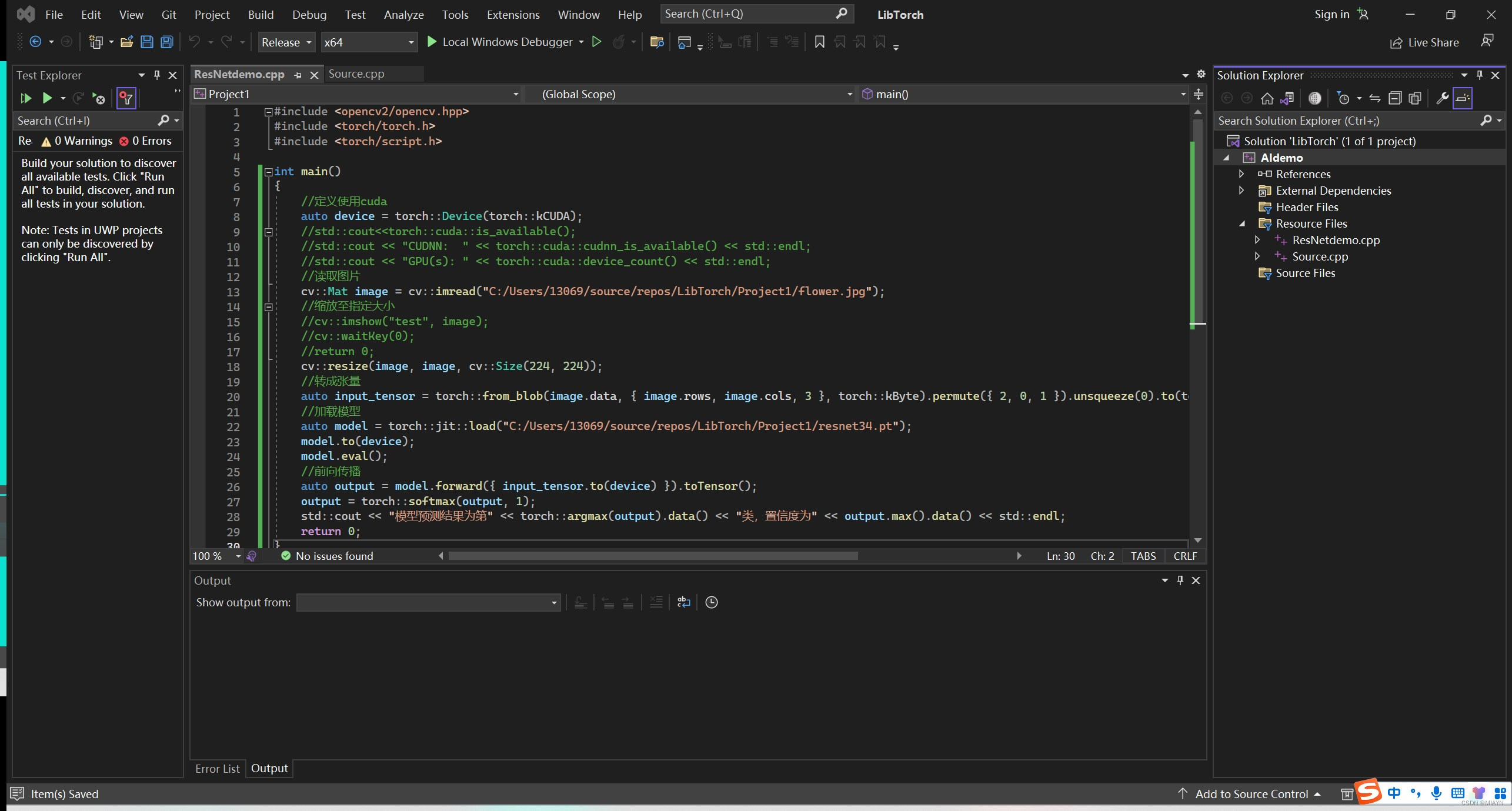
在 Visual Studio 中,右键点击项目AIdemo -> Properties 项目属性,在左侧导航栏中找到 VC++ Directories 选项。在右侧的Include Directories选项中将 LibTorch include 目录添加进去,详细如下(我既添加了Release版又添加了Debug版)。
E:\dependency\libtorch-win-shared-with-deps-debug-1.13.1+cu117\libtorch\include
E:\dependency\libtorch-win-shared-with-deps-debug-1.13.1+cu117\libtorch\include\torch\csrc\api\include
E:\dependency\libtorch-win-shared-with-deps-1.13.1+cu117\libtorch\include
E:\dependency\libtorch-win-shared-with-deps-1.13.1+cu117\libtorch\include\torch\csrc\api\include
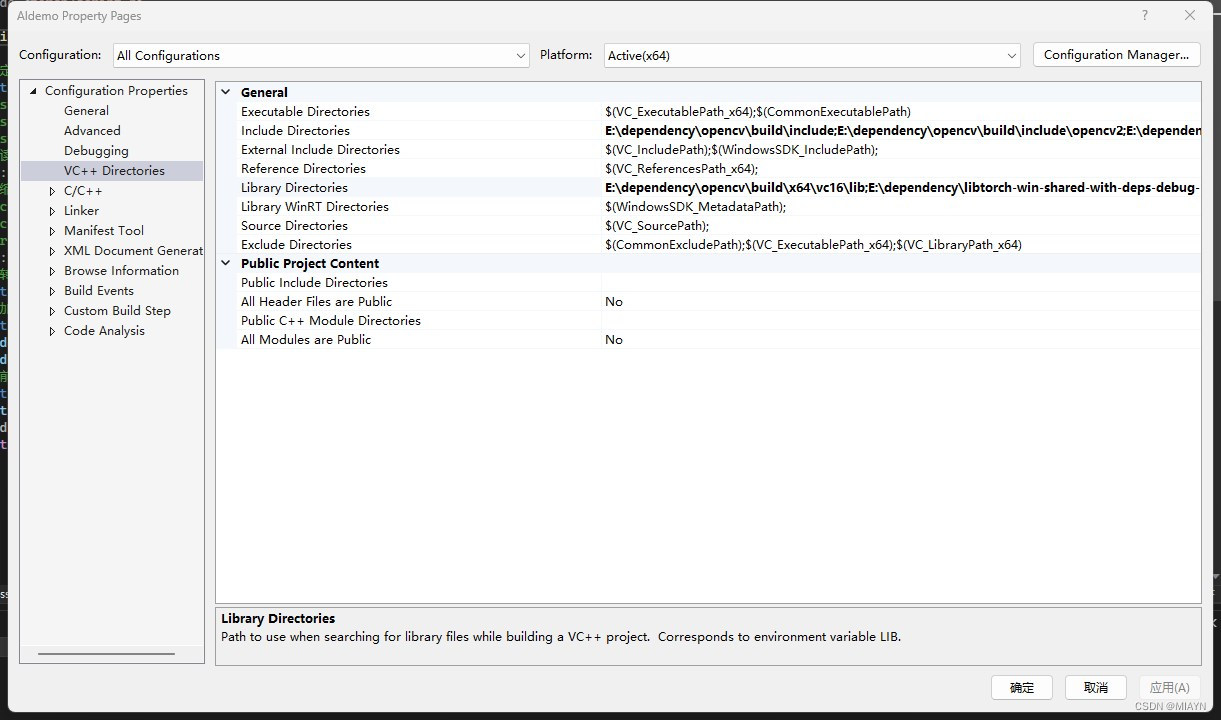
在Library Directories选项中将LibTorch lib目录添加进去,详细如下
E:\dependency\libtorch-win-shared-with-deps-debug-1.13.1+cu117\libtorch\lib
E:\dependency\libtorch-win-shared-with-deps-1.13.1+cu117\libtorch\lib
具体如下图所示,配置结果如下图,注意检查窗口顶栏Configuration是否为All Configurations,Platform是否为x64。
然后找到C/C+±>General->Additonal Include Directories选项,在其中填入LibTorch Include,详细如下
E:\dependency\libtorch-win-shared-with-deps-debug-1.13.1+cu117\libtorch\include
E:\dependency\libtorch-win-shared-with-deps-debug-1.13.1+cu117\libtorch\include\torch\csrc\api\include
E:\dependency\libtorch-win-shared-with-deps-1.13.1+cu117\libtorch\include
E:\dependency\libtorch-win-shared-with-deps-1.13.1+cu117\libtorch\include\torch\csrc\api\include
最后找到Linker->Input->Additonal Dependencies选项,在其中填入LibTorch lib路径下所有的*.lib文件的文件名,详细如下。
asmjit.lib
c10.lib
c10d.lib
caffe2_nvrtc.lib
clog.lib
cpuinfo.lib
dnnl.lib
fbgemm.lib
fbjni.lib
gloo.lib
libprotobuf-lite.lib
libprotobuf.lib
libprotoc.lib
mkldnn.lib
pthreadpool.lib
pytorch_jni.lib
torch.lib
torch_cpu.lib
XNNPACK.lib
以上lib文件需要自行查看LibTorch lib路径下是否具有此文件,以上文件可能和LibTorch版本相关,如果你使用的版本没有,可以不用添加。正常到这一步你的环境已经搭建完成了,但是有些可能会遇到LibTorch的CUDA不能使用的问题,可以用如下命令查看是否有这种问题
//std::cout "CUDA: " << torch::cuda::is_available();//std::cout << "CUDNN: " << torch::cuda::cudnn_is_available() << std::endl;//std::cout << "GPU(s): " << torch::cuda::device_count() << std::endl;
如果程序返回结果都为非0,那证明CUDA以及CUDNN都是可用的,自此环境已经搭建完成,但是也有可能返回结果为0证明CUDA以及CUDNN都不可用。需要进行如下设置,找到Linker->Command Line选项,在其中填入如下命令
/INCLUDE:"?ignore_this_library_placeholder@@YAHXZ"
即可解决上述问题,此命令适用于LibTorch1.13.1版本,较早版本填入的命令可能不同。
四、示例程序
至此,我们的开发环境已经搭建完成,可以通过如下示例程序验证我们的配置是够正确,
#include "torch/torch.h"
#include "torch/script.h"void main()
{std::cout << "这是生成张量操作!" << std::endl;torch::Tensor output = torch::randn({ 3,2 });std::cout << output << std::endl;std::cout << "CUDA:" << torch::cuda::is_available() << std::endl;std::cout << "CUDNN:  " << torch::cuda::cudnn_is_available() << std::endl;std::cout << "GPU(s): " << torch::cuda::device_count() << std::endl;
}
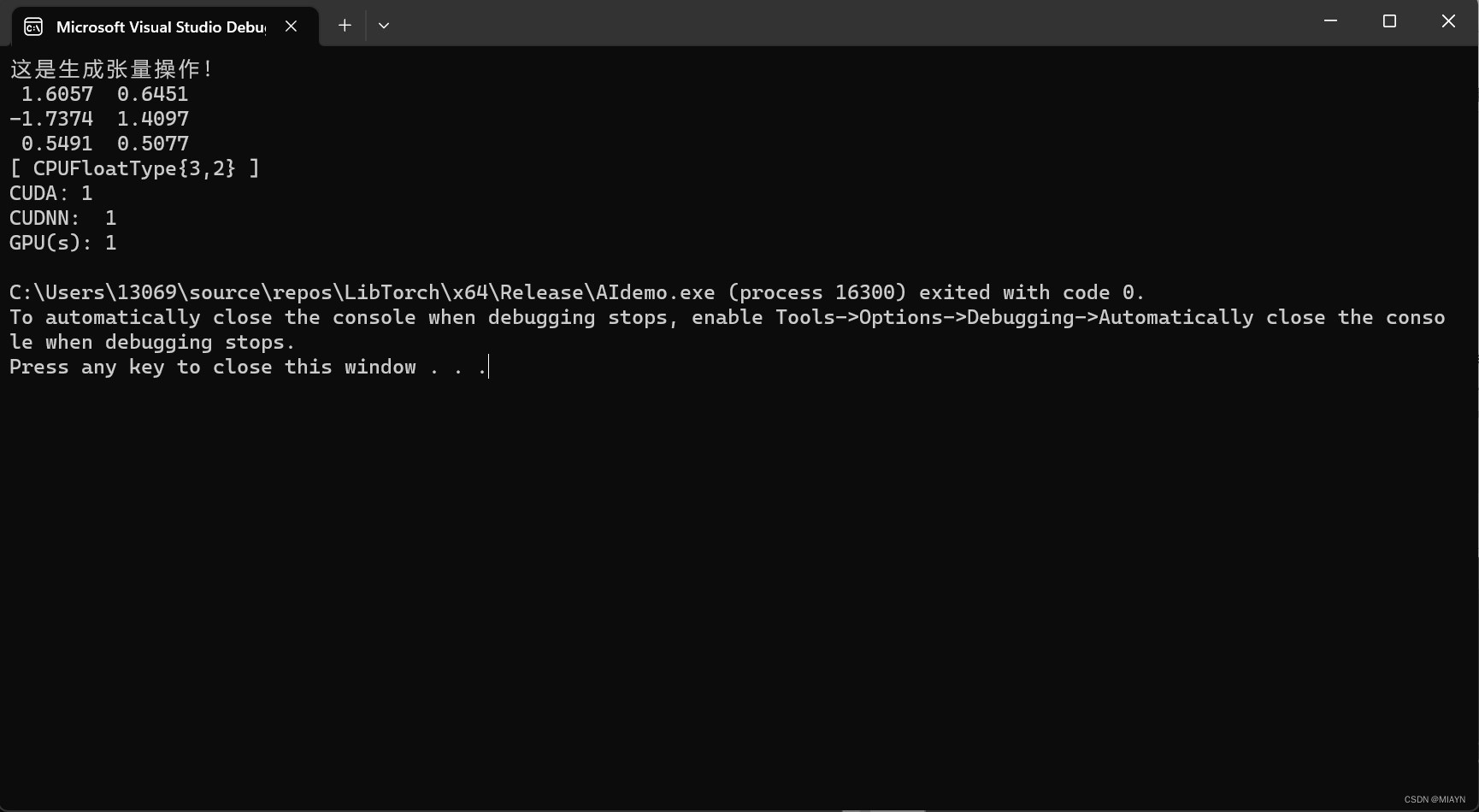
如果显示如下结果,则证明我们的环境配置成功,可以进行开发工作了
五、Release模式或Debug模式只有一个能正常加载模型,另一个模式报错
关于Debug模式可以正常加载模型,Release模式加载错误问题的解决。在配置好环境之后,Debug模式一切正常,但是Release模式下加载模型失败。具体错误如下图所示
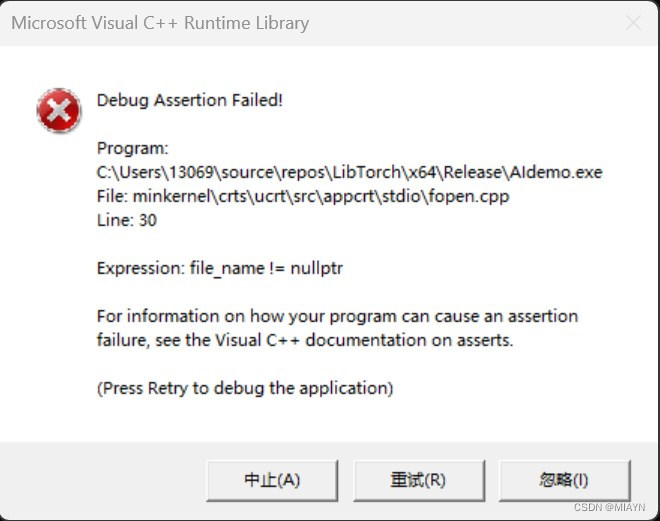
刚开始我以为是我配置属性表出了问题,反复确认后没有找到问题。后来查找资料,我发现,由于我没有将libtorch的dll文件放到对应的exe生成目录里,而是直接在环境变量里设置了dll的目录,即lib的路径,所以在环境变量中,debug和release的lib路径顺序先后会影响debug模式或者release模式的运行,比如debug环境变量放在前面,debug模式就能运行,release模式就不能读取模型了。
解决方案:将lib文件夹下的所有dll文件,分别复制粘贴到对应的输出目录里。(注意需要将Release版本的lib文件夹下的dll文件放在Release模式下的输出目录里,Debug版本的lib文件夹下的dll文件同理。)
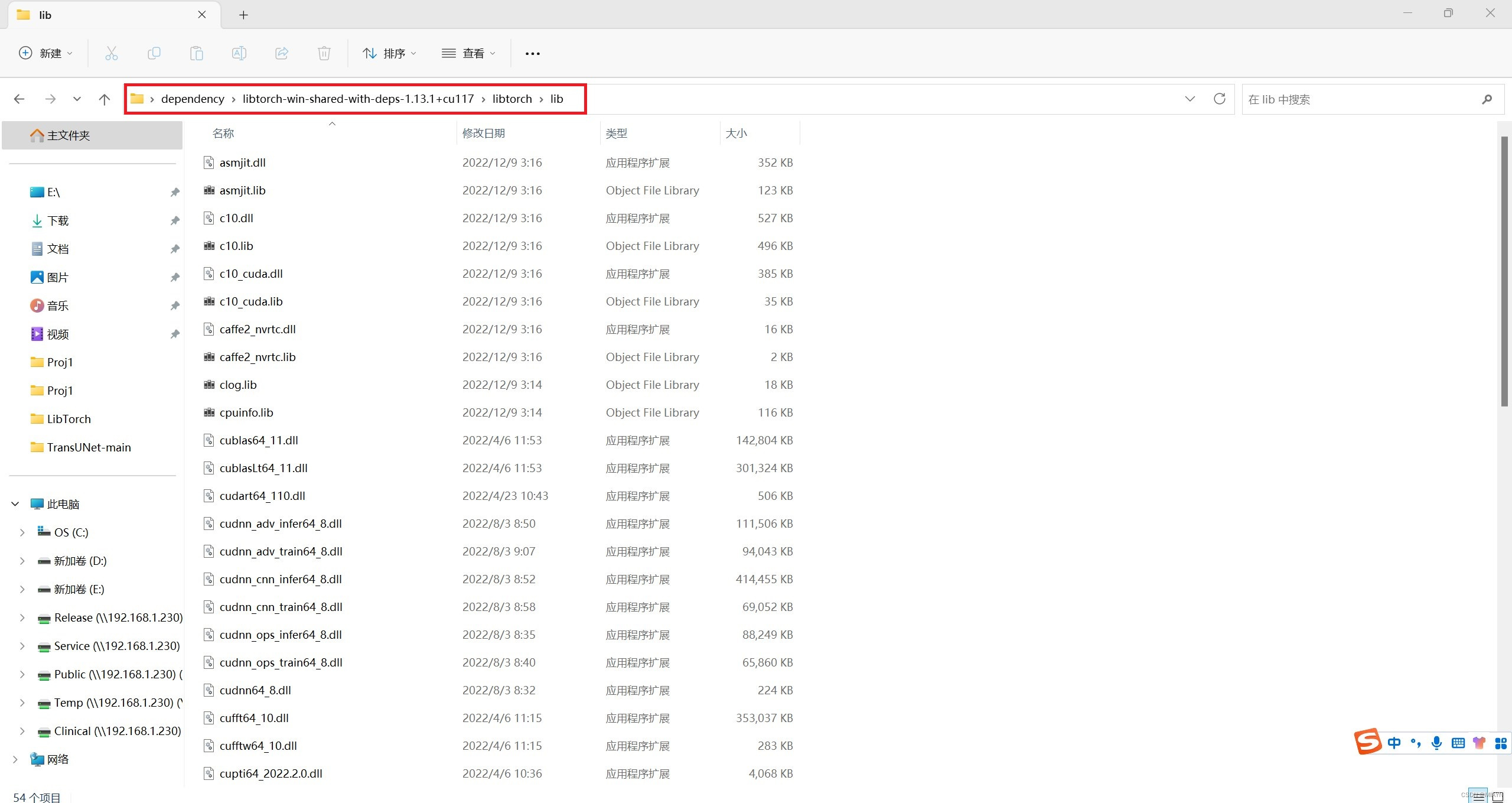
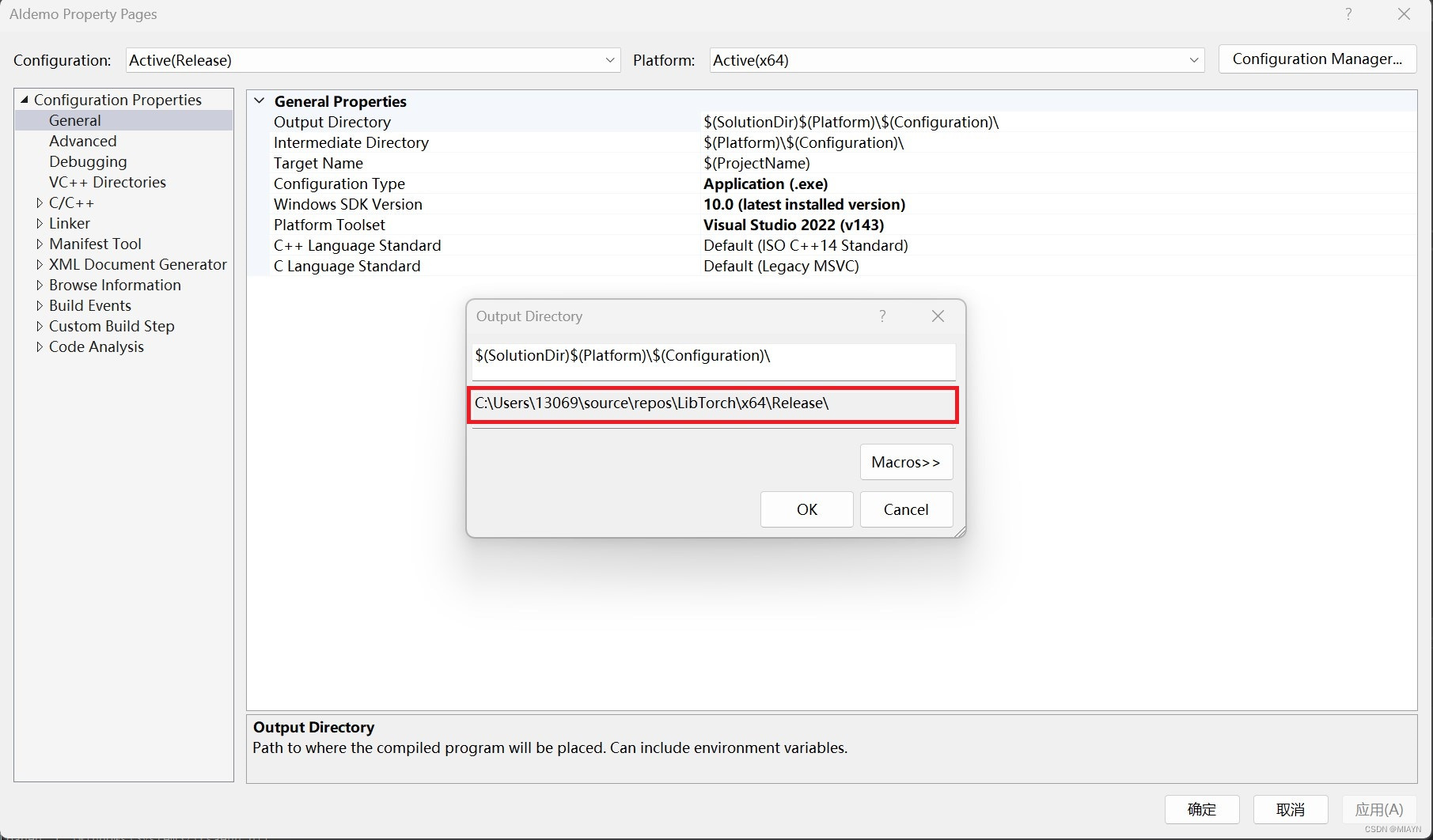
输出目录如下方式找到
项目右击->Properties->General->Output Directory,路径如下图所示
PS:本人在实验中想探究一下是不是环境变量影响了Release模式下的运行结果,于是将环境变量中的Release版本的lib路径移到Debug版本的前面。但是在Visual Studio 2022重新运行Release模式同样失败。嗯?难道分析有误?并不是,重启Visual Studio即可!由于之前打开Visual Studio时已经加载了之前的环境变量,因此更改之后并没有对Visual Studio生效,重新打开,加载新的环境变量即可。
祝好运!!!