
泉州做网站优化公司怎么做网站推广
这篇文章是教大家怎样子创建自己的Ribbon按钮界面(如下图),以下示例代码在CAD2020中运行实现。

背景
-
创建一个属于自己的Ribbon按钮(如下图)

-
理解Ribbon、Panel、Tab的关系(如下图),一个Tab包含多个Panel,一个Panel包含多个RibbonButton

代码
using Autodesk.AutoCAD.Runtime;
using Autodesk.Windows;
using System;
using System.Collections.Generic;
using System.Drawing;
using System.IO;
using System.Linq;
using System.Text;
using System.Threading.Tasks;
using System.Windows.Interop;
using System.Windows.Media.Imaging;[assembly:CommandClass(typeof(CADBlogDemo.Ribbon))]
namespace CADBlogDemo
{public class Ribbon{[CommandMethod("RibbonCmd")]public void RibbonCmd(){//得到所有的Ribbon选项卡列表集合RibbonControl ribbonCtrl = ComponentManager.Ribbon;if (ribbonCtrl == null) return;//加个判断,如果有了这个选项卡就不重复添加if (ribbonCtrl.Tabs.FirstOrDefault(x => x.Title == "MyRibbon") != null) return;//添加选项卡RibbonTab tab = AddTab(ribbonCtrl, "MyRibbon", "RibbonId1", true);//添加面板RibbonPanelSource panel = AddPanel(tab, "我就是我");//添加按钮RibbonButton button = CreateRibbonButton(panel, "点我\n点我", "Demo\n", $@"{Path.GetDirectoryName(typeof(Ribbon).Assembly.Location)}\Images\123.png");}/// <summary>/// 添加Ribbon选项卡/// </summary>/// <param name="ribbonCtrl">Ribbon控制器</param>/// <param name="title">选项卡标题</param>/// <param name="id">选项卡ID</param>/// <param name="isActive">是否置为当前</param>/// <returns>RibbonTab</returns>public RibbonTab AddTab( RibbonControl ribbonCtrl, string title, string id, bool isActive){RibbonTab tab = new RibbonTab();tab.Title = title;tab.Id = id;ribbonCtrl.Tabs.Add(tab);tab.IsActive = isActive;return tab;}/// <summary>/// 添加面板/// </summary>/// <param name="tab">Ribbon选项卡</param>/// <param name="title">面板标题</param>/// <returns>RibbonPanelSource</returns>public RibbonPanelSource AddPanel(RibbonTab tab, string title){RibbonPanelSource panelSource = new RibbonPanelSource();panelSource.Title = title;RibbonPanel ribbonPanel = new RibbonPanel();ribbonPanel.Source = panelSource;tab.Panels.Add(ribbonPanel);return panelSource;}/// <summary>/// 创建按钮/// </summary>/// <param name="panel">面板</param>/// <param name="name">按钮显示名字</param>/// <param name="cmd">需要绑定的命令</param>/// <param name="photoPath">图片路径</param>/// <returns></returns>public RibbonButton CreateRibbonButton(RibbonPanelSource panel, string name, string cmd, string photoPath){RibbonButton button = new RibbonButton();button.Text = name;button.ShowText = true;Bitmap bitmap = new Bitmap(photoPath);BitmapSource bitmapSource = Imaging.CreateBitmapSourceFromHBitmap(bitmap.GetHbitmap(), IntPtr.Zero, System.Windows.Int32Rect.Empty, BitmapSizeOptions.FromEmptyOptions());button.Image = bitmapSource; //按钮图片button.LargeImage = bitmapSource; //按钮大图片button.Size = RibbonItemSize.Large;button.Orientation = System.Windows.Controls.Orientation.Vertical;button.CommandHandler = new RibbonCommandHandler();button.CommandParameter = cmd;panel.Items.Add(button);return button;}}public class RibbonCommandHandler : System.Windows.Input.ICommand{public bool CanExecute(object parameter){return true;}public event EventHandler CanExecuteChanged;public void Execute(object parameter){//is from Ribbon ButtonRibbonButton ribBtn = parameter as RibbonButton;if (ribBtn != null){//execute the command Autodesk.AutoCAD.ApplicationServices.Application.DocumentManager.MdiActiveDocument.SendStringToExecute((string)ribBtn.CommandParameter, true, false, true);}}}
}
讲解
- 先得到所有的Tab列表集合,判断是否已经存在自己的选项卡了
//得到所有的Ribbon选项卡列表集合RibbonControl ribbonCtrl = ComponentManager.Ribbon;if (ribbonCtrl == null) return;
- 新建选项卡(Tab)
/// <summary>/// 添加Ribbon选项卡/// </summary>/// <param name="ribbonCtrl">Ribbon控制器</param>/// <param name="title">选项卡标题</param>/// <param name="id">选项卡ID</param>/// <param name="isActive">是否置为当前</param>/// <returns>RibbonTab</returns>public RibbonTab AddTab( RibbonControl ribbonCtrl, string title, string id, bool isActive){RibbonTab tab = new RibbonTab();tab.Title = title;tab.Id = id;ribbonCtrl.Tabs.Add(tab);tab.IsActive = isActive;return tab;}
- 新建面板(panel)
/// <summary>/// 添加面板/// </summary>/// <param name="tab">Ribbon选项卡</param>/// <param name="title">面板标题</param>/// <returns>RibbonPanelSource</returns>public RibbonPanelSource AddPanel(RibbonTab tab, string title){RibbonPanelSource panelSource = new RibbonPanelSource();panelSource.Title = title;RibbonPanel ribbonPanel = new RibbonPanel();ribbonPanel.Source = panelSource;tab.Panels.Add(ribbonPanel);return panelSource;}
- 新建按钮(Ribbon)
/// <summary>/// 创建按钮/// </summary>/// <param name="panel">面板</param>/// <param name="name">按钮显示名字</param>/// <param name="cmd">需要绑定的命令</param>/// <param name="photoPath">图片路径</param>/// <returns></returns>public RibbonButton CreateRibbonButton(RibbonPanelSource panel, string name, string cmd, string photoPath){RibbonButton button = new RibbonButton();button.Text = name;button.ShowText = true;Bitmap bitmap = new Bitmap(photoPath);BitmapSource bitmapSource = Imaging.CreateBitmapSourceFromHBitmap(bitmap.GetHbitmap(), IntPtr.Zero, System.Windows.Int32Rect.Empty, BitmapSizeOptions.FromEmptyOptions());button.Image = bitmapSource; //按钮图片button.LargeImage = bitmapSource; //按钮大图片button.Size = RibbonItemSize.Large;button.Orientation = System.Windows.Controls.Orientation.Vertical;button.CommandHandler = new RibbonCommandHandler();button.CommandParameter = cmd;panel.Items.Add(button);return button;}
- RibbonCommandHandler类
继承于ICommand类,作用是控制按钮是否可用
public class RibbonCommandHandler : System.Windows.Input.ICommand{public bool CanExecute(object parameter){return true;}public event EventHandler CanExecuteChanged;public void Execute(object parameter){//is from Ribbon ButtonRibbonButton ribBtn = parameter as RibbonButton;if (ribBtn != null){//execute the command Autodesk.AutoCAD.ApplicationServices.Application.DocumentManager.MdiActiveDocument.SendStringToExecute((string)ribBtn.CommandParameter, true, false, true);}}}
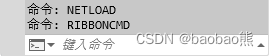
- 最后在CAD中用Netload添加编译的Dll,运行“RibbonCmd”命令,就可以看到选项卡了
最后
创建按钮的时候,传入的是相对地址,复制代码使用的时候,可以先换成绝对地址,实现效果后再换相对地址。赶紧去实现第一个按钮吧