当前位置: 首页 > news >正文

橄榄树网站建设长沙网站建设服务

橄榄树网站建设,长沙网站建设服务,wordpress文章被采集,免费的oa办公系统排名一、安装前准备 虚拟机运行软件:VMware Workstation Pro,版本:16.0.0 。VMware Mac OS支持套件:Unlocker。Mac OS系统镜像。 如果VMware 在没有安装Unlocker的情况下启动,在选择客户机操作系统时没有支持Mac OS的选项…

一、安装前准备

  • 虚拟机运行软件:VMware Workstation Pro,版本:16.0.0
  • VMware Mac OS支持套件:Unlocker
  • Mac OS系统镜像。

如果VMware 在没有安装Unlocker的情况下启动,在选择客户机操作系统时没有支持Mac OS的选项,如下图所示:
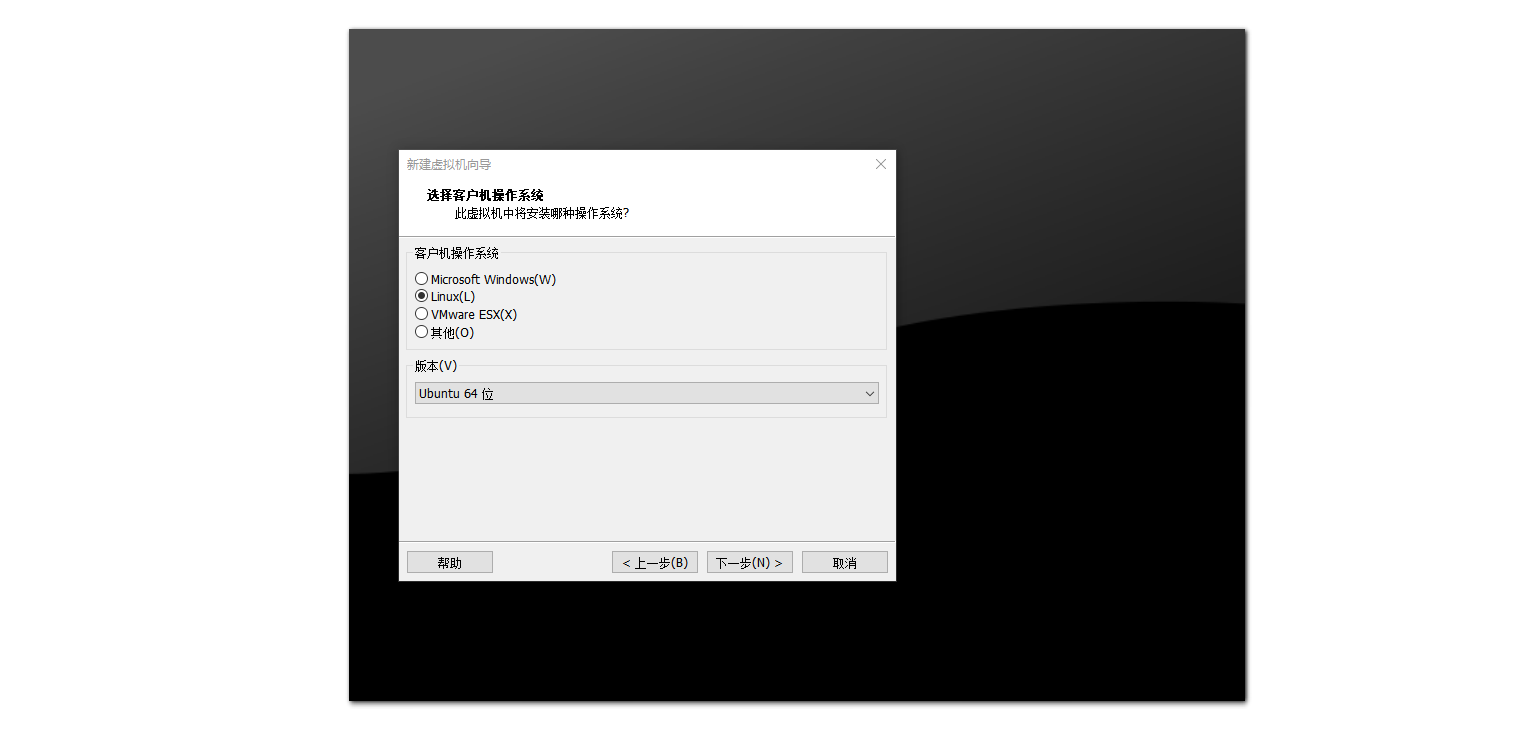
image-20230211200004975

这时候需要下载最新版的Unlocker,如果是在Windows系统中,则进入解压后目录下的windows目录,以管理员方式运行unlock.exe,该程序会将patches自动添加到VMware中,完成后可以使用check.exe检查VMware的patch安装状态。笔者这里安装后如下图所示:
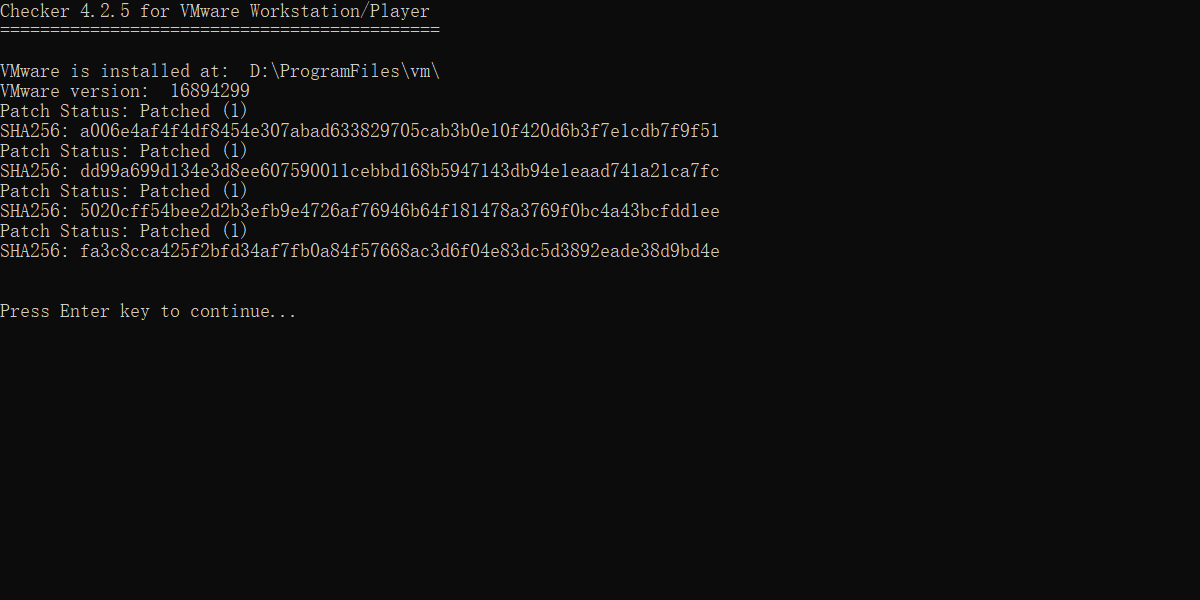
image-20230211200905241

获取Mac OS镜像,可以从官方站点获取,此处笔者提供macOS Monterey 12.3.1的镜像,获取方法:关注『嵌入式小生』vx公众号,后台回复MacOS即可获取下载链接,下载包中包含一个Mac OS系统镜像文件和一个Unlocker工具包:

image-20230212091135759

二、安装步骤

以上东西准备完成后,运行VMware。

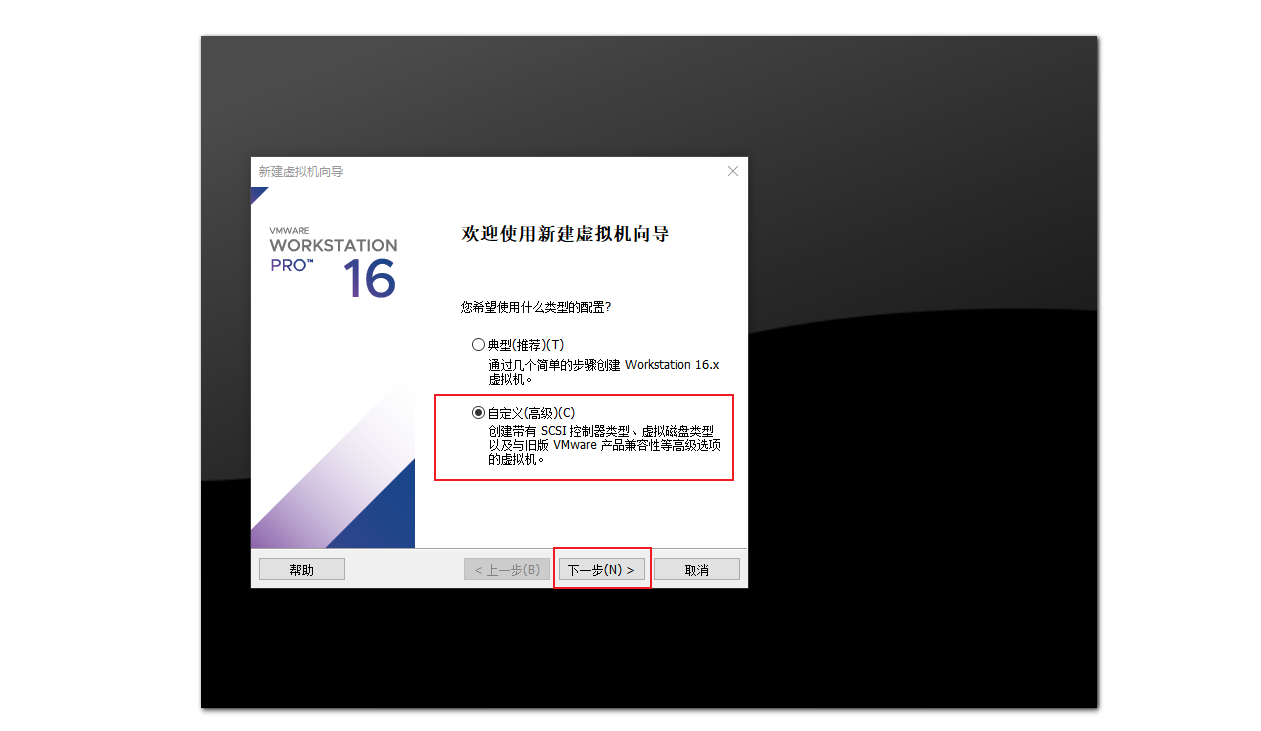
  • (1)点击新建虚拟机向导,选择“自定义”,然后点击下一步:

image-20230211201102048

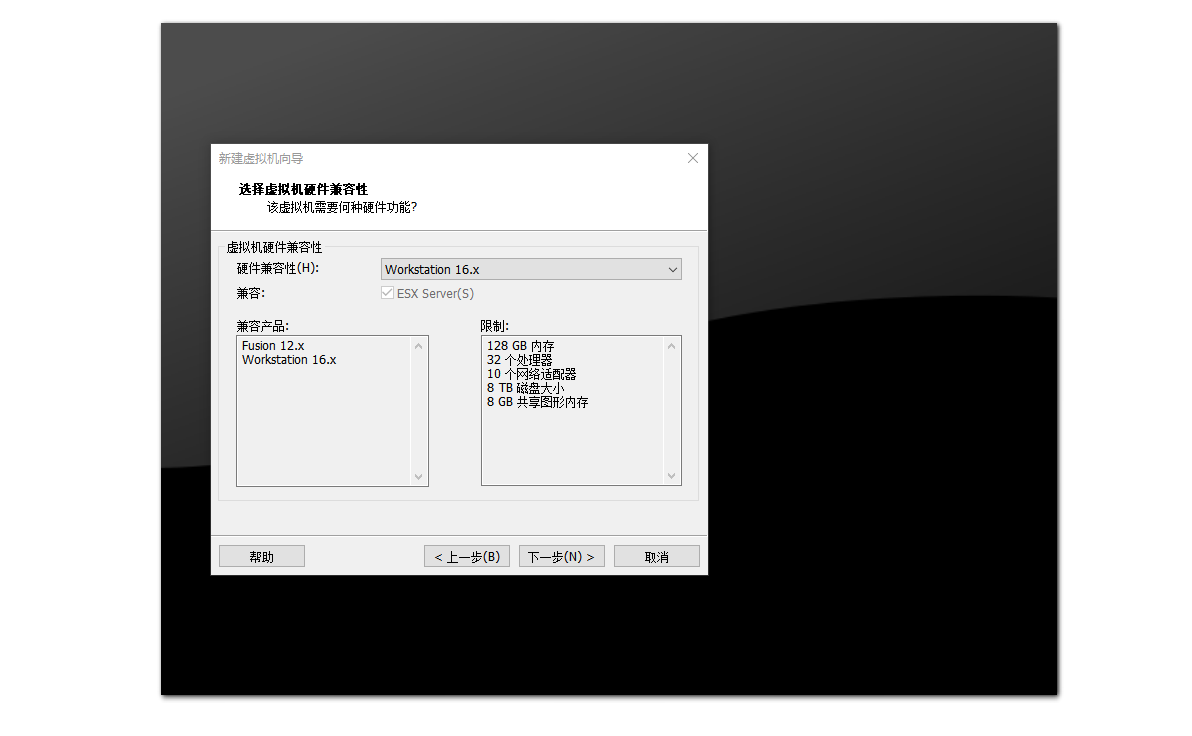
  • (2)硬件兼容型选择如下:

image-20230211201145495

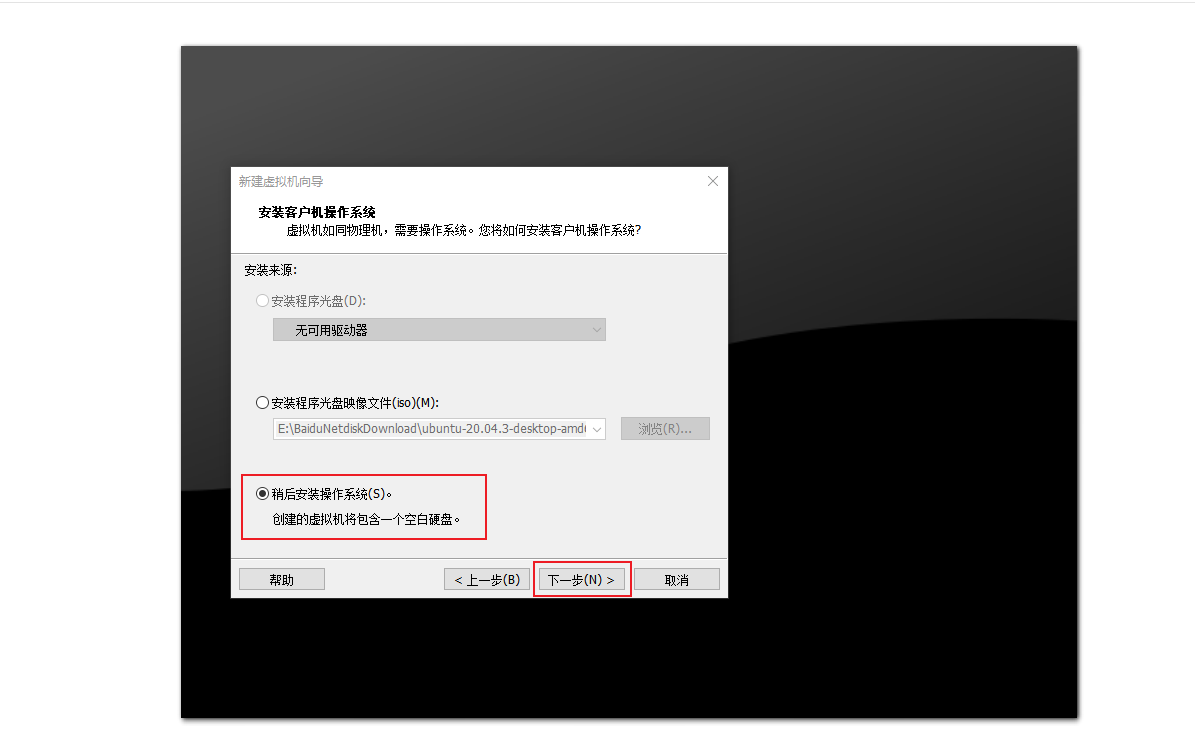
  • (3)选择客户机操作系统:

image-20230211201209422

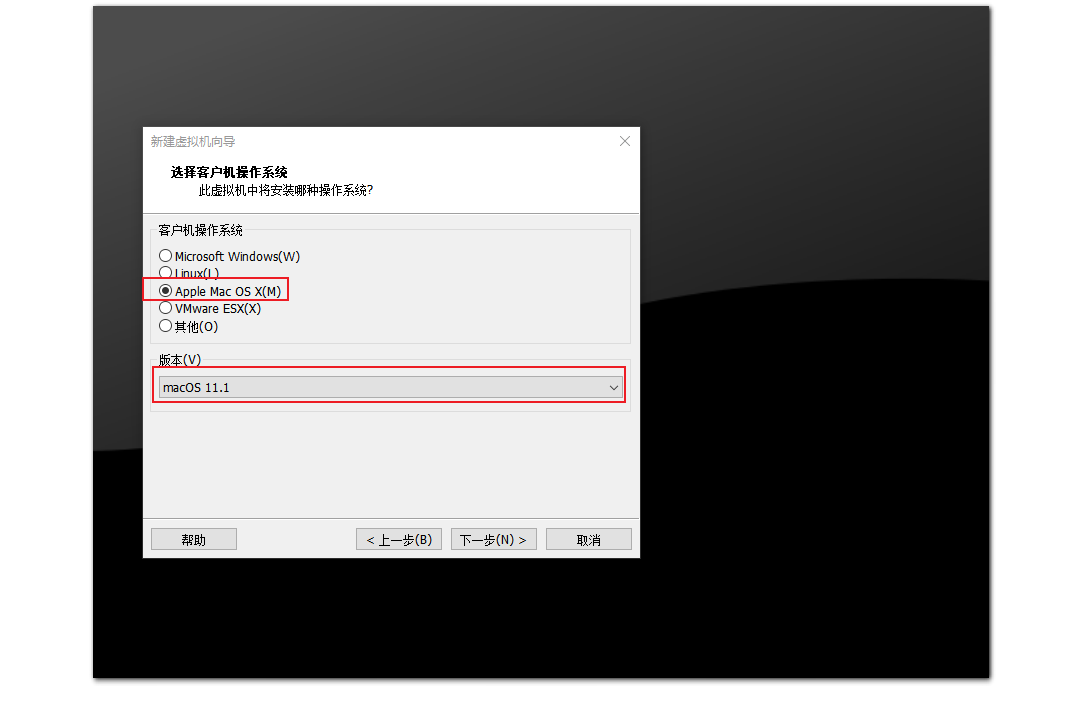
  • (4)选择Apple Mac OS,如果没有安装Unlocker,则不会有该选项:

image-20230211201331687

  • (5)选择虚拟机安装位置,点击下一步,将进行处理器配置,此处根据具体硬件配置即可,笔者选择如下:
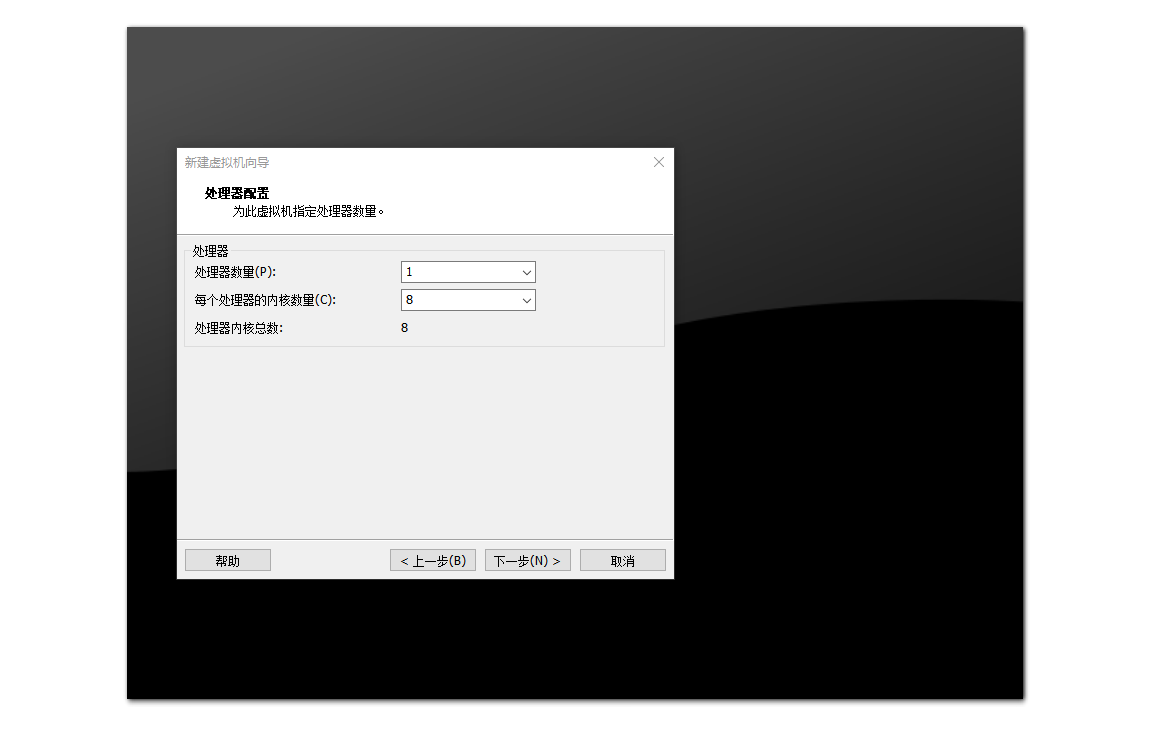
image-20230211201556355

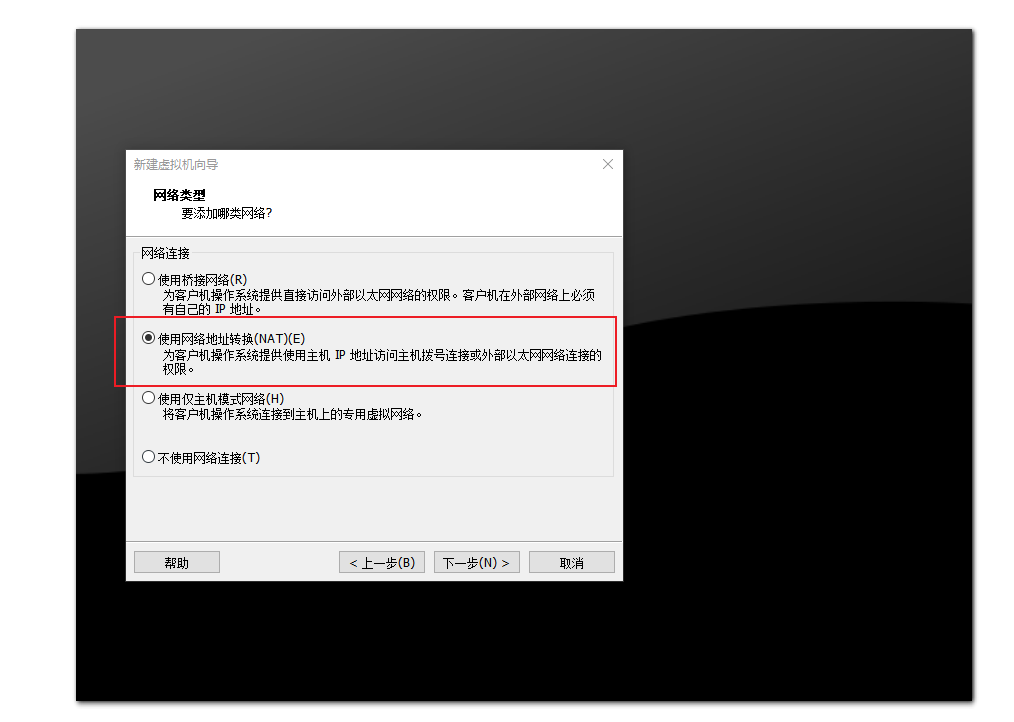
  • (6)然后根据具体情况配置虚拟机的内存,接着配置网络类型:

image-20230211201712296

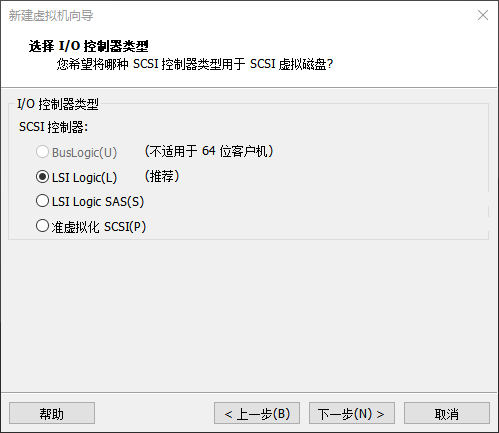
  • (7)选择I/O控制器类型

image-20230211201749405

  • (8)选择磁盘类型:

image-20230211201811889

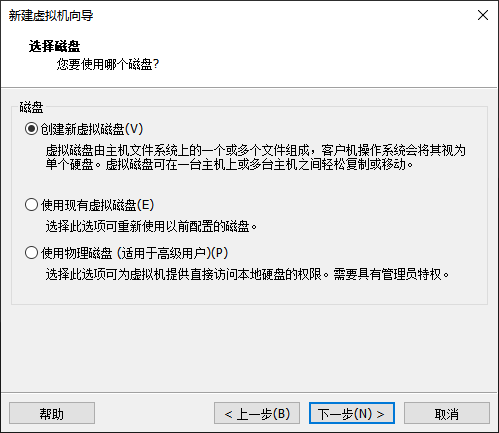
  • (9)选择磁盘:

    image-20230211201840356

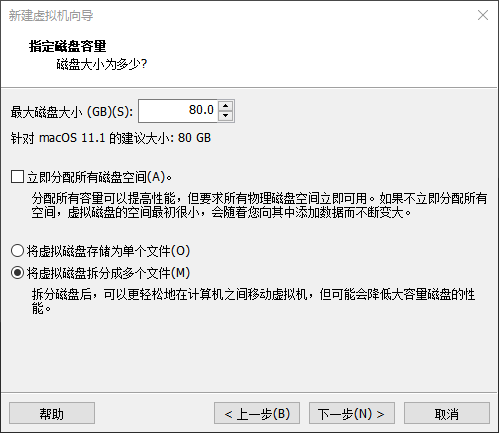
  • (10)指定磁盘容量:

    image-20230211201915068

这里笔者为默认值,可以指定更大的磁盘容量

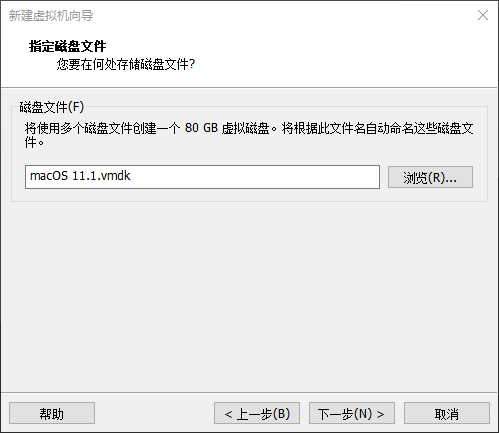
  • (11)指定磁盘文件,默认即可:

image-20230211202002219

  • (12)然后选择『自定义硬件』,选择CD/DVD(SATA),然后选择“使用ISO映像文件”,选择上文所下载的Mac OS镜像,最后点击确定,即完成虚拟机的创建。
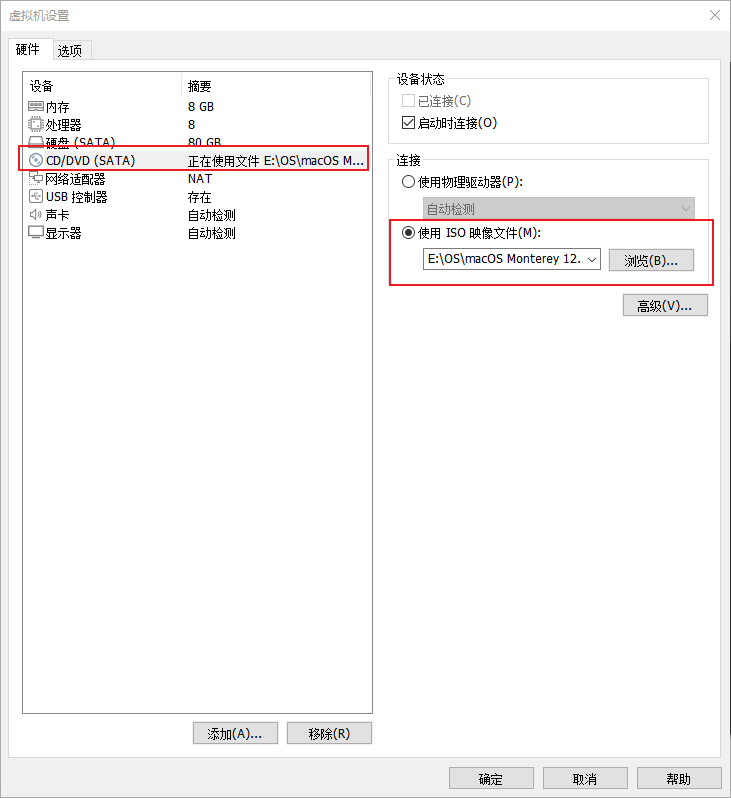
image-20230211202417412

  • (13)启动虚拟机,接着则会显示出Mac OS的图标啦:

image-20230211202530506

经过一段时间后,会出现Mac OS配置界面:

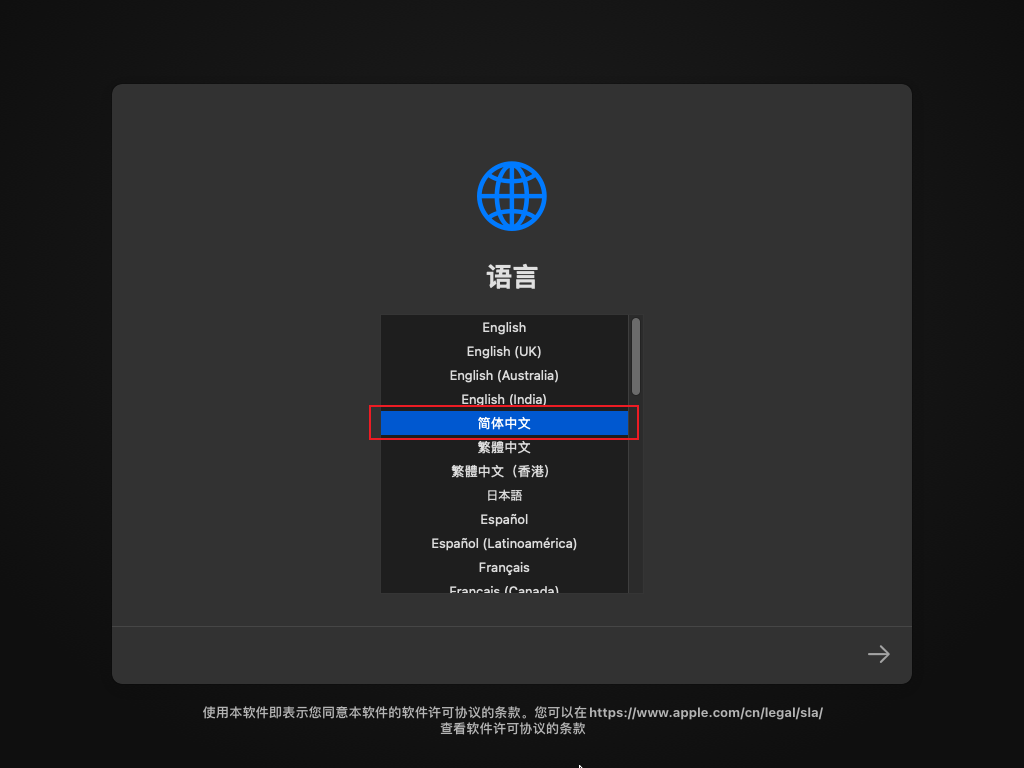
  • (14)设置系统语言为“简体中文”

image-20230211202718188

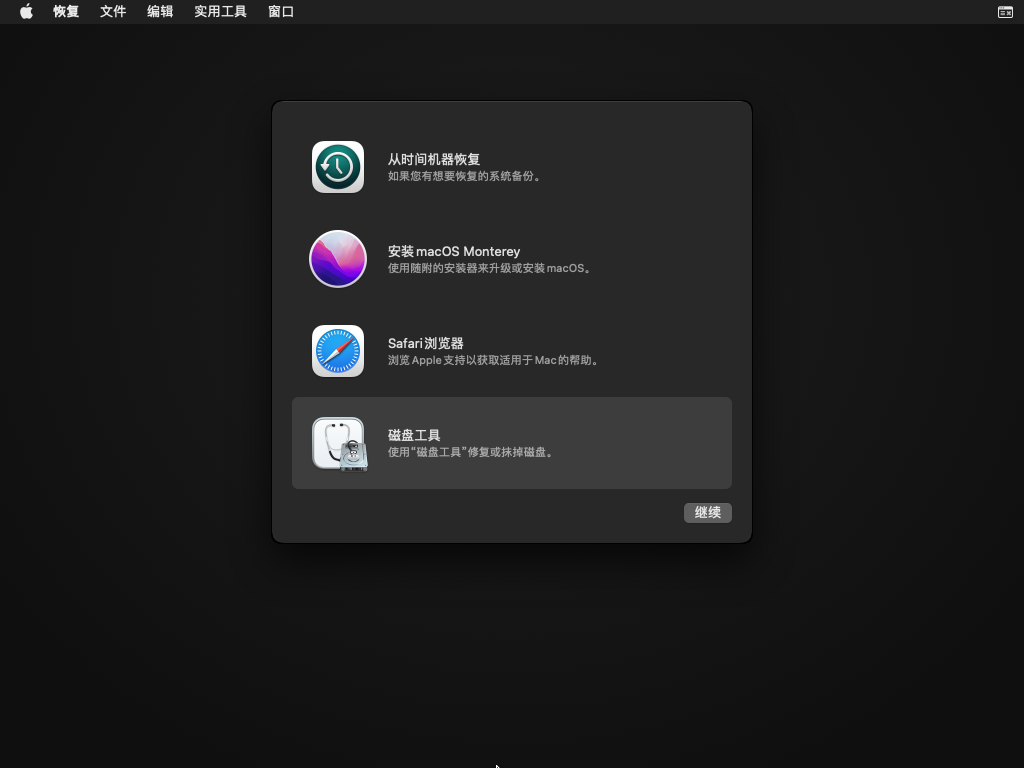
  • (15)选择“磁盘工具”后,点击“继续”按钮:

image-20230211202832129

  • (16)在左侧选项栏中选择第一个选项(也就是创建的磁盘大小),接着选择“抹掉”:
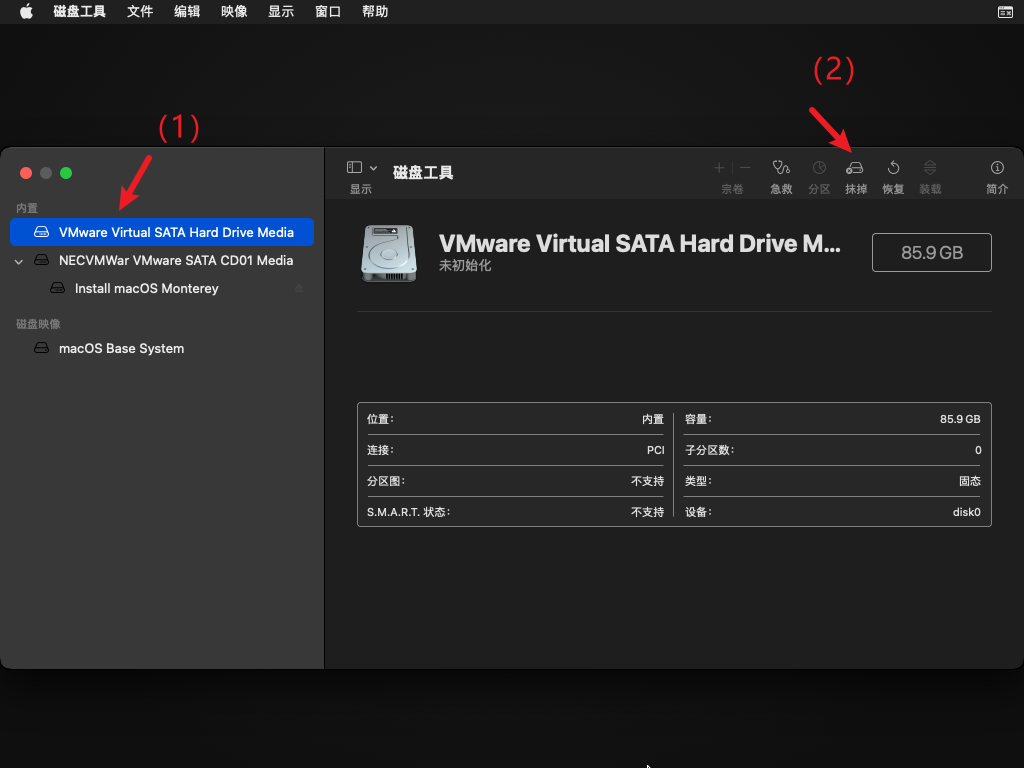
image-20230211203033348

  • (17)接着在弹出栏中填写“名称”,其他的默认,然后点击“抹掉”按钮,抹掉后,笔者分区如下:
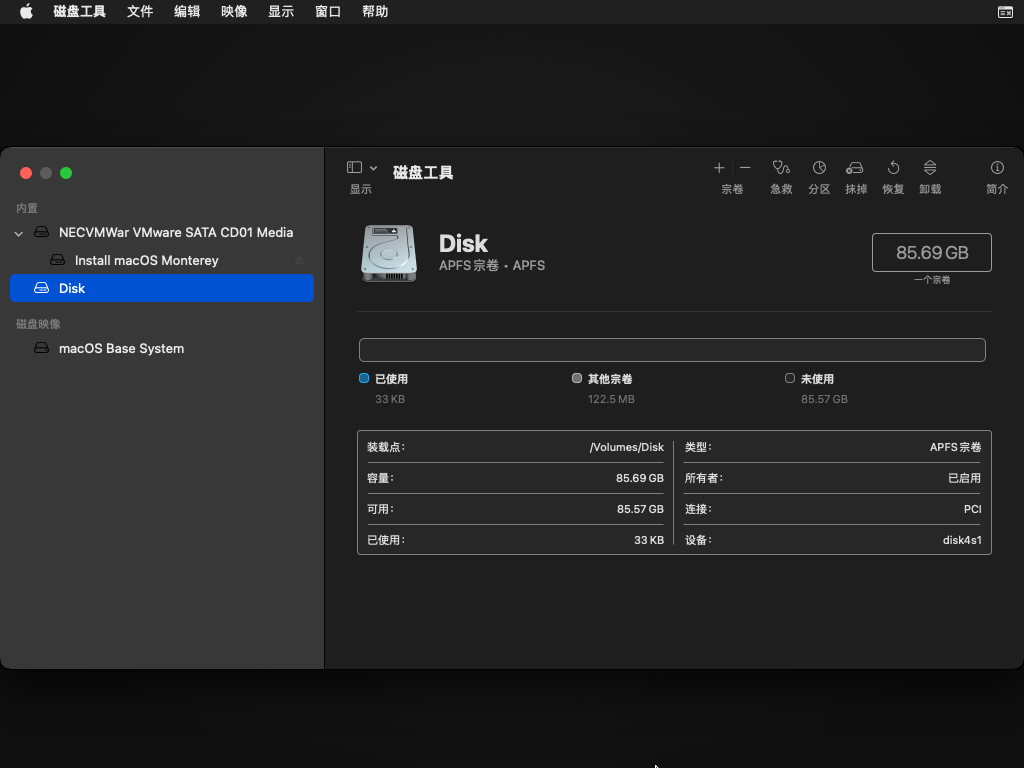
image-20230211203307245

  • (18)然后,选择关闭(左上角的红圈),选择第二项,继续:

image-20230211203505326

  • (19)接着选择“继续”:

image-20230211203608357

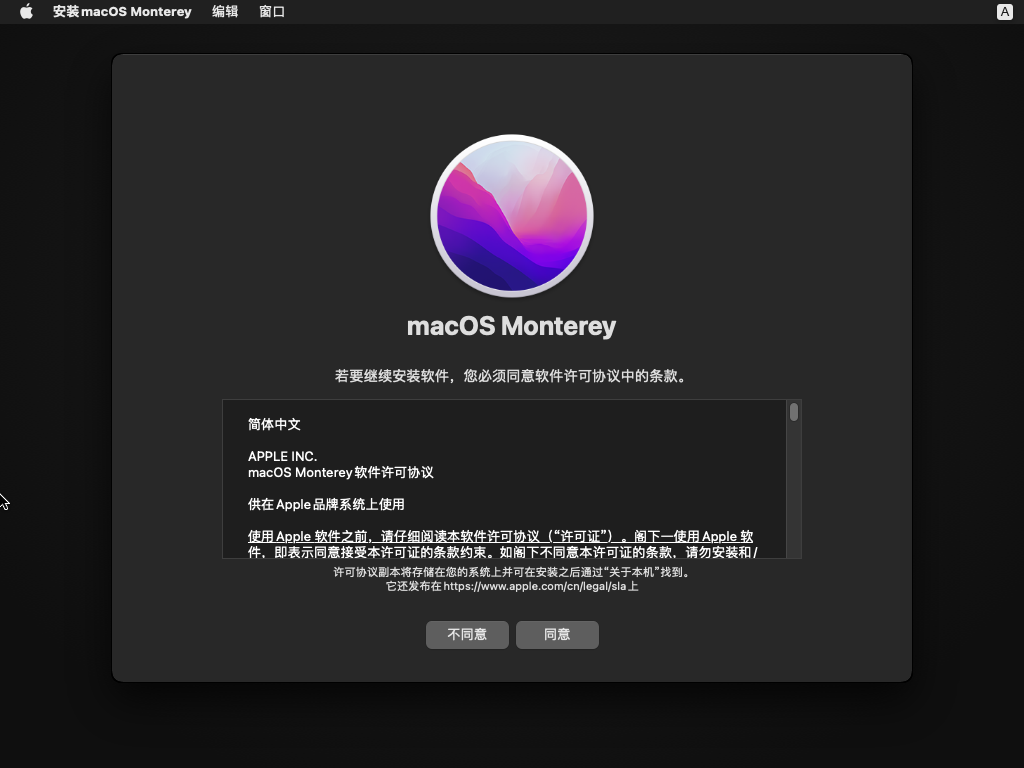
  • (20)许可协议选择“同意”:

image-20230211203651929

  • (21)选择刚刚格式化的磁盘后,点击“继续”:

image-20230211203735022

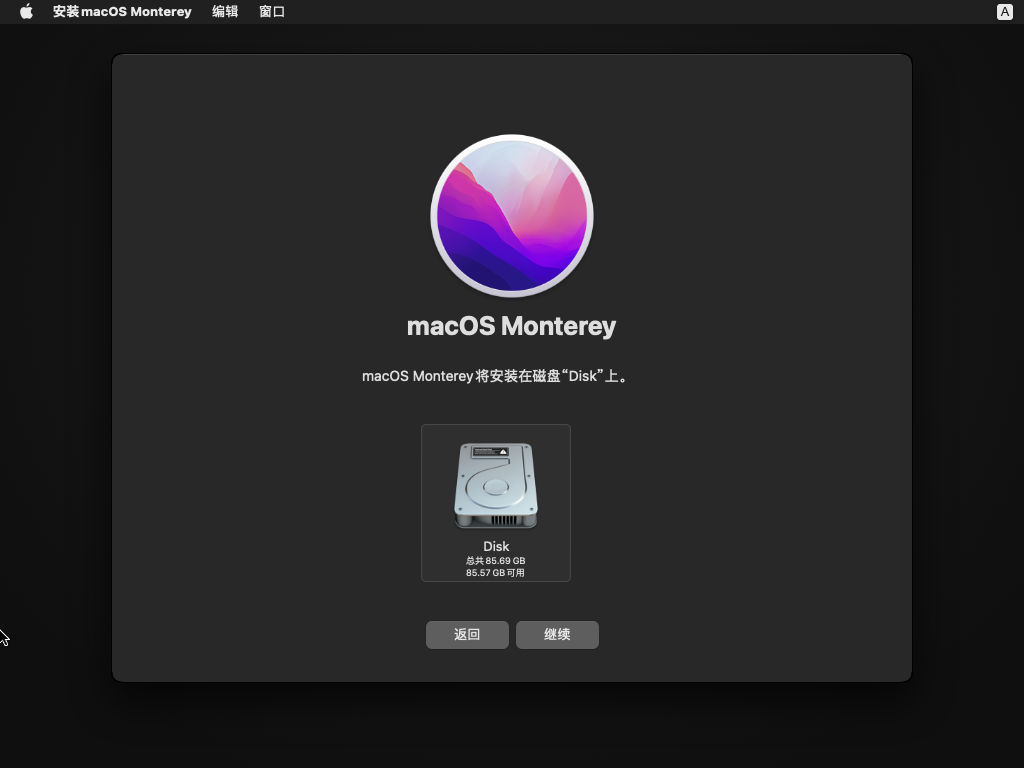
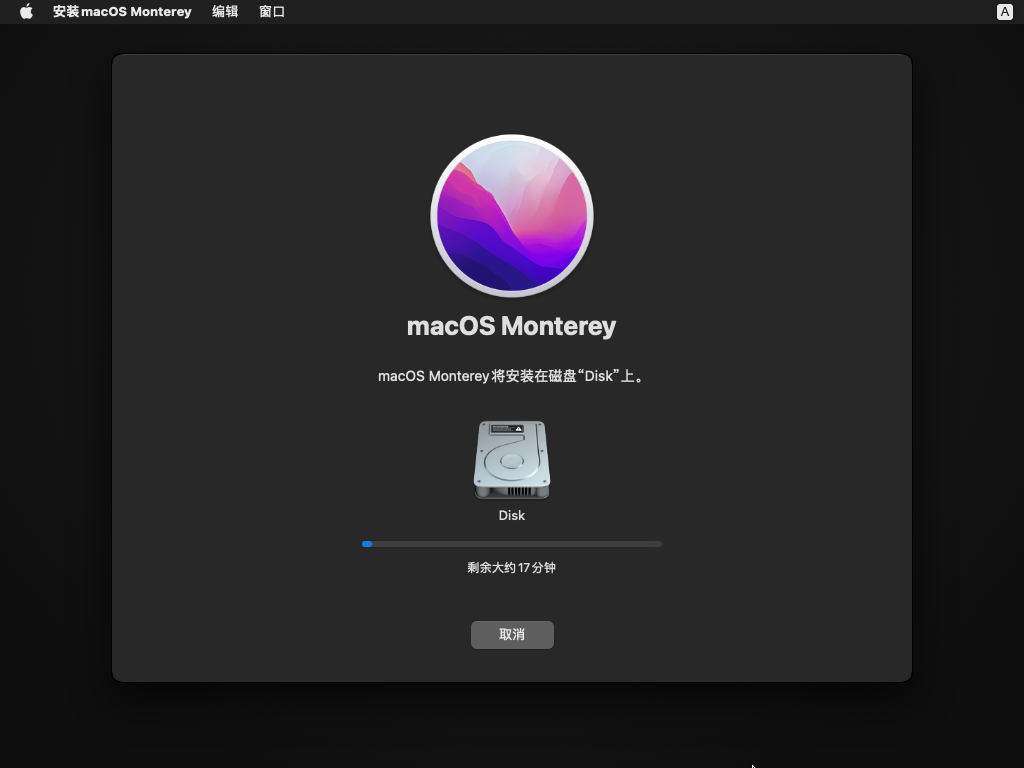
  • (22)接着就进入自动安装环节:

image-20230211203805103

经过一段时间后,在安装完成后会重启系统,进入Mac OS系统开机配置,根据实际情况配置即可。
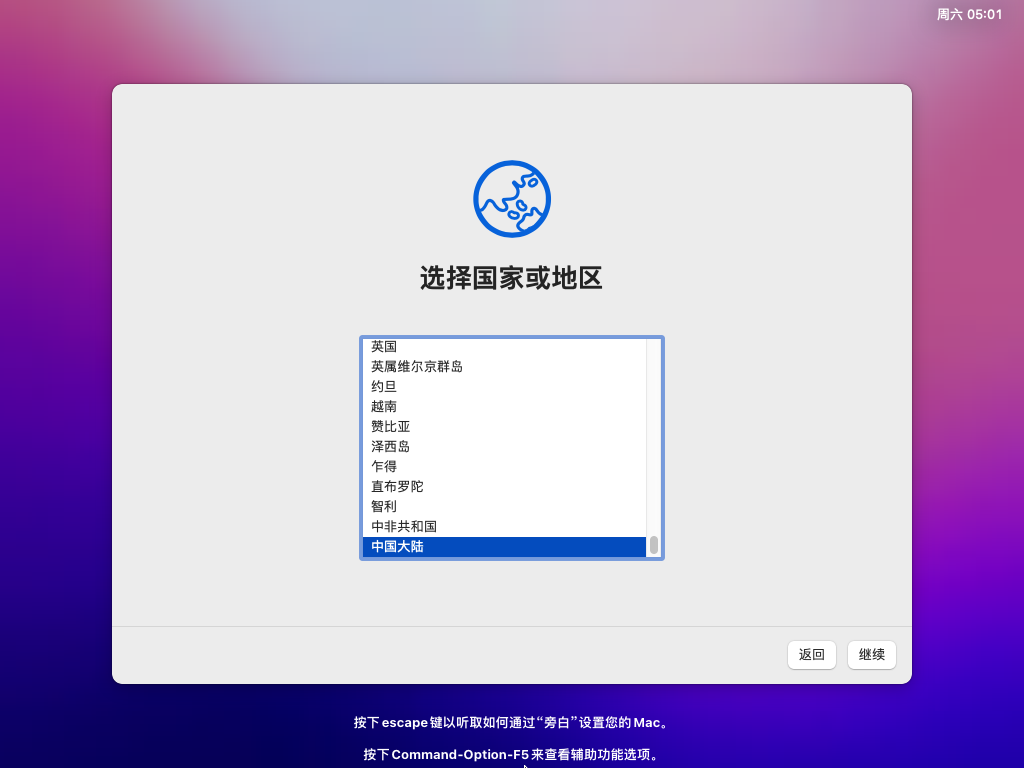
image-20230211210128130

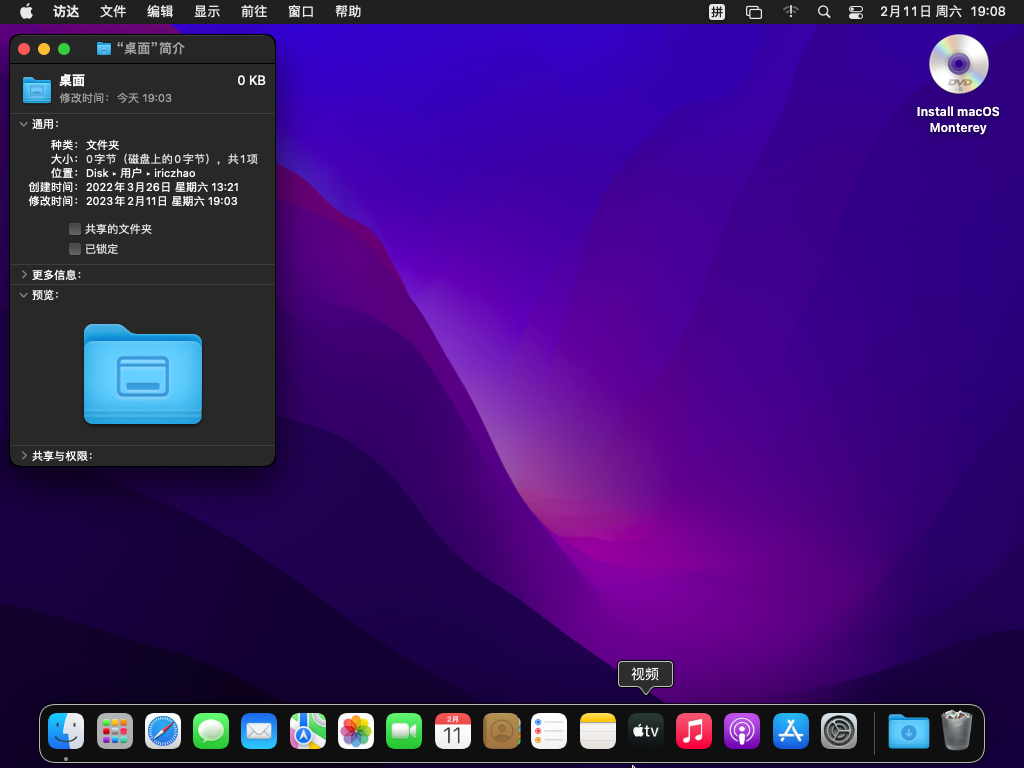
在MacOS开机配置完成后,就可以使用Mac OS了,上一张图看下效果:

image-20230211211027455

http://www.hkea.cn/news/182929/

相关文章:

  • css做网站常用百度权重优化软件
  • 合合肥网站建设制作网站用什么软件
  • 杭州网站设计公司推荐网络推广与优化
  • 移动惠生活app下载网址荆门网站seo
  • 做网站很赚钱吗关键词自助优化
  • wordpress小工具里的用户中心南京谷歌优化
  • 网站开发中茶叶网络营销策划方案
  • 临海市住房与城乡建设规划局 网站目前最新的营销模式有哪些
  • 高校建设网站的特色如何建立一个网站
  • 公司做网站域名归谁搜索引擎营销策划方案
  • 怎么做外贸个人网站seo综合查询工具可以查看哪些数据
  • 黑客网站盗qq百度seo公司整站优化
  • 网页设计代码不能运行seo的中文名是什么
  • 灵溪网站建设外贸网站谷歌seo
  • 网站开发系统设计产品推销
  • 不用代码做网站 知乎百度引流推广怎么收费
  • 怎么看网站后台什么语言做的产品全网营销推广
  • 可以做宣传图的网站网络销售管理条例
  • 做书籍封皮的网站制作网站平台
  • 1网站建设公司长沙网站到首页排名
  • 域名还在备案可以做网站吗seo培训班
  • 前程无忧网宁波网站建设类岗位北京网站快速排名优化
  • 如何优化网站内部链接站长工具站长之家
  • 阿里云网站建设的实训报告免费的自媒体一键发布平台
  • 关于加强网站建设的意见企业获客方式
  • 帮企业建设网站保密合同优化设计电子课本
  • 金山石化网站建设广告电话
  • 网站开发 前景网络推广代理
  • 温州整站推广咨询seo网站推广专员
  • 企业营销型网站团队百度seo排名优化教程