
邯郸网站网站建设日照网站优化公司
一、前言
随着自动化测试技术的普及,已经有很多公司或项目,多多少少都会进行自动化测试。
目前本部门的自动化测试以接口自动化为主,接口用例采用 Excel 进行维护,按照既定的接口用例编写规则,对于功能测试人员来说只要维护好接口用例,接口自动化测试就可以顺利执行成功。
对于每次的新增接口,都是要先开展接口测试,所使用的工具就是 Postman,当接口测试、功能测试通过后,后期才会开展接口自动化用例编写工作。那么在这个过程中还可以进行哪些优化,使工作效率可以快速提升?
思路就是接口用例基本可以不用编写,而是直接将现有的 Postman 脚本转化为接口用例,为此作者根据此需求,开发了一个生成接口用例的工具 - API接口用例生成器,目前该工具已经在项目中落地,并推广使用。
二、简介
API接口用例生成器,采用 Python 编写,利用了Tkinter 进行 GUI 封装。
特点:
1、支持 GET、POST 请求方式
2、支持 HTTP、HTTPS 请求协议
3、支持连续生成接口用例
4、支持创建不同 Sheet 页
5、根据操作系统,分为 Windows(.exe)、Mac(.app) 版本,无需安装,即可使用
三、快速上手
例如:在 Mac 环境下进行操作。
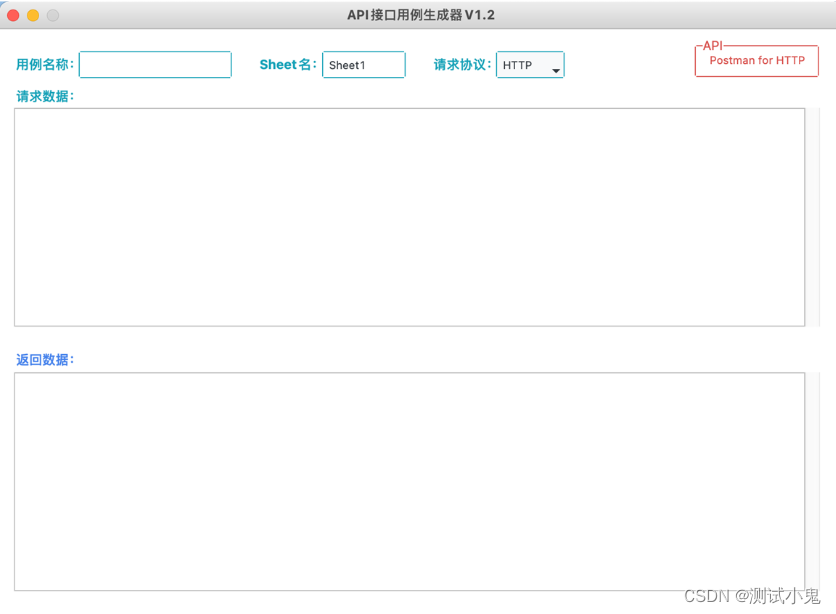
打开API接口用例生成器,主要分为三大区域:
1、输入区域:用例名称(不能重复)、Sheet名(默认Sheet1)、请求协议(HTTP、HTTPS)、请求数据(Postman里的 code 为 HTTP 的接口内容)
2、输出区域:返回数据(运行后,接口实时请求到的返回值)
3、操作区域:运行(运行接口并生成接口用例)、重置(清空用例名称、请求数据和返回数据)、关闭(关闭该生成器)、帮助(获取帮助信息)
如果你想学习接口自动化测试,我这边给你推荐一套视频,这个视频可以说是B站播放全网第一的接口自动化测试教程,同时在线人数到达1000人,并且还有笔记可以领取及各路大神技术交流:798478386
【已更新】B站讲的最详细的Python接口自动化测试实战教程全集(实战最新版)_哔哩哔哩_bilibili【已更新】B站讲的最详细的Python接口自动化测试实战教程全集(实战最新版)共计200条视频,包括:1.【接口自动化】目前软件测试的市场行情以及测试人员能力标准。、2.【接口自动化】全面熟练Requests库以及底层方法调用逻辑、3.【接口自动化】接口自动化实战及正则和JsonPath提取器的应用等,UP主更多精彩视频,请关注UP账号。 https://www.bilibili.com/video/BV17p4y1B77x/?spm_id_from=333.337
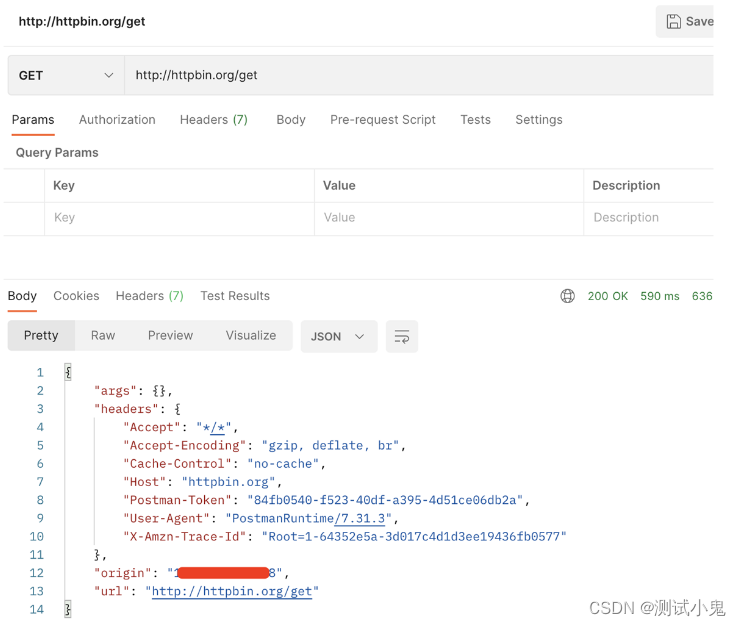
示例1:GET请求
如下图,打开 Postman,请求示例接口,接口请求成功。
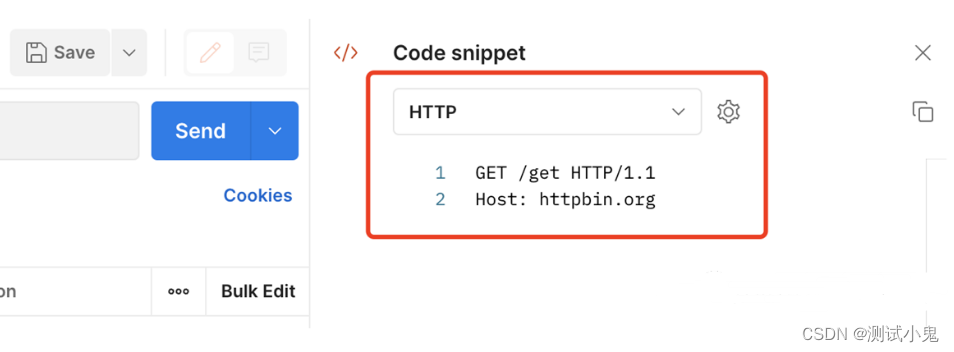
打开 Postman 右侧的 code 区域,选择 HTTP,并复制此代码。
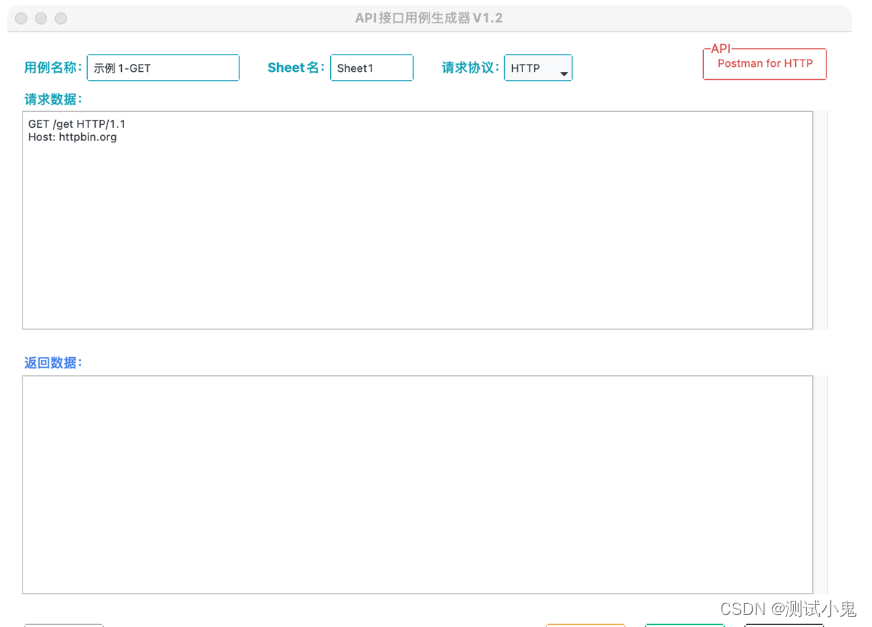
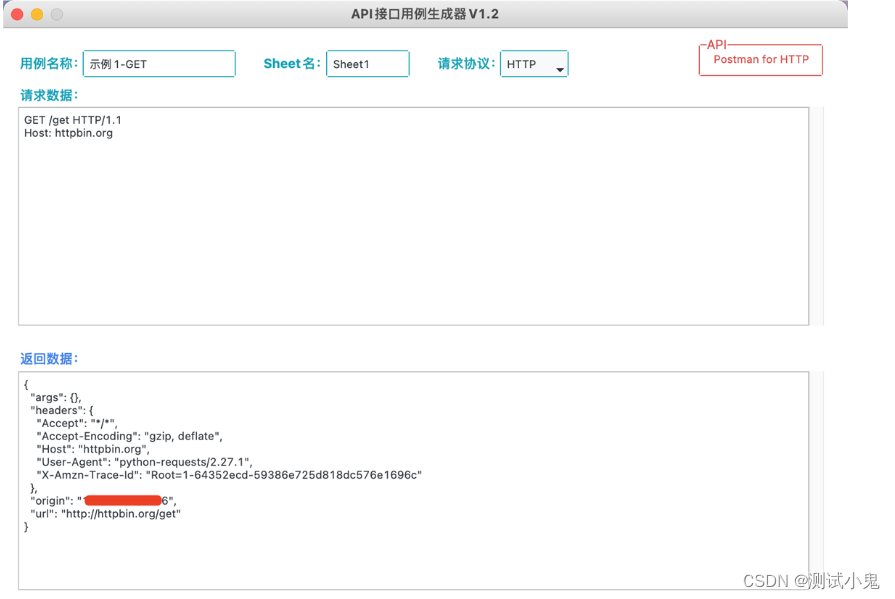
将复制过的代码粘贴到生成器的请求数据里,并输入用例名称与Sheet名,点击运行。
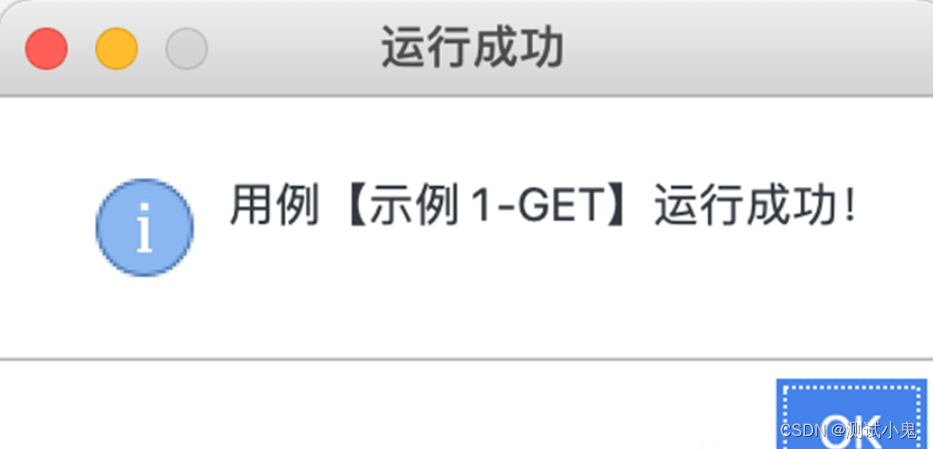
运行完成,提示运行成功。
生成器的返回数据里显示请求结果。
此时接口用例也自动在桌面上创建完成。

打开 Excel,可以看到用例已经按照既定的规则生成成功。

示例2:GET请求(参数+请求头)
如下图,在打开的 Postman 里,请求示例接口,接口请求成功。

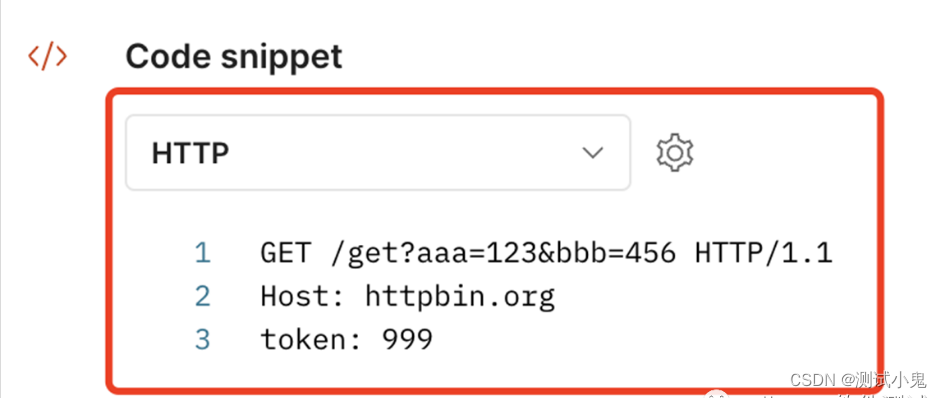
同样打开 Postman 右侧的 code 区域,选择 HTTP,并复制此代码。
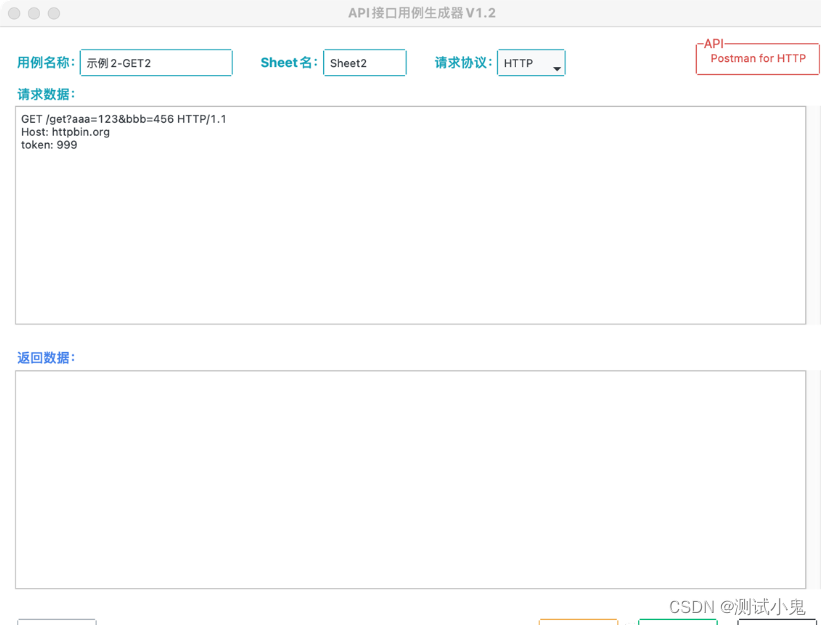
将复制过的代码粘贴到生成器的请求数据里,并输入用例名称与Sheet名,点击运行。
运行成功,生成器的返回数据里显示请求结果。
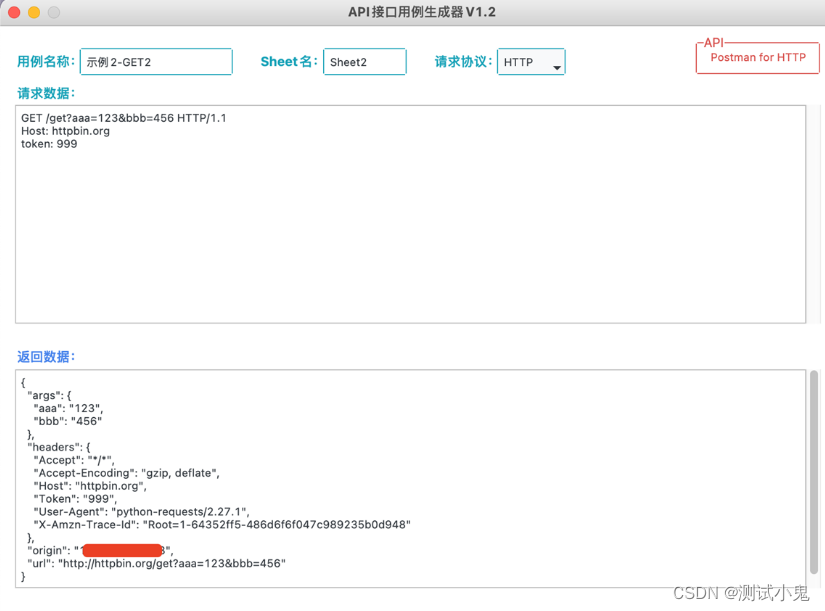
由于 Excel 文件已经存在,则不需要再次创建,打开 Excel,可以看到用例已经按照既定的规则生成成功。

示例3:POST请求(json格式)
如下图,在打开的 Postman 里,请求示例接口,接口请求成功。

同样打开 Postman 右侧的 code 区域,选择 HTTP,并复制此代码。
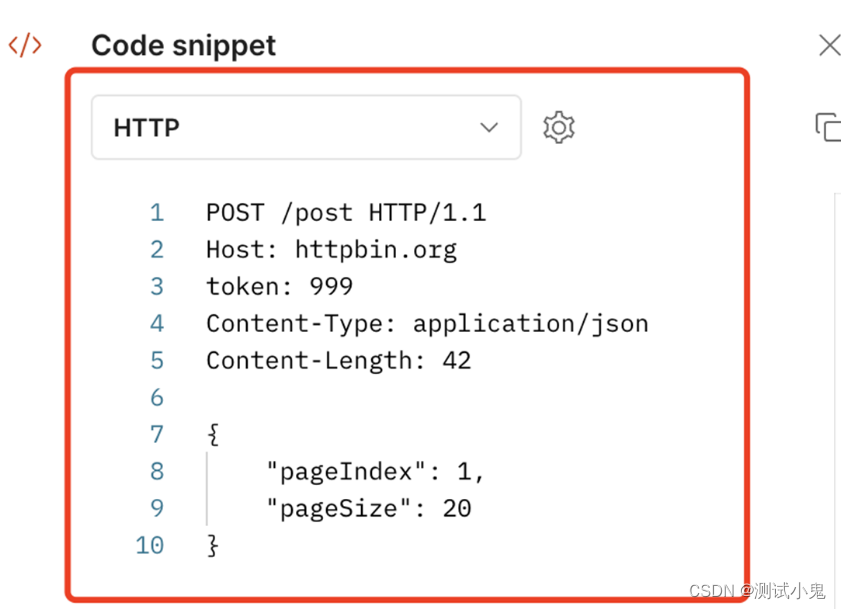
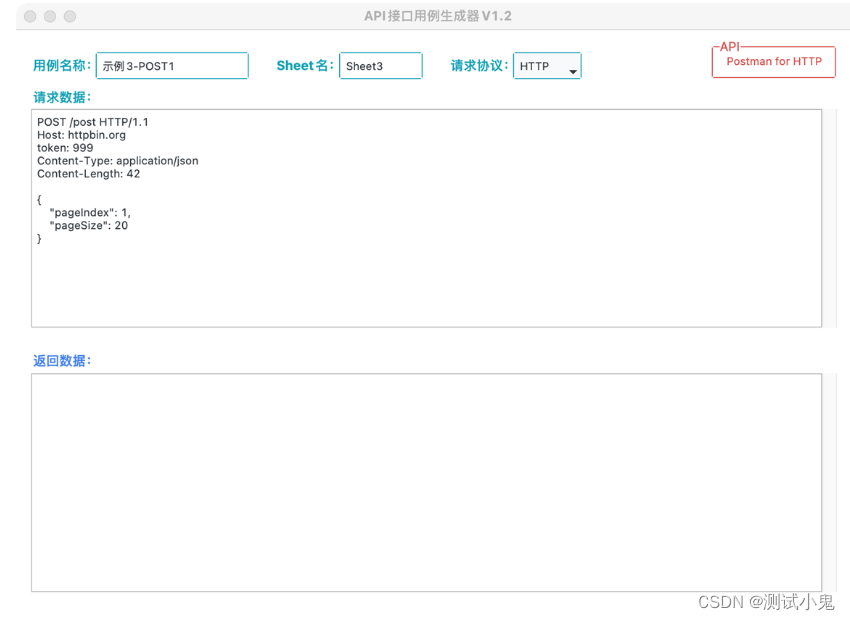
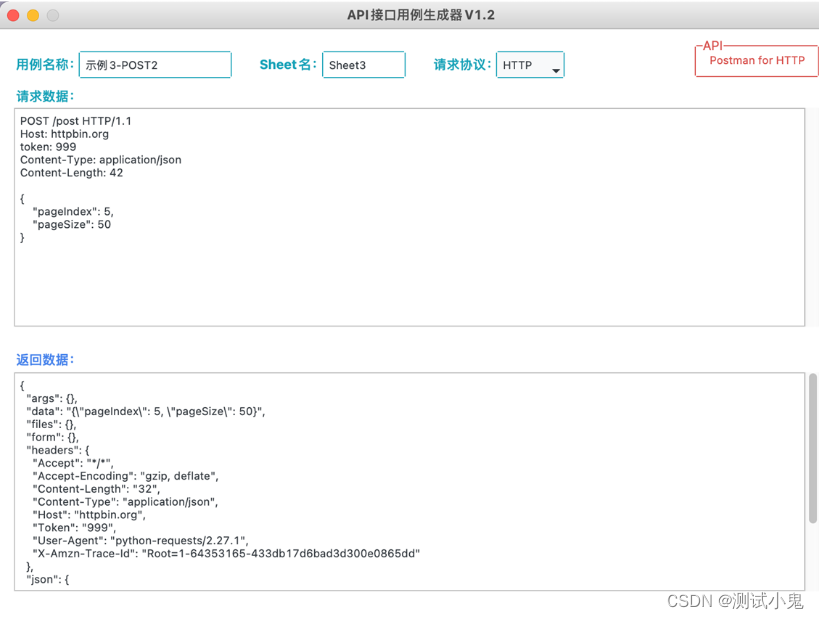
将复制过的代码粘贴到生成器的请求数据里,并输入用例名称与Sheet名,点击运行。
运行成功,生成器的返回数据里显示请求结果。
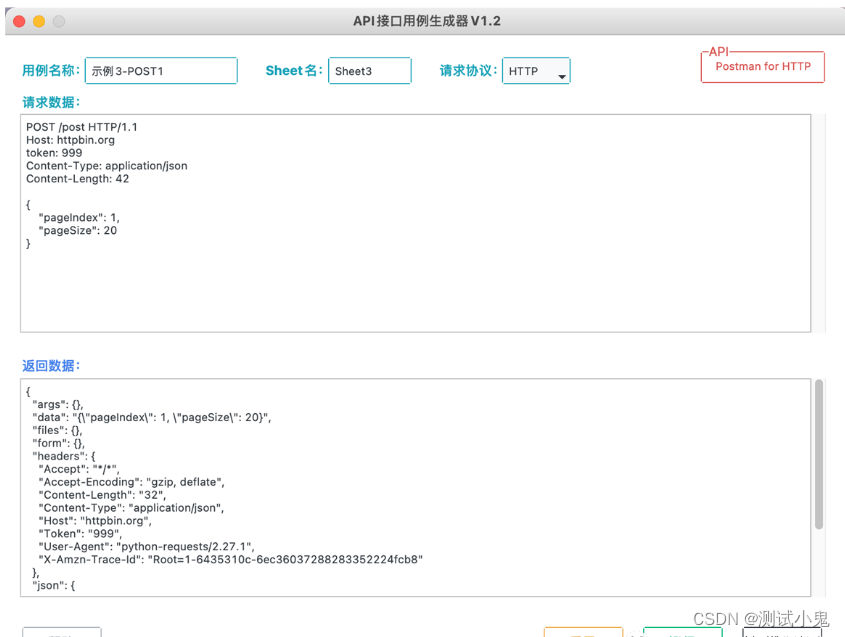
再次点击运行,想生成一条用例,此时提示用例名称不能重复,需要重命名后再运行。

将用例名称修改为不重复的,并且修改了请求参数的值,点击运行,请求成功。
此时打开 Excel 用例,可以发现刚才执行生成的2条 POST 请求类型的用例。

除了正常运行功能,还添加了一些逻辑判断提示信息。
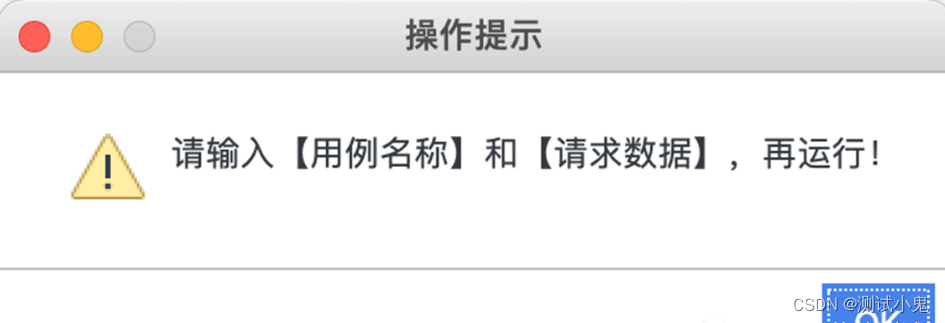
如当用例名称和请求数据都为空时,直接点击运行,给出的提示信息。
当运行报错时,给出的错误信息,并列出错误详情。

点击帮助按钮,给出的解决信息。