当前位置: 首页 > news >正文

网站建设开发员成人英语培训

网站建设开发员,成人英语培训,网站建设的目的包含哪些方面,网站做跳转的要求信创办公–基于WPS的EXCEL最佳实践系列 (单元格与行列) 目录 应用背景操作步骤1、插入和删除行和列2、合并单元格3、调整行高与列宽4、隐藏行与列5、修改单元格对齐和缩进6、更改字体7、使用格式刷8、设置单元格内的文本自动换行9、应用单元格样式10、插…


信创办公–基于WPS的EXCEL最佳实践系列 (单元格与行列)


目录

  • 应用背景
  • 操作步骤
    • 1、插入和删除行和列
    • 2、合并单元格
    • 3、调整行高与列宽
    • 4、隐藏行与列
    • 5、修改单元格对齐和缩进
    • 6、更改字体
    • 7、使用格式刷
    • 8、设置单元格内的文本自动换行
    • 9、应用单元格样式
    • 10、插入和删除单元格
    • 11、使用名称框
    • 12、插入超链接
    • 13、转置行和列


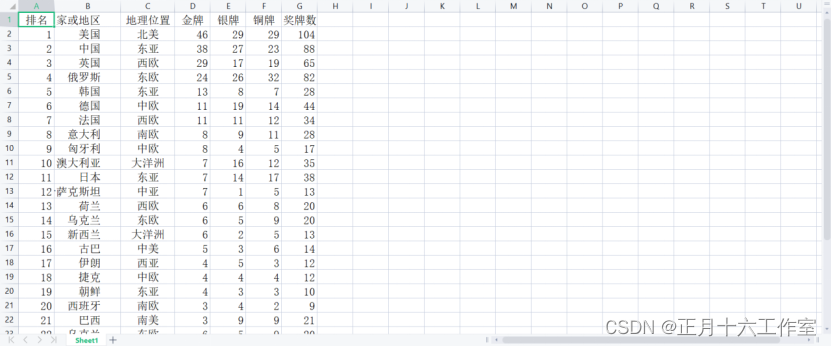
应用背景

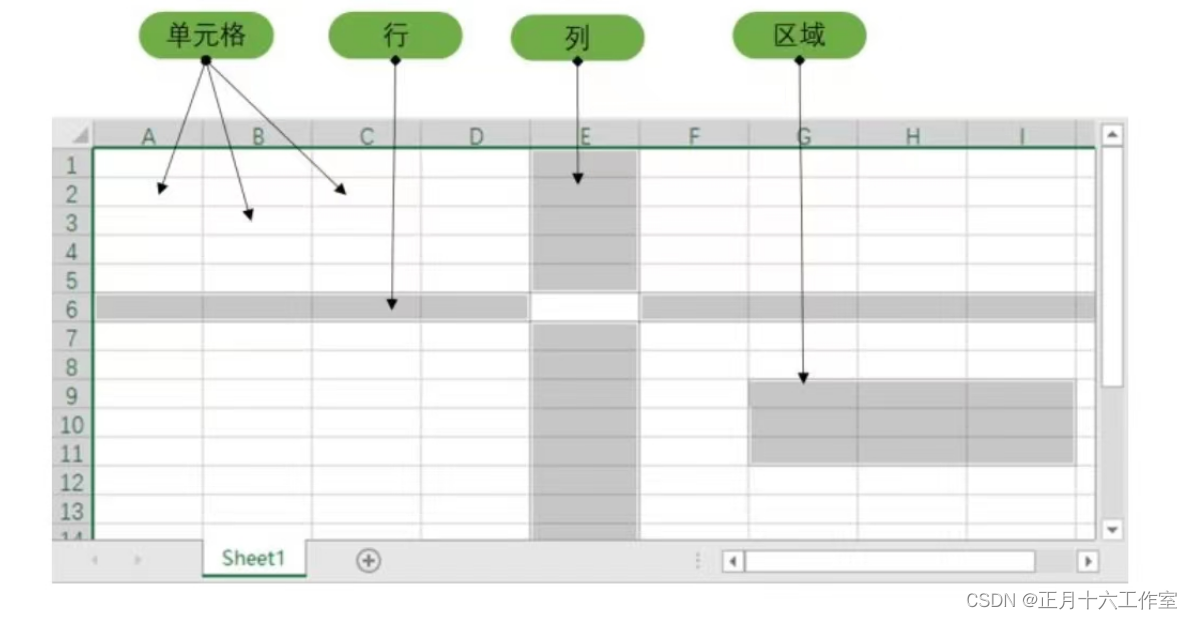
当我们需要对数据进行调整时我们应该怎么做呢?今天我们来学习工作中经常用到的对单元格和行列的插入、调整、隐藏、修改、删除等操作技巧。图1是单元格与行列的示例图。
在这里插入图片描述

图1 单元格与行列示例图

操作步骤

1、插入和删除行和列

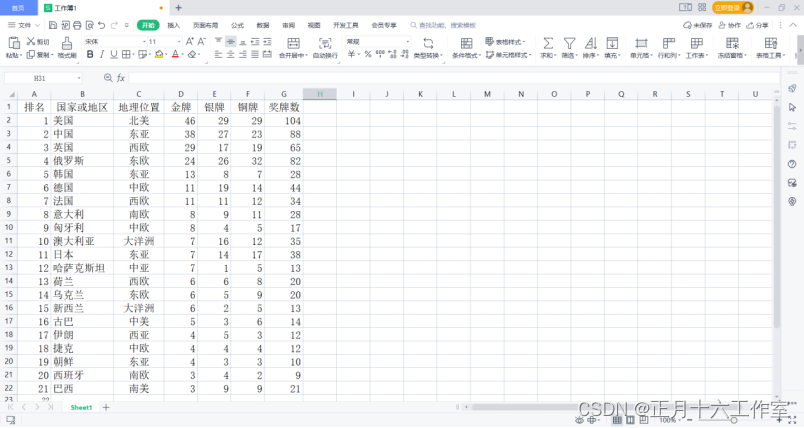
(1)在WPS中打开Excel表格,如图1-1所示。
在这里插入图片描述

图1-1 打开数据表

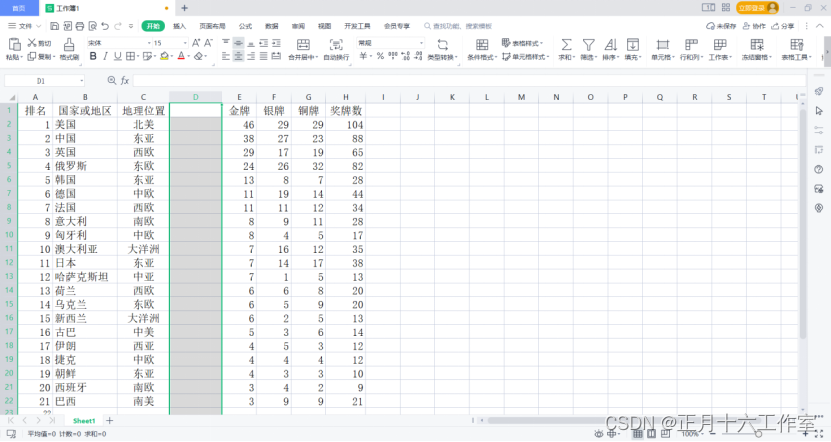
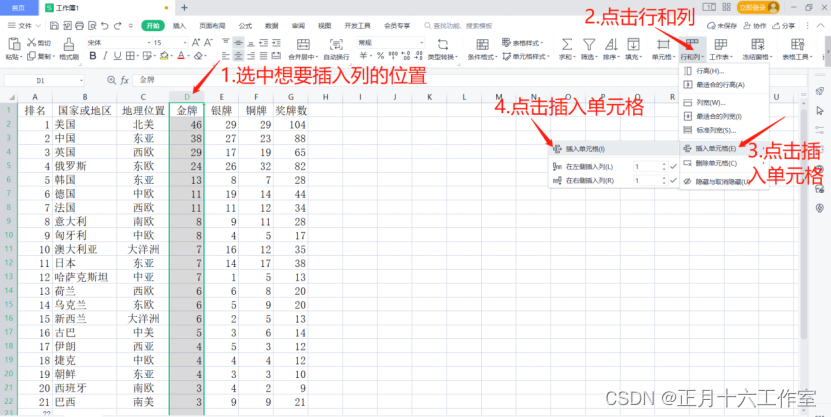
(2)若需插入行和列,按照图中的步骤执行操作,如图1-2所示,也可以直接在字母位置鼠标右键单击,选择【在左侧或右侧插入列】,可以输入列数,确定后点击【√】。效果如图1-3所示。
在这里插入图片描述

图1-2 插入列步骤

在这里插入图片描述

图1-3 插入列效果展示

(3)插入行同理。
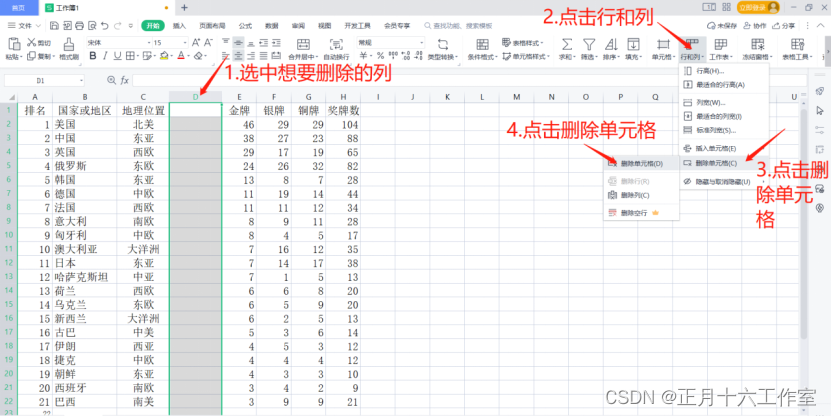
(4)删除列,如图1-4所示,也可以鼠标右击字母位置,点击【删除(D)】。
在这里插入图片描述

图1-4 删除列

(5)删除行同理。

2、合并单元格

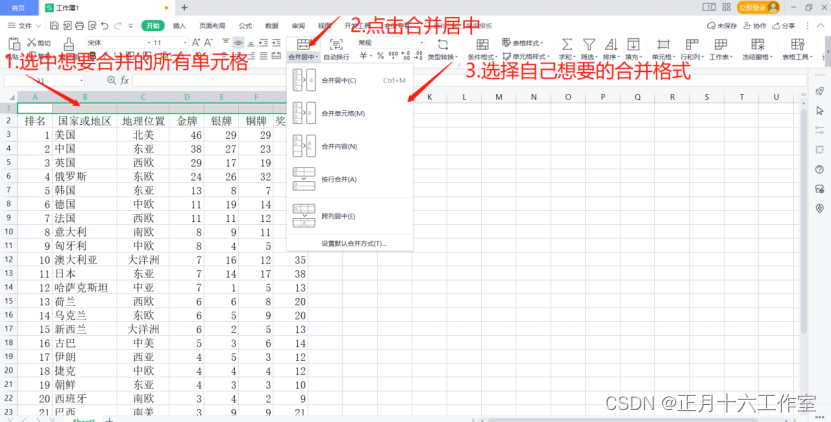
(1)按照图中的步骤执行操作,如图2-1所示。
在这里插入图片描述

图2-1 合并单元格

3、调整行高与列宽

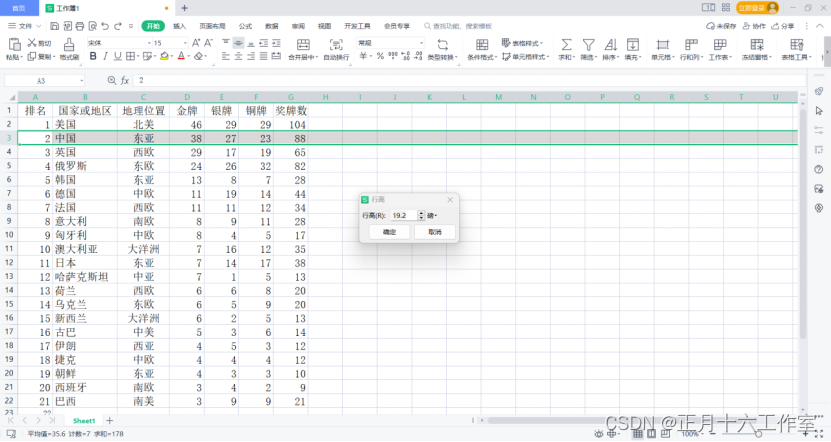
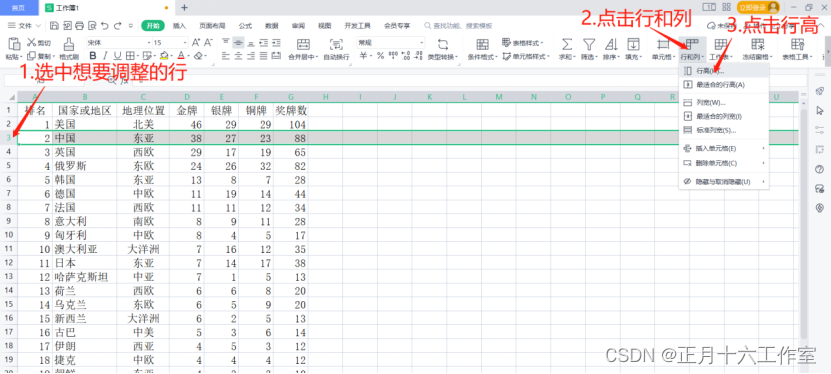
(1)按照图中的步骤执行操作,如图3-1所示,同理鼠标右键单击选择【行高(R)】亦可。
在这里插入图片描述

图3-1 调整行的高度

(2)填写需要调整的高度即可,如图3-2所示。
在这里插入图片描述

图3-2 输入行的高度

(3)调整列宽同理。

4、隐藏行与列

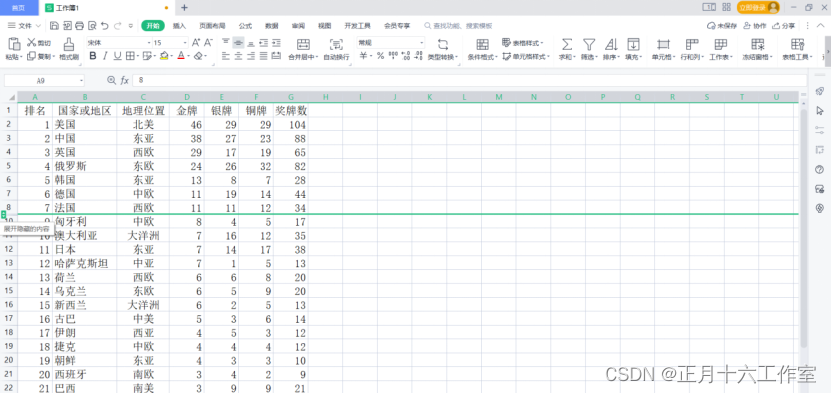
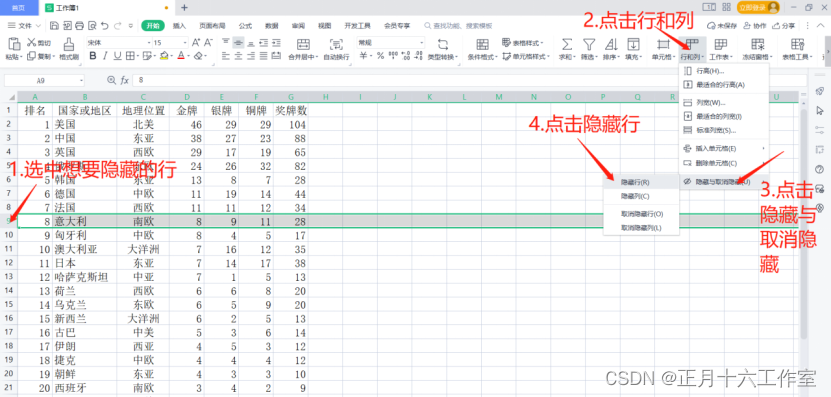
(1)按照图中的步骤执行操作,如图4-1所示,也可以直接在数字位置鼠标右键单击,选择【隐藏(H)】。效果如图4-2所示。
在这里插入图片描述

图4-1 选择行

在这里插入图片描述

图4-2 隐藏行

(2)隐藏列同理。

5、修改单元格对齐和缩进

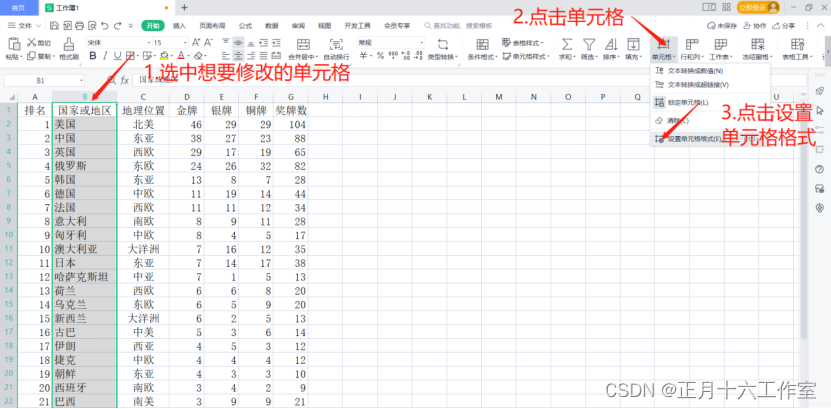
(1)按照图中的步骤执行操作,如图5-1所示。
在这里插入图片描述

图5-1 设置单元格格式

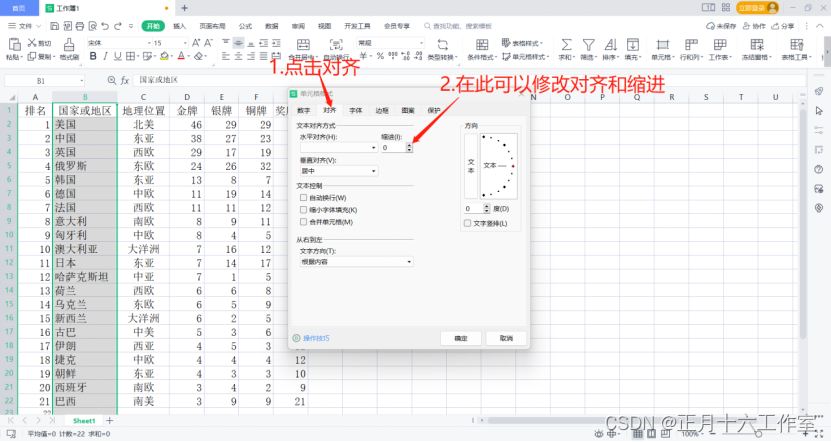
(2)随即会出现此设置框,如图5-2所示,效果如图5-3所示。
在这里插入图片描述

图5-2 单元格对齐或缩进

在这里插入图片描述

图5-3 单元格设置

6、更改字体

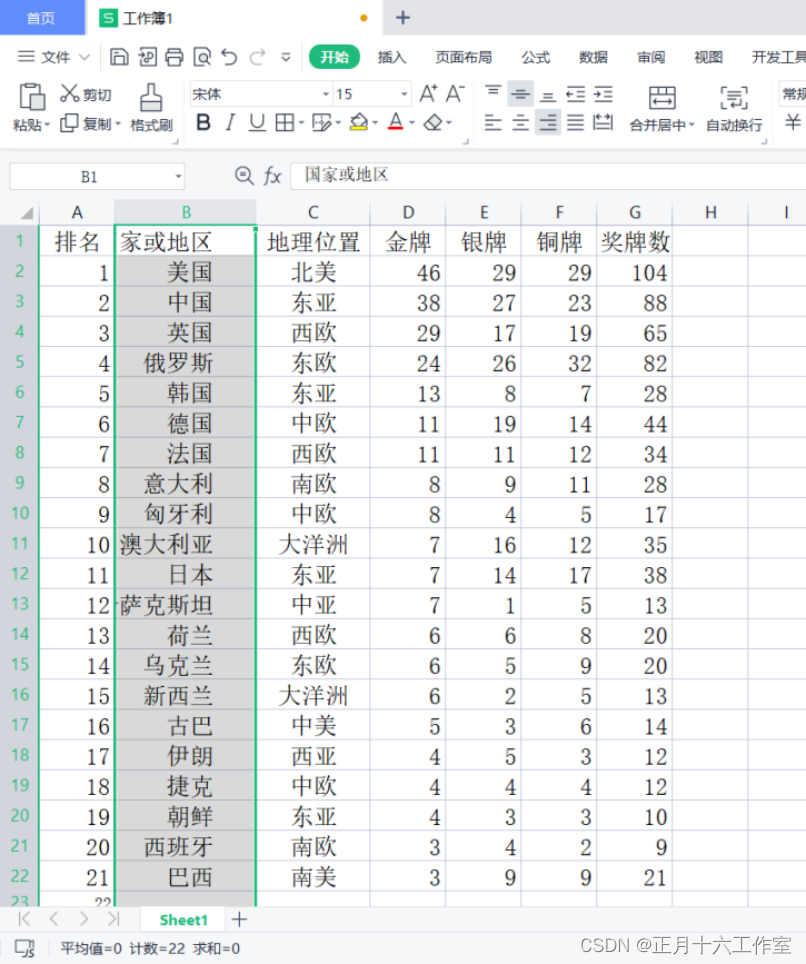
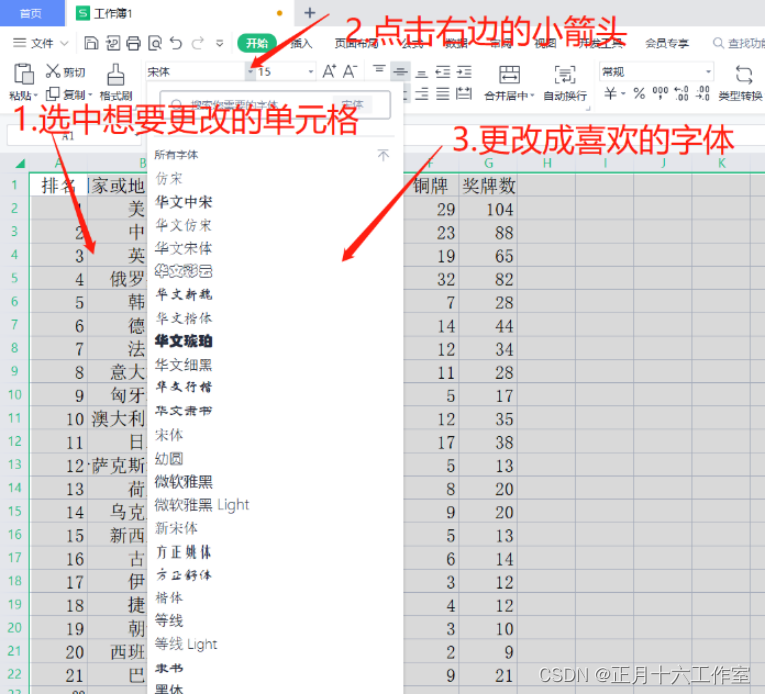
(1)按照图中的步骤执行操作,如图6-1所示。
在这里插入图片描述

图6-1 更改字体

7、使用格式刷

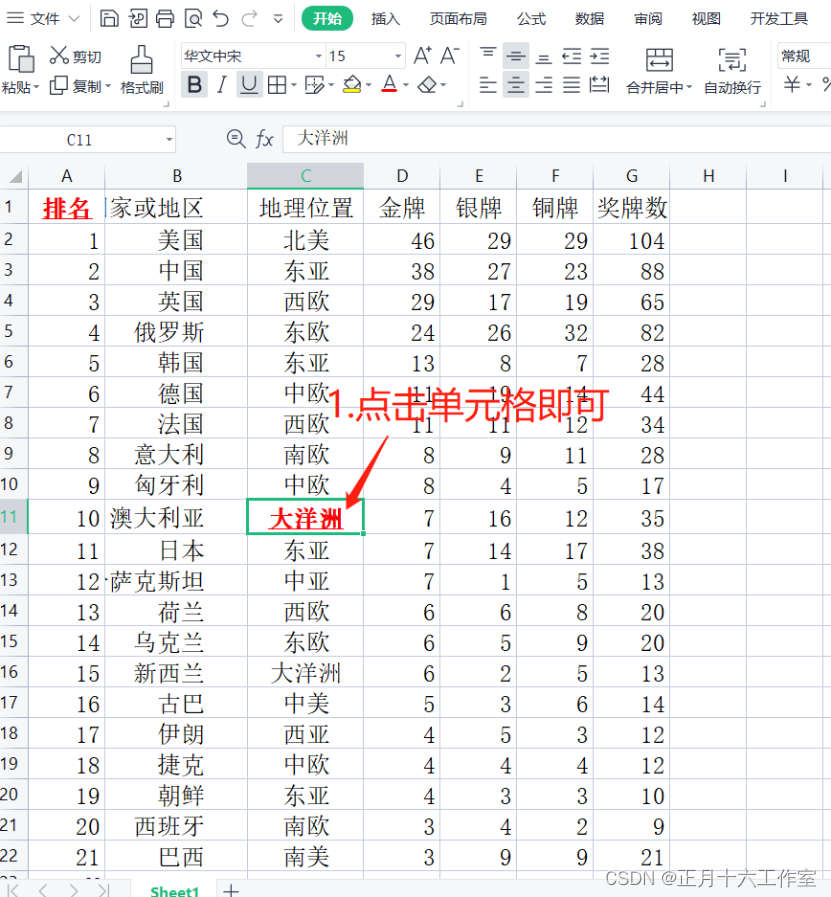
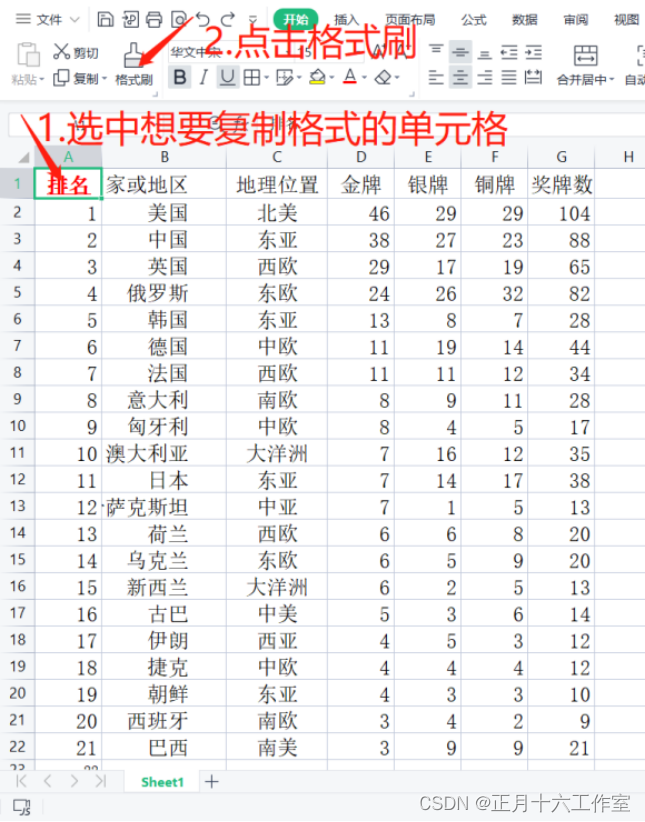
(1)按照图中的步骤执行操作,如图7-1所示,效果如图7-2所示。
在这里插入图片描述

图7-1 使用格式刷

在这里插入图片描述

图7-2 使用格式刷

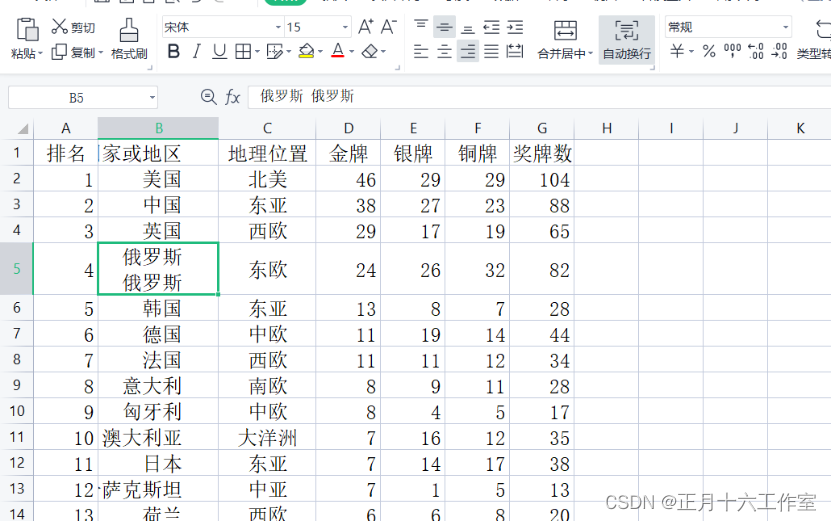
8、设置单元格内的文本自动换行

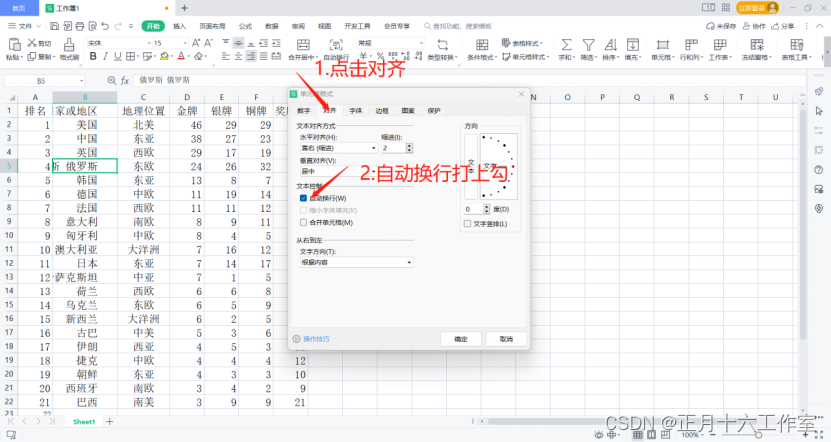
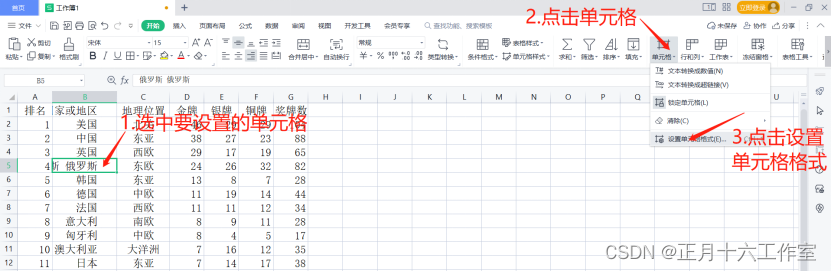
(1)按照图中的步骤执行操作,如图8-1、图8-2所示,也可以选择单元格后,单击【开始】-【自动换行】。效果如图8-3所示。
在这里插入图片描述

图8-1 设置单元格格式

在这里插入图片描述

图8-2 勾选【自动换行】

在这里插入图片描述

图8-3 自动换行设置成功

9、应用单元格样式

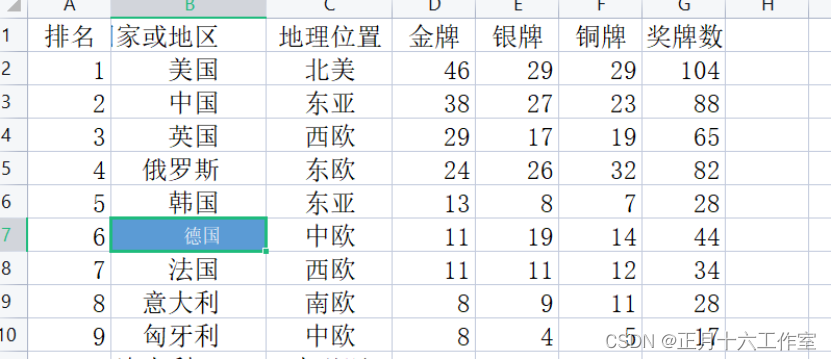
(1)按照图中的步骤执行操作,如图9-1所示,效果如图9-2所示。
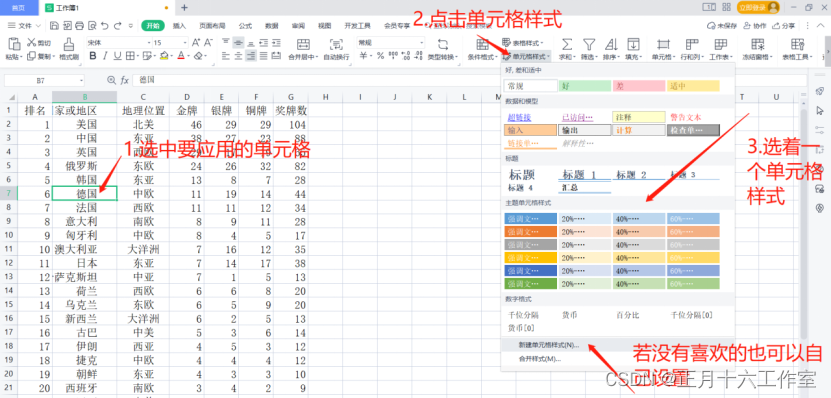
在这里插入图片描述

图9-1 设置单元格样式

在这里插入图片描述

图9-2 样式设置后展示

10、插入和删除单元格

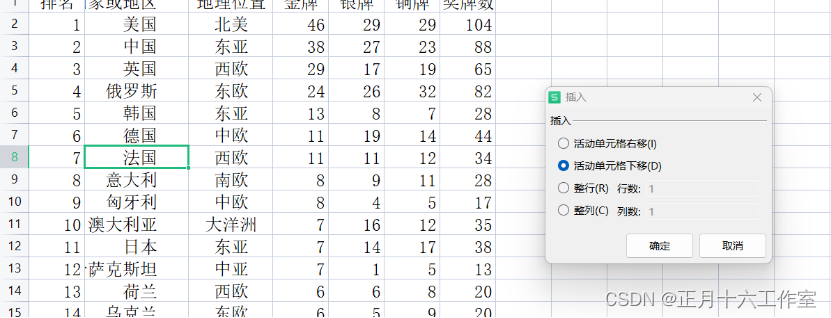
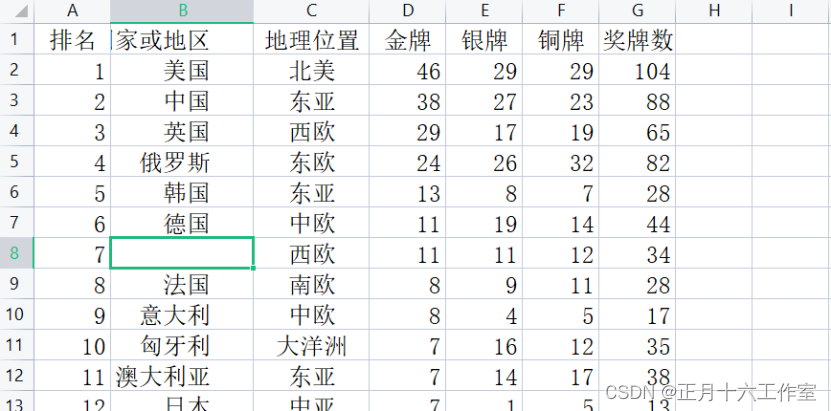
(1)按照图中的步骤执行操作,如图10-1、图10-2所示,效果如图10-3所示。
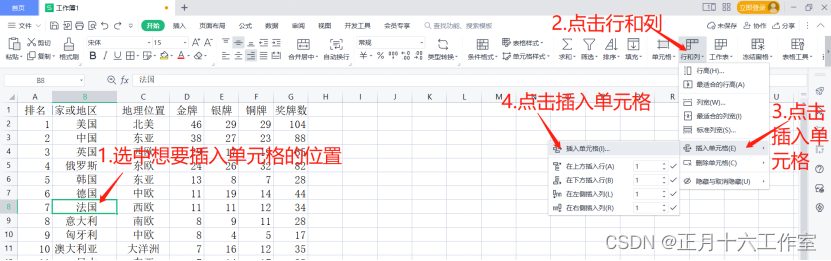
在这里插入图片描述

图10-1 单个单元格插入

在这里插入图片描述

图10-2 选择插入后的移动方向或行列

在这里插入图片描述

图10-3 插入后单元格整体向下移

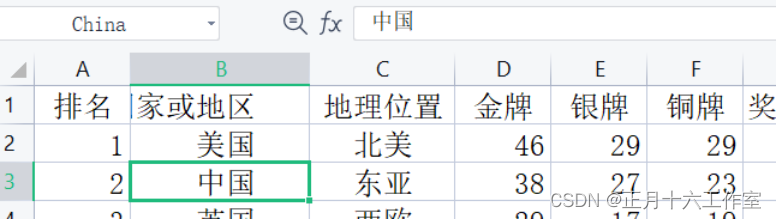
11、使用名称框

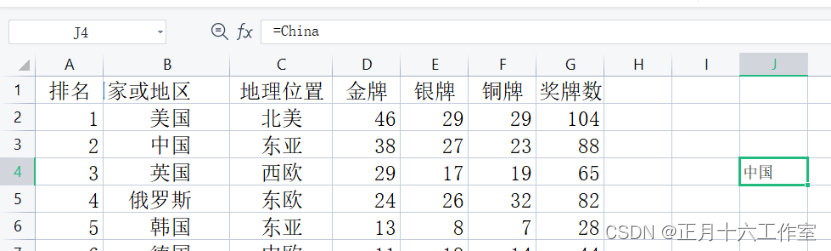
方法一: 按照图中的步骤执行操作,如图11-1、图11-2所示,效果如图11-3所示。
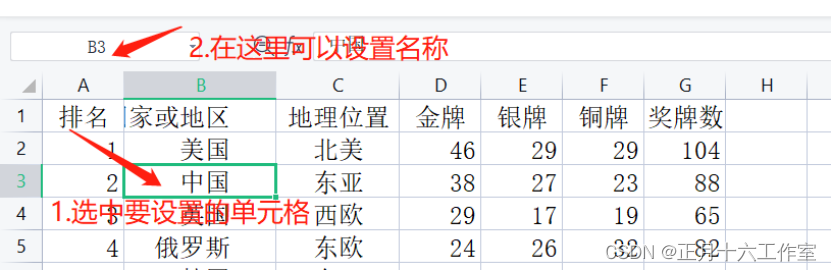
在这里插入图片描述

图11-1 使用名称框

在这里插入图片描述

图11-2 输入名称

在这里插入图片描述

图11-3 引用名称

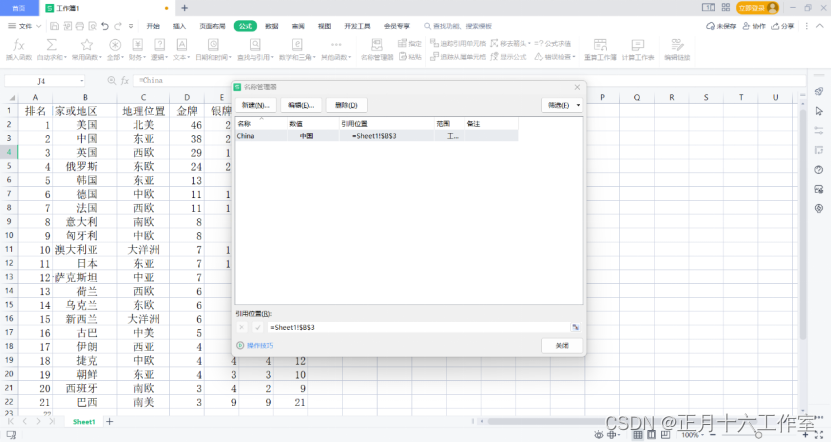
方法二: 按照图中的步骤执行操作,如图11-4所示。可以进行名称的新建、编辑与删除,如图11-5所示。

在这里插入图片描述

图11-4 打开【名称管理器】

在这里插入图片描述

图11-5 使用【名称管理器】

12、插入超链接

(1)若在工作中需要回到顶格,应插入超链接,如图12-1所示。
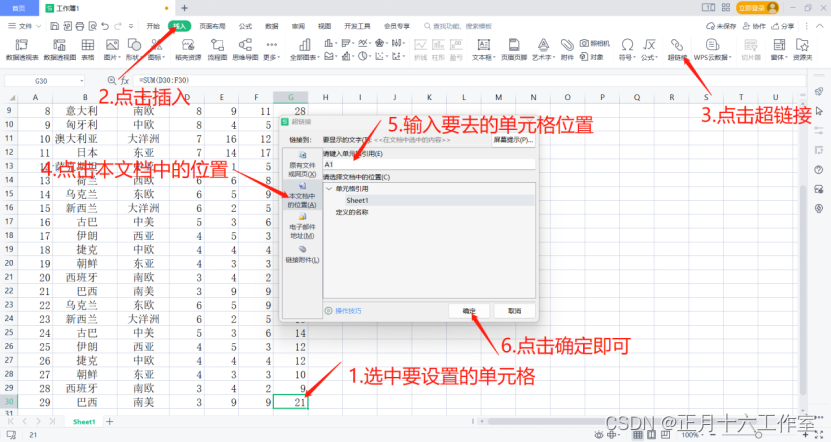
在这里插入图片描述

图12-1 设置超链接

(2)设置成功后,如图12-2所示,效果如图12-3所示。
在这里插入图片描述

图12-2 设置成功

在这里插入图片描述

图12-3 效果展示

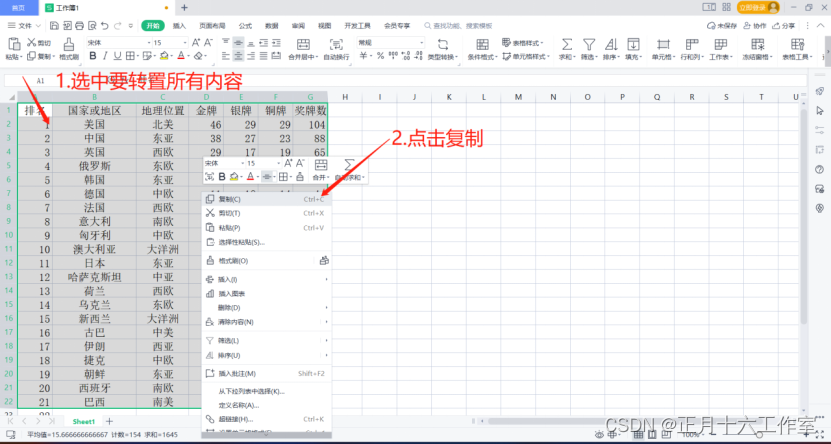
13、转置行和列

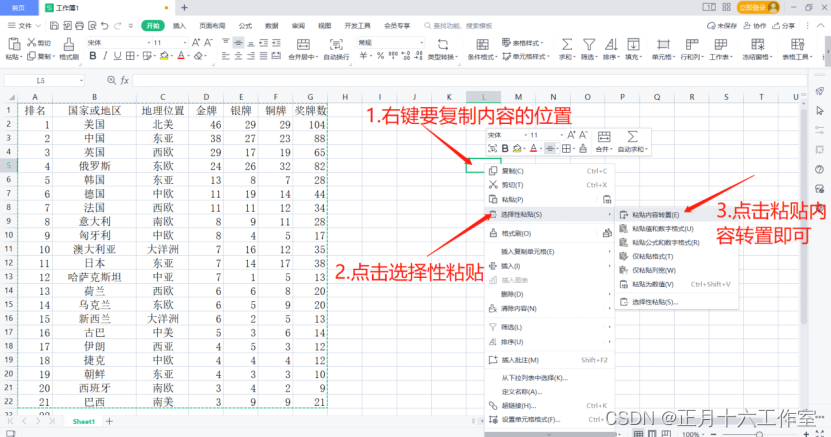
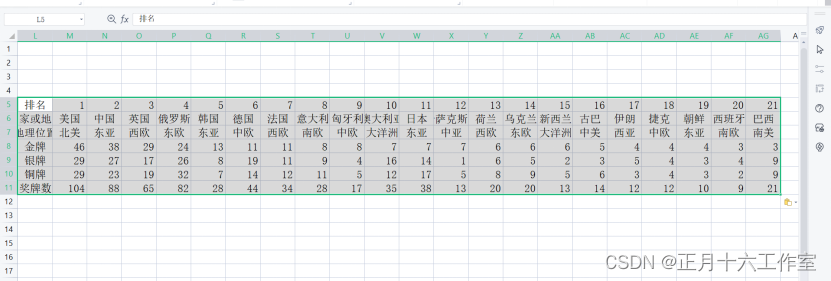
(1)按照图中的步骤执行操作,如图13-1、图13-2所示,效果如图13-3所示。
在这里插入图片描述

图13-1 选择区域进行复制

在这里插入图片描述

图13-2 设置粘贴内容转置

在这里插入图片描述

图13-3 效果展示

**制作:**林浩如
排版: 丘铭旭
初审: 王乐平
复审: 玩具熊

http://www.hkea.cn/news/585132/

相关文章:

  • 网站改版降权武汉seo排名公司
  • 南京哪家公司做企业网站 做得比较好百度seo怎么优化
  • 白云做网站SEO市场营销策略有哪些
  • 做网站用lunx怎么建立一个网站
  • 电商网站开发定制百度推广优化排名
  • 网站备案 法人身份证cba最新消息
  • 做公司网站需要什么手续厦门seo网站优化
  • 合肥本地网站网站关键词公司
  • 武汉电商网站建设seopc流量排行榜企业
  • 如何给给公司建立网站seo商学院
  • 让建站公司做网站需要什么最新腾讯新闻
  • 网站开发的意义搜索关键词排名优化
  • 如何建一个论坛网站怎么做营销推广
  • 元凤建盏简介青岛seo
  • 营销型网站套餐cps游戏推广平台
  • 哪些网站做ip向小说网络营销公司经营范围
  • 蜜芽免费网站域名关键词网站排名查询
  • 网站备案要到哪里下载关键词在线挖掘网站
  • 跨境电商开发seo的优化策略有哪些
  • 做网站的费用 优帮云百度广告代运营
  • wordpress儿童卡通主题兰州网站seo服务
  • 8网站建设做网站sem优化师是什么意思
  • 设计师个人网站怎么做百度优化培训
  • 广东海外建设监理有限公司官方网站2345网址导航是病毒吗
  • 深圳网站制作培训宁波网络营销公司
  • 网站建设方案书 模板长清区seo网络优化软件
  • 简述网站的推广策略产品设计
  • 商贸有限公司网站建设此网站服务器不在国内维护
  • 常州个人做网站制作小程序的软件
  • 郑州做网站公司dz论坛如何seo