
p2p网站建设报价2p排名win7系统优化大师
引言
在实际开发里,常常存在将 Excel 表格或特定区域转换为图片,以便在其他软件中使用的需求。在 Java 开发中,借助报表插件能够轻松实现将工作表、任意指定区域以及各种形状类型转换为图片。本文将详细介绍如何使用 Java 达成 Excel 到图片的转化。
正文
在 Java 中将 Excel 转化为图片
在 Java 里,可运用 ImageSaveOptions 类的方法把工作表、区域或形状导出为图片文件。以下是 ImageSaveOptions 类的详细方法:
| 方法 | 工作表 | 区域 | 形状 | 描述 |
|---|---|---|---|---|
| ScaleX and ScaleY | Yes | Yes | Yes | 获取或设置导出图片文件的缩放比例 |
| Resolution | Yes | Yes | Yes | 获取或设置导出图片文件中 JPEG 文件的 DPI |
| BackgroundColor | Yes | Yes | Yes | 获取或设置导出图片文件的背景颜色 |
| ShowRowHeadings | Yes | Yes | No | 获取或设置是否在导出的图片文件中显示行标题 |
| ShowColumnHeadings | Yes | Yes | No | 获取或设置是否在导出的图片文件中显示列标题 |
| ShowGridlines | Yes | Yes | No | 获取或设置是否在导出的图片文件中显示网格线 |
| GridlineColor | Yes | Yes | No | 获取或设置导出图片文件中网格线的颜色 |
| ShowDrawingObjects | Yes | Yes | No | 获取或设置是否在导出的图片文件中显示绘图对象(图表、形状或图片) |
| BlackAndWhite | Yes | Yes | Yes | 获取或设置是否导出黑白图片 |
下面介绍分别将工作表、区域和形状转化为图片的方法:
1. 将工作表转换为图片
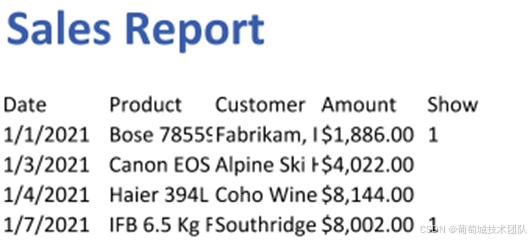
在 Java 中,可使用 IWorksheet 接口的 toImage 方法将工作表转换为图片。示例代码如下:
// 创建workbook
Workbook workbook = new Workbook();
IWorksheet worksheet = workbook.getWorksheets().get(0);// 添加数据
worksheet.getRange("A1").setValue("Sales Report");
worksheet.getRange("A1").getFont().setColor(Color.FromArgb(56, 93, 171));
worksheet.getRange("A1").getFont().setSize(24);
worksheet.getRange("A1").getFont().setBold(true);
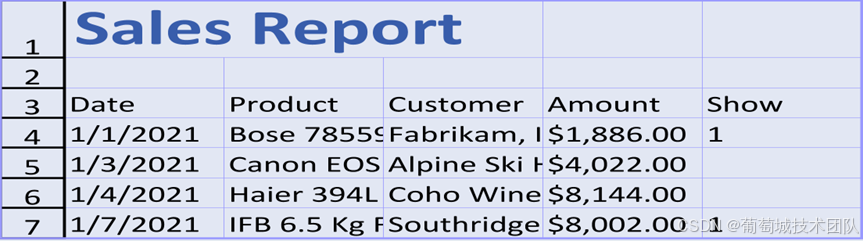
worksheet.getRange("A3:E7").setValue(new Object[][] { { "Date", "Product", "Customer", "Amount", "Show" },{ "1/1/2021", "Bose 785593-0050", "Fabrikam, Inc.", "$1,886.00", "1" },{ "1/3/2021", "Canon EOS 1500D", "Alpine Ski House", "$4,022.00", "" },{ "1/4/2021", "Haier 394L 4Star", "Coho Winery", "$8,144.00", "" },{ "1/7/2021", "IFB 6.5 Kg FullyAuto", "Southridge Video", "$8,002.00", "1" } });
// 初始化 ImageSaveOptions 并且配置属性
ImageSaveOptions options = new ImageSaveOptions();
options.setScaleX(3.0);
options.setScaleY(2.0);
options.setShowRowHeadings(true);
options.setShowColumnHeadings(false);
options.setShowDrawingObjects(true);
options.setBackgroundColor(Color.FromArgb(226, 231, 243));
options.setShowGridlines(true);
options.setGridlineColor(Color.FromArgb(145, 167, 214));// 直接把工作表保存为图片
worksheet.toImage("WorksheetToImage.png");// 通过ImageSaveOptions把工作表保存为图片
worksheet.toImage("WorksheetToImage_UsingImageSaveOptions.png", options);
实现效果如下:
2. 将区域转换为图片
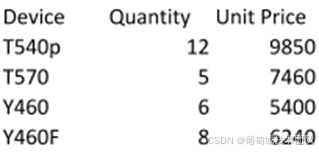
在 Java 中,可使用 IRange 接口的 toImage 方法将工作表中的特定区域转换为图片。示例代码如下:
// 创建workbook
Workbook workbook = new Workbook();
IWorksheet worksheet = workbook.getWorksheets().get(0);// 添加数据
worksheet.getRange("D10:F10").setValue(new String[] { "Device", "Quantity", "Unit Price" });
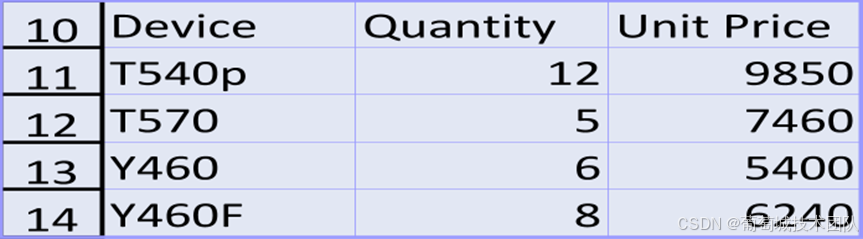
worksheet.getRange("D11:F14").setValue(new Object[][] { { "T540p", 12, 9850 }, { "T570", 5, 7460 },{ "Y460", 6, 5400 }, { "Y460F", 8, 6240 } });IRange range = worksheet.getRange("D10:F14");// 初始化 ImageSaveOptions 并且配置属性
ImageSaveOptions options = new ImageSaveOptions();
options.setScaleX(3.0);
options.setScaleY(2.0);
options.setShowRowHeadings(true);
options.setShowColumnHeadings(false);
options.setShowDrawingObjects(true);
options.setBackgroundColor(Color.FromArgb(226, 231, 243));
options.setShowGridlines(true);
options.setGridlineColor(Color.FromArgb(145, 167, 214));// 直接把区域保存为图片
range.toImage("RangeToImage.png");// 通过 ImageSaveOptions 保存区域为图片
range.toImage("RangeToImage_UsingImageSaveOptions.png", options);
实现效果如下:
3. 将形状转换为图片
在 Java 中,可使用 ImageSaveOptions 方法将形状转化为图片。
- 将 shape 转换为图片:
// 创建workbook
Workbook workbook = new Workbook();
IWorksheet worksheet = workbook.getWorksheets().get(0);// 添加一个椭圆形状
IShape shape = worksheet.getShapes().addShape(AutoShapeType.Oval, 20, 20, 200, 100);// 初始化 ImageSaveOptions 并且配置属性
ImageSaveOptions options = new ImageSaveOptions();
options.setScaleX(3.0);
options.setScaleY(2.0);
options.setBackgroundColor(Color.GetLimeGreen());// 直接保存为形状
shape.toImage("ShapeToImage.png");// 通过 ImageSaveOptions 来保存图片
shape.toImage("ShapeToImage_UsingImageSaveOptions.png", options);
实现效果如下:


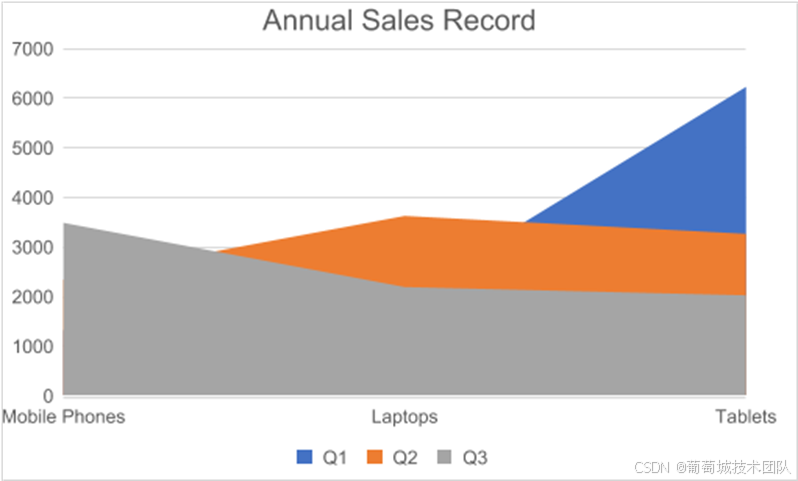
- 将 chart 转换为图片:
// 创建workbook
Workbook workbook = new Workbook();
IWorksheet worksheet = workbook.getWorksheets().get(0);// 准备图表的数据
worksheet.getRange("A1:D4").setValue(new Object[][] { { null, "Q1", "Q2", "Q3" }, { "Mobile Phones", 1330, 2345, 3493 },{ "Laptops", 2032, 3632, 2197 }, { "Tablets", 6233, 3270, 2030 } });worksheet.getRange("A:D").getColumns().autoFit();// 增加面积图
IShape shape = worksheet.getShapes().addChart(ChartType.Area, 250, 20, 360, 230);// 给SeriesCollection添加系列
shape.getChart().getSeriesCollection().add(worksheet.getRange("A1:D4"), RowCol.Columns, true, true);// 设置图表标题
shape.getChart().getChartTitle().getTextFrame().getTextRange().getParagraphs().add("Annual Sales Record");// 保存为图片
shape.toImage("ConvertChartToImage.png");
实现效果如下:
结论
以上就是关于如何在 Java 中将 Excel 转换为图片的介绍。若想了解更多 Java 的玩法和技巧,可参考相关帮助手册,无论是初学者还是有经验的专业人士,该帮助手册都能提供有价值的指导和帮助 ^^。
文章中使用到的工具:GcExcel-Java