
做网站建设的公司安卓优化大师手机版下载
概述
所谓工欲善其事必先利其器,搭环境往往是开发过程中卡出很多初学者的拦路虎。
对于很多老鸟来说,很多东西都已经习惯成自然,也就没有刻意和初学者说。但对于很多初学者,却是受益良多。
这个系列,先从操作系统开始,记录一些在开发中常用的工具和小技巧
操作系统
.NET 和 iOS 开发请绕路,这里主要针对的Linux。目前很多开发都需要一台Linux环境来进行编译,调试等等。然而公司发给大家的一般都是win的电脑。
考虑到各种安全策略的限制,还没发直接安装Linux系统,若干年前,只能通过Virtualbox等软件来安装虚拟机,来曲线救国。
后来有了Microsoft 的Hyper-V 等技术,方便了虚拟机的安装,但终究是要在不同的系统之间来回切换的,还是不是很方便。那么有什么方法可以在windows 下操作linux呢?
当然有了,不得不提当前Linux最优秀的发行版本,Windows 的 Subsystem Linux(WSL)!!!
曾几何时,WSL 还只能支持命令行操作,在WSL中使用GUI 应用,还需要另外配置RDP。现在,已经进化到自带RDP协议Run Linux GUI apps on the Windows Subsystem for Linux,只需要一个命令,就可以在WSL中使用IDEA敲代码, 然你感受丝般顺滑(真的,不信的去试下在WSL打开IDEA和Win 下打开IDEA的速度)。
支持各类Shell 命令(再也不用在Git Bash 里敲命令了,太爽了)。
安装WSL 也极其简单, 参照这里Install Linux on Windows with WSL
- 检查当前操作系统,需要Windows 10 version 2004 and higher (Build 19041 and higher) or Windows 11, 不满足条件的请升级,如果硬件不够不能升级的,请打公司老板或者IT一顿。(老子10年前的i5 都能升级,连这个硬件都没有,还搞什么开发???)
- 进入PowerShell, 查看可安装版本
(base) PS C:\Users\Administrator> wsl --list --online
The following is a list of valid distributions that can be installed.
Install using 'wsl.exe --install <Distro>'.NAME                                   FRIENDLY NAME
Ubuntu                                 Ubuntu
Debian                                 Debian GNU/Linux
kali-linux                             Kali Linux Rolling
Ubuntu-18.04                           Ubuntu 18.04 LTS
Ubuntu-20.04                           Ubuntu 20.04 LTS
Ubuntu-22.04                           Ubuntu 22.04 LTS
OracleLinux_7_9                        Oracle Linux 7.9
OracleLinux_8_7                        Oracle Linux 8.7
OracleLinux_9_1                        Oracle Linux 9.1
openSUSE-Leap-15.5                     openSUSE Leap 15.5
SUSE-Linux-Enterprise-Server-15-SP4    SUSE Linux Enterprise Server 15 SP4
SUSE-Linux-Enterprise-15-SP5           SUSE Linux Enterprise 15 SP5
openSUSE-Tumbleweed                    openSUSE Tumbleweed
- 选取所需版本,并进行安装,(我习惯ubuntu了,就安装了最新的ubuntu)
wsl --install -d Ubuntu-22.04
- (可选)切换WSL 版本,新系统的WSL 一般是v2, 如果是v1 可以切换为v2。两者主要是IO上有些性能差距,做一些特定方向的测试时可能会有影响,个人实际开发中一直使用v2,感觉良好。具体差异对比见Comparing WSL Versions
wsl --set-version Ubuntu-22.04 2
然后就是进入系统,设置用户名,密码这些,和正常安装ubuntu一样。
- (可选)安装Windows Terminal
Terminal工具大家挑个自己顺手的就行,都能连WSL。 如果没有,这里安利下Windows Terminal,毕竟一家的产品,集成的比较好。非运维的话,日常用足够了。
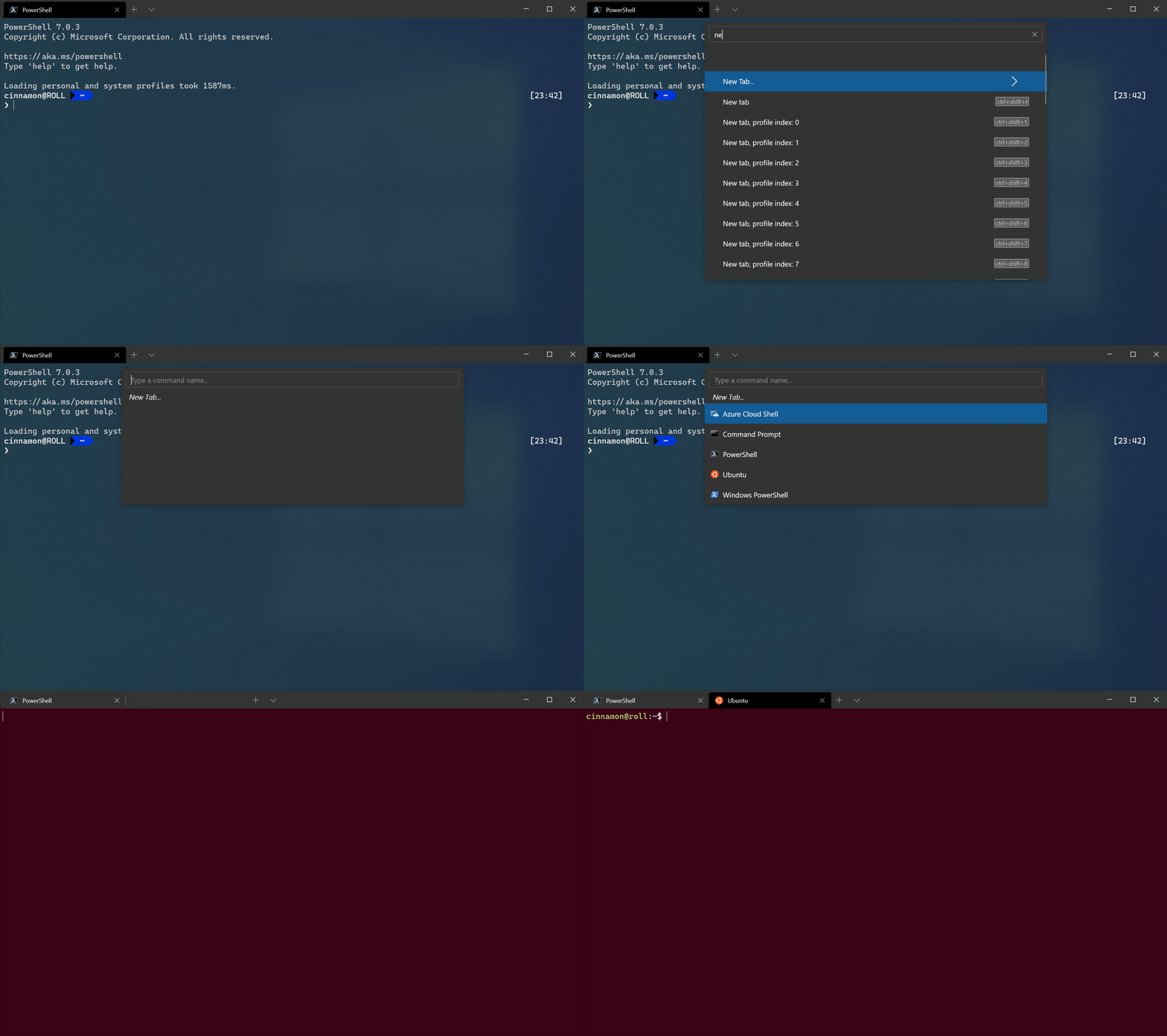
setup
- (可选)换源
sudo mv /etc/apt/sources.list  /etc/apt/sources.list.bak
sudo cat > /etc/apt/sources.list << EOF
deb https://mirrors.tuna.tsinghua.edu.cn/ubuntu/ jammy main restricted universe multiverse
# deb-src https://mirrors.tuna.tsinghua.edu.cn/ubuntu/ jammy main restricted universe multiverse
deb https://mirrors.tuna.tsinghua.edu.cn/ubuntu/ jammy-updates main restricted universe multiverse
# deb-src https://mirrors.tuna.tsinghua.edu.cn/ubuntu/ jammy-updates main restricted universe multiverse
deb https://mirrors.tuna.tsinghua.edu.cn/ubuntu/ jammy-backports main restricted universe multiverse
# deb-src https://mirrors.tuna.tsinghua.edu.cn/ubuntu/ jammy-backports main restricted universe multiverse
deb https://mirrors.tuna.tsinghua.edu.cn/ubuntu/ jammy-security main restricted universe multiverse
# deb-src https://mirrors.tuna.tsinghua.edu.cn/ubuntu/ jammy-security main restricted universe multiverse
# deb https://mirrors.tuna.tsinghua.edu.cn/ubuntu/ jammy-proposed main restricted universe multiverse
# deb-src https://mirrors.tuna.tsinghua.edu.cn/ubuntu/ jammy-proposed main restricted universe multiverse
EOFsudo apt-get update -y
sudo apt-get upgrade -y
- 安装常用lib
sudo apt-get install vim -y # nano用不惯,替换为vim
sudo apt-get remove nano -y
sudo apt-get install curl -y
sudo apt-get install  iputils-ping net-tools -y
sudo apt-get install sshpass -y
sudo apt-get install zip unzip -y
sudo apt-get install openssh-server -y
- 安装zsh 和 oh-my-zsh
# install zsh
sudo apt install zsh -y
chsh -s $(which zsh)
## verify
zsh --version# install oh-my-zsh
sh -c "$(curl -fsSL https://raw.githubusercontent.com/ohmyzsh/ohmyzsh/master/tools/install.sh)"## 国内
# sh -c "$(wget https://gitee.com/mirrors/oh-my-zsh/raw/master/tools/install.sh -O -)"# set oh my zsh theme
##vi .zshrc
##ZSH_THEME="afowler"
## 更多主题参见 https://github.com/ohmyzsh/ohmyzsh/wiki/Themes## plugins 自动补全和加亮
git clone https://github.com/zsh-users/zsh-autosuggestions ${ZSH_CUSTOM:-~/.oh-my-zsh/custom}/plugins/zsh-autosuggestions
git clone https://github.com/zsh-users/zsh-syntax-highlighting.git ${ZSH_CUSTOM:-~/.oh-my-zsh/custom}/plugins/zsh-syntax-highlighting
## 更多插件,查看 https://github.com/ohmyzsh/ohmyzsh/wiki/Plugins## plugin 配置
#vi .zshrc
#plugins=(git
#zsh-autosuggestions
#zsh-syntax-highlighting
#)
- 安装SDKMAN
SDKMAN 是一个 SDK 管理工具, 可以管理多个JDK版本。 除了JDK外,还支持Scala, Groovy 等SDKs
curl -s "https://get.sdkman.io" | bash
sdk install java 8.0.382-amzn
sdk install java 11.0.20-amzn
sdk install scala 3.3.0
- 安装nvm, node
curl -o- https://raw.githubusercontent.com/nvm-sh/nvm/v0.35.3/install.sh | bash
nvm install latest
npm install --global yarn
#(可选)换源
nvm npm_mirror https://npmmirror.com/mirrors/npm/
nvm node_mirror https://npmmirror.com/mirrors/node/
- anaconda
sudo apt-get install libgl1-mesa-glx libegl1-mesa libxrandr2 libxrandr2 libxss1 libxcursor1 libxcomposite1 libasound2 libxi6 libxtst6 -ywget https://repo.anaconda.com/archive/Anaconda3-2022.05-Linux-x86_64.sh # 从这 https://repo.anaconda.com/archive/替换为你需要的版本sh Anaconda3-2022.05-Linux-x86_64.sh # 一路yes# (可选)换源
conda config --add channels https://mirrors.tuna.tsinghua.edu.cn/anaconda/pkgs/free/
conda config --add channels https://mirrors.tuna.tsinghua.edu.cn/anaconda/pkgs/main
conda config --add channels https://mirrors.tuna.tsinghua.edu.cn/anaconda/pkgs/r
conda config --add channels https://mirrors.tuna.tsinghua.edu.cn/anaconda/pkgs/msys2
conda config --add channels https://mirrors.tuna.tsinghua.edu.cn/anaconda/cloud/conda-forge
conda config --add channels https://mirrors.tuna.tsinghua.edu.cn/anaconda/cloud/msys2
conda config --add channels https://mirrors.tuna.tsinghua.edu.cn/anaconda/cloud/bioconda
conda config --add channels https://mirrors.tuna.tsinghua.edu.cn/anaconda/cloud/menpo
conda config --add channels https://mirrors.tuna.tsinghua.edu.cn/anaconda/cloud/pytorch
conda config --add channels https://mirrors.tuna.tsinghua.edu.cn/anaconda/cloud/simpleitkconda config --remove-key channels # 建议删除defaut的默认源(推荐) 或者 vi ~/.condarcconda config --set show_channel_urls yes
conda info# 创建python 环境
conda create -n mypython python=3.10.3
- docker
# 一键安装docker
curl -fsSL https://get.docker.com | bash -s docker --mirror Aliyun
sudo systemctl start docker
docker version# 设置Docker 自启动
systemctl daemon-reload
systemctl restart docker.service
systemctl enable docker.service
# 关闭docker 服务自启动
systemctl disable docker.service# 添加docker 用户组
sudo groupadd docker
sudo gpasswd -a $USER docker
newgrp docker
sudo systemctl restart docker
docker ps
- 安装vscode, idea等
wsl 已经继承了RDP 协议,可以直接在wsl里面起这些有UI的应用
# 查看有哪些可用的
sudo snap search chrome# 安装
sudo snap install --classic code
sudo snap install firefox
sudo snap install pycharm-community
sudo snap install intellij-idea-community# 启动的话,只需要  snap run firefox
支持中文
# 安装中文语言包
sudo apt install language-pack-zh-hans# 设置中文为默认语言 选择en_US.UTF-8和zh_CN.UTF-8, 选择zh_CN.UTF-8为默认语言
sudo dpkg-reconfigure locales# REF: https://blog.csdn.net/weixin_43589764/article/details/124327175
- kubectl
curl -LO "https://dl.k8s.io/release/$(curl -L -s https://dl.k8s.io/release/stable.txt)/bin/linux/amd64/kubectl"
-
all in one script
针对自己的需求,可以把常用的写进一个脚本里,这样换环境的话,就能一键setup了。
这是我常用的setup_dev_env_in_one_shell.sh -
配置.zshrc
因为用了zsh, 有些调整需要改下.zshrc 才生效。
还有snap 启动应用这些,可以写一些alias,更加方便
# If you come from bash you might have to change your $PATH.
# export PATH=$HOME/bin:/usr/local/bin:$PATH# Path to your oh-my-zsh installation.
export ZSH="$HOME/.oh-my-zsh"
ZSH_THEME="robbyrussell"
plugins=(gitzsh-autosuggestionszsh-syntax-highlighting)source $ZSH/oh-my-zsh.sh# conda
export PATH=/home/miao18/anaconda3/bin:$PATH# >>> conda initialize >>>
# !! Contents within this block are managed by 'conda init' !!
__conda_setup="$('/home/miao18/anaconda3/bin/conda' 'shell.bash' 'hook' 2> /dev/null)"
if [ $? -eq 0 ]; theneval "$__conda_setup"
elseif [ -f "/home/miao18/anaconda3/etc/profile.d/conda.sh" ]; then. "/home/miao18/anaconda3/etc/profile.d/conda.sh"elseexport PATH="/home/miao18/anaconda3/bin:$PATH"fi
fi
unset __conda_setup
# <<< conda initialize <<<
conda activate spider# nvm
export NVM_DIR="$HOME/.nvm"
[ -s "$NVM_DIR/nvm.sh" ] && \. "$NVM_DIR/nvm.sh"  # This loads nvm
[ -s "$NVM_DIR/bash_completion" ] && \. "$NVM_DIR/bash_completion"  # This loads nvm bash_completion# alias
alias pycharm="snap run pycharm-community"#THIS MUST BE AT THE END OF THE FILE FOR SDKMAN TO WORK!!!
export SDKMAN_DIR="$HOME/.sdkman"
[[ -s "$HOME/.sdkman/bin/sdkman-init.sh" ]] && source "$HOME/.sdkman/bin/sdkman-init.sh"