
微型网站 源码注册域名的步骤
VMware安装CentOS 7
一、介绍
该文章介绍如何使用启动U盘在虚拟机里面安装系统,虚拟机版本为VMware Workstation 16 pro,Linux版本为CentOS Linux release 7.9.2009 (Core)。
二、安装
1、创建虚拟机
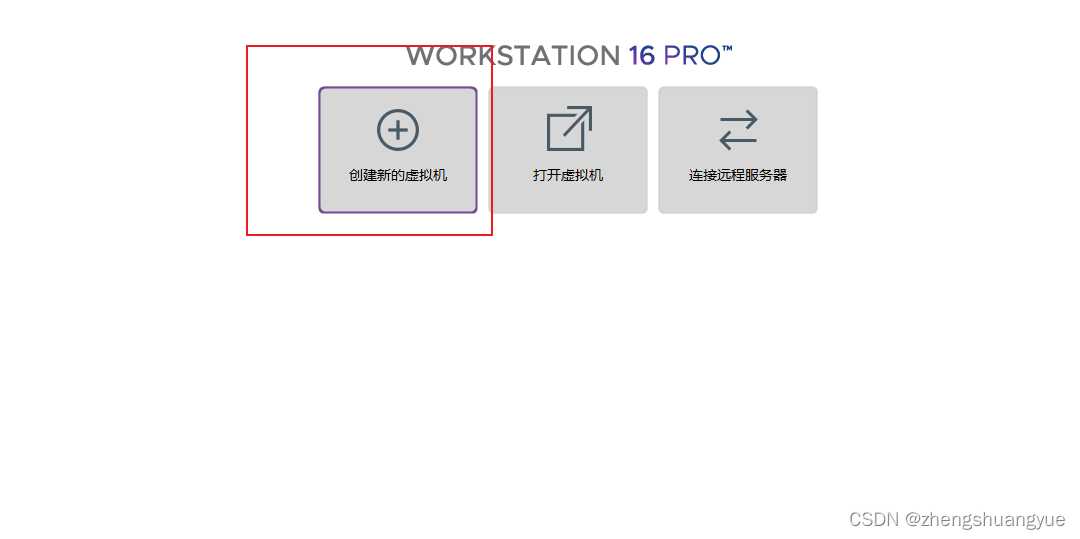
点击创建新的虚拟机
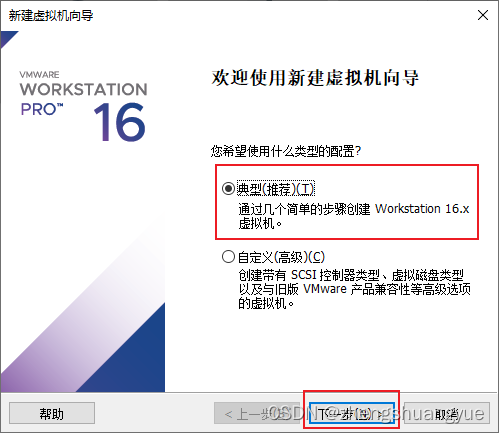
选择典型就可以了,除非你要考虑兼容性,磁盘类型等特殊情况。
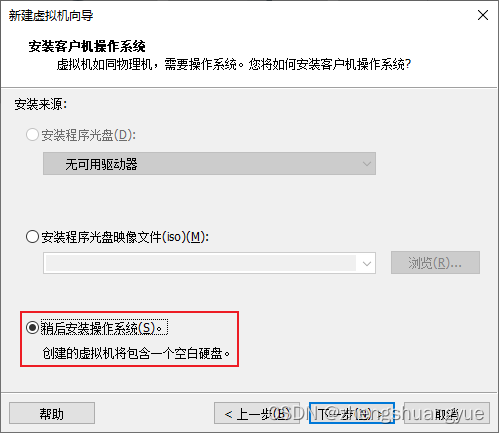
选择稍后安装,因为我们要用启动U盘安装。
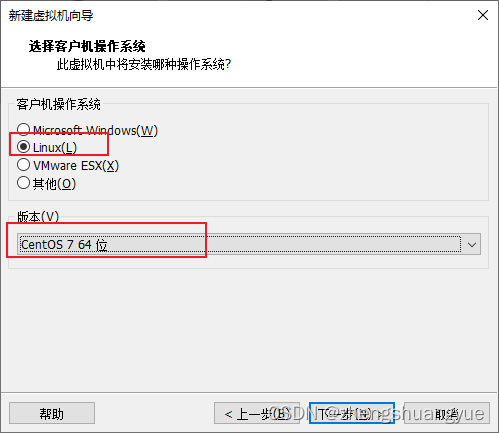
选择要安装的系统版本
选择路径,最好不要放在C盘。
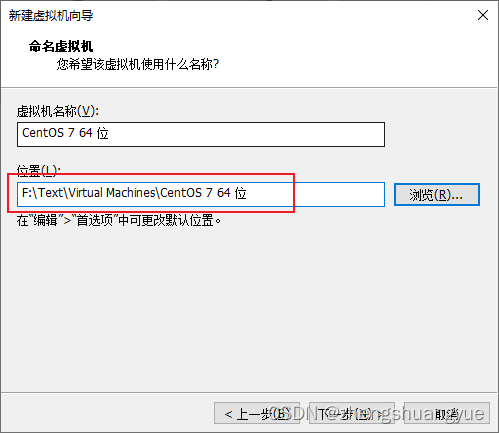
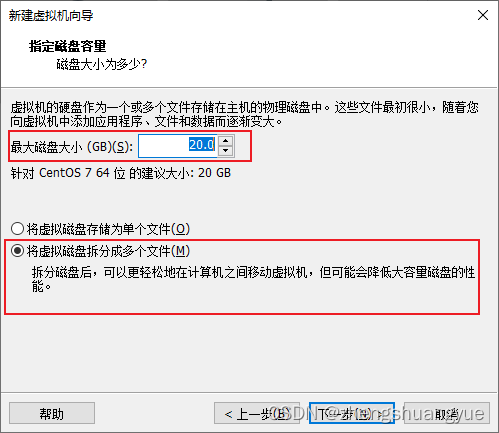
选择磁盘大小和存储方式,存储方式最好使用拆分成多个文件。
如果你要安装Oracle,磁盘最好大点。
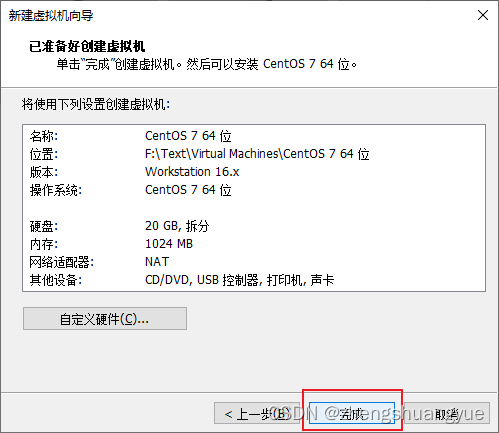
到这里基本配置已经完成了。点击完成就行。
2、添加U盘作为启动盘
插上制作好的系统启动U盘,然后点击编辑虚拟机设置
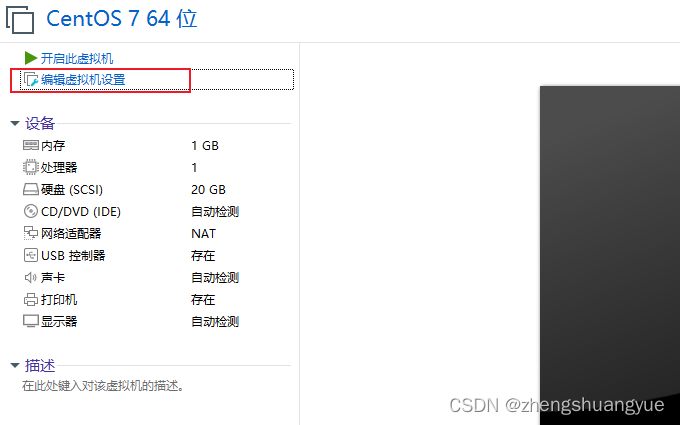
我们可以看到一些配置,可以更改。
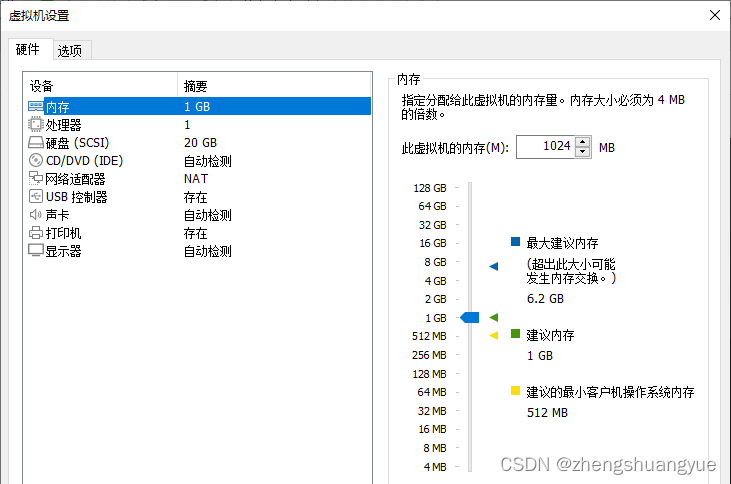
我们首先配置网络
虚拟机有三大网络模式,我们选择桥接模式,因为我们需要给整个局域网提供服务。
桥接模式:虚拟出来的操作系统就像是局域网中的一台独立的主机,它可以访问局域网内的任何一台主机,局域网内的任何一台主机也可以访问它。适合当前虚拟机为整个局域网的用户提供访问服务的情况。
配置桥接模式:虚拟机IP与主机在同一网段且子网掩码、网关与DNS也要与主机网卡一致。
NAT(地址转换模式):虚拟机借助NAT功能,通过宿主机器所在的网络来访问公网,使用NAT模式可以实现虚拟机访问互联网。该主机上其他同一个网段的虚拟机可以访问,但局域网中的其他真实主机将无法访问本虚拟机。
配置NAT模式:虚拟机IP与主机的VMnet8在同一网段且子网掩码。
Host-Only(仅主机模式):Host-Only模式其实就是NAT模式去除了虚拟NAT设备,Host-Only模式将虚拟机与外网隔开,使得虚拟机成为一个独立的系统,只能与主机相互通讯。
配置Host-Only:Host-Only模式的配置过程和NAT模式基本相同。
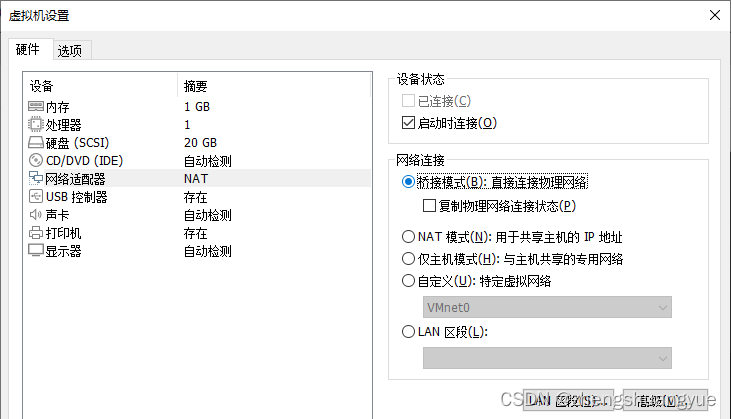
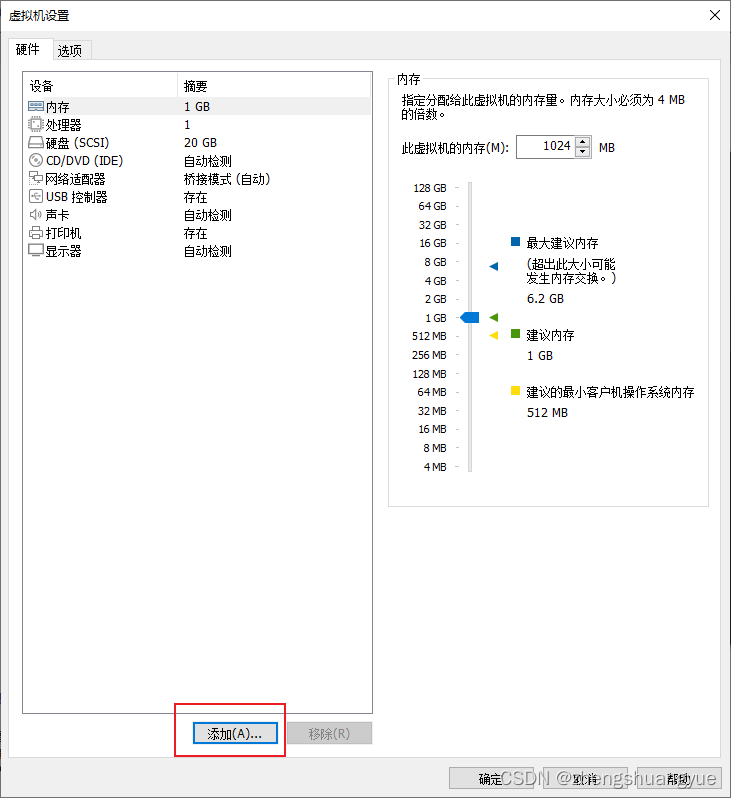
配置完网络后,选择添加
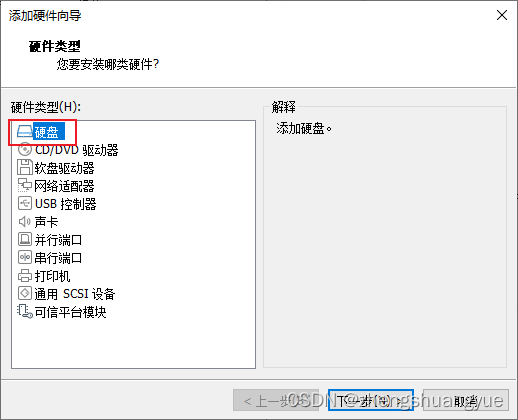
选择硬盘
选择NVMe
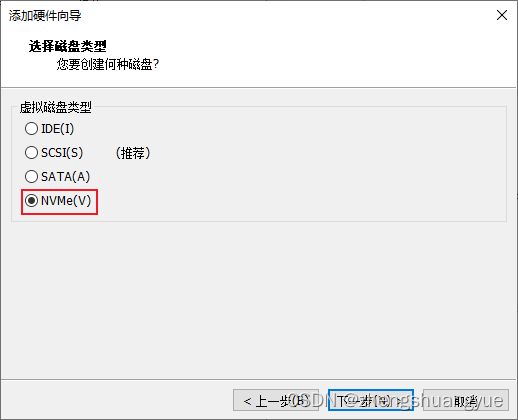
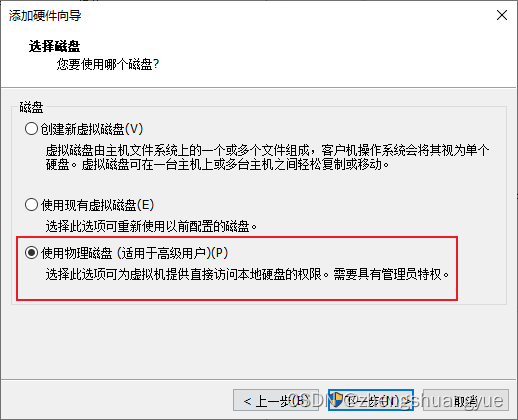
选择使用物理磁盘
选择你的U盘所对应的物理磁盘,一般是最后一个
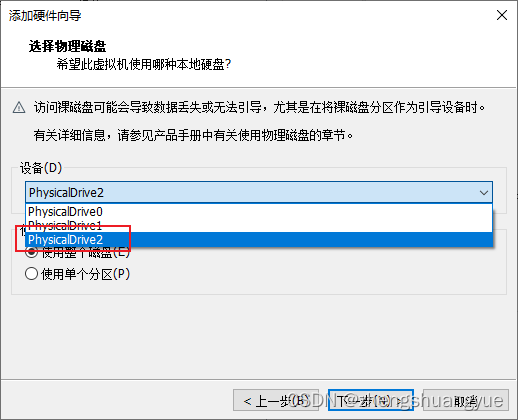
点击完成

3、安装CentOS
选择虚拟机–>电源–>打开电源时进入固件
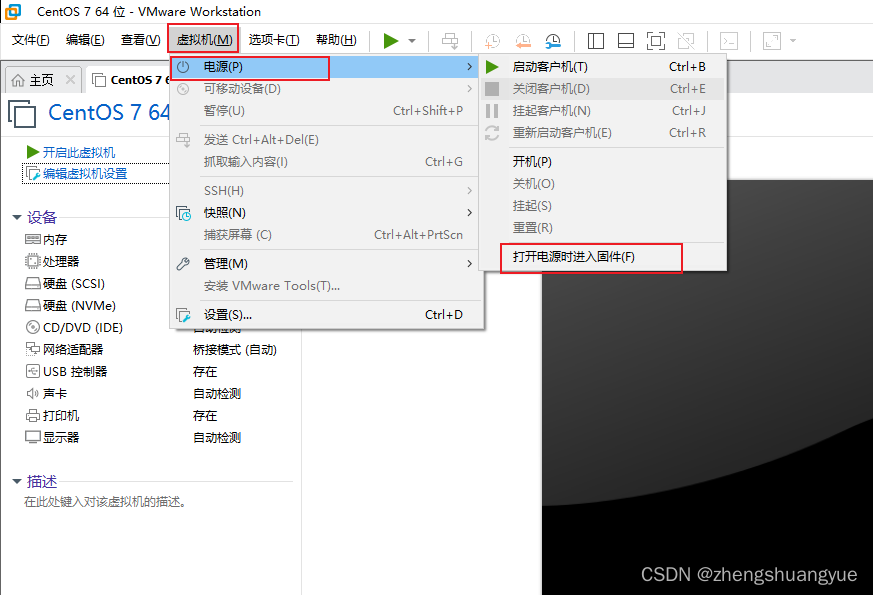
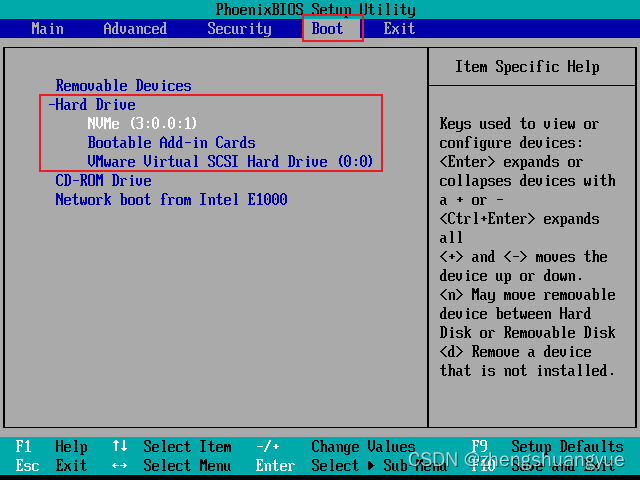
选择Boot,将Hard Drive 下的NVMe移动到第一位。
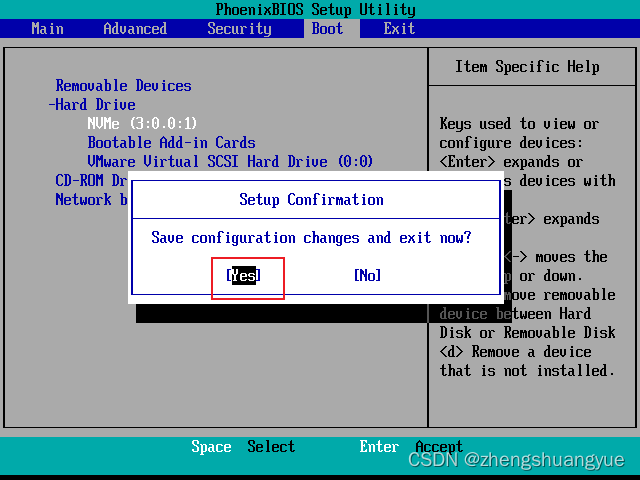
F10保存设置并重启。
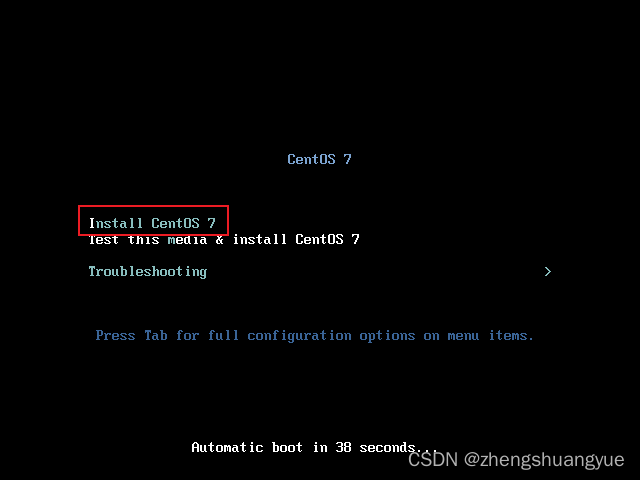
开始安装系统
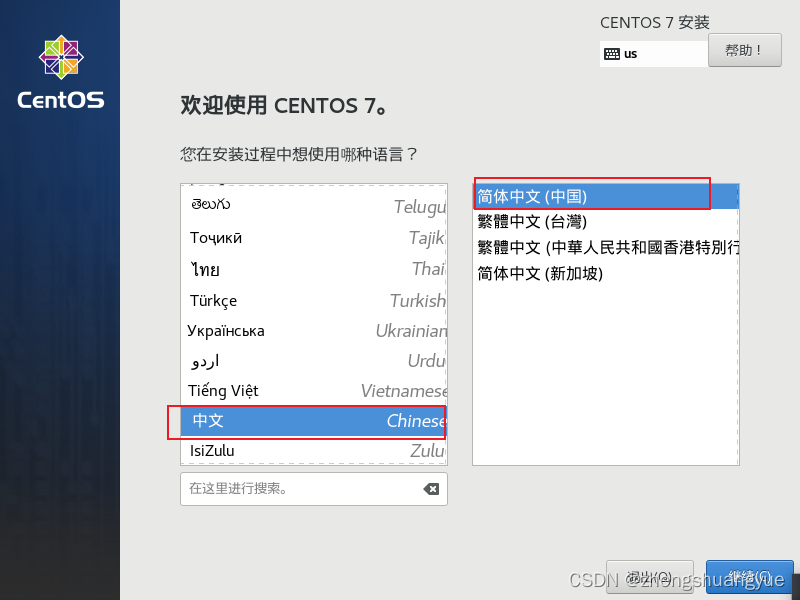
中文
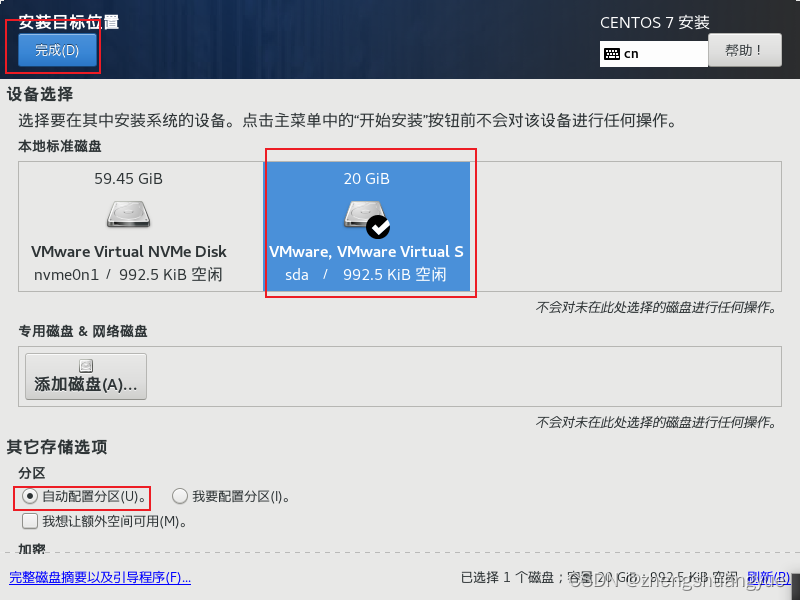
配置安装位置,点击进去

第一个是U盘空间,我们安装到第二个磁盘上。
选择自动配置分区就行了,除非你有特殊要求。
点击完成
自定义一个主机名,打开以太网,点击配置。
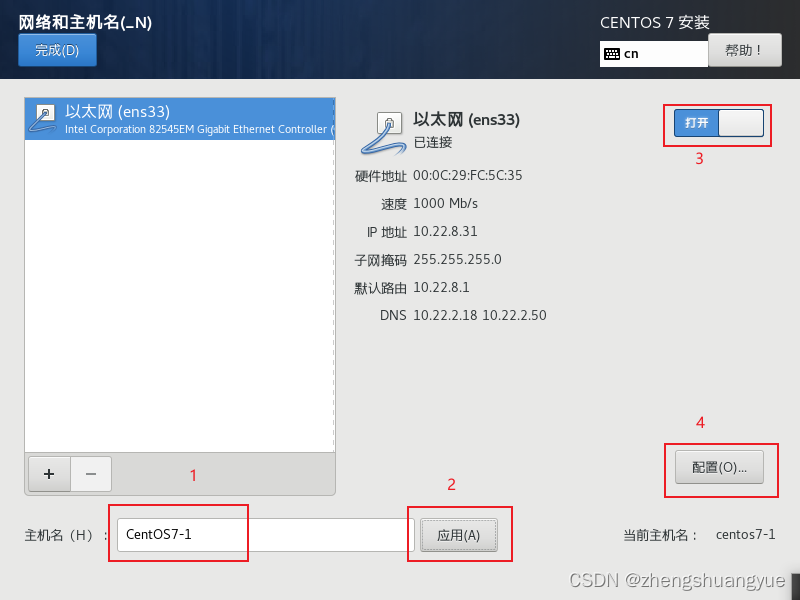
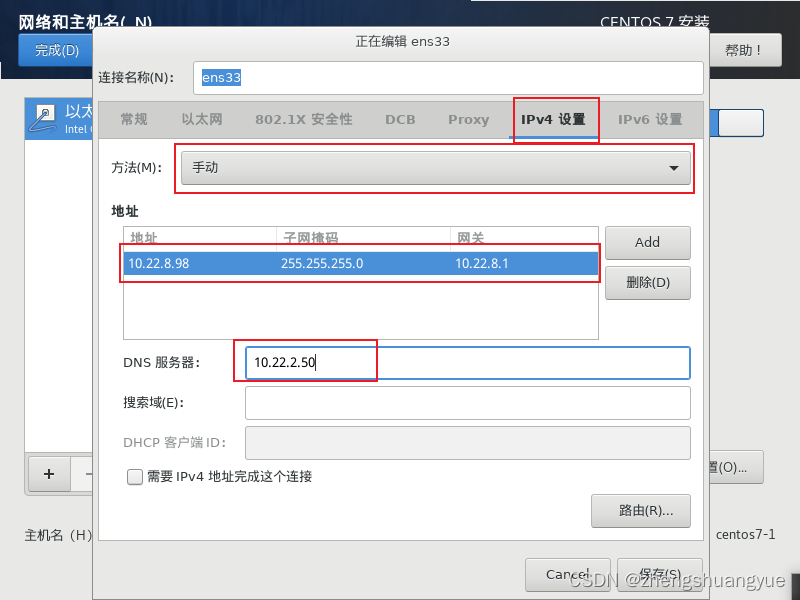
参考实体机的网络配置,配置虚拟机。
IP要和实体机在同一网段,其他和实体机一样。
选择一个在局域网中没有使用的IP
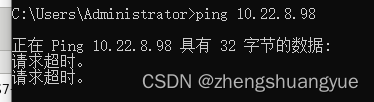
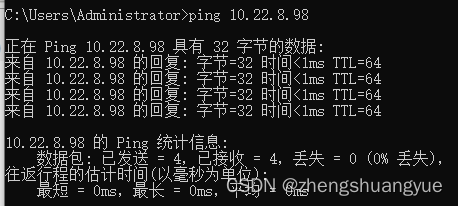
保存之后,我们在实体机ping该IP。
ping通了说明网络配置成功了
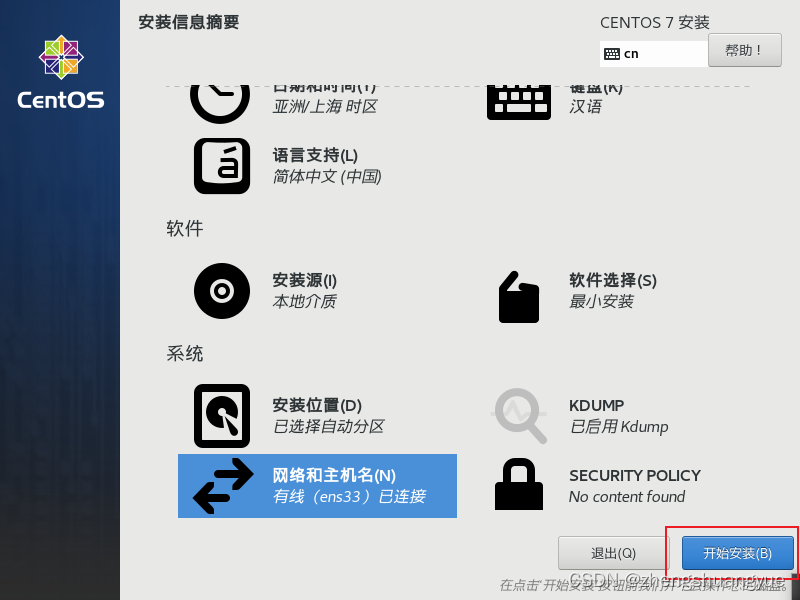
其他默认就行,点击开始安装
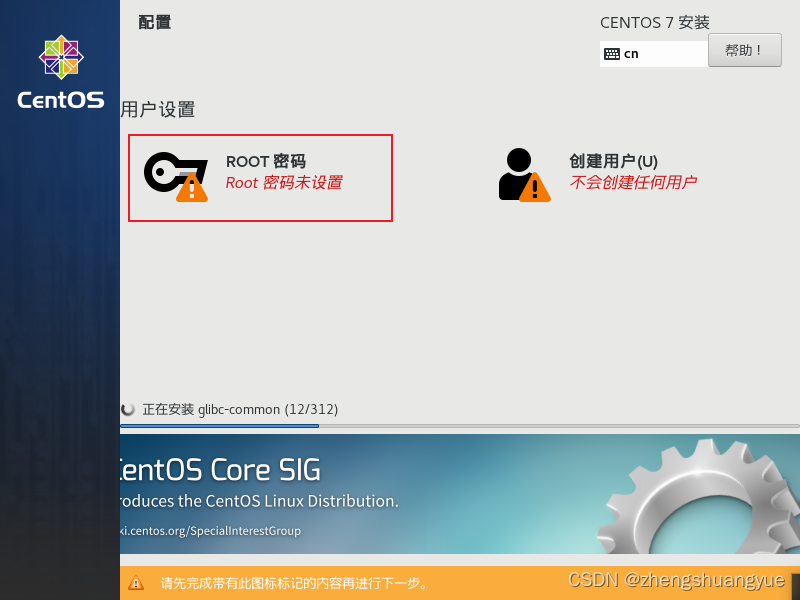
设置密码
用户可以不用创建,默认有一个root用户
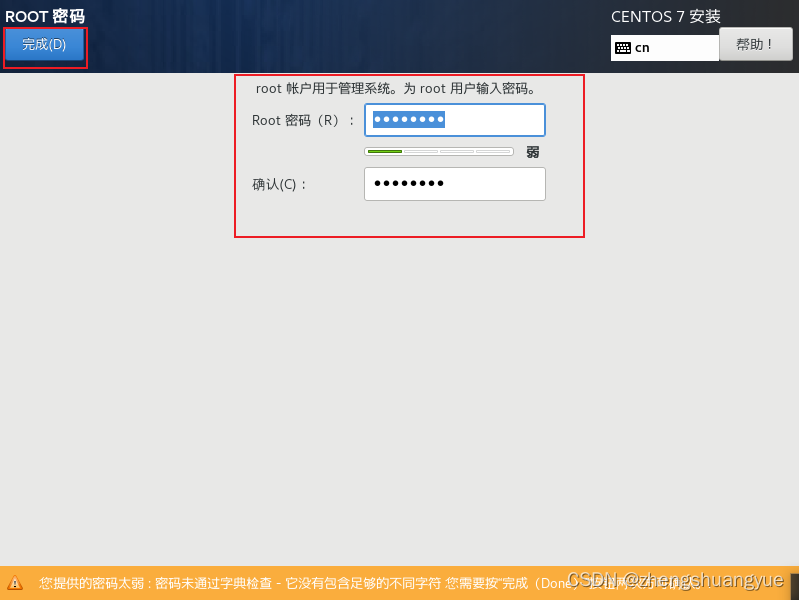
输入密码,密码复杂度不够就要点击两次完成。
安装完成了
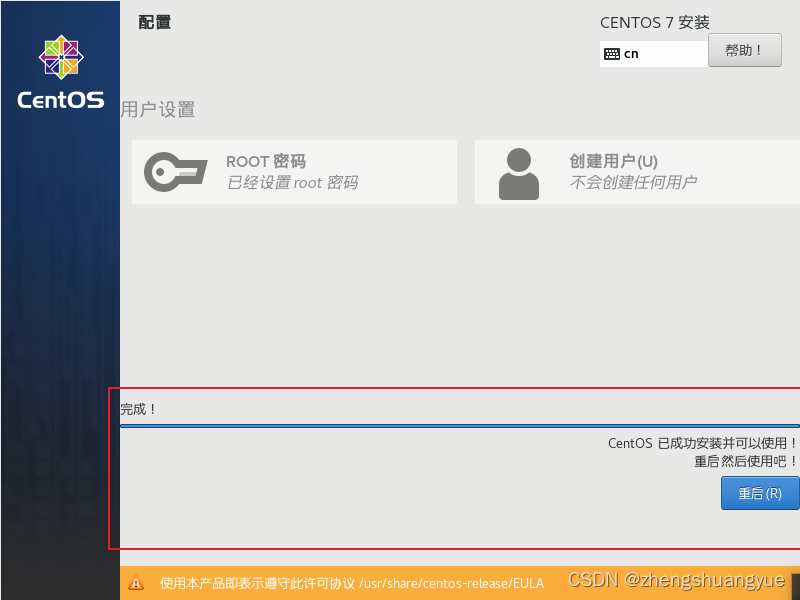
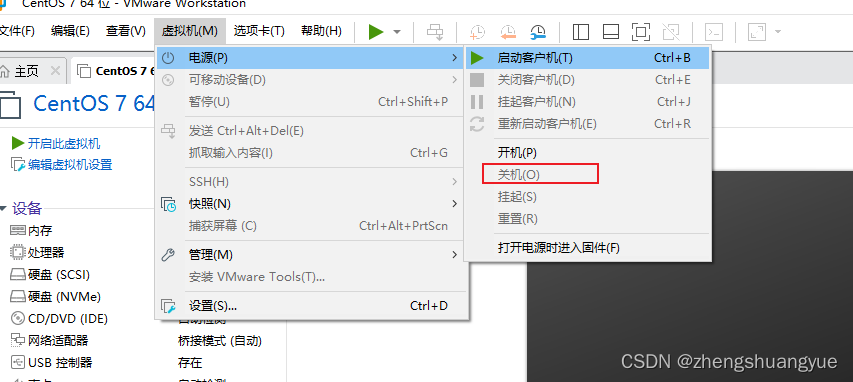
我们是用U盘安装的,所以这里不重启,先关机。
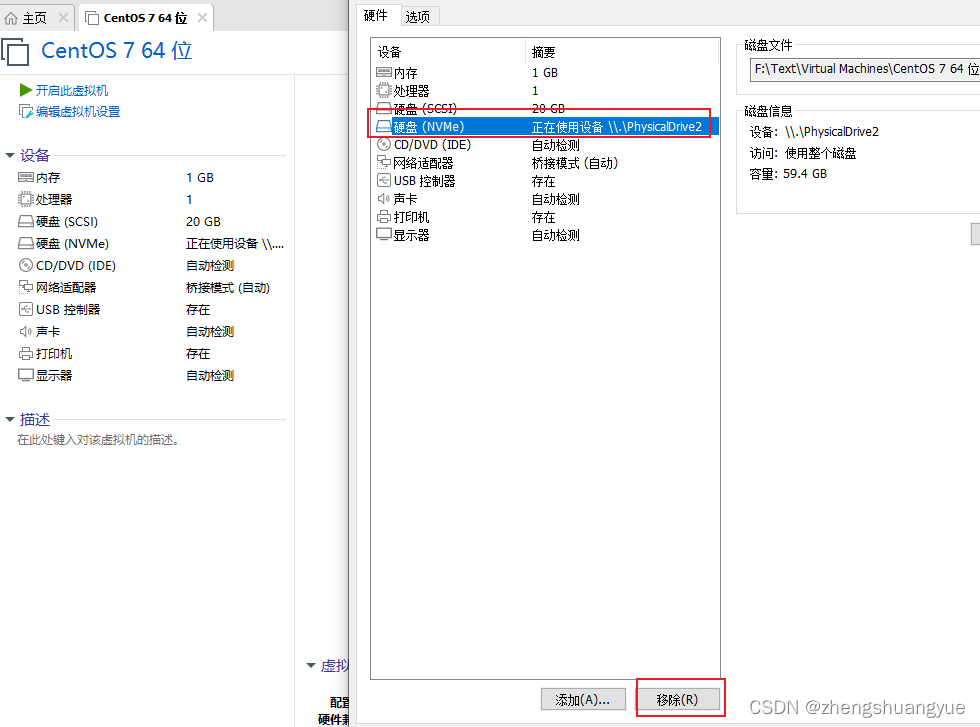
将U盘移除后,再开启虚拟机。
安装完成
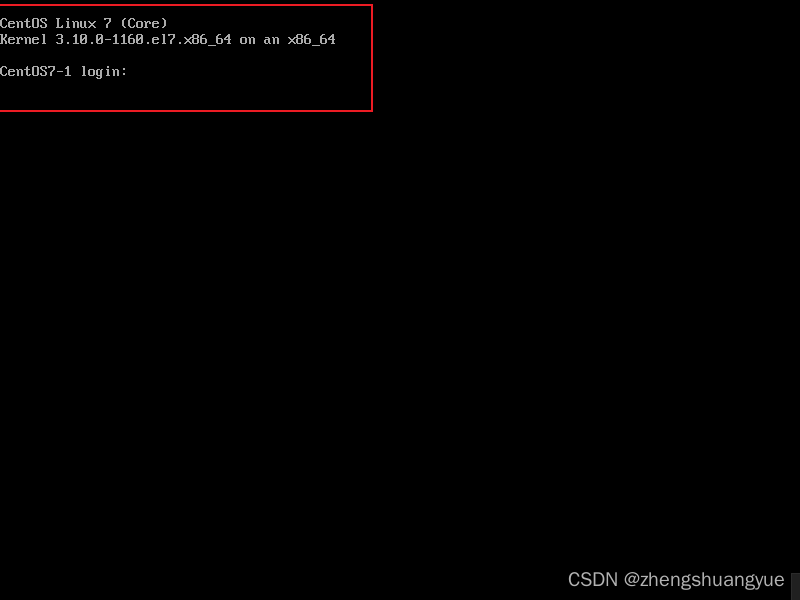
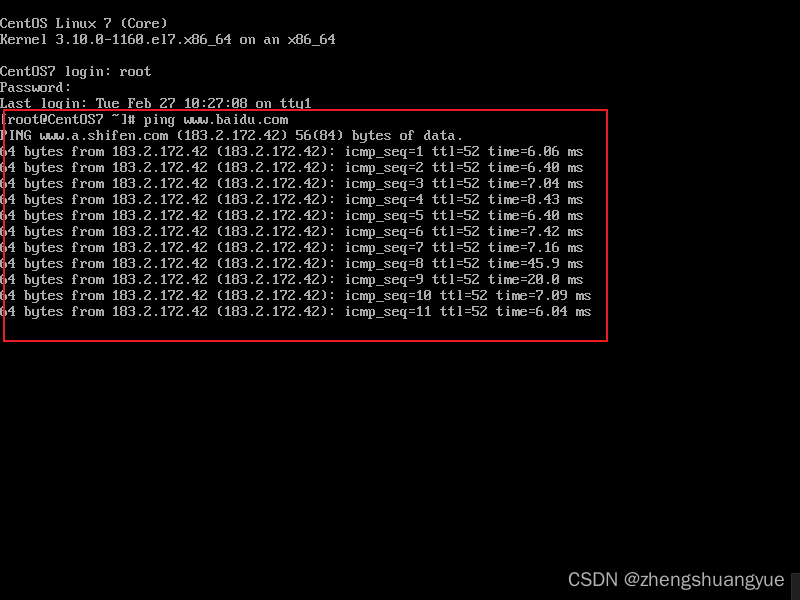
登录后,检查网络是否可以使用。
三、远程连接
直接在虚拟机上操作,并不方便,我们可以安装ssh,提供远程连接功能。
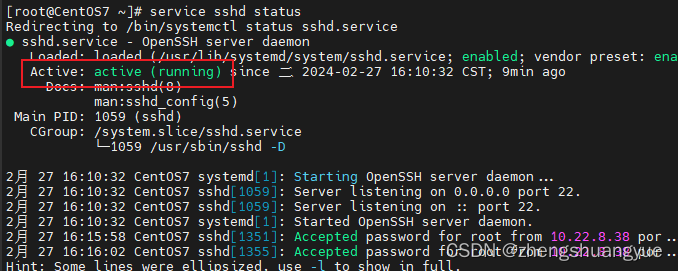
通过以下命令可以查看系统中是否安装了sshd。
service sshd status
返回如下信息则说明已安装。
如果没有则通过以下两条命令安装并开启服务。
yum install openssh-server
service sshd start
四、安装Docker
1、前期准备工作
首先安装相关的依赖包与wget依赖包。
yum install -y yum-utils device-mapper-persistent-data lvm2
设置使用阿里云镜像源
sudo yum-config-manager --add-repo https://mirrors.aliyun.com/docker-ce/linux/centos/docker-ce.repo
更新依赖包
yum update
快速更新yum缓存
yum makecache fast
2、安装Docker
安装docker
yum install -y docker-ce
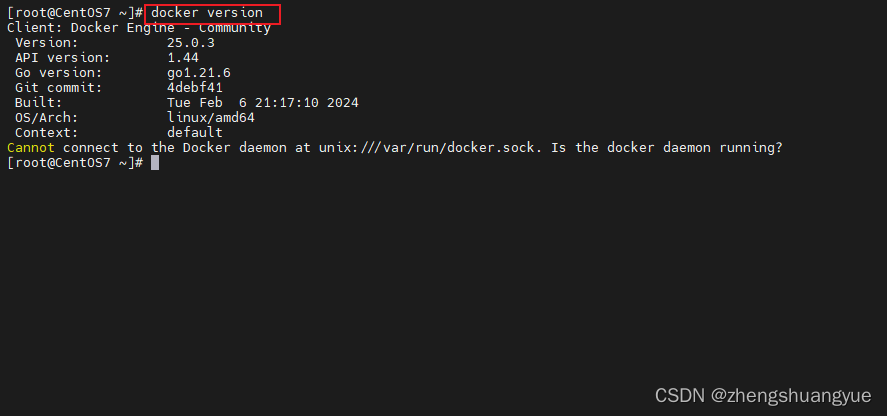
查看docker版本
docker version
输出类似信息,说明安装成功。
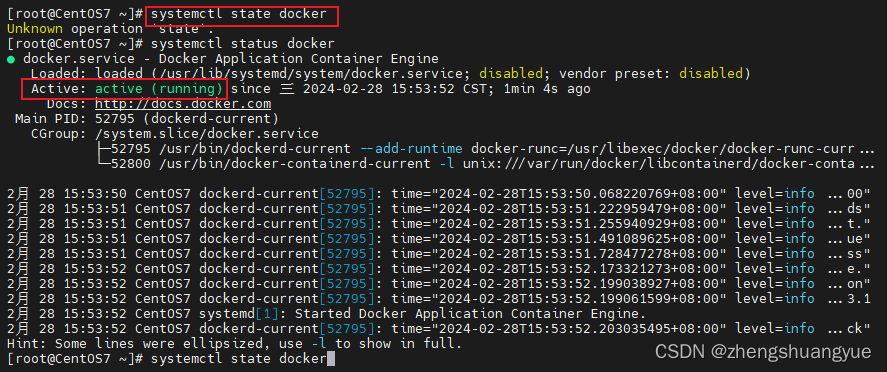
启动docker并查看状态
#启动
systemctl start docker
#查看docker状态
systemctl status docker
输出类型信息,说明启动成功
设置开机自启命令
systemctl enable docker

3、测试一下
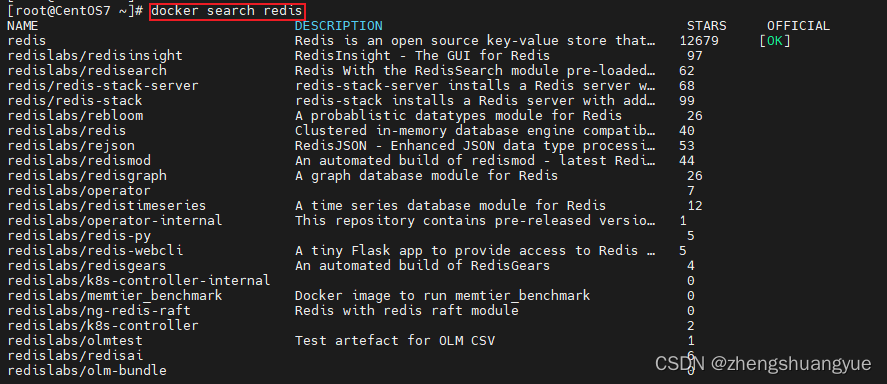
搜索redis镜像
docker search redis
输出类似信息,说明docker已可以提供服务。
4、卸载docker
查看是否有正在运行的容器,有的话停止运行并删除。
docker ps
#停止运行
docker stop CONTAINER ID
sudo docker rm CONTAINER ID

对于镜像做同样的操作
docker images
#删除
sudo docker rm IMAGE ID

卸载 Docker 引擎:
sudo yum remove docker \docker-client \docker-client-latest \docker-common \docker-latest \docker-latest-logrotate \docker-logrotate \docker-engine
删除 Docker 数据目录:
rm -rf /var/lib/docker
查看是否有漏掉的docker依赖,有的话就卸载
yum list installed | grep docker
#卸载
yum remove xxx
完成上述步骤后,Docker 就被完全卸载。