
福州网站制作培训天门seo
文章目录
- Matplotlib炫酷气泡图:代码实战与参数解析
- 1. 基础气泡图
- 2. 网格气泡图
- 3. 自定义颜色气泡图
- 4. 钟型气泡图
- 5. 交互式气泡图
- 6. 打卡气泡图
- 7. 动态气泡图
- 总结
Matplotlib炫酷气泡图:代码实战与参数解析
气泡图是一种展示数据分布、关联和趋势的强大工具。Matplotlib提供了灵活的绘图功能,允许我们创建各种类型的气泡图。在本文中,我们将深入探讨不同种类的炫酷气泡图,并为每种类型提供详细的参数说明和代码实战。
解决中文乱码:
plt.rcParams["font.sans-serif"]=["SimHei"] #设置字体
plt.rcParams["axes.unicode_minus"]=False #该语句解决图像中的“-”负号的乱码问题
1. 基础气泡图
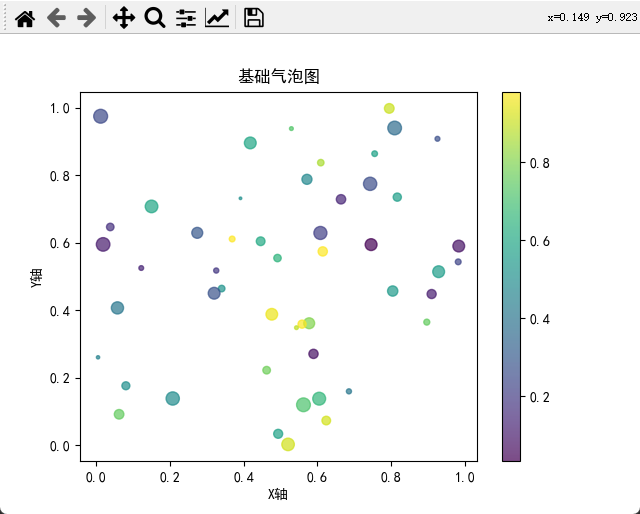
首先,让我们从最基础的气泡图开始。基础气泡图是一种显示数据点的大小和颜色的图表,其中大小和颜色可以表示不同的变量。
import matplotlib.pyplot as plt
import numpy as np# 生成示例数据
x = np.random.rand(50)
y = np.random.rand(50)
size = np.random.rand(50) * 100  # 随机生成气泡大小
colors = np.random.rand(50)  # 随机生成颜色# 绘制基础气泡图
plt.scatter(x, y, s=size, c=colors, alpha=0.7, cmap='viridis')# 添加标题和标签
plt.title('基础气泡图')
plt.xlabel('X轴')
plt.ylabel('Y轴')# 显示颜色条
plt.colorbar()# 显示图表
plt.show()
在上面的代码中,s参数指定了气泡的大小,c参数指定了颜色,alpha参数调整了透明度,cmap参数定义了颜色映射。
2. 网格气泡图
网格气泡图是在二维网格中显示气泡的一种方式,使得更容易看到数据之间的空间分布。
import matplotlib.pyplot as plt
import numpy as np# 生成示例数据
x = np.linspace(0, 10, 20)
y = np.linspace(0, 10, 20)
x, y = np.meshgrid(x, y)
size = np.random.rand(20, 20) * 100
colors = np.random.rand(20, 20)# 绘制网格气泡图
plt.scatter(x, y, s=size, c=colors, alpha=0.7, cmap='plasma')# 添加标题和标签
plt.title('网格气泡图')
plt.xlabel('X轴')
plt.ylabel('Y轴')# 显示颜色条
plt.colorbar()# 显示图表
plt.show()
在上面的代码中,我们使用meshgrid函数生成二维网格,然后绘制了网格气泡图。

3. 自定义颜色气泡图
有时候,我们需要根据特定的数据值范围自定义气泡的颜色。下面的代码演示了如何使用自定义颜色映射。
import matplotlib.pyplot as plt
import numpy as np# 生成示例数据
x = np.random.rand(50)
y = np.random.rand(50)
size = np.random.rand(50) * 100
values = np.random.rand(50)  # 表示数据值# 自定义颜色映射
custom_cmap = plt.cm.get_cmap('coolwarm', 10)  # 10个颜色级别# 绘制自定义颜色气泡图
plt.scatter(x, y, s=size, c=values, cmap=custom_cmap, alpha=0.7)# 添加标题和标签
plt.title('自定义颜色气泡图')
plt.xlabel('X轴')
plt.ylabel('Y轴')# 显示颜色条
plt.colorbar()# 显示图表
plt.show()
在这个例子中,我们使用了coolwarm颜色映射,并指定了10个颜色级别。
4. 钟型气泡图
钟型气泡图是一种通过气泡的形状来表示数据分布的图表。在Matplotlib中,我们可以使用marker参数来定义不同形状的气泡。
import matplotlib.pyplot as plt
import numpy as np# 生成示例数据
x = np.random.rand(50)
y = np.random.rand(50)
size = np.random.rand(50) * 100
shapes = ['o', 's', '^', 'D']  # 不同形状的气泡# 绘制钟型气泡图
for i in range(4):plt.scatter(x[i*12:(i+1)*12], y[i*12:(i+1)*12], s=size[i*12:(i+1)*12], marker=shapes[i], alpha=0.7)# 添加标题和标签
plt.title('钟型气泡图')
plt.xlabel('X轴')
plt.ylabel('Y轴')# 显示图表
plt.show()
在上面的代码中,我们使用了四种不同形状的气泡来表示数据。
5. 交互式气泡图
Matplotlib允许我们创建交互式图表,使用户能够与图表进行互动。下面的代码演示了如何使用mplcursors库创建交互式气泡图。
import matplotlib.pyplot as plt
import numpy as np
import mplcursors  # 导入mplcursors库# 生成示例数据
x = np.random.rand(50)
y = np.random.rand(50)
size = np.random.rand(50) * 100
labels = [f'Data point {i+1}' for i in range(50)]  # 标签# 绘制交互式气泡图
scatter = plt.scatter(x, y, s=size, alpha=0.7, picker=True)
mplcursors.cursor(hover=True).connect("add", lambda sel: sel.annotation.set_text(labels[sel.target.index]))# 添加标题和标签
plt.title('交互式气泡图')
plt.xlabel('X轴')
plt.ylabel('Y轴')# 显示图表plt.show()
在这个例子中,我们使用了mplcursors库来创建交互式气泡图,用户可以将鼠标悬停在气泡上,显示相应的标签。
6. 打卡气泡图
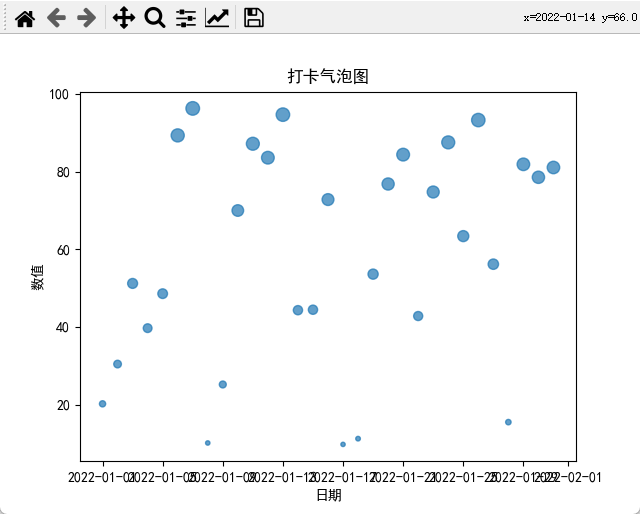
打卡气泡图是一种时间序列数据可视化的方式,其中气泡的位置表示时间,大小表示数值。
import matplotlib.pyplot as plt
import numpy as np
import pandas as pd# 生成示例数据
dates = pd.date_range(start='2022-01-01', end='2022-01-31', freq='D')
values = np.random.rand(len(dates)) * 100# 绘制打卡气泡图
plt.scatter(dates, values, s=values, alpha=0.7)# 添加标题和标签
plt.title('打卡气泡图')
plt.xlabel('日期')
plt.ylabel('数值')# 显示图表
plt.show()
在上面的代码中,我们使用了Pandas库生成日期范围,然后绘制了打卡气泡图。
7. 动态气泡图
最后,让我们创建一个动态气泡图,展示气泡随时间变化的过程。
import matplotlib.pyplot as plt
import numpy as np
from matplotlib.animation import FuncAnimation# 生成示例数据
x = np.random.rand(50)
y = np.random.rand(50)
size = np.random.rand(50) * 100
colors = np.random.rand(50)# 初始化图表
fig, ax = plt.subplots()
scatter = ax.scatter(x, y, s=size, c=colors, alpha=0.7, cmap='viridis')# 更新函数
def update(frame):scatter.set_offsets(np.random.rand(50, 2))scatter.set_sizes(np.random.rand(50) * 100)scatter.set_array(np.random.rand(50))return scatter,# 创建动画
animation = FuncAnimation(fig, update, frames=100, interval=200, blit=True)# 显示动画
plt.show()
在上面的代码中,我们使用FuncAnimation创建了一个动态气泡图的动画,气泡的位置、大小和颜色在每一帧都会随机更新。
通过这篇文章,我们深入了解了Matplotlib绘制不同种类炫酷气泡图的参数和代码实例。希望这些示例能够帮助你更好地利用Matplotlib进行数据可视化,创造出独特而具有吸引力的图表。
总结
本文深入介绍了Matplotlib库中绘制不同种类炫酷气泡图的方法,涵盖了基础气泡图、网格气泡图、自定义颜色气泡图、钟型气泡图、交互式气泡图、打卡气泡图和动态气泡图。每种图表都有详细的参数说明和相应的代码实战。
在实际应用中,根据数据特点和目标,选择合适的气泡图类型可以更好地传达信息。例如,基础气泡图适用于展示数据点的分布,打卡气泡图用于展示时间序列数据的变化,交互式气泡图则提供了用户友好的交互方式。
Matplotlib提供了丰富的功能和灵活性,通过学习不同类型气泡图的绘制方式,你可以更好地应对不同数据可视化的需求。同时,通过调整颜色、大小、形状等参数,可以使图表更具吸引力和表现力。
在实践中,根据具体需求不断尝试和调整参数,结合其他可视化工具和库,将数据呈现得更加清晰、生动。希望本文能够帮助读者更深入地理解Matplotlib库,并在数据分析和可视化工作中发挥更大的作用。