
长白山网站学做管理google推广工具
本周我所做的工作:
一、优化人脸识别前端界面展示
优化前:
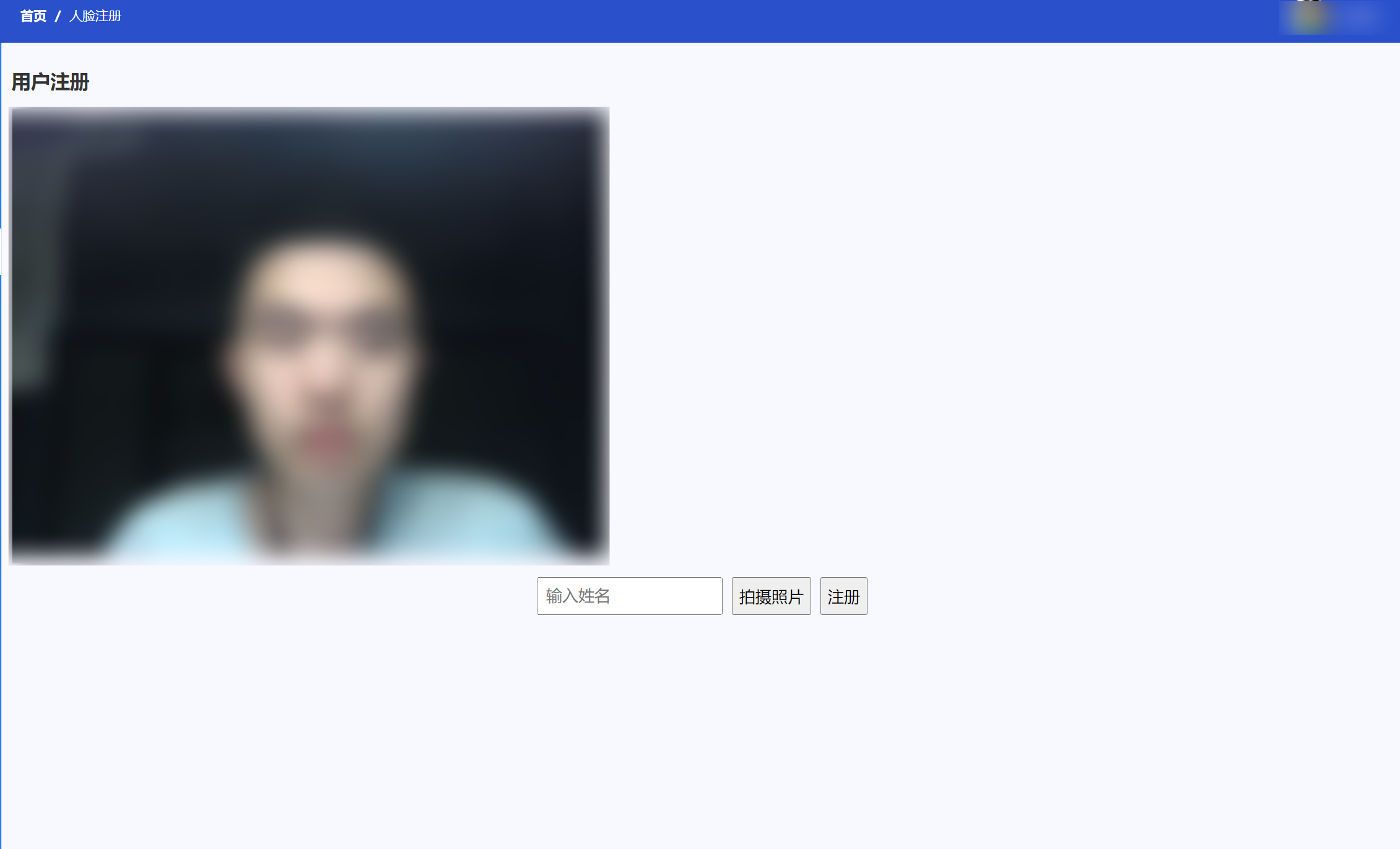
优化后:
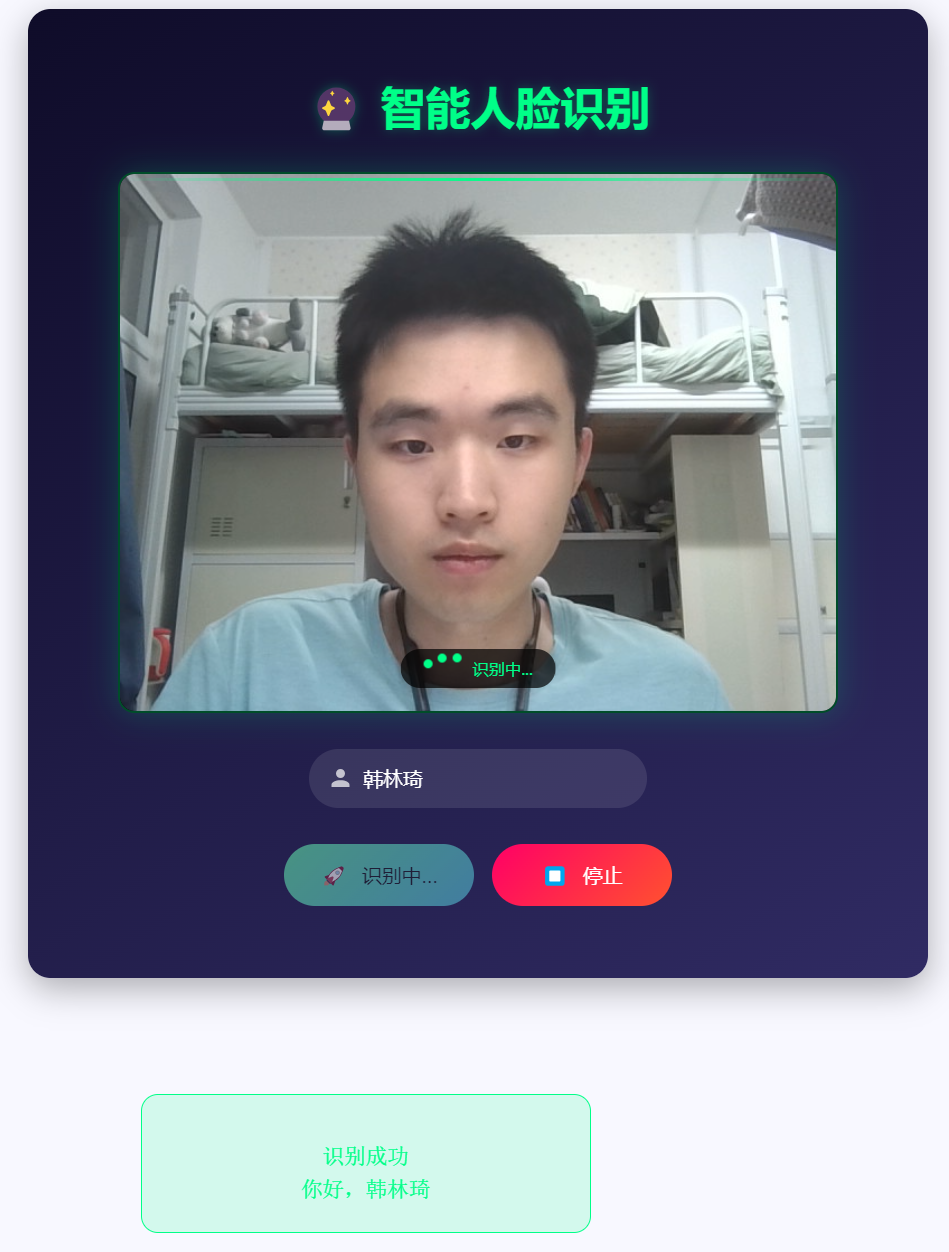
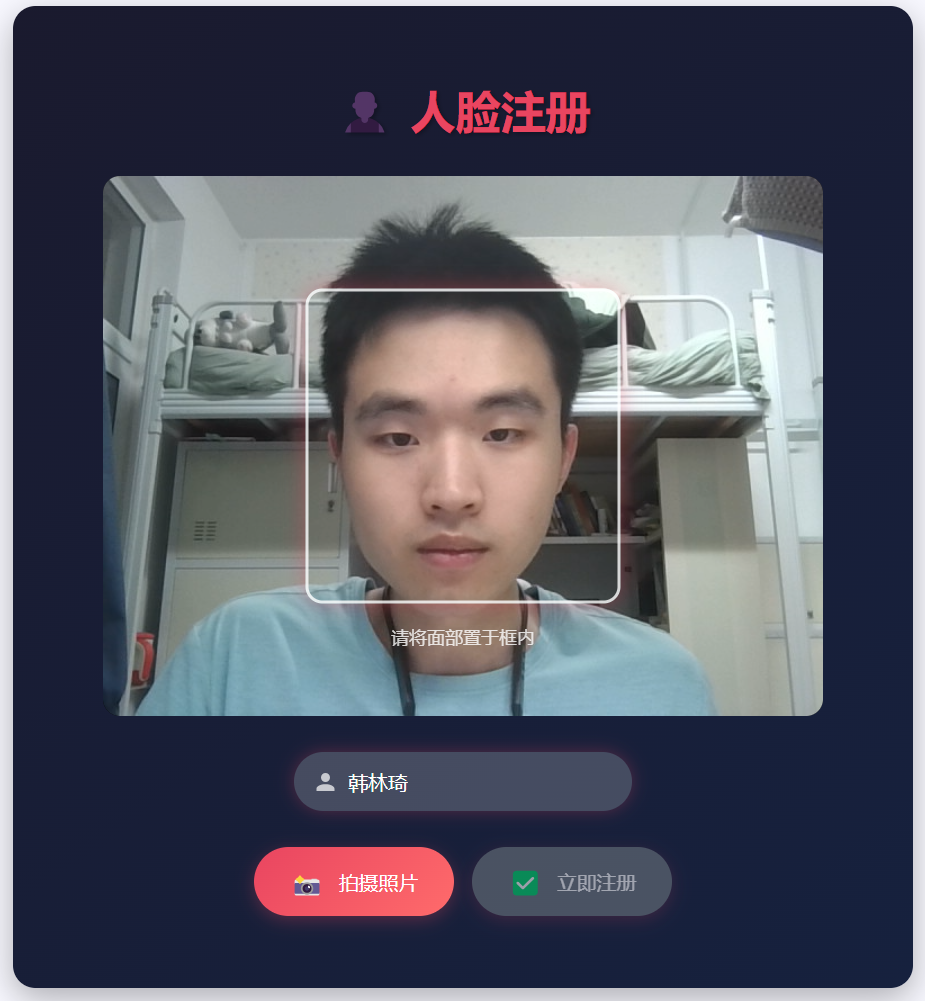
主要代码与逻辑更改:
视觉设计亮点
-
科技感UI设计:
-
使用深色渐变背景(
#0f0c29到#302b63)营造科技感氛围 -
发光标题(
text-shadow: 0 0 10px rgba(0,255,136,0.3))增强视觉吸引力 -
按钮采用渐变设计(
linear-gradient)提升视觉层次
-
-
动态扫描效果:
.scan-line {animation: scan 2s infinite linear;background: linear-gradient(to right, transparent, #00ff88, transparent);
}
@keyframes scan {0% { transform: translateY(-100%); }100% { transform: translateY(400%); }
}
扫描线动画提供了直观的识别状态反馈
-
加载状态指示器:
-
三点跳动动画(
bounce)增强等待体验 -
状态文本颜色与主题色协调
-
交互体验优化
-
响应式设计:
@media (max-width: 768px) {/* 移动端优化 */.button-group { flex-direction: column; }.action-btn { width: 100%; }
}
确保在各种设备上都有良好的用户体验
-
结果卡片动画:
.slide-up-enter-active, .slide-up-leave-active {transition: all 0.5s cubic-bezier(0.68, -0.55, 0.27, 1.55);
}
使用贝塞尔曲线实现自然平滑的入场动画
-
按钮状态反馈:
-
悬停效果:
transform: translateY(-2px)和box-shadow -
禁用状态:
opacity: 0.6和cursor: not-allowed
-
功能实现优化
-
摄像头处理:
// 正确释放摄像头资源 stopCapture() {mediaStream.value?.getTracks().forEach(track => track.stop()) } -
超时处理机制:
let timeout = setTimeout(() => {showResult('识别超时,请重试!', false);stopCapture(); }, 10000); -
结果展示:
-
使用
<pre>标签保留换行格式 -
成功/失败状态使用不同颜色区分
-
二、优化知识图谱前端界面展示
优化前:
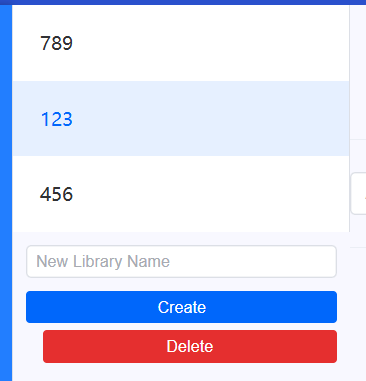
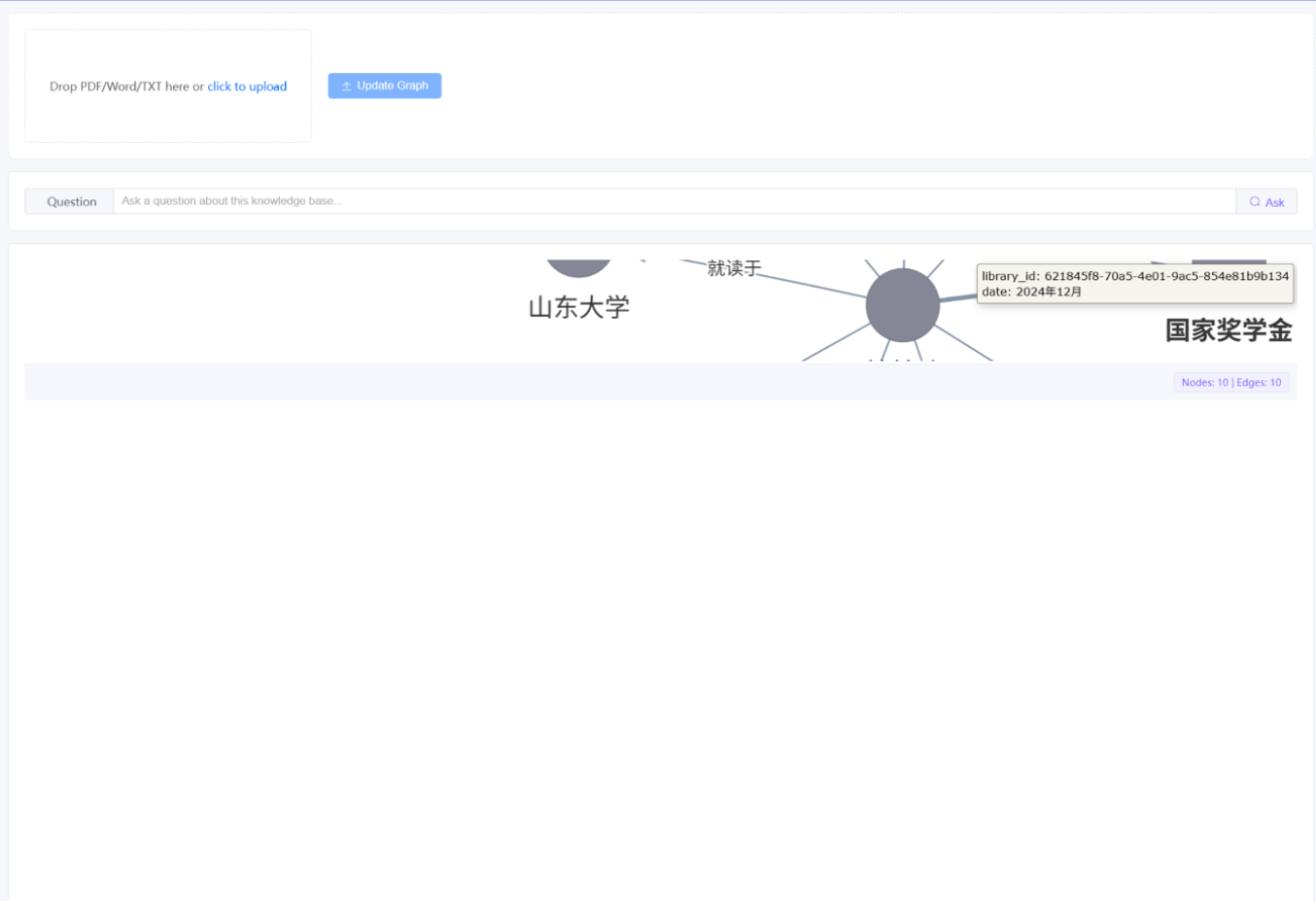
优化后:
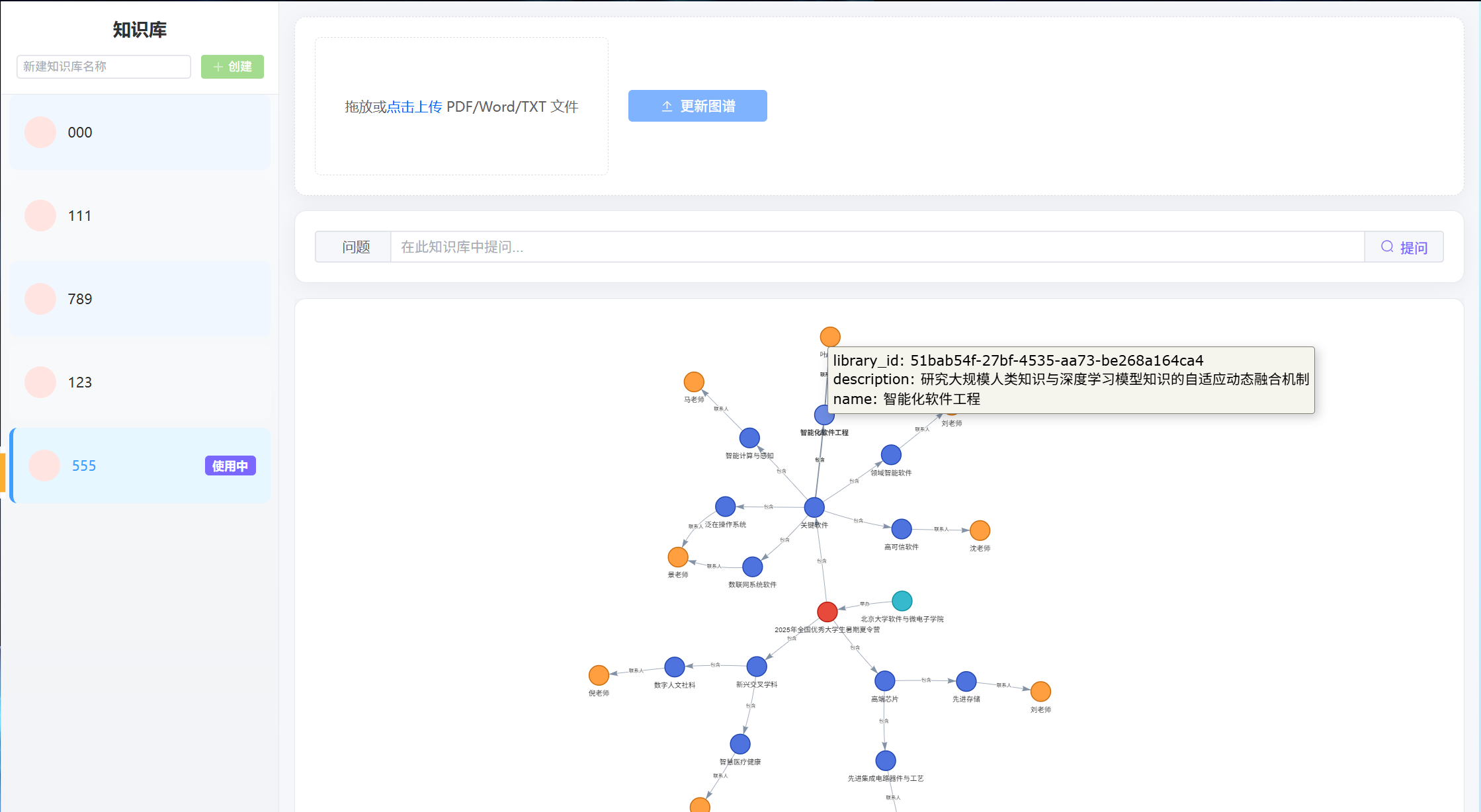
主要代码与逻辑更改:
整体布局优化
-
清晰的三栏式结构:
-
左侧知识库管理区
-
中间顶部操作区
-
主体可视化区
-
布局层次分明,功能分区明确
-
-
响应式设计:
@media (max-width: 768px) {.el-container { flex-direction: column; }.el-aside { width: 100% !important; } }-
操作按钮自适应排列
-
知识库管理优化
-
视觉优化的菜单项:
/* 交替背景色 */ .kg-menu .el-menu-item:nth-child(odd) { background-color: #f0f7ff; } .kg-menu .el-menu-item:nth-child(even) { background-color: #f8f9fa; }/* 图标设计 */ .library-icon {background-color: #FFE4E1;border-radius: 50%;width: 32px;height: 32px; }-
淡蓝/淡灰交替背景提高可读性
-
圆形图标容器增强视觉吸引力
-
激活状态左侧边框标识当前选中项
-
-
交互反馈优化:
.kg-menu .el-menu-item:hover {transform: translateY(-2px);box-shadow: 0 4px 8px rgba(0, 0, 0, 0.1); }-
悬停时轻微上移和阴影效果
-
平滑过渡动画增强用户体验
-
文件上传区域优化
-
直观的拖拽上传设计:
<el-upload drag><div class="upload-area"><i class="el-icon-upload"></i><p>拖放或<em>点击上传</em> PDF/Word/TXT 文件</p></div>
</el-upload>
-
大尺寸拖拽区域提高可用性
-
清晰的操作指引文本
-
上传后显示文件名反馈
-
-
状态反馈机制:
-
按钮加载状态:
:loading="loading" -
禁用状态:
:disabled="!selectedFile" -
悬停效果:按钮hover时上移和阴影
-
图谱展示优化
-
专业的数据可视化:
const renderGraph = (nodesData, edgesData) => {// 根据节点类型设置颜色const getNodeColor = (type) => {const colors = {Person: '#FF9F40',Organization: '#36B9CC',// ...其他类型}return colors[type] || colors.default;} }-
不同类型节点使用不同颜色区分
-
关系边箭头明确指示方向
-
悬停显示属性详情
-
-
自适应容器设计:
.graph-container {flex: 1; /* 填充可用空间 */min-height: 500px; }-
弹性布局充分利用空间
-
最小高度保证可视区域
-
响应式调整移动端高度
-
问答功能优化
-
一体化问题输入:
<el-input v-model="userQuestion"><template #prepend><i class="el-icon-question"></i></template><template #append><el-button icon="Search">提问</el-button></template>
</el-input>
-
图标+输入框+按钮组合设计
-
符合用户自然操作流程
-
回车键支持快速提交
-
-
答案展示卡片:
.answer-card {border-radius: 8px;max-height: 300px;overflow-y: auto; }-
独立卡片区分于图谱区域
-
滚动区域处理长文本答案
-
清晰标题标识内容类型
-
性能优化
-
资源管理:
const clearGraph = () => {if (graphNetwork.value) {graphNetwork.value.destroy();graphNetwork.value = null;} }-
切换知识库时销毁旧图谱实例
-
避免内存泄漏
-
-
状态管理:
watch(currentLibraryId, async (newId) => {if (newId) await loadGraphData();else clearGraph();userQuestion.value = '';answer.value = ''; });-
使用watch自动响应知识库切换
-
自动重置相关问题状态
-
三、优化综合功能界面前端展示
优化前:
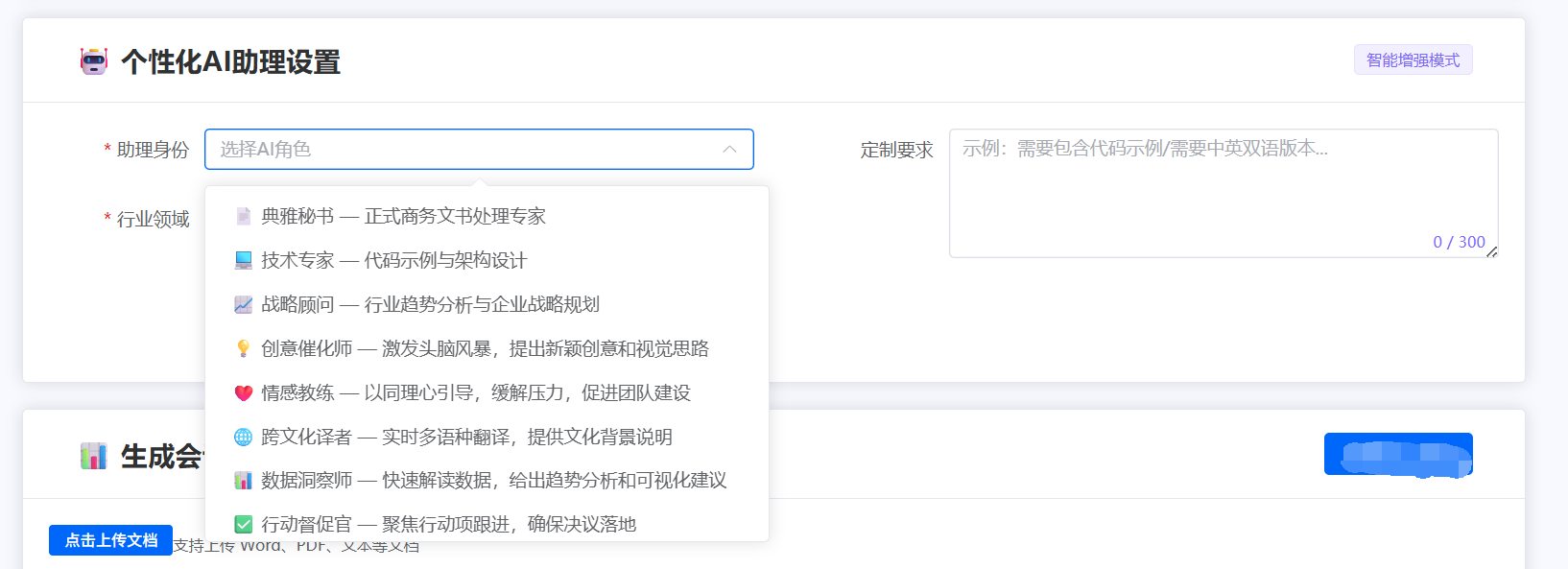
优化后:
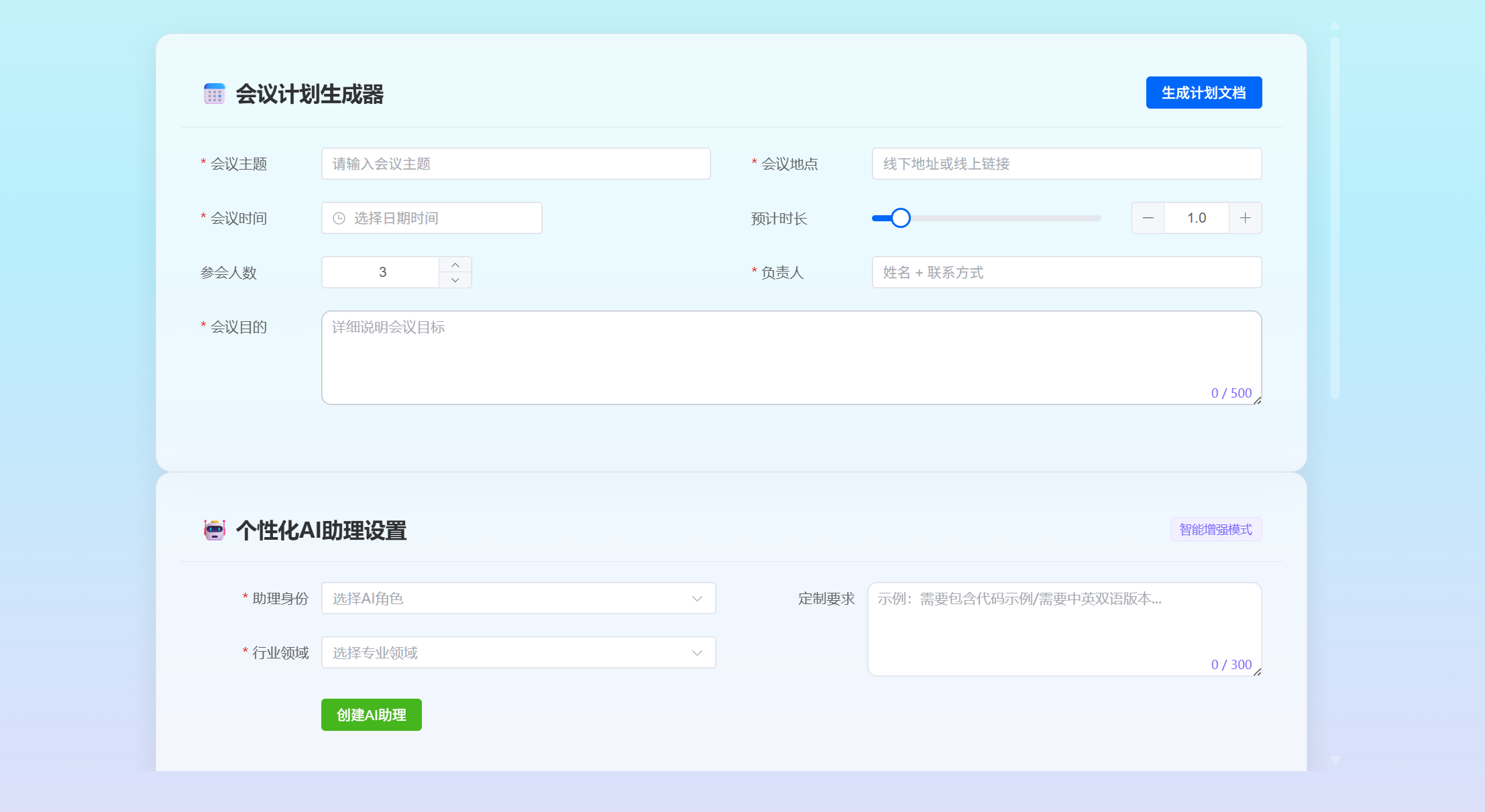
主要处理逻辑:
1. 模块化与清晰的视觉层次
-
卡片式布局:使用
el-card组件将不同功能模块(会议计划、AI助理、PPT生成)清晰分隔,每个卡片有明确的标题和图标(📅/🤖/📊),视觉辨识度高。 -
层级分明:通过背景色、阴影和间距创建了良好的视觉层次感,半透明卡片(
background: rgba(255, 255, 255, 0.7))和毛玻璃效果(backdrop-filter: blur(10px))提升了现代感。
2. 专业的表单交互设计
-
智能表单验证:
-
实时验证
-
针对性的错误消息
-
关键字段的必填标识
-
-
增强型控件:
-
日期选择器禁用过去日期
-
带格式提示的滑块
-
分组下拉菜单
-
3. 卓越的用户体验细节
-
状态反馈机制:
-
按钮加载状态
-
操作成功/失败的Toast提示
-
文件上传的实时列表展示
-
-
上下文感知控件:
-
PPT预览按钮仅在内容生成后显示
-
主题选择有视觉激活状态
-
-
辅助功能:
-
输入框字符计数器
-
滑块数值即时显示
-
文件类型限制提示
-
4. 创新的PPT生成功能
-
三步式工作流:
-
标题设置 → 2. 材料上传 → 3. 主题选择
-
-
实时预览系统:
-
分屏显示渲染结果和Markdown源码
-
全屏模式专注查看
-
-
视觉化主题选择:
-
色彩渐变预览卡片
-
悬停动效
-
5. 专业的视觉设计
-
色彩系统:
-
主按钮使用品牌蓝色
-
成功状态使用绿色
-
卡片使用柔和阴影
-
-
动画反馈:
-
PPT加载旋转动画
-
主题卡片悬停效果
-
-
图标系统:
-
功能图标
-
状态图标
-
6. 响应式设计
-
自适应布局:
-
栅格系统自动适应屏幕
-
移动端优化
-
-
弹性容器:
-
卡片头部使用Flex布局
-
按钮组自动换行
-
7. 技术实现亮点
-
Marp集成:
-
动态Markdown转PPT渲染
-
主题系统无缝切换
-
-
高效文件处理:
-
前端文件验证
-
Blob流式下载
-
-
状态管理:
-
使用
watch监听预览状态 -
加载状态统一管理
-