
mc网站的建设百度指数平台官网
目录
1.Jupyter Notebook简介
2.Jupyter Notebook的安装
2.1 命令行安装
2.2 可视化界面安装
3.Jupyter Notebook的使用
3.1 启动 Jupyter Notebook
3.2 Jupyter Notebook 界面介绍
3.3 创建新的 Notebook
3.4 编写和运行代码单元
3.5 使用 Markdown 编写文档
3.6 保存和导出 Notebook
4 Jupyter Notebook的常用快捷命令
5.Jupyter的优化:修改默认路径
1.Jupyter Notebook简介
Jupyter Notebook是一款交互式的Web应用程序,可以编写和运行代码、查看结果、编写文档等。它广泛应用于数据分析、机器学习、科学计算等领域。
- Jupyter Notebook的特点和应用场景
- 支持多种编程语言,如Python、R、Julia等。
- 提供实时代码编写、执行和结果展示的交互式界面。
- 可以嵌入丰富的多媒体内容,如图表、图像、视频等。
- 适用于数据分析、机器学习、科学计算、教学等场景。
2.Jupyter Notebook的安装
2.1 命令行安装
a.检查 Python 和 pip 环境
- 确保 Python 3.x 版本已经安装
- 确保 pip (Python包管理工具)已经安装
b.使用 pip 安装 Jupyter Notebook
- 打开命令行终端,运行命令
pip install jupyter - 等待安装完成
c.验证安装是否成功
- 在命令行终端中运行
jupyter notebook --version - 如果输出了Jupyter Notebook的版本号,则说明安装成功
2.2 可视化界面安装
a.使用 Anaconda 安装 Jupyter Notebook
- 前往Anaconda官网下载并安装Anaconda
- 安装过程中选择包含Jupyter Notebook的完整安装
b.在 Anaconda 界面启动 Jupyter Notebook
- 打开Anaconda Navigator
- 找到Jupyter Notebook图标并点击启动
3.Jupyter Notebook的使用
3.1 启动 Jupyter Notebook
- 在命令行终端中运行
jupyter notebook - 或在Anaconda Navigator中点击Jupyter Notebook图标启动
3.2 Jupyter Notebook 界面介绍
- 文件浏览器:显示当前目录下的文件和目录
- 新建按钮:创建新的Notebook或其他文件
- 运行区域:显示当前打开的Notebook

3.3 创建新的 Notebook
- 点击"新建"按钮,选择合适的内核(如Python 3)
- 出现新的Notebook页面,可以开始编写代码
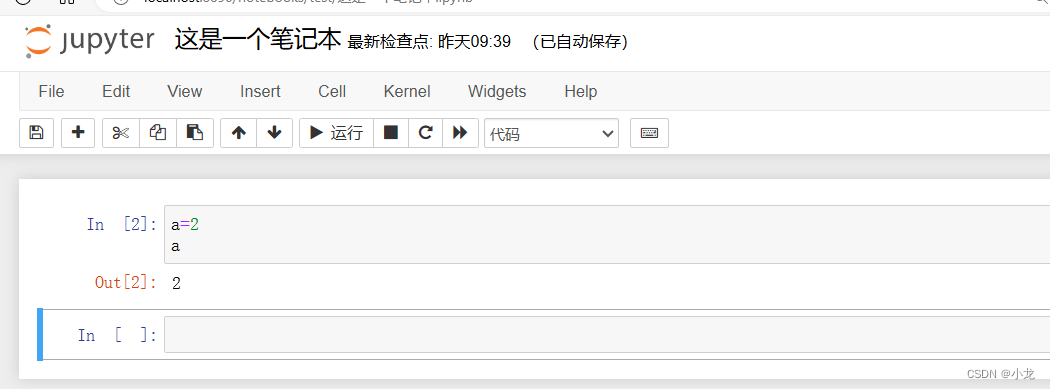
3.4 编写和运行代码单元
- 在代码单元中输入代码
- 按下 Shift + Enter 运行当前单元
- 查看代码执行结果
3.5 使用 Markdown 编写文档
- 切换到 Markdown 单元格模式
- 使用Markdown语法编写文档内容
- 运行单元格查看Markdown渲染效果
3.6 保存和导出 Notebook
- 点击"保存并检查点"按钮保存当前Notebook
- 可以选择导出为HTML、PDF、Slide等格式
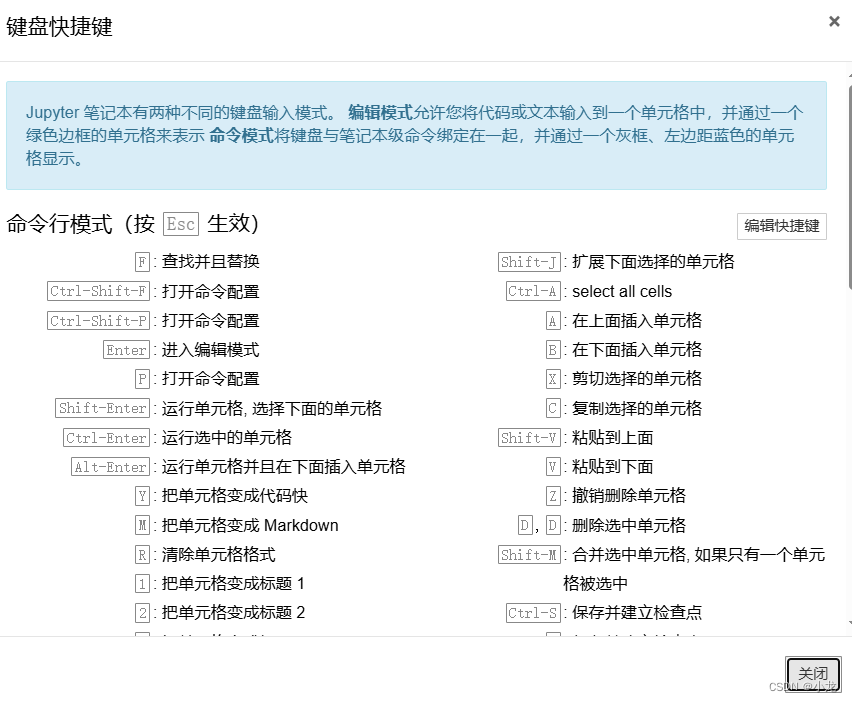
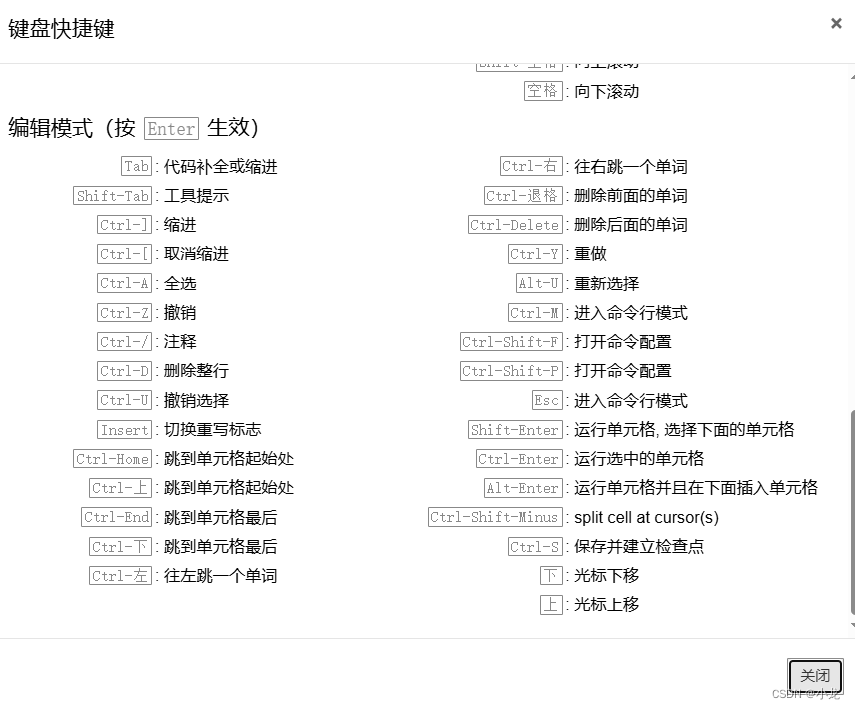
4 Jupyter Notebook的常用快捷命令
- 单元格操作
- 运行单元格: Shift + Enter
- 添加新单元格: A (上) 或 B (下)
- 删除单元格: DD
- 编辑模式和命令模式切换
- 进入编辑模式: Enter
- 进入命令模式: Esc
5.Jupyter的优化:修改默认路径
Jupyter Notebook 默认会将 notebook 文件保存在用户主目录下,如果你有大量的 notebook 文件,将它们统一管理会更加方便。修改默认路径可以让你将 notebook 文件保存在更合适的目录,如项目文件夹、工作区域等,有利于文件的组织和管理。
在用户下找到.jupyter文件夹,在这个文件夹里面找到jupyter_notebook_config.py,修改路径
按照上述步骤找到配置文件jupyter_notebook_config.py,打开配置文件,找到#c.NotebookApp.notebook_dir = '',去掉该行前面的“#”;在打算存放文件的位置先新建一个文件夹(很重要,一定要先建好文件夹,最好是英文的),然后在引号中加入你想要保存的路径,保存配置文件。