当前位置: 首页 > news >正文

什么网站做的比较好天津seo优化公司哪家好

什么网站做的比较好,天津seo优化公司哪家好,长沙营销型网站建设,沧州市网站建设电话VMwareWorkstation17.0虚拟机安装搭建PcDos2000虚拟机(完整图文详细步骤教程) 一、PcDos20001.PcDos2000简介2.PcDos2000下载 二、创建PcDos2000虚拟机1.新建虚拟机2.类型配置3.类型配置4.选择版本5.命名、存位置6.磁盘容量7.调整虚拟配置7.1 调整虚拟配…

VMwareWorkstation17.0虚拟机安装搭建PcDos2000虚拟机(完整图文详细步骤教程)

  • 一、PcDos2000
    • 1.PcDos2000简介
    • 2.PcDos2000下载
  • 二、创建PcDos2000虚拟机
    • 1.新建虚拟机
    • 2.类型配置
    • 3.类型配置
    • 4.选择版本
    • 5.命名、存位置
    • 6.磁盘容量
    • 7.调整虚拟配置
      • 7.1 调整虚拟配置
      • 7.2 打开软盘驱动器
      • 7.3 选择软盘驱动器
      • 7.4 调整虚拟配置完毕
    • 8.虚拟机建立完成
  • 三、安装PcDos2000虚拟机
    • 1.是否安装?
    • 2.是否全盘符安装?
    • 3.是否继续安装?
    • 4.格式化
    • 5.是否继续安装?
    • 6.确认时间地区
    • 7.安装项目选项
    • 8.确定安装目录
    • 9.换软盘2
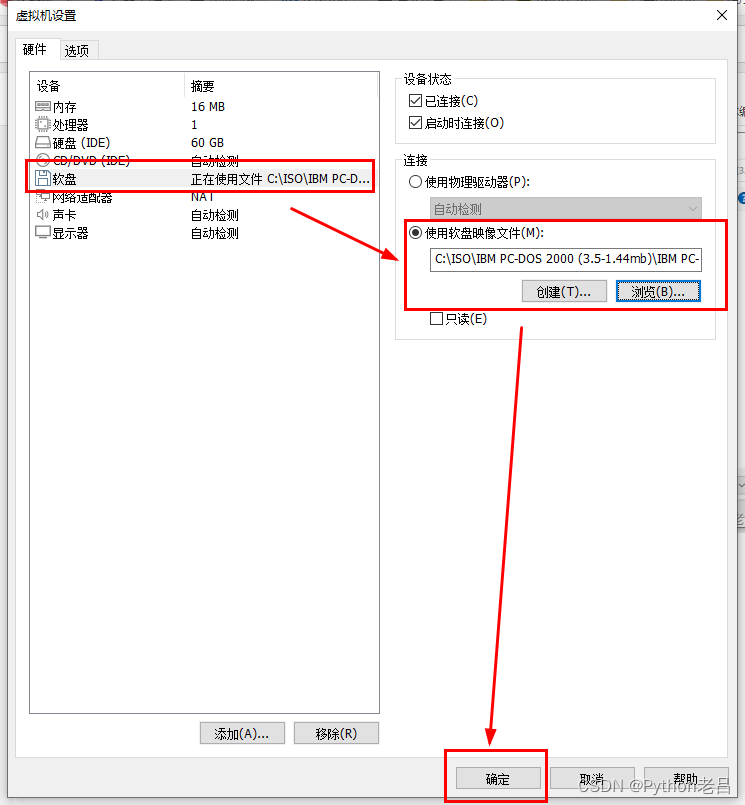
      • 9.1 点击`设置`
      • 9.2 点击`浏览`
      • 9.3 选择软盘2,点击打开
      • 9.4 点击确定
      • 9.5 还软盘2成功后,点击→Enter进入下一个界面
    • 10.换软盘3
    • 11.换软盘4
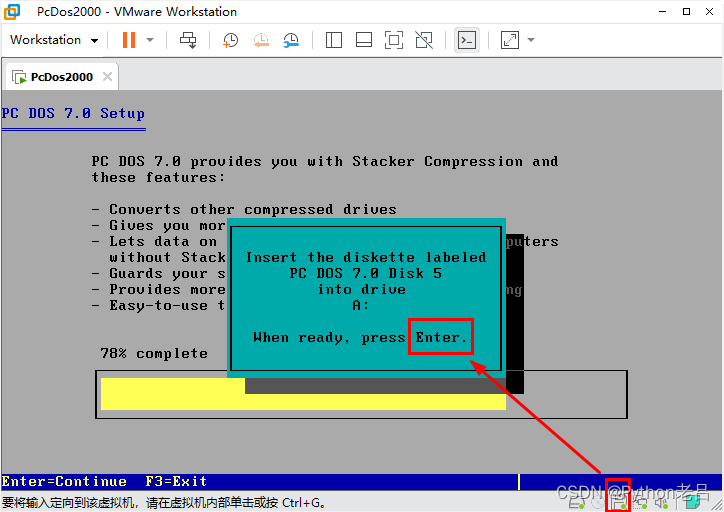
    • 12.换软盘5
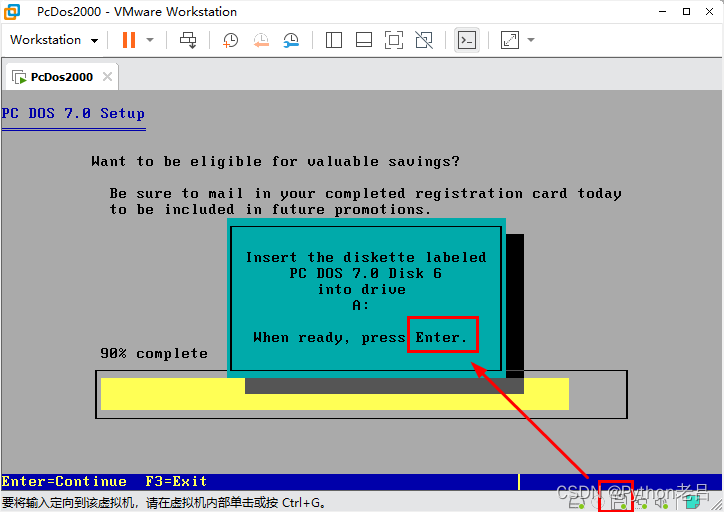
    • 13.换软盘6
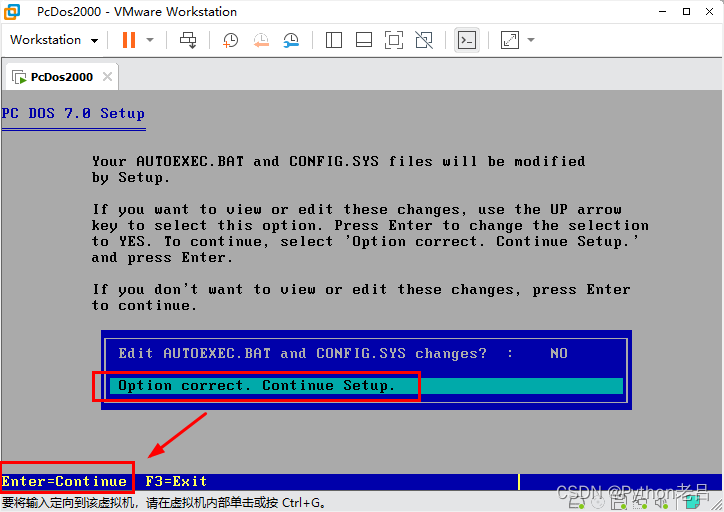
    • 14.继续安装
    • 15.重启
    • 16.提示出错?replace and press any key when ready
    • 17.重启
    • 18.确认重启
    • 19.恭喜你,PcDos2000安装完毕
    • 20.PcDos2000的第一个命令help

一、PcDos2000

IBM PC-DOS是IBM品牌的MS-DOS版本,由Microsoft授权用于IBM PC系统。PC-DOS的版本与MS-DOS的相同,直到6.1版,PC-DOS一直由IBM独立维护,直到7.1(最后一个版本)。尽管它不是IBM PC推出时唯一可用的操作系统,但由于与其他操作系统相比成本较低,它很快受到欢迎。当时PC上的直接竞争对手是CP/M-86型和UCSD p-系统PC-DOS和MS-DOS之间的主要区别只是在驱动程序支持和内置程序方面,直到6.1版本的开发出现分歧。


1.PcDos2000简介

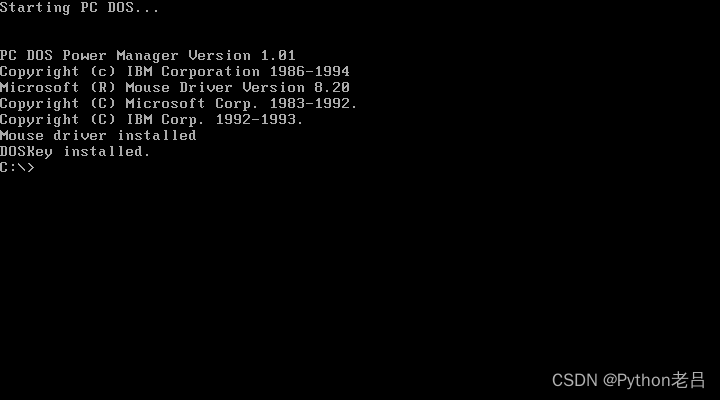
PC-DOS 2000是PC-DOS 7.0的一个小更新,它修复了Y2K错误。它的市场名称是“PC-DOS 2000”,但其报告称自己是“IBM PC DOS 7.00,修订版1”。
VMwareWorkstation17.0虚拟机安装搭建PcDos2000虚拟机(完整图文详细步骤教程)

7.0/2000是最后一个完整版本。尽管一些嵌入式产品发布时附带了“PC-DOS 7.1”的部分内容,增加了对Fat32的支持。


2.PcDos2000下载

PcDos2000下载


二、创建PcDos2000虚拟机

1.新建虚拟机

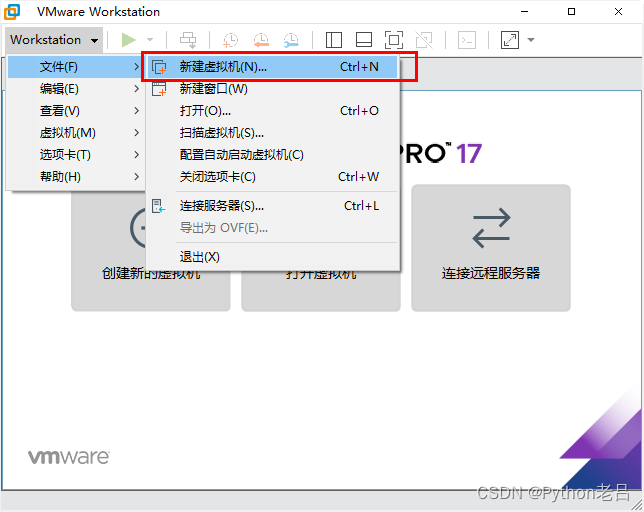
点击文件→新建虚拟机
VMwareWorkstation17.0虚拟机安装搭建PcDos2000虚拟机(完整图文详细步骤教程)


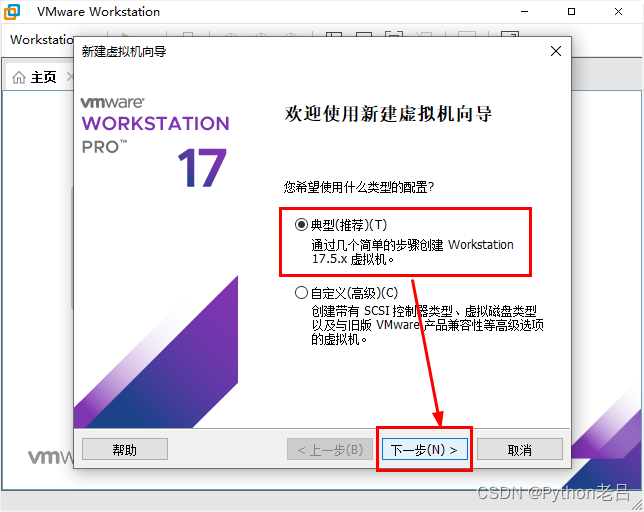
2.类型配置

选择典型→下一步
VMwareWorkstation17.0虚拟机安装搭建PcDos2000虚拟机(完整图文详细步骤教程)


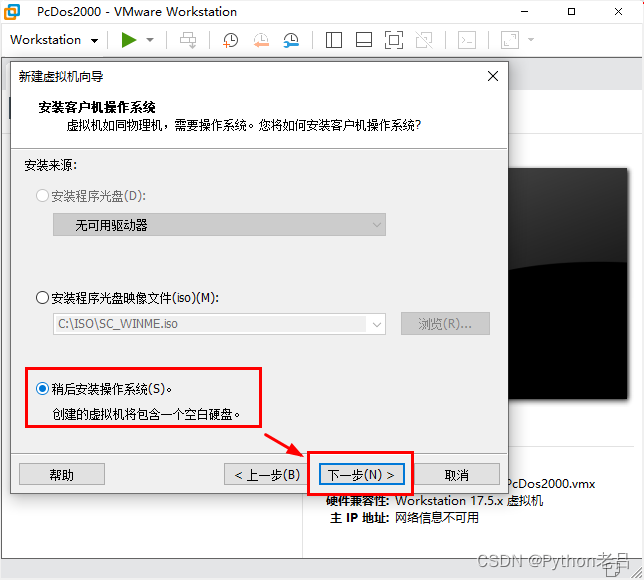
3.类型配置

点击稍后安装操作系统→下一步
VMwareWorkstation17.0虚拟机安装搭建PcDos2000虚拟机(完整图文详细步骤教程)


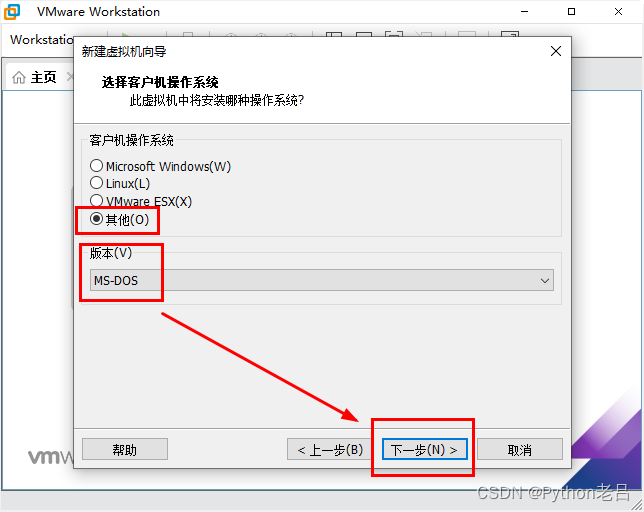
4.选择版本

点击其他→MS-DOS→下一步

VMwareWorkstation17.0虚拟机安装搭建PcDos2000虚拟机(完整图文详细步骤教程)


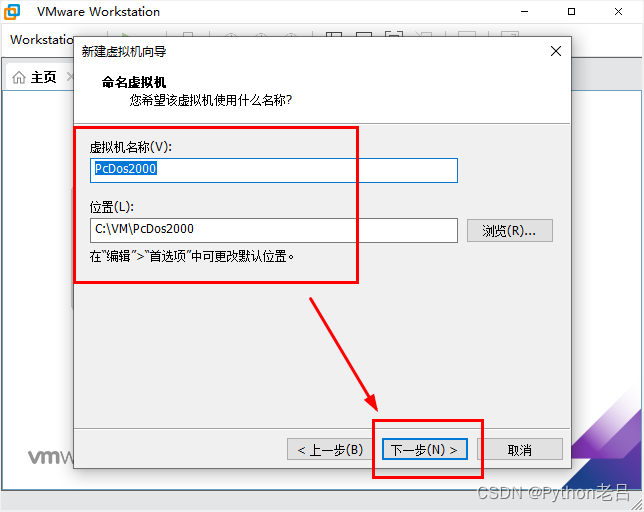
5.命名、存位置

输入名称、浏览选择虚拟机存储的位置→下一步

VMwareWorkstation17.0虚拟机安装搭建PcDos2000虚拟机(完整图文详细步骤教程)


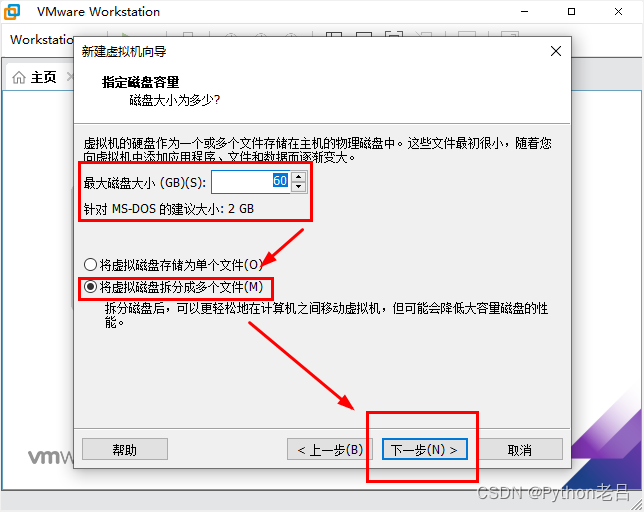
6.磁盘容量

磁盘分个60G把,选择虚拟磁盘拆分多个文件→下一步

VMwareWorkstation17.0虚拟机安装搭建PcDos2000虚拟机(完整图文详细步骤教程)


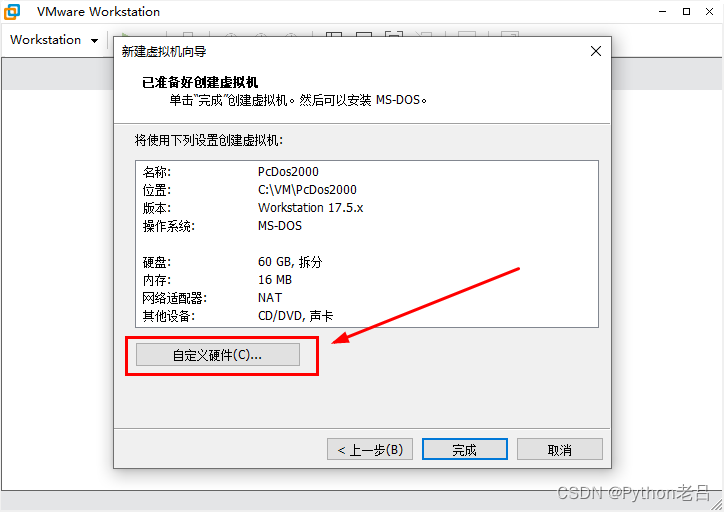
7.调整虚拟配置

点击自定义硬件
VMwareWorkstation17.0虚拟机安装搭建PcDos2000虚拟机(完整图文详细步骤教程)


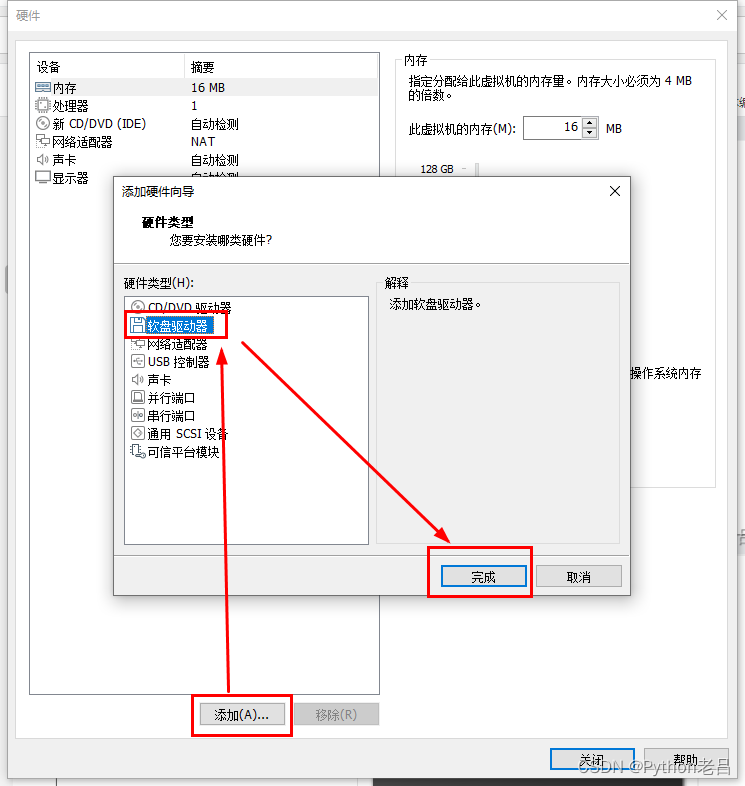
7.1 调整虚拟配置

添加软盘驱动器,点击完成

VMwareWorkstation17.0虚拟机安装搭建PcDos2000虚拟机(完整图文详细步骤教程)


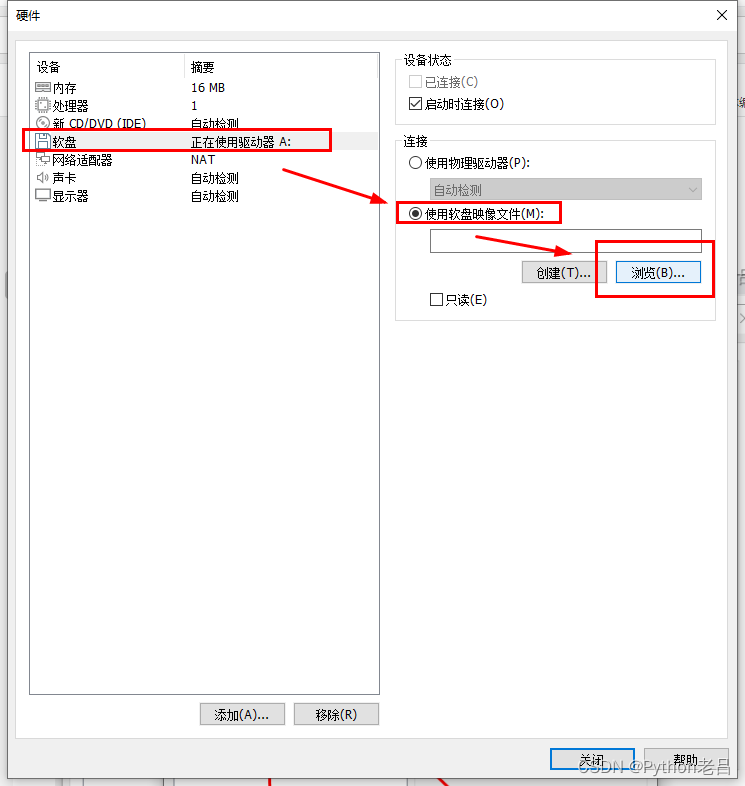
7.2 打开软盘驱动器

点击浏览
VMwareWorkstation17.0虚拟机安装搭建PcDos2000虚拟机(完整图文详细步骤教程)


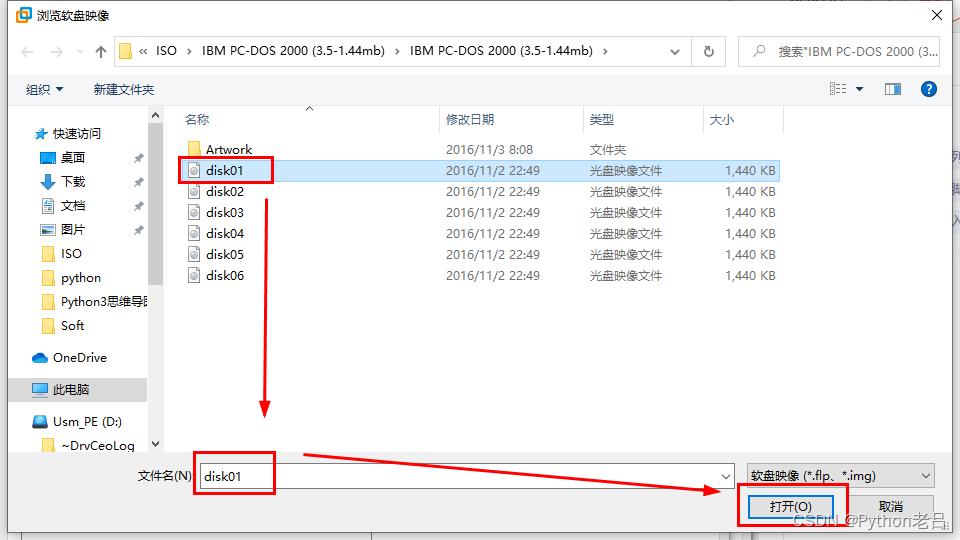
7.3 选择软盘驱动器

选择软盘disk01,点击打开

VMwareWorkstation17.0虚拟机安装搭建PcDos2000虚拟机(完整图文详细步骤教程)


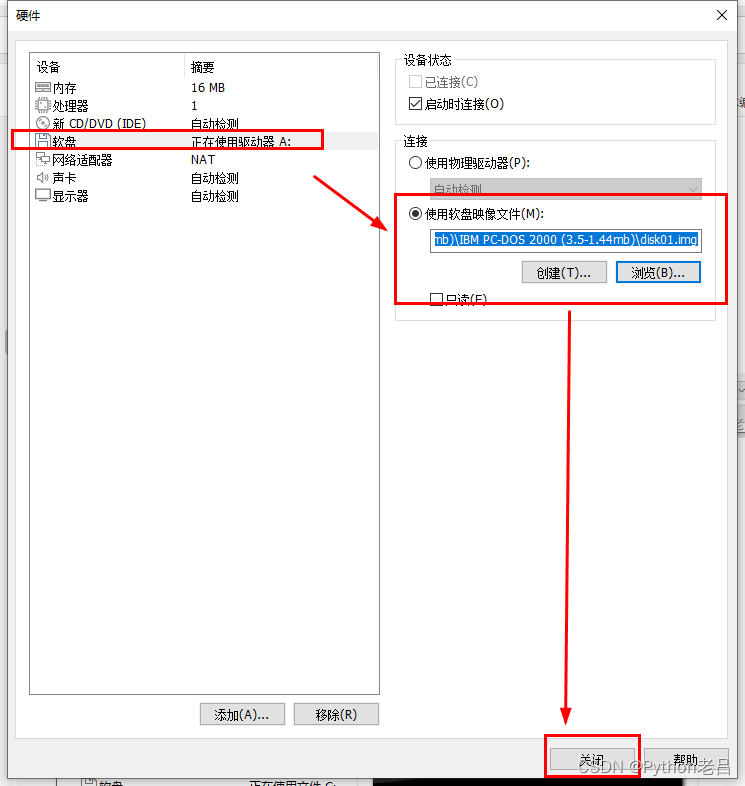
7.4 调整虚拟配置完毕

点击关闭
VMwareWorkstation17.0虚拟机安装搭建PcDos2000虚拟机(完整图文详细步骤教程)


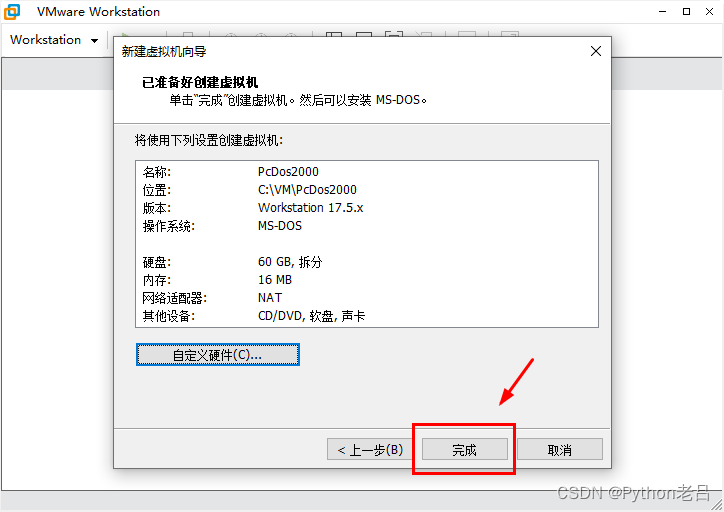
8.虚拟机建立完成

点击完成

VMwareWorkstation17.0虚拟机安装搭建PcDos2000虚拟机(完整图文详细步骤教程)


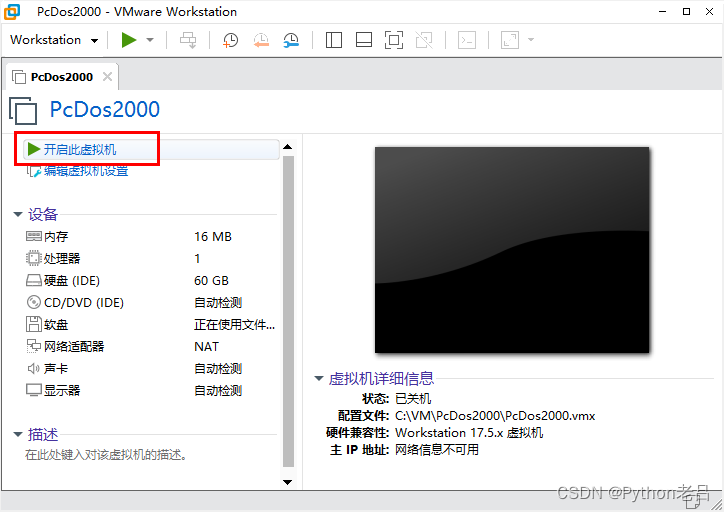
三、安装PcDos2000虚拟机

点击→开启此虚拟机
VMwareWorkstation17.0虚拟机安装搭建PcDos2000虚拟机(完整图文详细步骤教程)


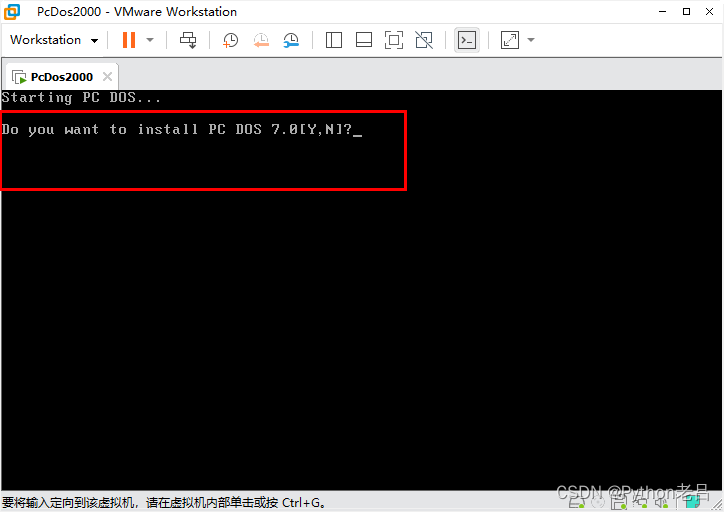
1.是否安装?

点击→Y进入下一个界面
VMwareWorkstation17.0虚拟机安装搭建PcDos2000虚拟机(完整图文详细步骤教程)


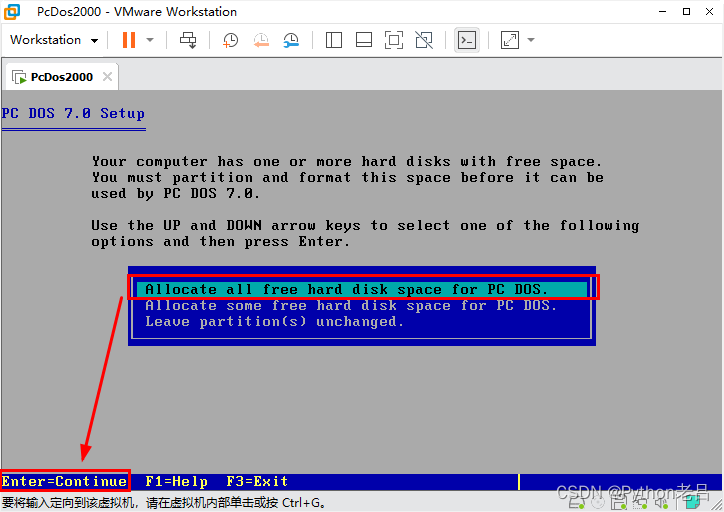
2.是否全盘符安装?

点击→Enter进入下一个界面
VMwareWorkstation17.0虚拟机安装搭建PcDos2000虚拟机(完整图文详细步骤教程)


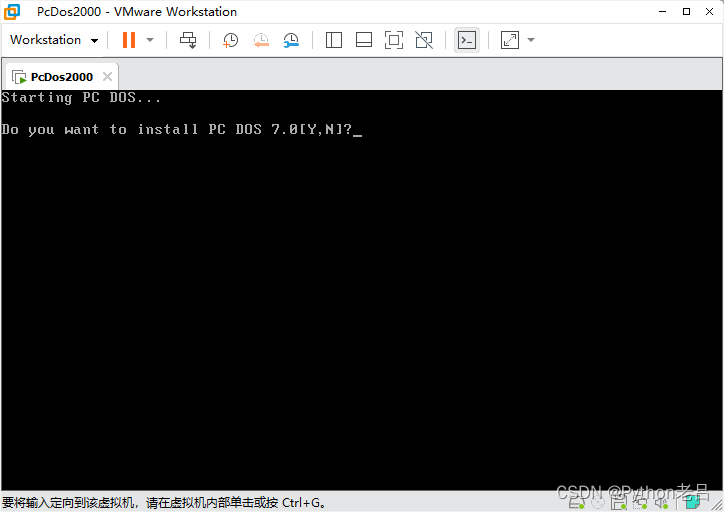
3.是否继续安装?

点击→Y进入下一个界面

VMwareWorkstation17.0虚拟机安装搭建PcDos2000虚拟机(完整图文详细步骤教程)


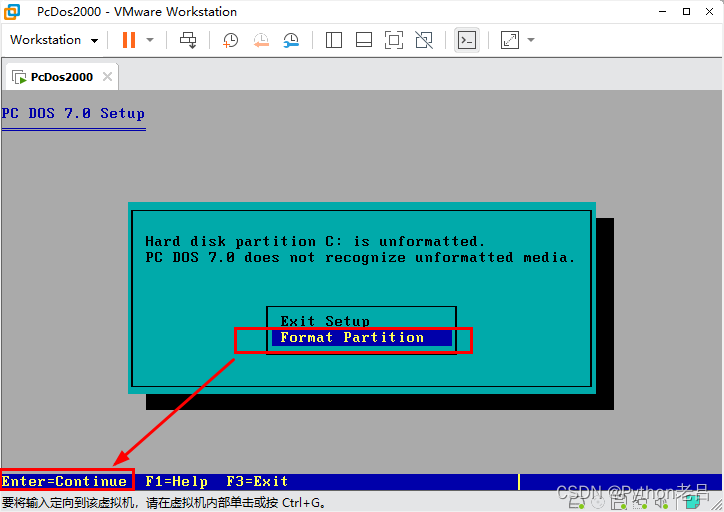
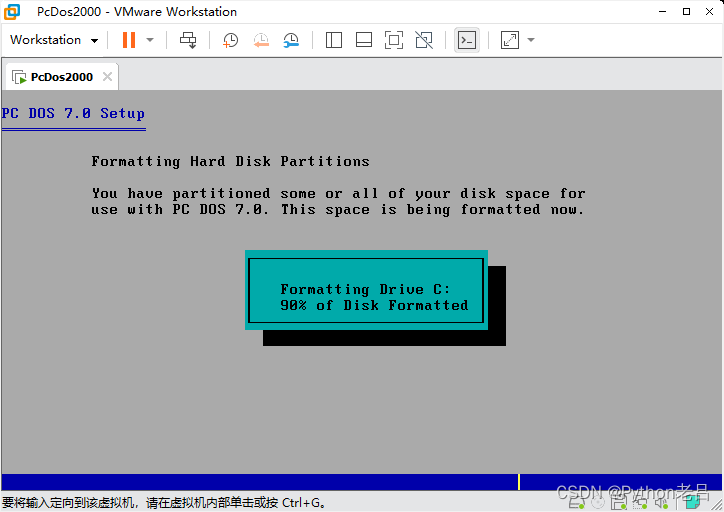
4.格式化

点击→Enter进入下一个界面

VMwareWorkstation17.0虚拟机安装搭建PcDos2000虚拟机(完整图文详细步骤教程)

VMwareWorkstation17.0虚拟机安装搭建PcDos2000虚拟机(完整图文详细步骤教程)


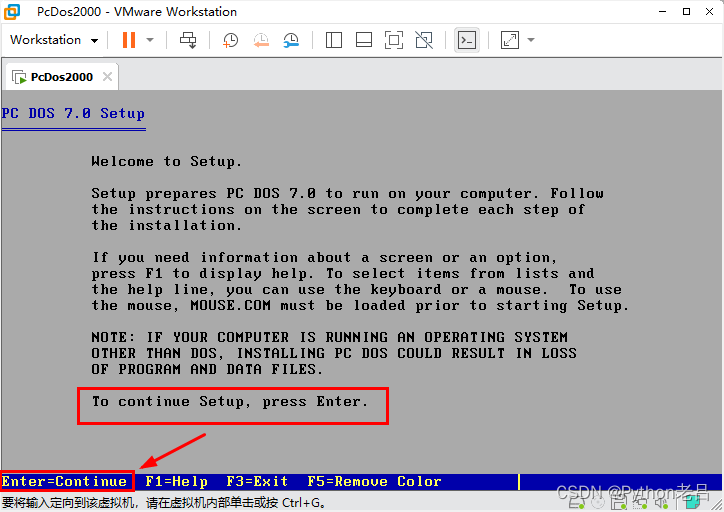
5.是否继续安装?

点击→Enter进入下一个界面

VMwareWorkstation17.0虚拟机安装搭建PcDos2000虚拟机(完整图文详细步骤教程)


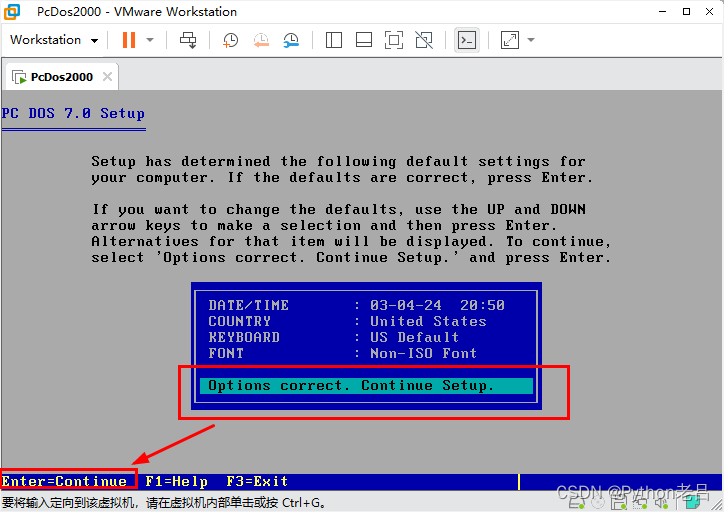
6.确认时间地区

点击→Enter进入下一个界面
VMwareWorkstation17.0虚拟机安装搭建PcDos2000虚拟机(完整图文详细步骤教程)


7.安装项目选项

点击→Enter进入下一个界面
VMwareWorkstation17.0虚拟机安装搭建PcDos2000虚拟机(完整图文详细步骤教程)


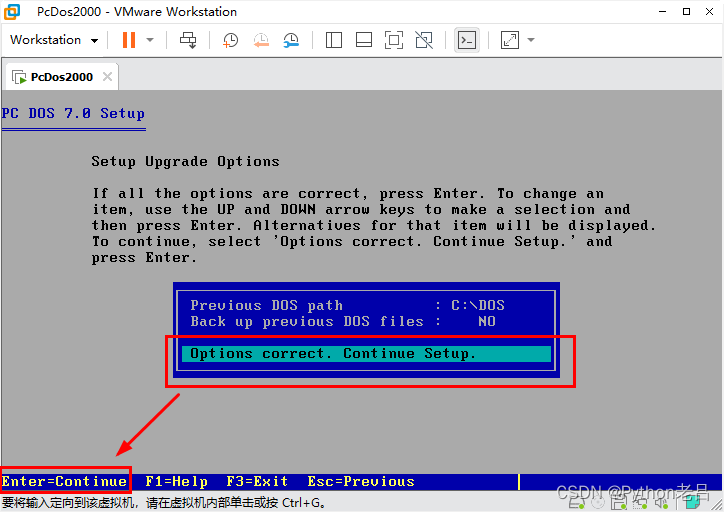
8.确定安装目录

点击→Enter进入下一个界面
VMwareWorkstation17.0虚拟机安装搭建PcDos2000虚拟机(完整图文详细步骤教程)


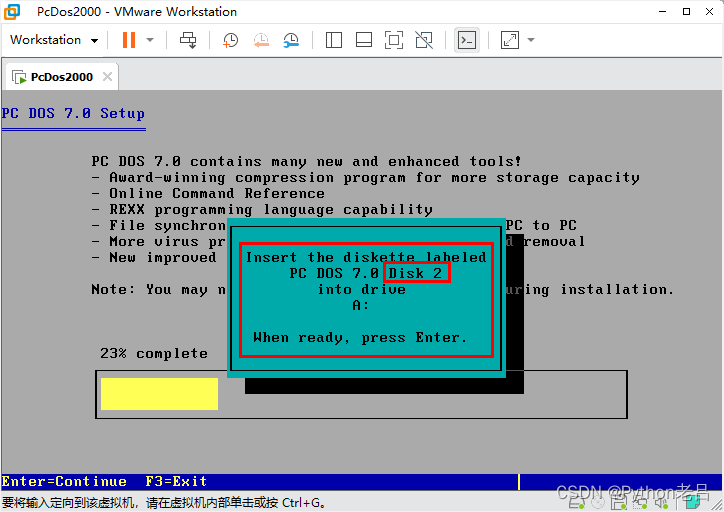
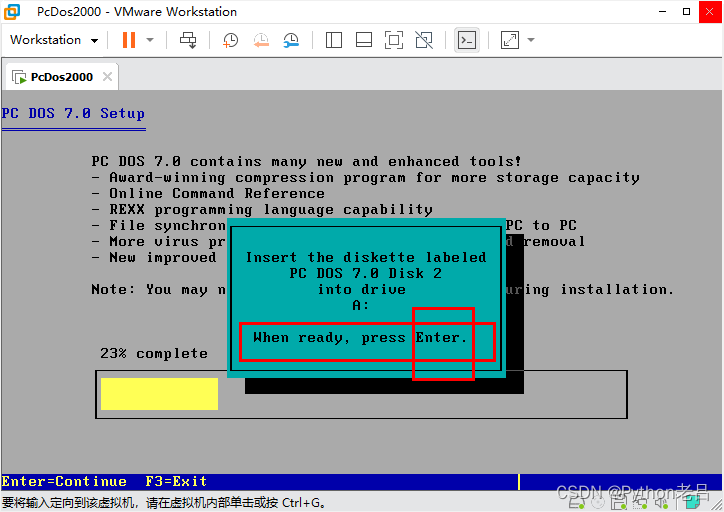
9.换软盘2

VMwareWorkstation17.0虚拟机安装搭建PcDos2000虚拟机(完整图文详细步骤教程)


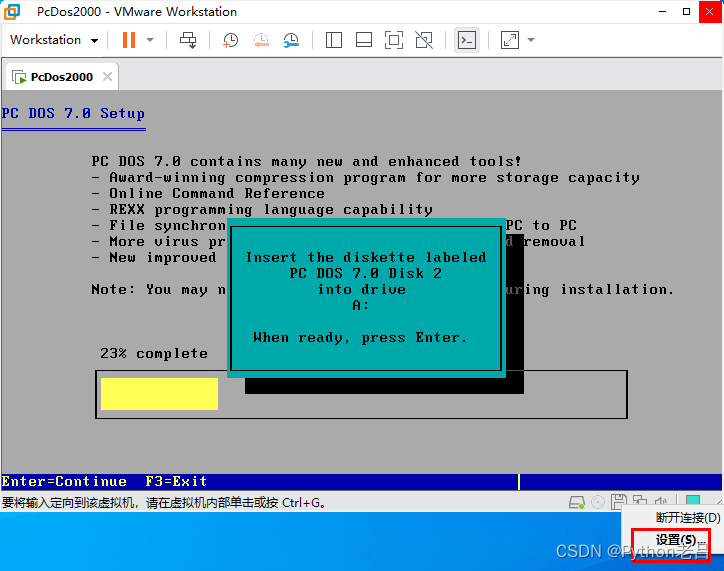
9.1 点击设置

VMwareWorkstation17.0虚拟机安装搭建PcDos2000虚拟机(完整图文详细步骤教程)


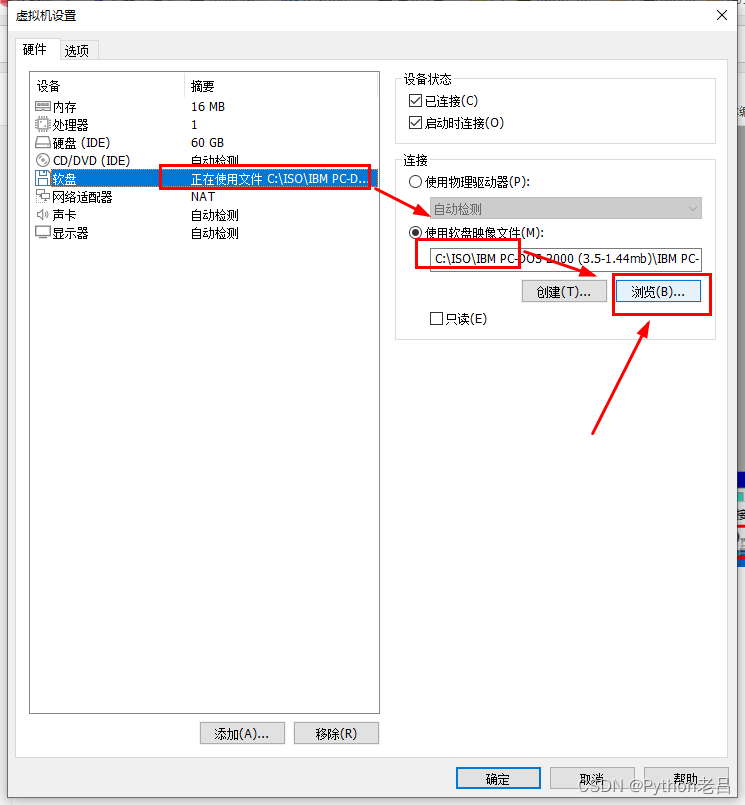
9.2 点击浏览

VMwareWorkstation17.0虚拟机安装搭建PcDos2000虚拟机(完整图文详细步骤教程)


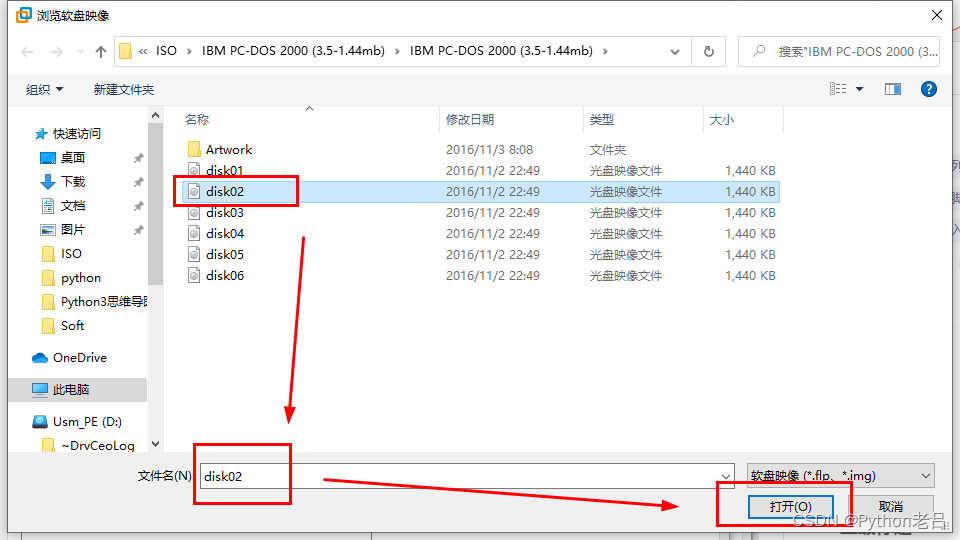
9.3 选择软盘2,点击打开

VMwareWorkstation17.0虚拟机安装搭建PcDos2000虚拟机(完整图文详细步骤教程)


9.4 点击确定

VMwareWorkstation17.0虚拟机安装搭建PcDos2000虚拟机(完整图文详细步骤教程)


9.5 还软盘2成功后,点击→Enter进入下一个界面

VMwareWorkstation17.0虚拟机安装搭建PcDos2000虚拟机(完整图文详细步骤教程)


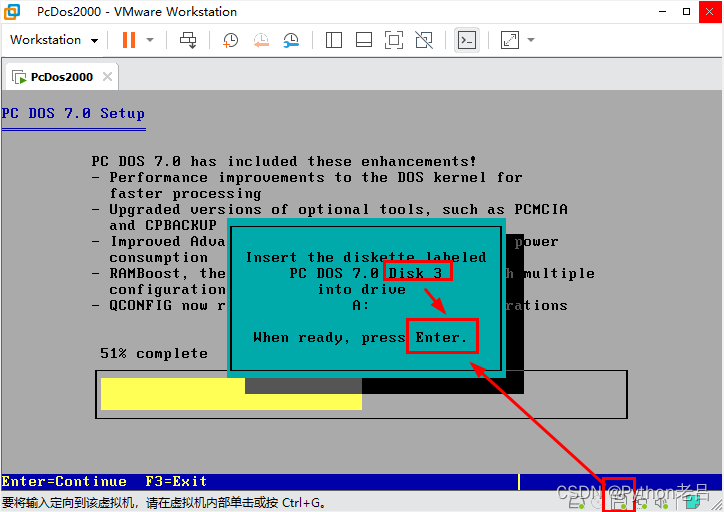
10.换软盘3

怎么换盘就不再次啰嗦了
VMwareWorkstation17.0虚拟机安装搭建PcDos2000虚拟机(完整图文详细步骤教程)


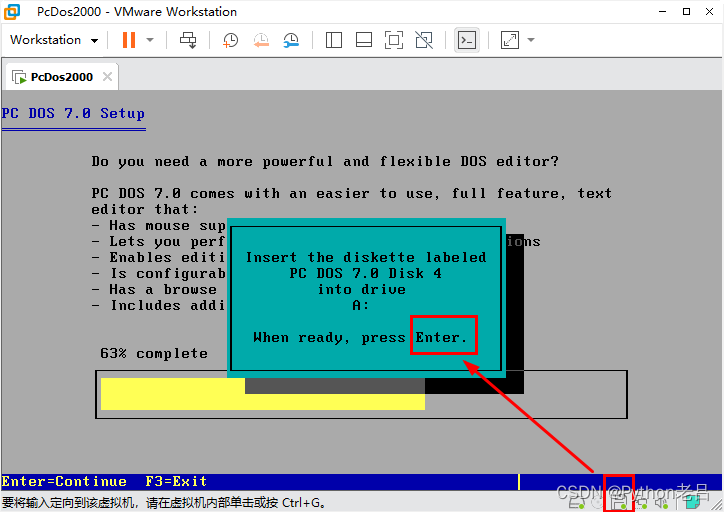
11.换软盘4

怎么换盘就不再次啰嗦了
VMwareWorkstation17.0虚拟机安装搭建PcDos2000虚拟机(完整图文详细步骤教程)


12.换软盘5

怎么换盘就不再次啰嗦了
VMwareWorkstation17.0虚拟机安装搭建PcDos2000虚拟机(完整图文详细步骤教程)


13.换软盘6

怎么换盘就不再次啰嗦了
VMwareWorkstation17.0虚拟机安装搭建PcDos2000虚拟机(完整图文详细步骤教程)


14.继续安装

点击→Enter进入下一个界面
VMwareWorkstation17.0虚拟机安装搭建PcDos2000虚拟机(完整图文详细步骤教程)


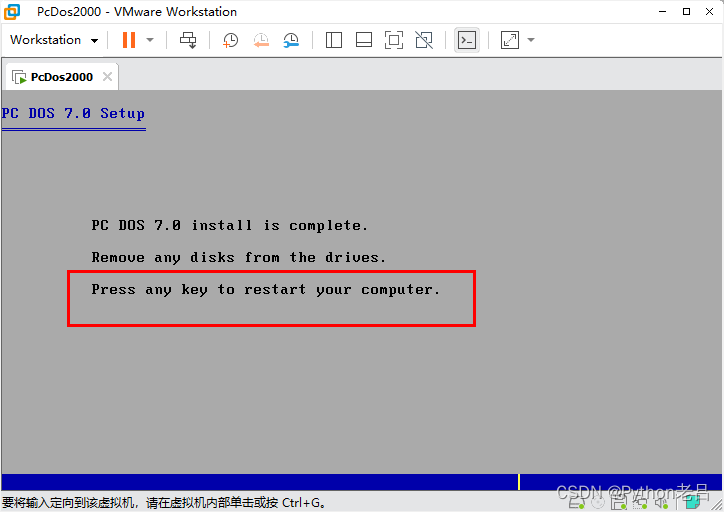
15.重启

点击→Enter进入重启

VMwareWorkstation17.0虚拟机安装搭建PcDos2000虚拟机(完整图文详细步骤教程)


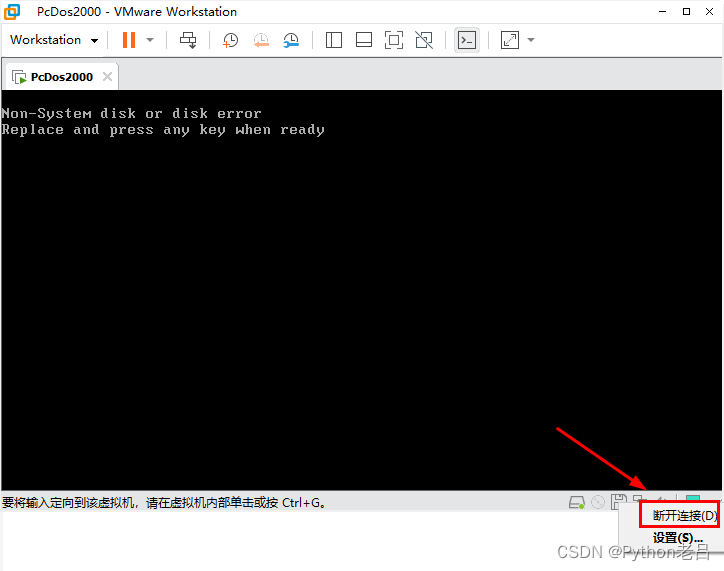
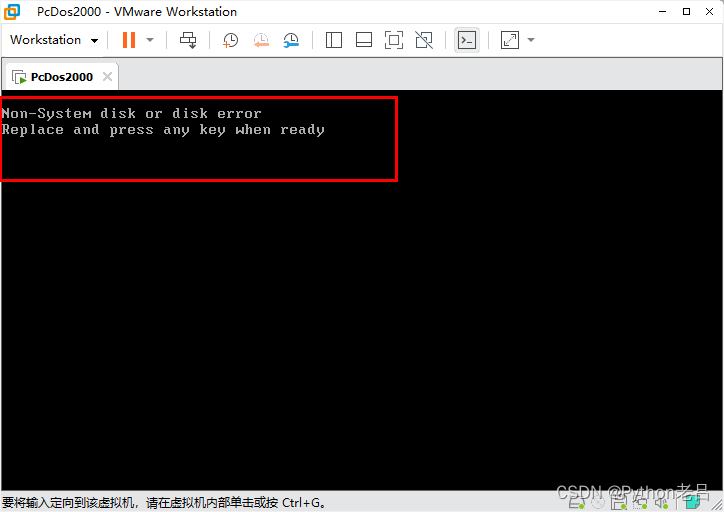
16.提示出错?replace and press any key when ready

其实不是出错,是以为刚才插入的软盘6的影响
VMwareWorkstation17.0虚拟机安装搭建PcDos2000虚拟机(完整图文详细步骤教程)
选择软盘,点击断开连接
VMwareWorkstation17.0虚拟机安装搭建PcDos2000虚拟机(完整图文详细步骤教程)


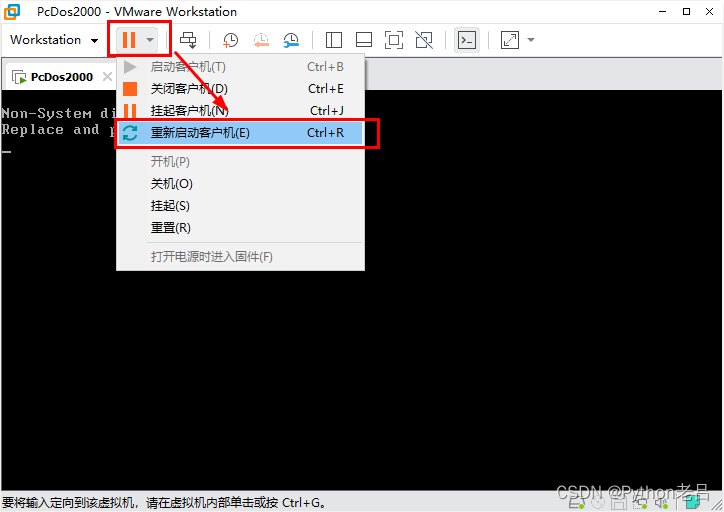
17.重启

点击 重新启动客户机
VMwareWorkstation17.0虚拟机安装搭建PcDos2000虚拟机(完整图文详细步骤教程)


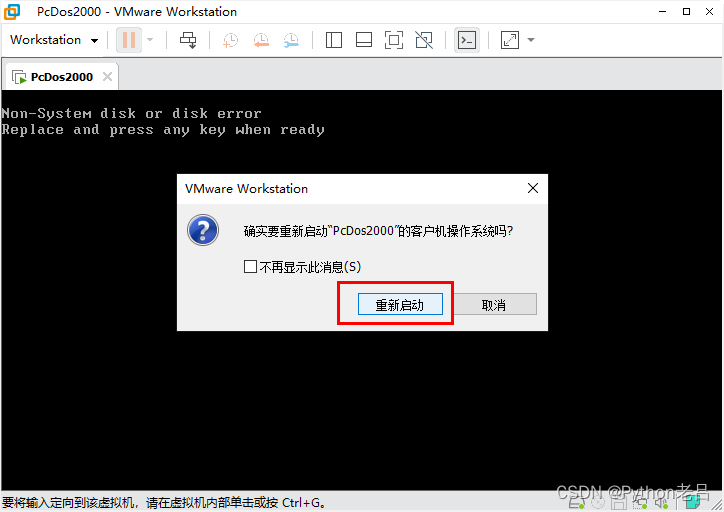
18.确认重启

点击 重新启动
VMwareWorkstation17.0虚拟机安装搭建PcDos2000虚拟机(完整图文详细步骤教程)


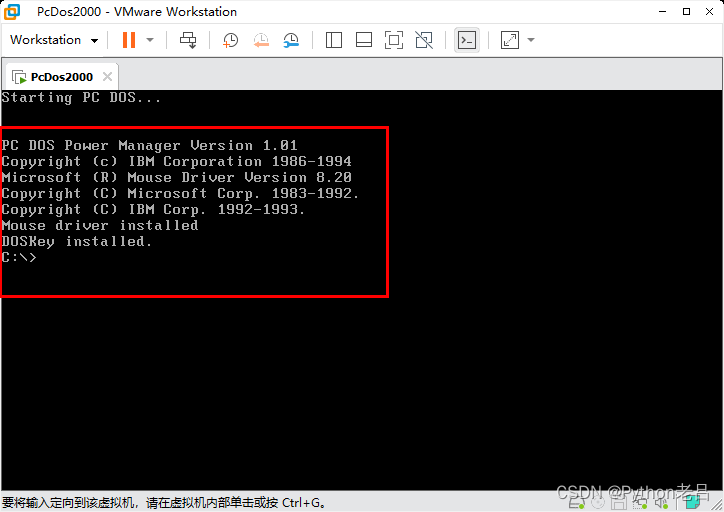
19.恭喜你,PcDos2000安装完毕

VMwareWorkstation17.0虚拟机安装搭建PcDos2000虚拟机(完整图文详细步骤教程)


20.PcDos2000的第一个命令help

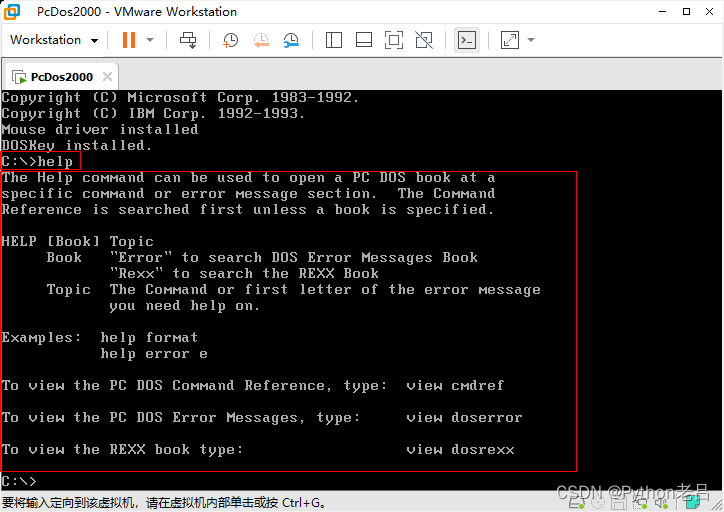
PcDos2000的第一个命令help——打开帮助菜单

help
VMwareWorkstation17.0虚拟机安装搭建PcDos2000虚拟机(完整图文详细步骤教程)


http://www.hkea.cn/news/822996/

相关文章:

  • 团购的网站扣佣金分录怎么做厦门百度竞价
  • 国家疫情最新政策麒麟seo外推软件
  • 河南第二波疫情最新消息淘宝关键词优化技巧教程
  • 优化好的网站做企业网站百度代理公司
  • 外贸b2c网站如何做推广百度电话人工服务
  • 百度怎样做网站并宣传网站2023上海又出现疫情了
  • wordpress后台登录慢阳山网站seo
  • 深圳网站建设企网络推广运营途径
  • 给自己女朋友做的网站yandex搜索引擎
  • 购物网站建设教程怎么在网上做广告宣传
  • 冠县做网站推广网站怎么制作
  • 开封 网站建设苹果被曝开发搜索引擎对标谷歌
  • 东莞虎门高铁站百度客户端电脑版下载
  • 建网站怎么挣钱的学seo推广
  • 自如网站做的好 服务哪个网站学seo是免费的
  • 国外网站阻止国内访问怎么做竞价推广工具
  • 建设一个网站需要哪些方面的开支百度人工客服
  • 品牌网站建设-建站之路最新疫情新闻100字
  • 东莞网站优化科技有限公司怀柔网站整站优化公司
  • 郑州网站建设联系方式外链是什么意思
  • 用wordpress做网站教程电脑优化大师有用吗
  • 佛山企业网站制作今日热点新闻事件
  • 企业网站网络推广黑帽seo培训
  • 欧美做的爱爱网站有哪些广告推广赚钱
  • 泉州网站建设工作室谷歌seo价格
  • 国建设委员会网站百度推广一天烧几千
  • 做网站 花园路国贸营销推广方案包括哪些内容
  • 做商城网站哪里买口碑营销属于什么营销
  • 鞋子 东莞网站建设真正的免费建站在这里
  • 网站上微信的链接怎么做项目平台