长沙网站开发百度代运营公司
人脸识别
- 创建窗口
- 创建按钮
- 设置字体
- 定义标签用于显示图片
- 选择并显示图片
- 检测图片中的人脸
- 退出程序
- 返回主界面
创建窗口
导入tkinter库,创建窗口,设置窗口标题和窗口大小。
import tkinter as tkwin = tk.Tk()
win.title("人脸识别")
win.geometry("1000x800")win.mainloop()
创建按钮
创建选择图片和识别人脸,退出系统,返回系统的按钮
button_select = tk.Button(win, text="选择图片",fg='red')
button_select.place(x=333,y=12)button_detect = tk.Button(win, text="识别人脸", fg='red')
button_detect.place(x=666,y=12)esc = tk.Button(win,text='退出系统',fg='red')
esc.place(x=10,y=10)t = tk.Button(win,text='返回系统',fg='red')
t.place(x=900,y=10)
设置字体
“Times New Roman”:这是字体名称。20:这是字体大小。
my_font = ("Times New Roman", 20)
并添加在按钮中
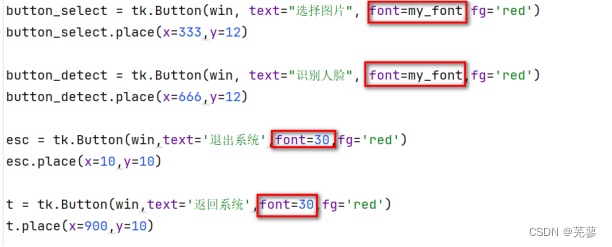
代码位置:

定义标签用于显示图片
两个标签控件用于显示图片,并将它们放置在窗口中。image_label_original和image_label_detected,分别用于显示原始图像和检测到人脸的图像。将这两个标签放置在窗口的左侧,并设置内边距。
image_label_original = tk.Label(win)
image_label_original.pack(side=tk.LEFT, padx=10, pady=80)image_label_detected = tk.Label(win)
image_label_detected.pack(side=tk.LEFT, padx=10, pady=80)
代码位置:


选择并显示图片
定义全局变量用于存储用户选择的图片路径
selected_image_path = None
导入所需要的包
filedialog: 这是tkinter的一个扩展模块,它提供了一个对话框,允许用户选择文件或目录。在您的程序中,它用于打开一个文件选择对话框,让用户可以选择一张图片。
cv2: 这是OpenCV库的Python接口。OpenCV是一个强大的计算机视觉库,支持各种图像和视频处理功能。在您的程序中,它用于加载和处理图像,以及进行人脸检测。
PIL.Image 和 PIL.ImageTk: 这些是Python Imaging Library (PIL)的一部分,现在被称为Pillow。PIL是一个用于处理图像的库,而PIL.ImageTk是一个将PIL图像转换为tkinter兼容的PhotoImage对象的模块。在您的程序中,它们用于将OpenCV的图像转换为可以在tkinter中显示的格式。
from tkinter import filedialog
import cv2
from PIL import Image, ImageTk
定义一个函数来打开文件选择对话框,加载用户选择的图片,并将其显示在标签上。
def select_image():global selected_image_path# filedialog.askopenfilename() 打开一个文件选择对话框,允许用户选择一个图片文件。selected_image_path = filedialog.askopenfilename()# 使用OpenCV的 imread 函数加载用户选择的图片。img = cv2.imread(selected_image_path)#将OpenCV加载的BGR格式图片转换为RGB格式,因为PIL和Tkinter只支持RGB格式。img_rgb = cv2.cvtColor(img, cv2.COLOR_BGR2RGB)#使用PIL的 fromarray 函数将RGB格式的图片转换为PIL图像img_pil = Image.fromarray(img_rgb)#使用Tkinter的 PhotoImage 函数将PIL图像转换为Tkinter可以识别的格式。img_tk = ImageTk.PhotoImage(image=img_pil)# 显示原始图片# config 方法用于修改控件的配置image_label_original.config(image=img_tk)#将Tkinter的 PhotoImage 对象绑定到标签上。image_label_original.image = img_tk
在选择图片的按钮上调用此函数

代码位置:

检测图片中的人脸
导入所需要的库:
messagebox: 这是tkinter的一个模块,用于显示消息框。消息框可以用于显示信息、警告或错误提示。在您的程序中,它用于在未检测到人脸时显示提示信息。
from tkinter import messagebox
定义一个函数来检测图片中的人脸,如果检测到人脸,就在人脸周围画矩形框,并显示检测结果。
def detect_faces():global selected_image_path
#检查是否已经被赋值。如果已经选择了图片,这个变量将包含图片的路径。if selected_image_path:# 使用OpenCV的imread函数加载用户选择的图片img = cv2.imread(selected_image_path)
#cvtColor函数将加载的图片从BGR颜色空间转换为灰度颜色空间gray = cv2.cvtColor(img, cv2.COLOR_BGR2GRAY)#haarcascade_frontalface_default.xml是OpenCV提供的一个预训练的人脸检测模型,用于检测图像中的人脸。face_cascade = cv2.CascadeClassifier(cv2.data.haarcascades + 'haarcascade_frontalface_default.xml')#人脸检测模型在灰度图像上检测人脸。detectMultiScale函数返回一个包含检测到的脸部位置的矩形列表。faces = face_cascade.detectMultiScale(gray, 1.1, 4)# 判断是否检测到人脸if len(faces) > 0:# 在人脸周围画矩形框for (x, y, w, h) in faces:#原始图像上画一个矩形框,表示检测到的人脸位置。矩形的坐标是(x, y),宽度和高度分别是w和h,矩形的颜色是蓝色(RGB值255, 0, 0),线宽为2。cv2.rectangle(img, (x, y), (x+w, y+h), (255, 0, 0), 2)# 转换为PIL格式并显示
#检测到人脸后的图像从BGR颜色空间转换为RGB颜色空间。因为Tkinter和PIL库不支持BGR颜色空间。img_rgb_detected = cv2.cvtColor(img, cv2.COLOR_BGR2RGB)#将转换后的图像从NumPy数组转换为PIL图像对象。img_pil_detected = Image.fromarray(img_rgb_detected)
#将PIL图像对象转换为Tkinter可以显示的格式。img_tk_detected = ImageTk.PhotoImage(image=img_pil_detected)
#显示转换后的图像。image_label_detected.config(image=img_tk_detected)
#将Tkinter的PhotoImage对象绑定到标签上,以保持图片的引用。这样,即使图片被更新,标签仍然会显示最新的图片。image_label_detected.image = img_tk_detected  # keep a referenceelse:# 提示未检测到人脸messagebox.showinfo("提示", "未检测到人脸")else:messagebox.showinfo("提示", "请先选择一张图片")
在识别人脸的按钮上调用此函数

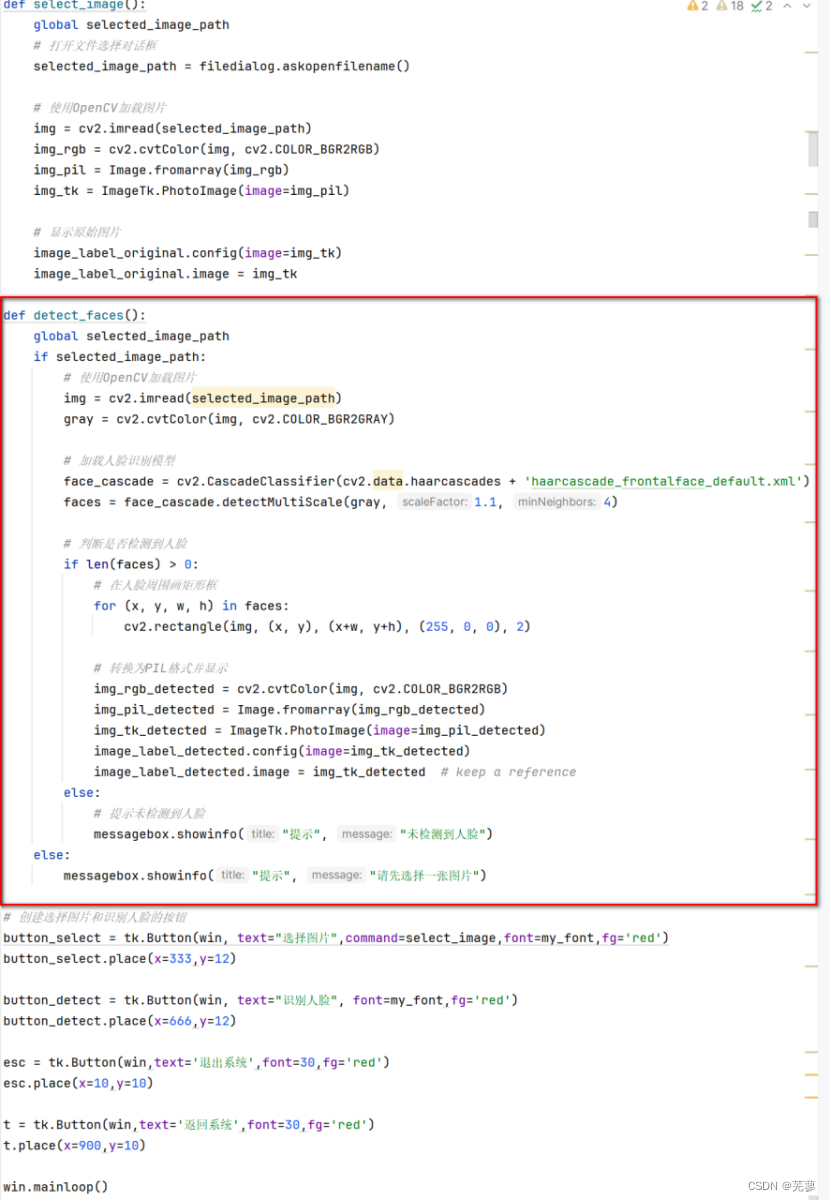
退出程序
def Esc():win.destroy()
在退出系统的按钮上调用此函数

代码位置:
返回主界面
导入所需要的库:
subprocess: 这个模块允许你创建新的进程,连接到它们的输入/输出/错误管道,并获取它们的返回值。在您的程序中,它用于启动一个新的Python进程来运行另一个脚本main.py。
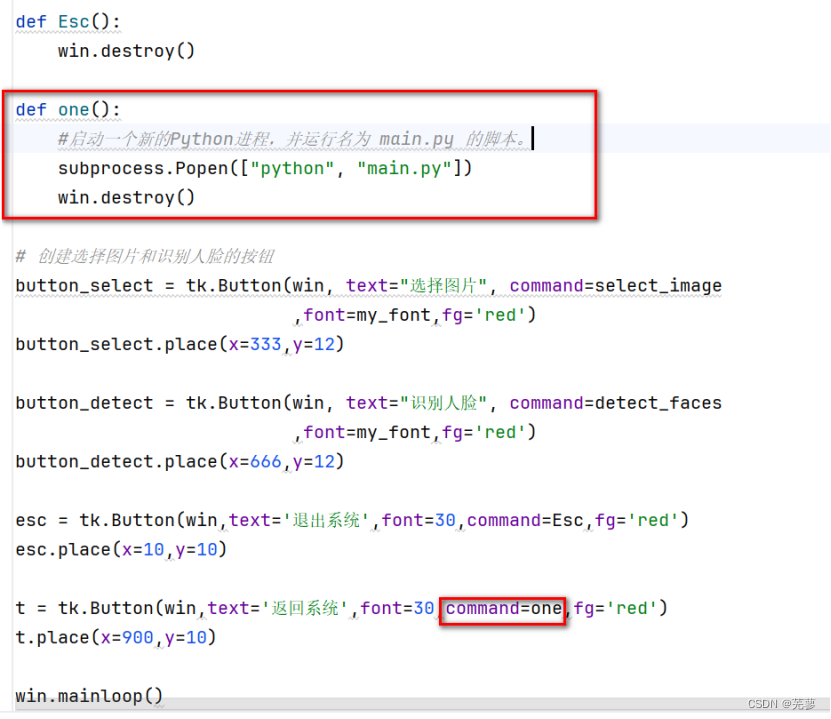
import subprocessdef one():subprocess.Popen(["python", "main.py"])win.destroy()
在返回系统的按钮上调用此函数

代码位置: