嘉定网站建设哪家好微网站
一、案例操作:自定义监控内容
案列:自定义监控客户端服务器登录的人数
需求:限制登录人数不超过 3 个,超过 3 个就发出报警信息
1、自定义监控内容的操作步骤
1.1 在客户端创建自定义 key
明确需要执行的 linux 命令
who | wc -l
1.2.创建 zabbix 的监控项配置文件,用于自定义 key
vim /etc/zabbix/zabbix_agent2.conf
#可以将自定义的监控项配置文件创建在 zabbix_agent2.d 目录中
268 Include=/etc/zabbix/zabbix_agent2.d/*.conf
#自定义监控项的格式如下
291 #   Format: UserParameter=<key>,<shell command>cd /etc/zabbix/zabbix_agent2.d/vim UserParameter_login.conf
UserParameter=login.user,who|wc -lsystemctl restart zabbix-agent2
1.3.在服务端验证新建的监控项
zabbix_get -s '192.168.2.200' -p 10050 -k 'login.user'
1.4 在 Web 页面创建自定义监控项模板
1.创建模板
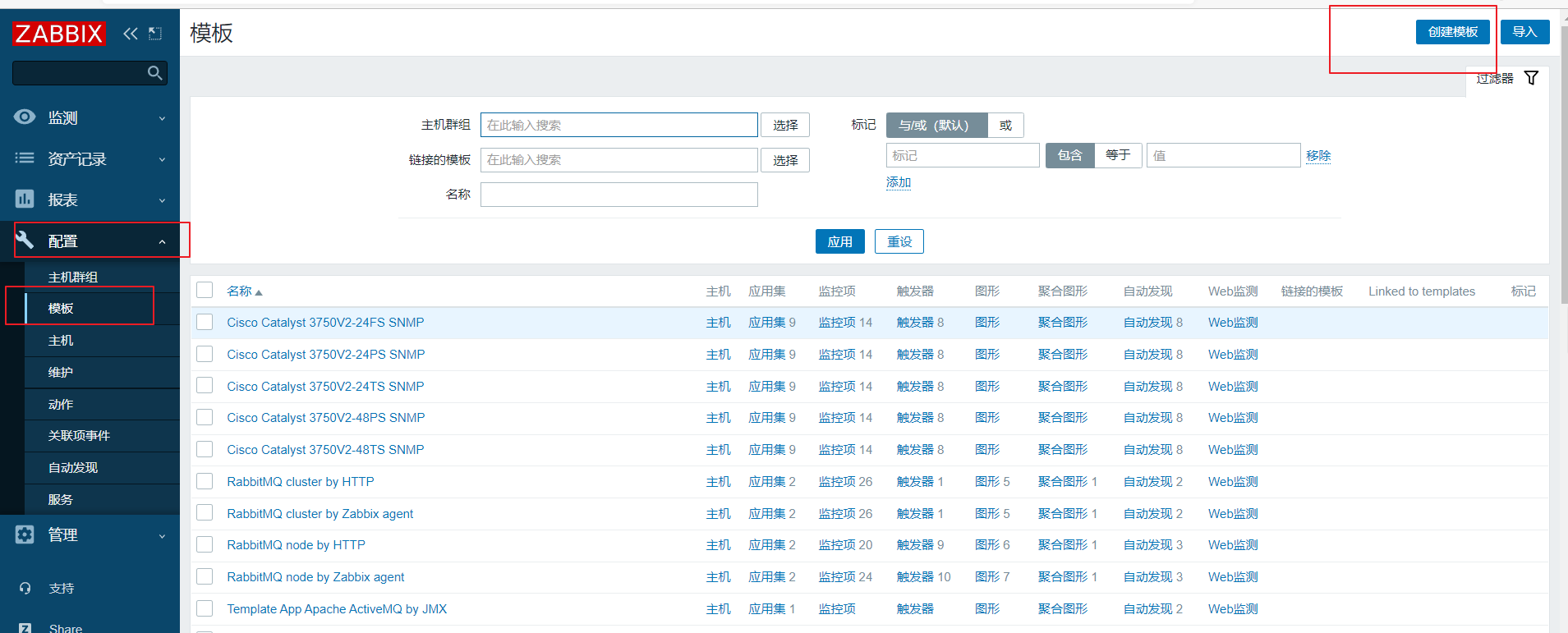
点击左边菜单栏【配置】中的【模板】,点击【创建模板】
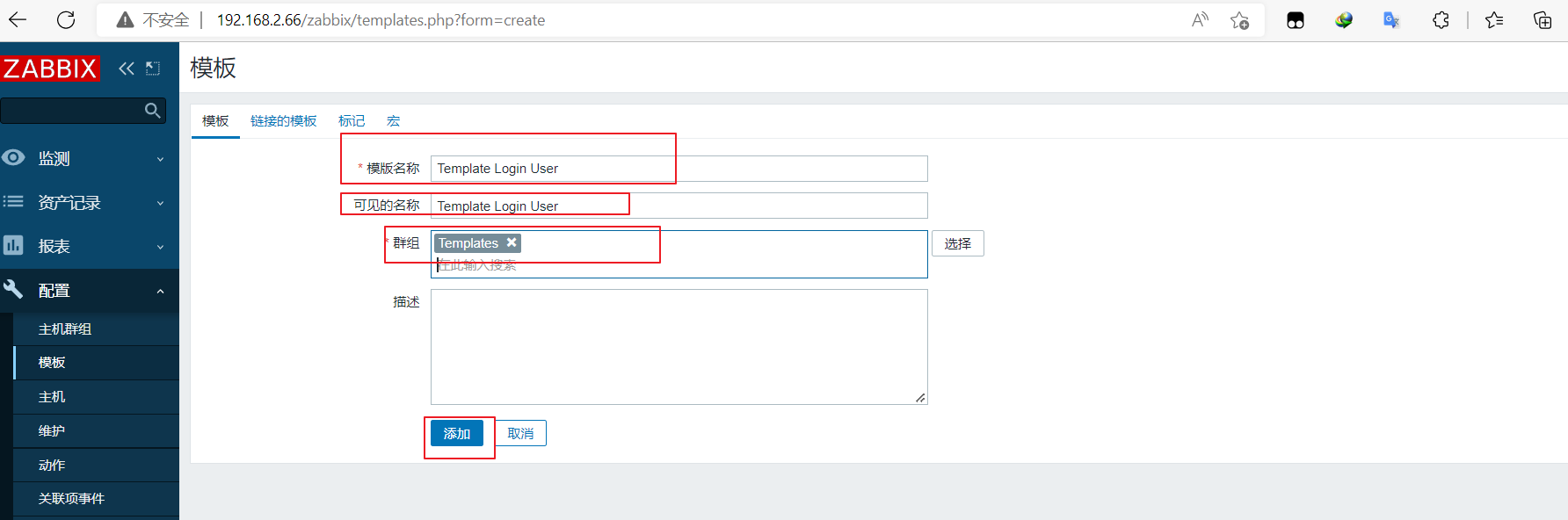
【模板名称】设置成 Template Login User
【可见的名称】设置成 Template Login User
【群组】选择 Template
【描述】可自定义
点击 【添加】,此时就可在【链接的模板】中搜索到 Template Login User 了
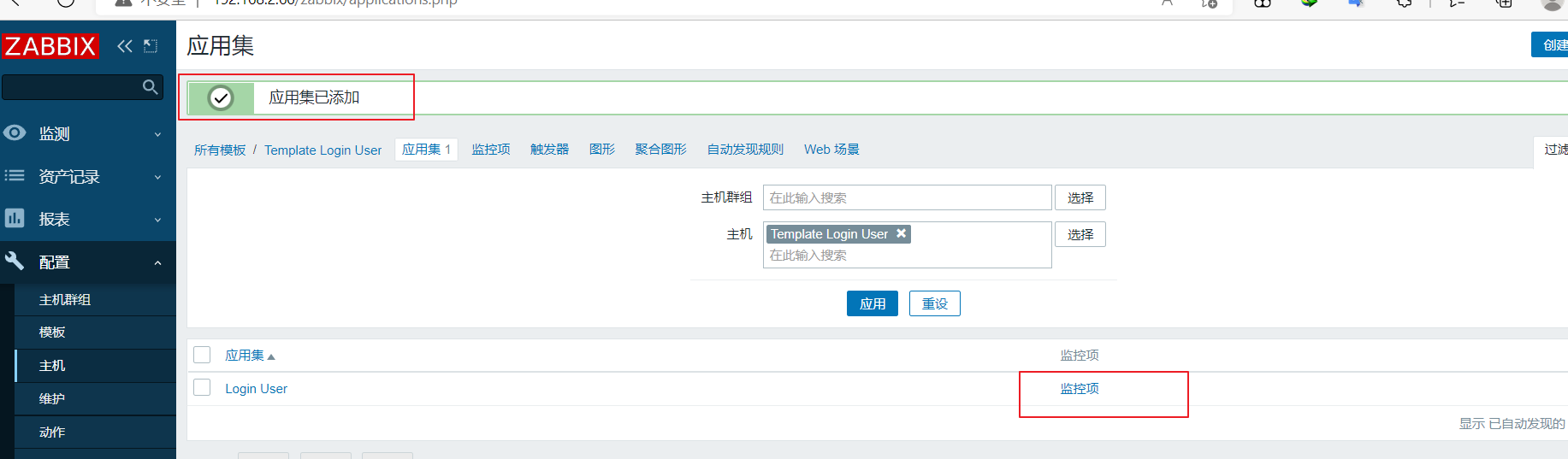
2.创建应用集(用于管理监控项的)
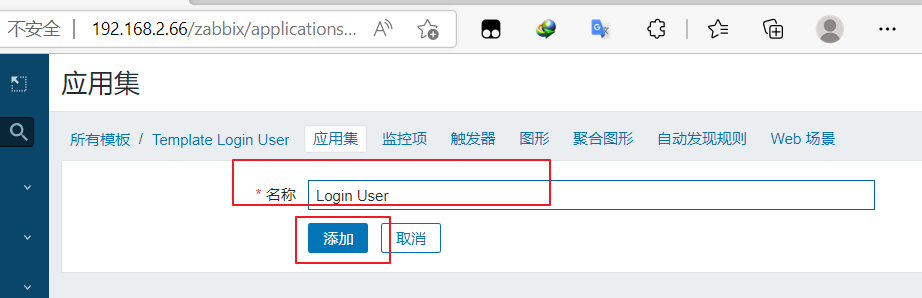
点击上方菜单栏【应用集】,点击【创建应用集】
【名称】设置成 Login User
点击 【添加】
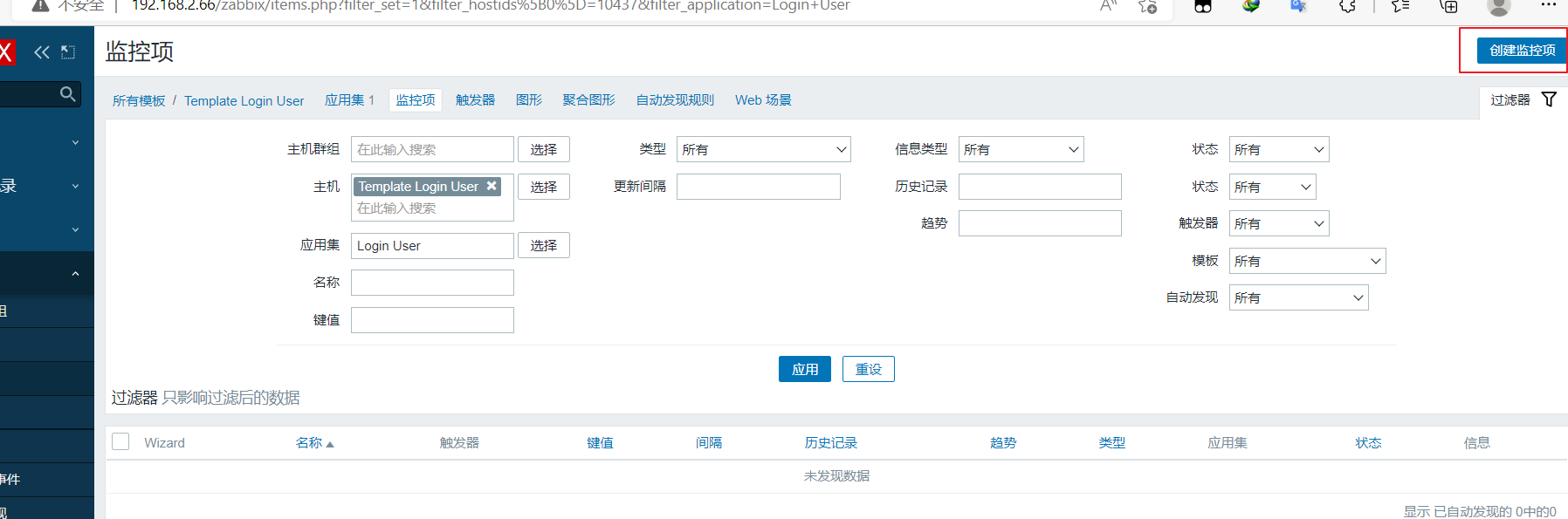
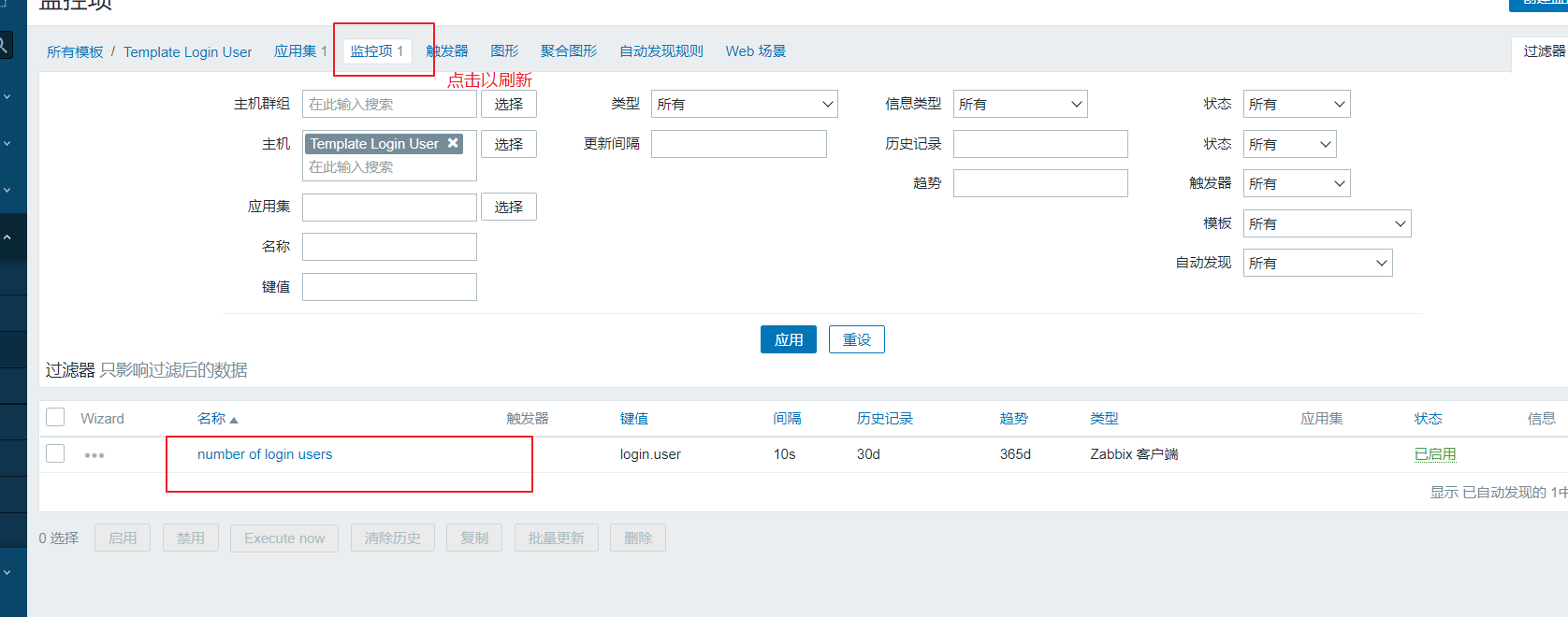
3.创建监控项
点击上方菜单栏【监控项】,点击【创建监控项】
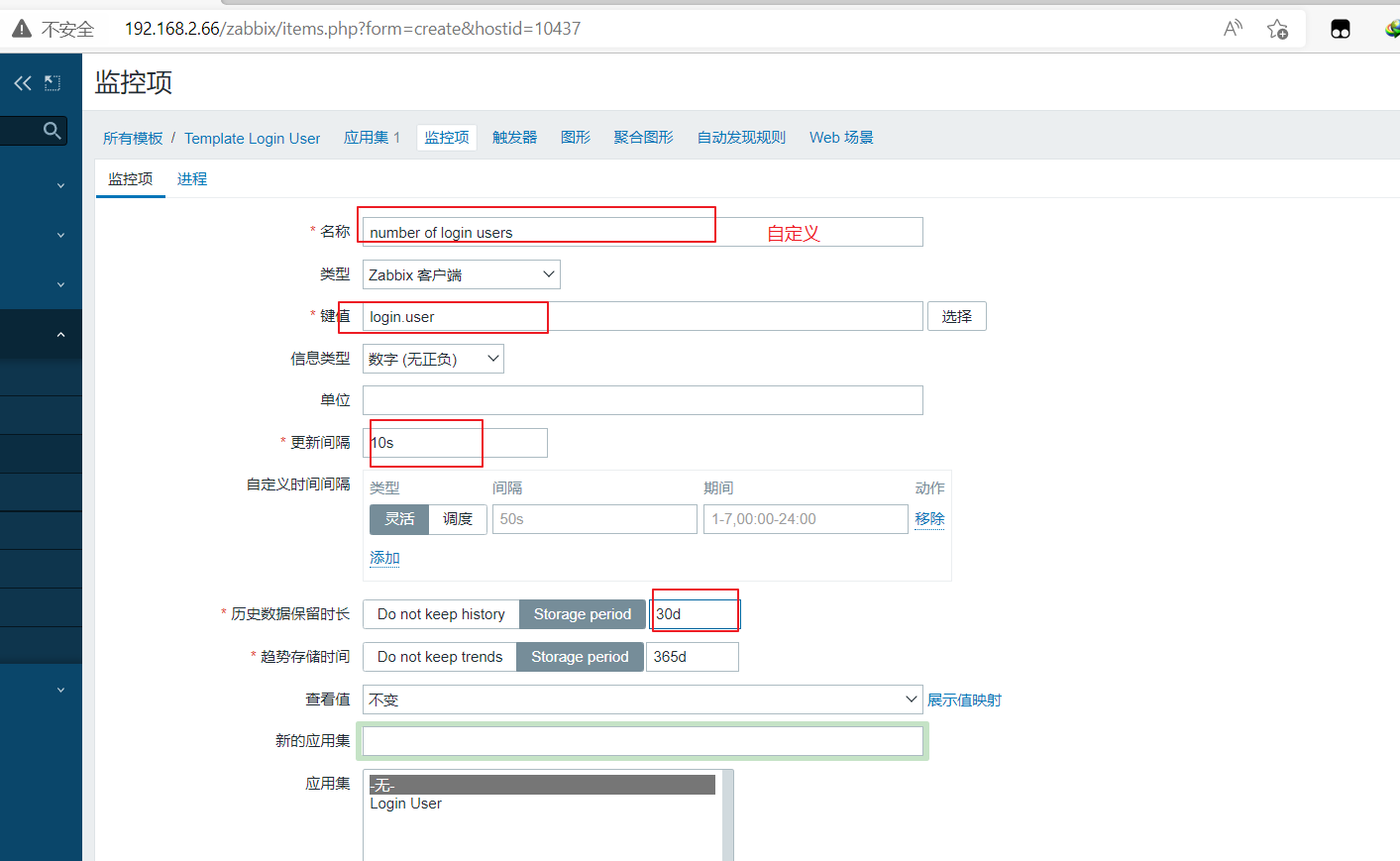
【名称】设置成 Number of login users
【键值】设置成 login.user #键值必须要与自定义的监控项配置文件中设置的保持一致
【更新间隔】设置成 10s
【历史数据保留时长】Storage period 30d #保留时间可自定义设置
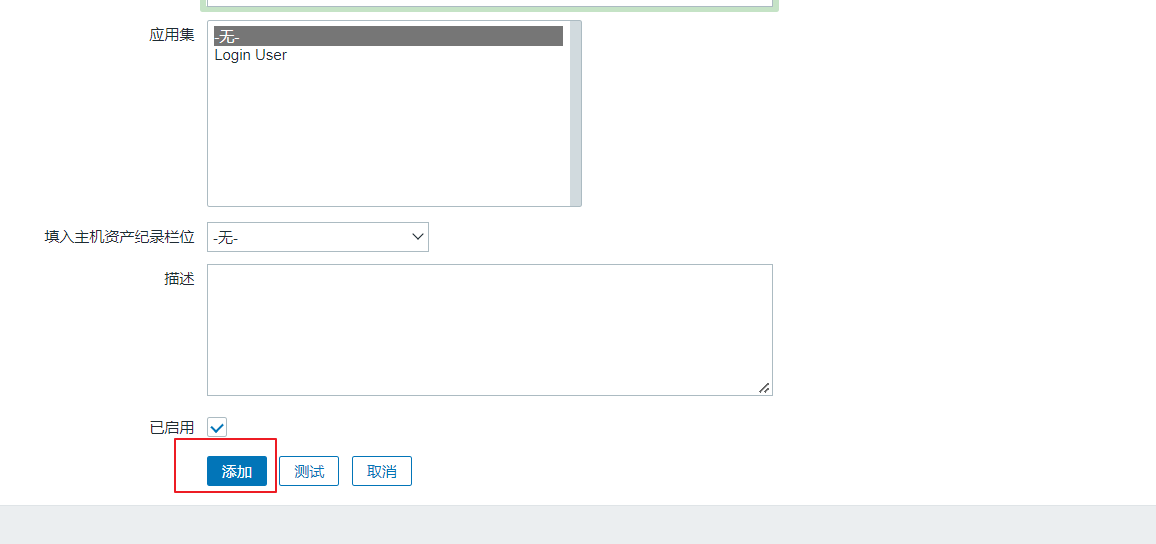
点击 【添加】
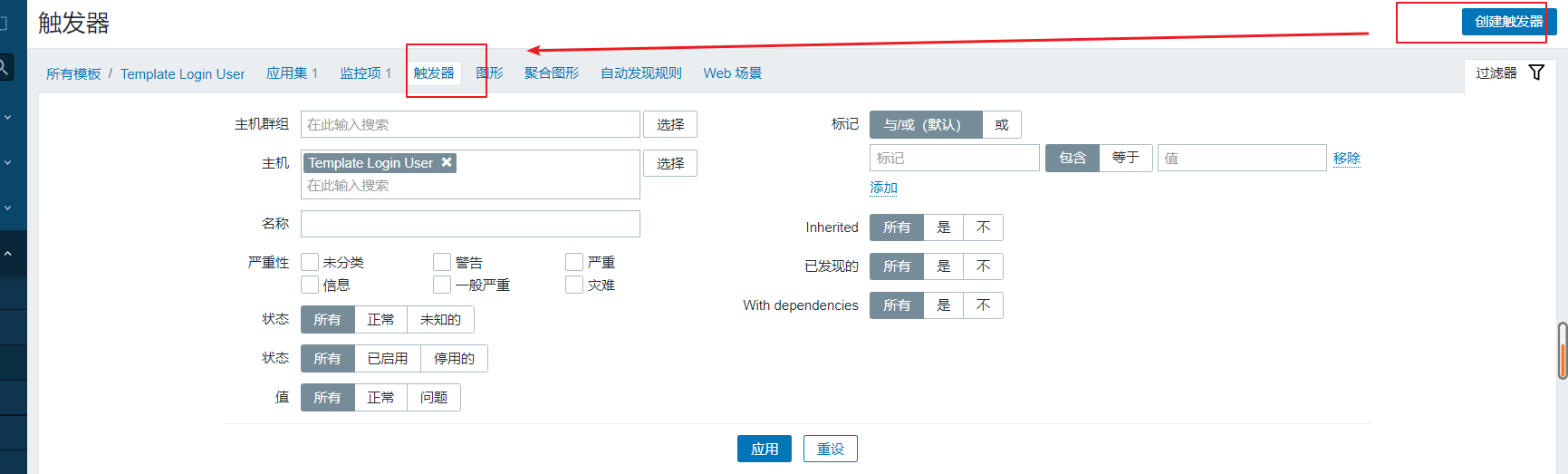
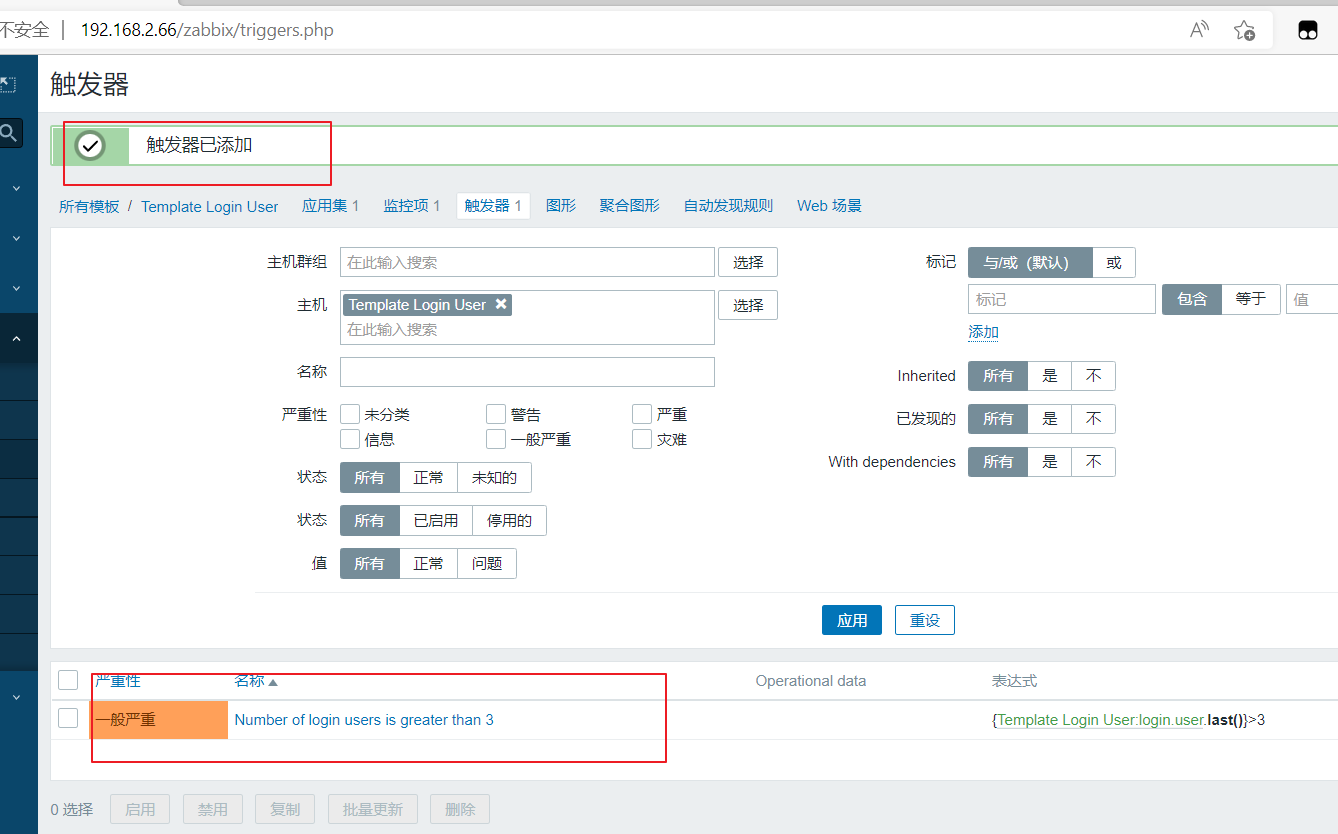
4.创建触发器(当监控项获取到监控的值后和触发器预设的值进行对比,判断是否报警)
点击上方菜单栏【触发器】,点击【创建触发器】
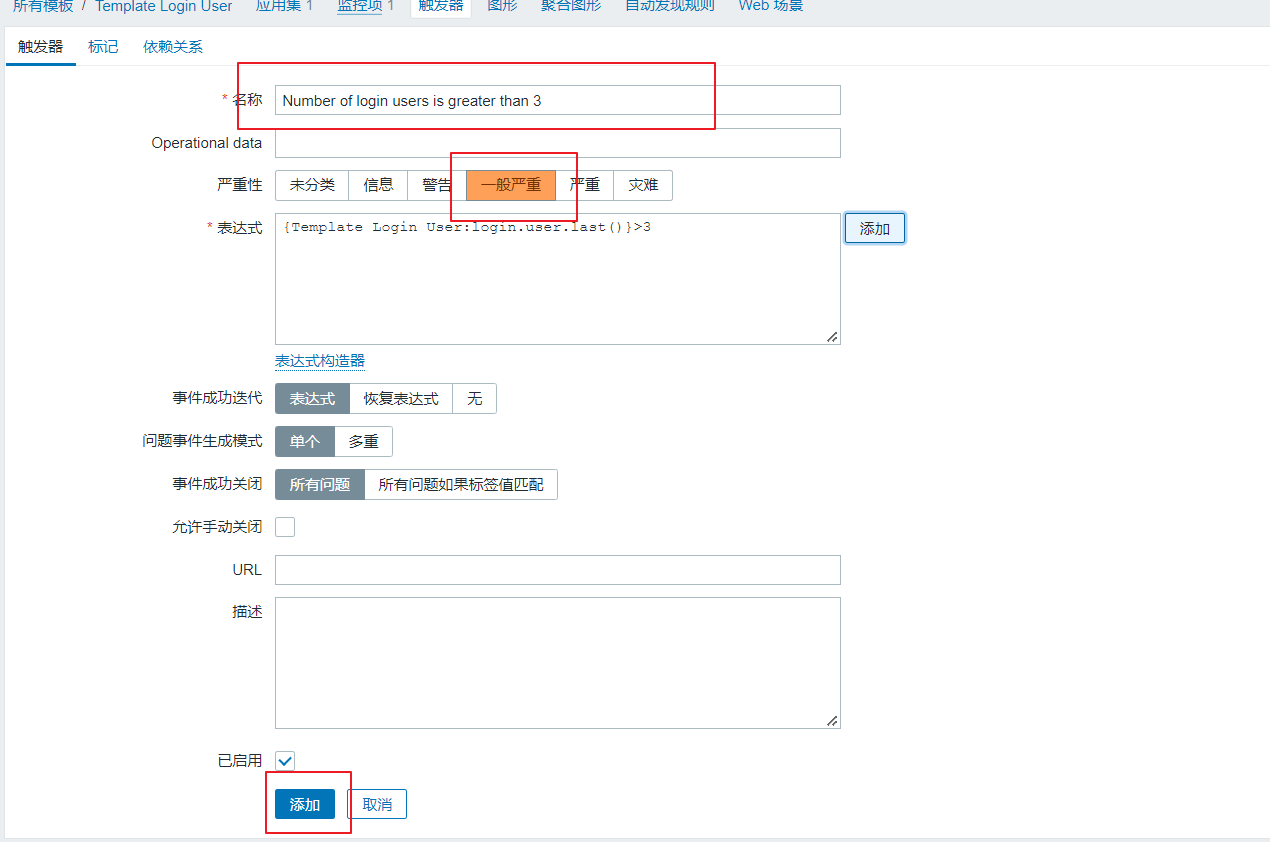
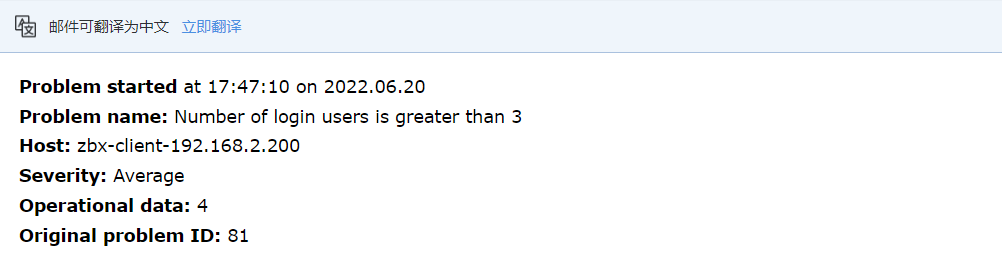
【名称】设置成 Number of login users is greater than 3
【严重性】设置成 一般严重
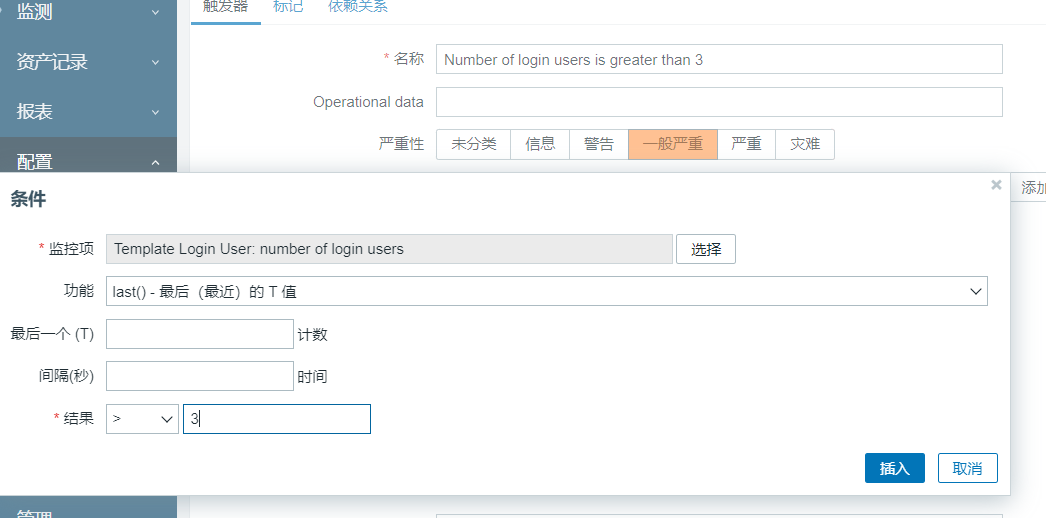
【表达式】点击添加,【监控项】点击选择 Number of login users,【功能】选择 last(),【结果】选择 > 3,点击 【插入】
点击 【添加】
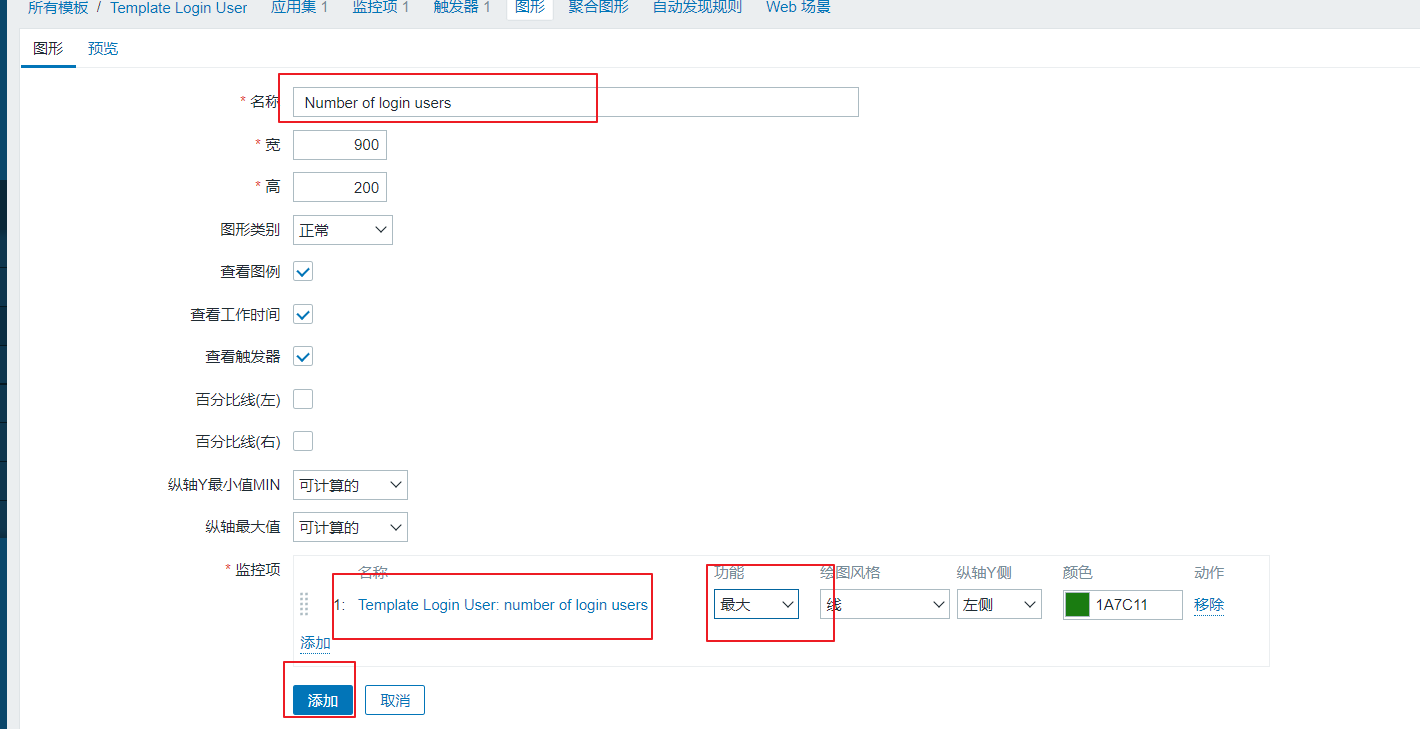
5.创建图形
点击上方菜单栏【图形】,点击【创建图形】
【名称】设置成 Number of login users
【宽】、【高】可直接采用默认值
【监控项】点击添加勾选相关监控项 Number of login users,【功能】选择 最大,其它可保持默认值
点击 【添加】
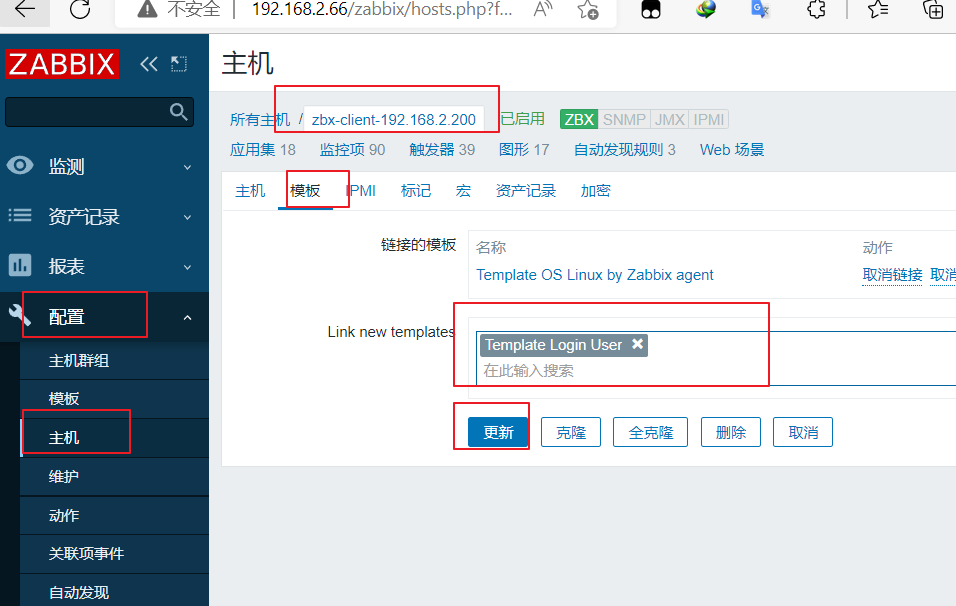
6.将主机与模板关联起来(一个主机可以关联多个模板)
点击左边菜单栏【配置】中的【主机】,点击你要关联的主机
点击上方菜单栏【模板】,【Link new tamplates】搜索 login,选择 Template Login User,点击【更新】
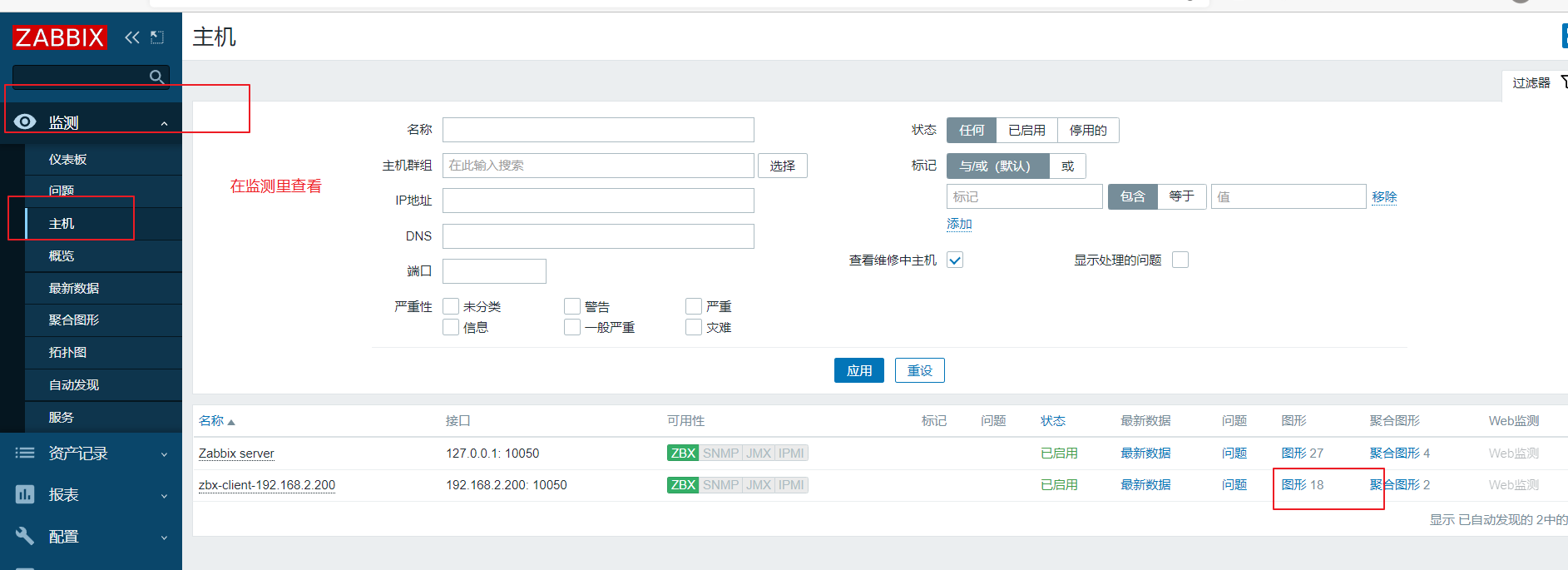
此时就点击【监测】中的【主机】,点击你关联主机的【图形】,即可查看到相关的监控项指标
7.设置邮件报警
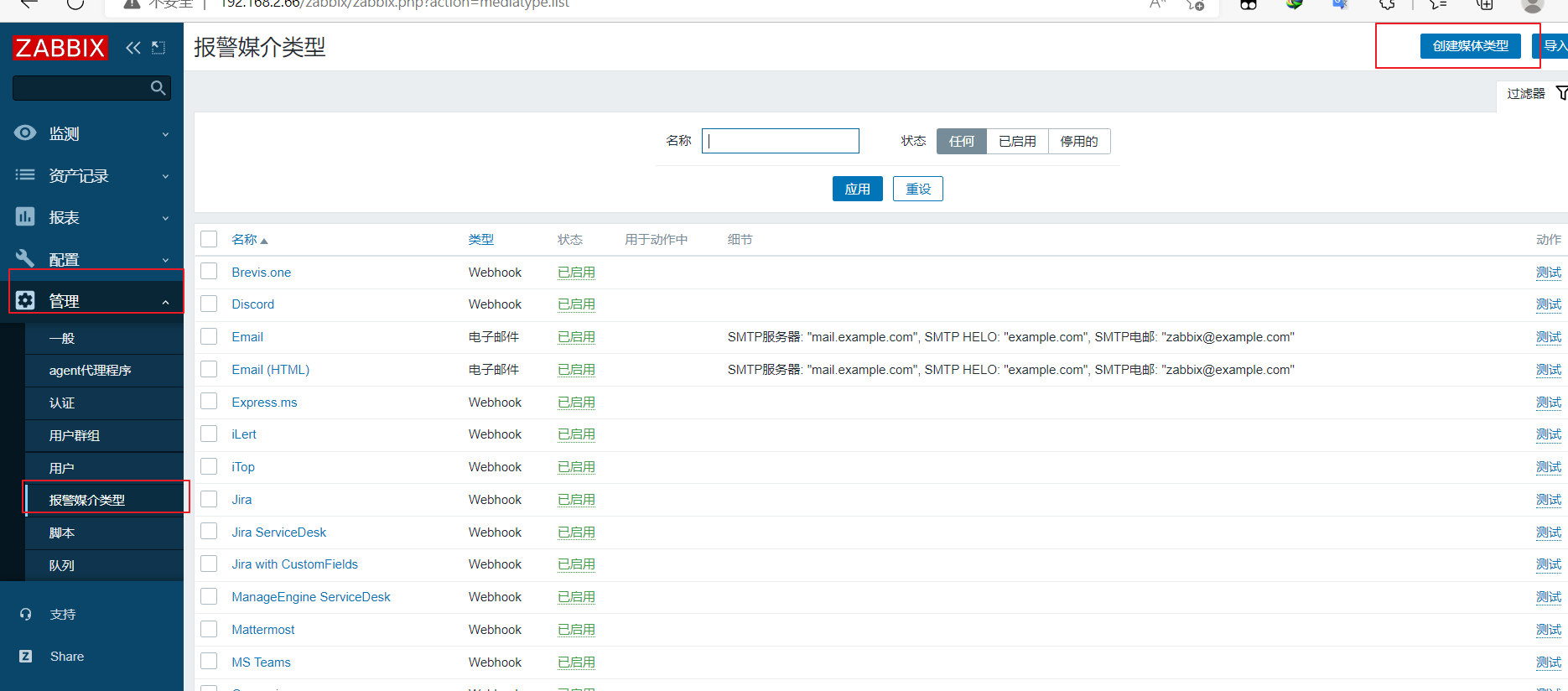
点击左边菜单栏【管理】中的【报警媒介类型】,点击【创建媒体类型】
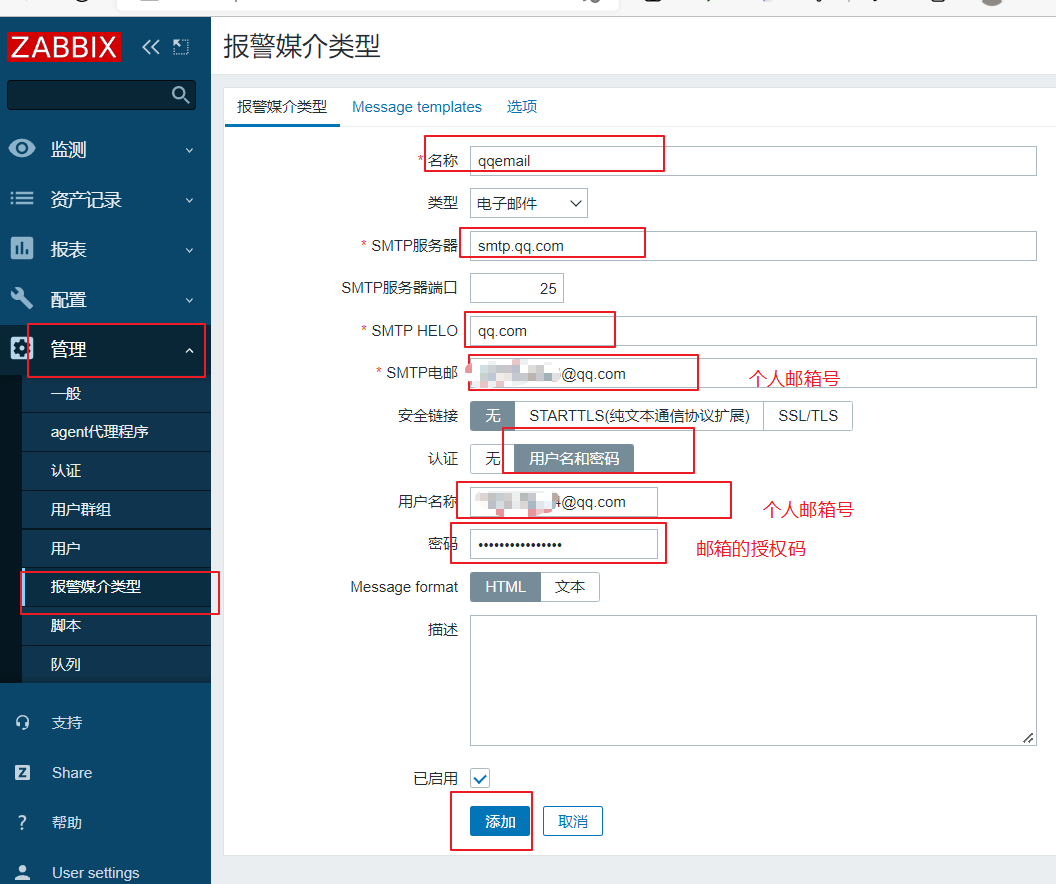
【名称】设置成 qq_Email
【SMTP服务器】设置成 smtp.qq.com
【SMTP服务器端口】设置成 25
【SMTP HELO】设置成 qq.com
【SMTP电邮】设置成 自己的邮箱地址
【认证】选择 用户名和密码
【用户名称】设置成 自己的邮箱地址
【密码】可登录QQ邮箱页面,点击【设置】-->【账户】中的【生成授权码】,通过短信获取授权码
【描述】可自定义
点击上方菜单栏【Message templates】,点击【添加】,【Message type】选择 问题,点击【更新】
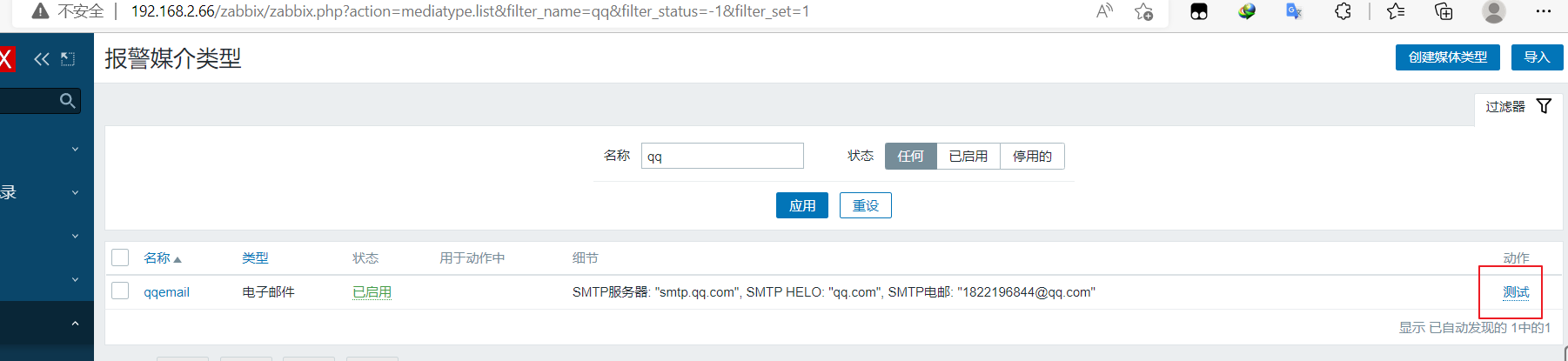
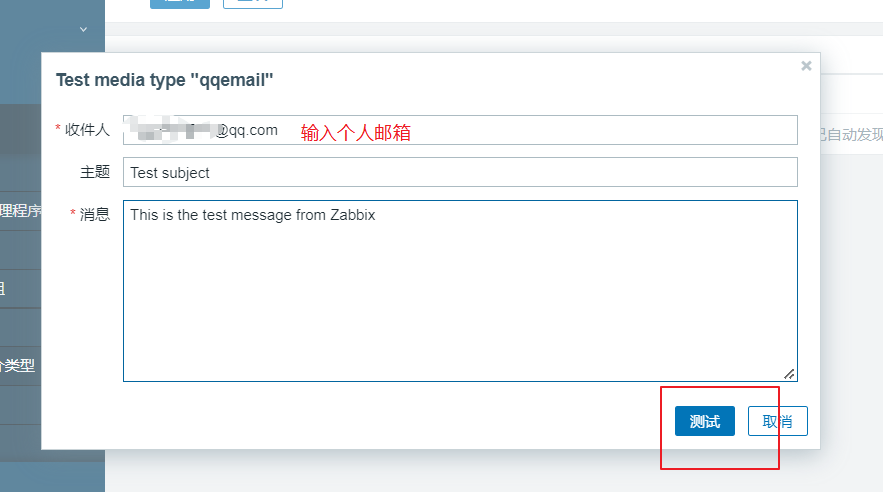
点击 【添加】,并测试功能
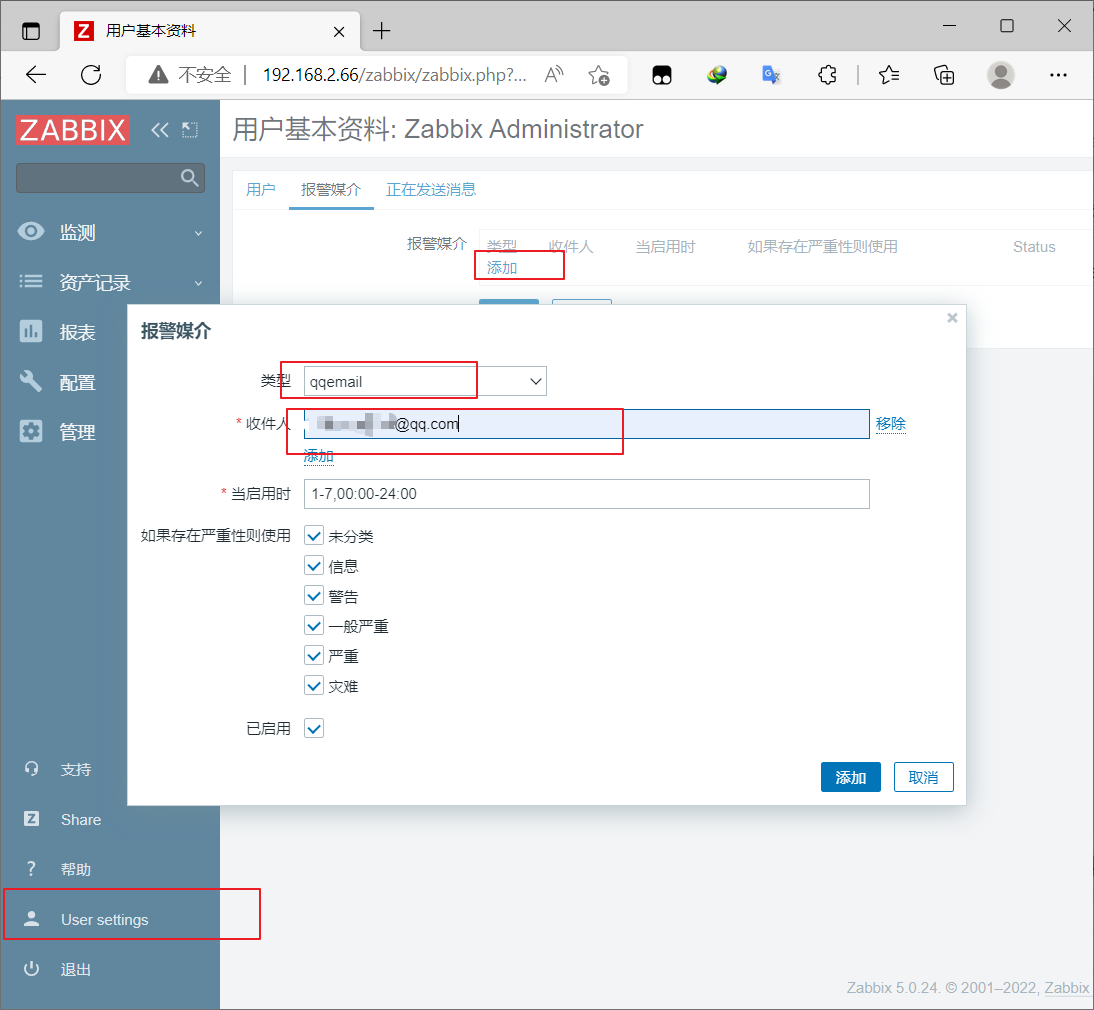
点击左边菜单栏【User settings】-->【报警媒介】,点击【添加】
【类型】选择 qq_Email
【收件人】设置成
【当启用时】设置成 1-7,00:00-24:00
点击 【添加】
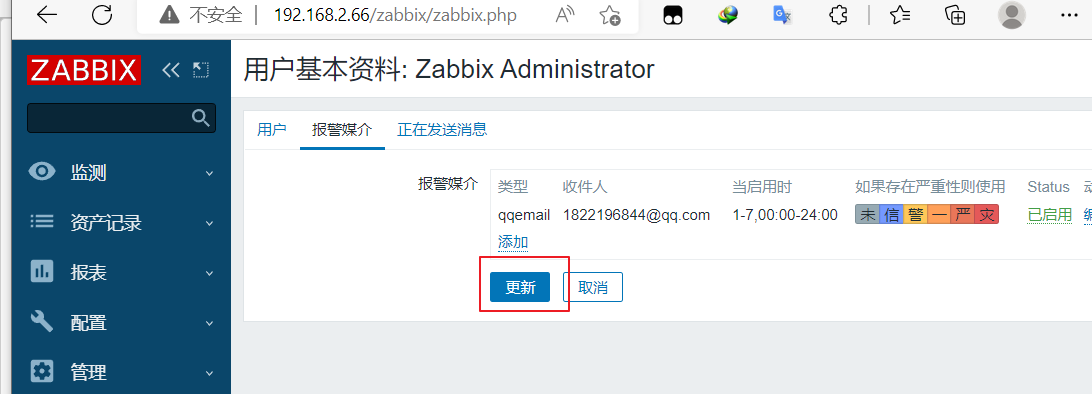
再点击 【更新】
点击左边菜单栏【配置】中的【动作】,选择相对应的动作名称,点击【启用】
1.5 测试邮件报警
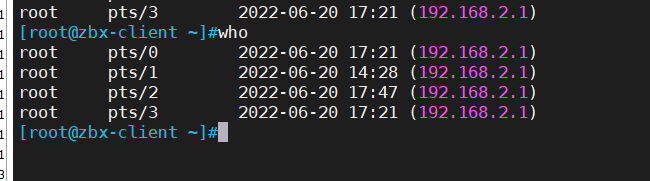
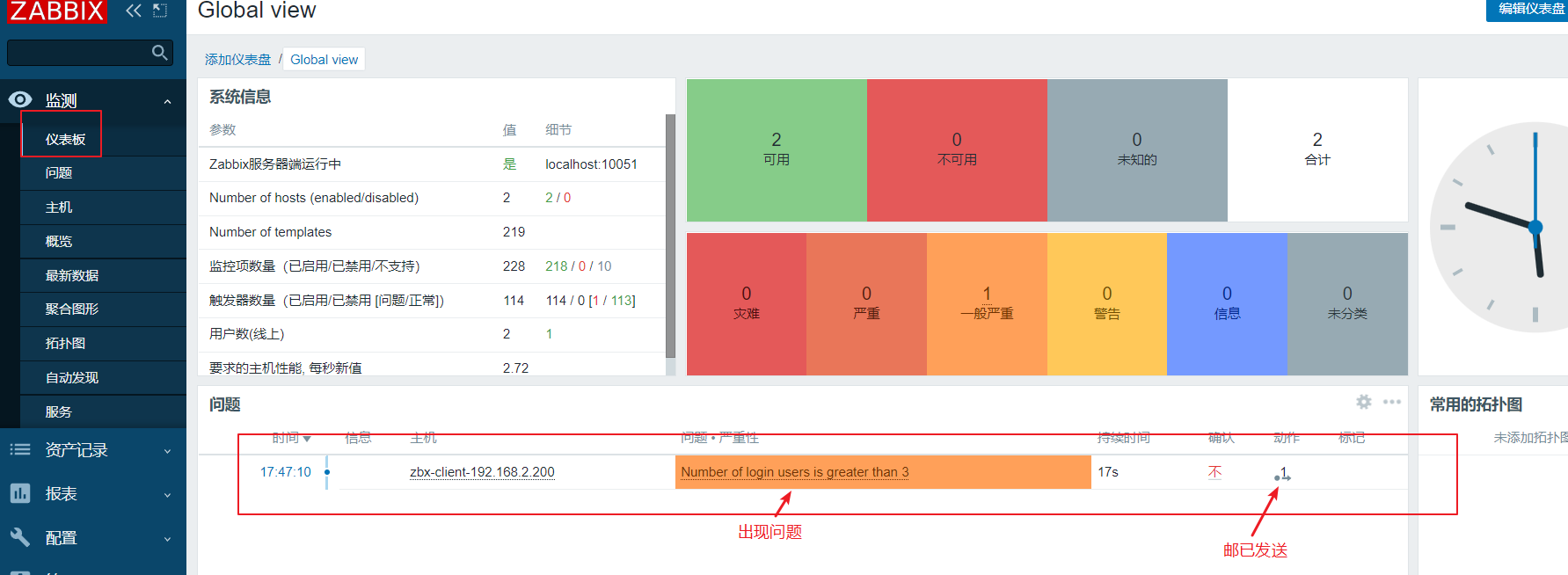
增加测试客户端的用户登录数超过触发器预设的值,查看【监测】-->【仪表盘】,确认报警
2、实例操作:自定义监控内容
2.1 在客户端创建自定义 key

2.2.创建 zabbix 的监控项配置文件,用于自定义 key


2.3.在服务端验证新建的监控项

2.4 在 Web 页面创建自定义监控项模板





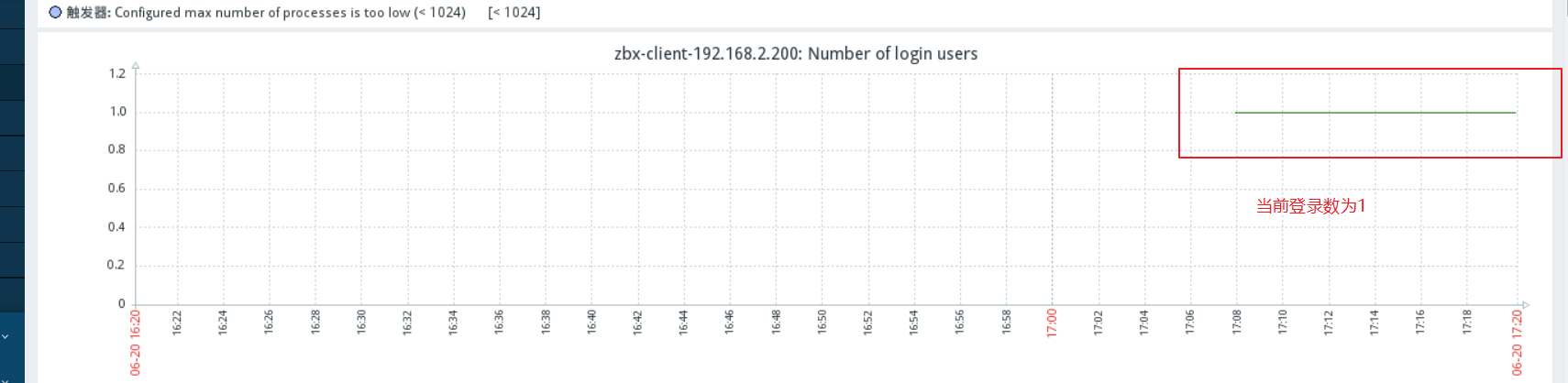

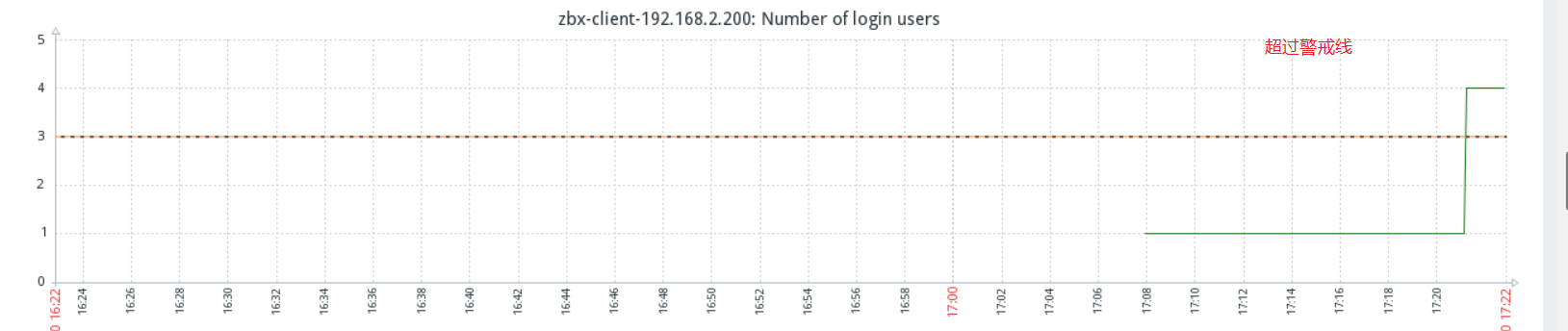
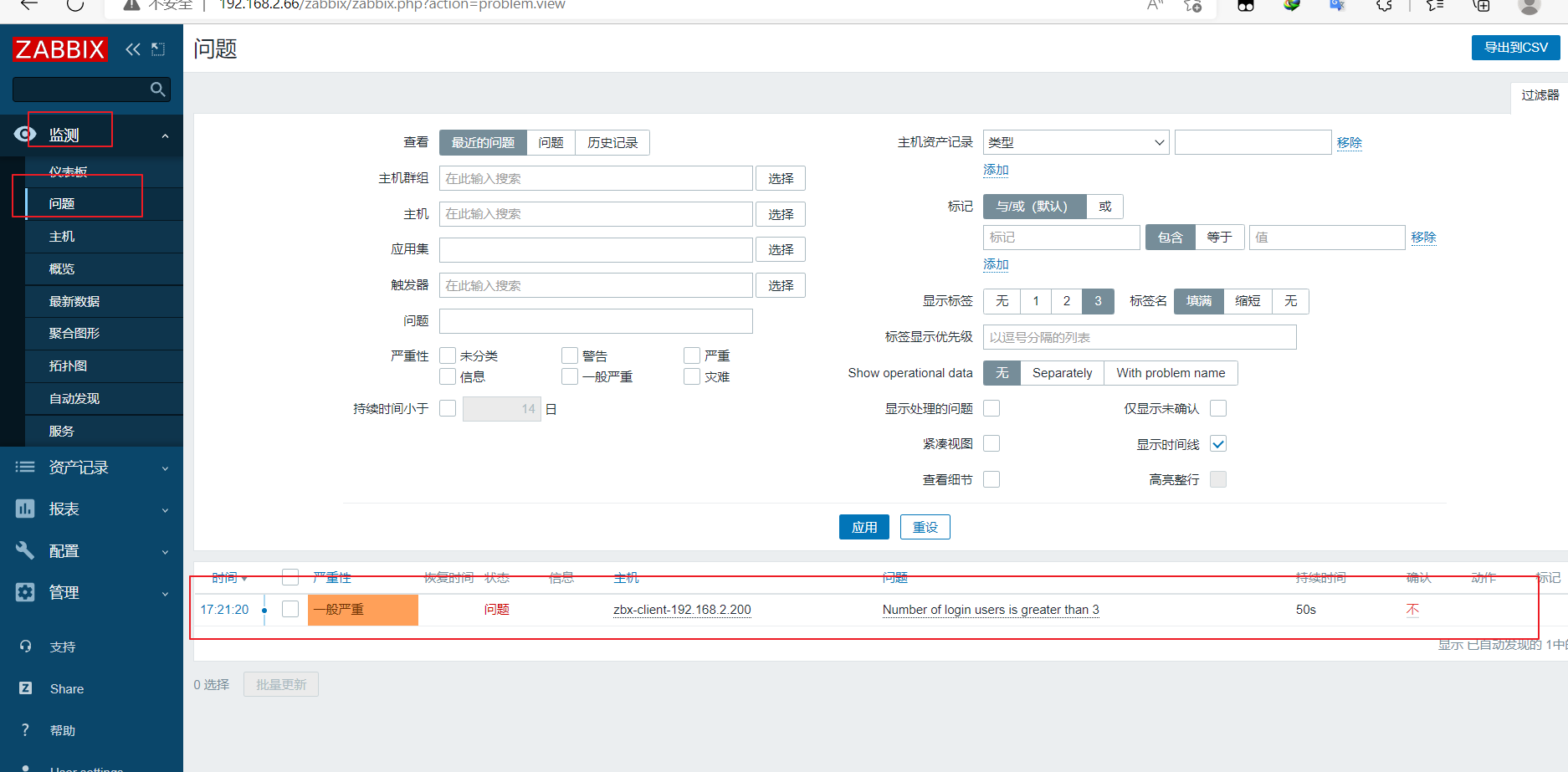
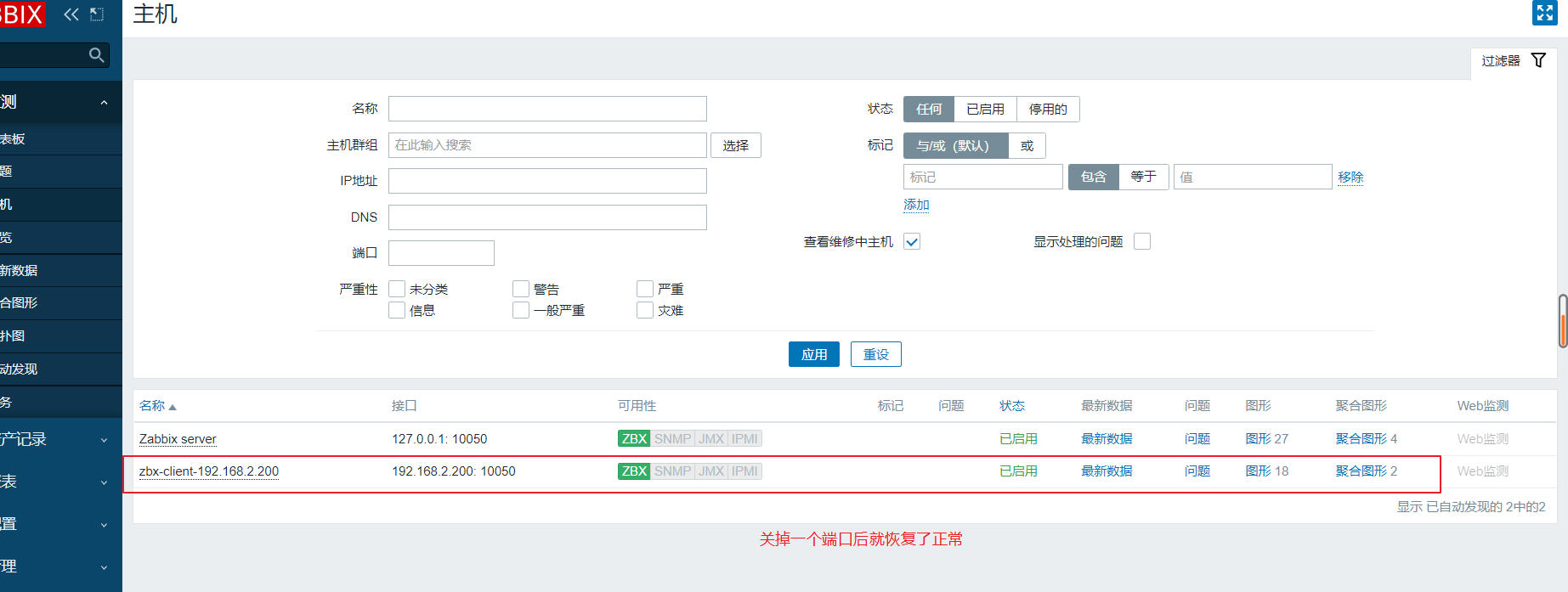
2.5 .设置邮件报警



2.6 测试邮件报警
二、zabbix 自动发现与自动注册
1、zabbix 自动发现(对于 agent2 是被动模式)
zabbix server 主动的去发现所有的客户端,然后将客户端的信息登记在服务端上。
缺点是如果定义的网段中的主机数量多,zabbix server 登记耗时较久,且压力会较大。
1.1.确保客户端上的 zabbix-agent2 服务状态正常
systemctl is-active zabbix-agent2.service
active
1.2.在 Web 页面删除原有的客户端主机
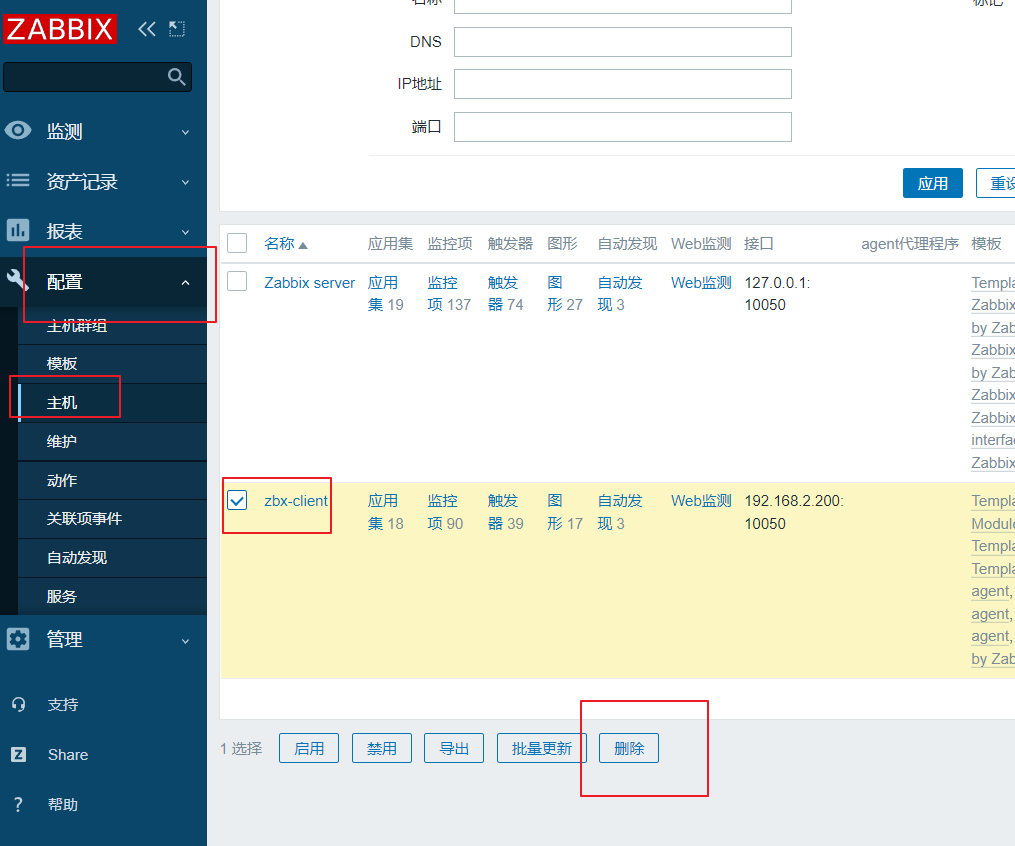
点击左边菜单栏【配置】中的【主机】,勾选原有的客户端主机,点击 删除
1.3.在服务端和客户端上配置 hosts 解析
vim /etc/hosts
192.168.2.66 zbx-server
192.168.2.200 zbx-client
1.4.在 Web 页面配置自动发现
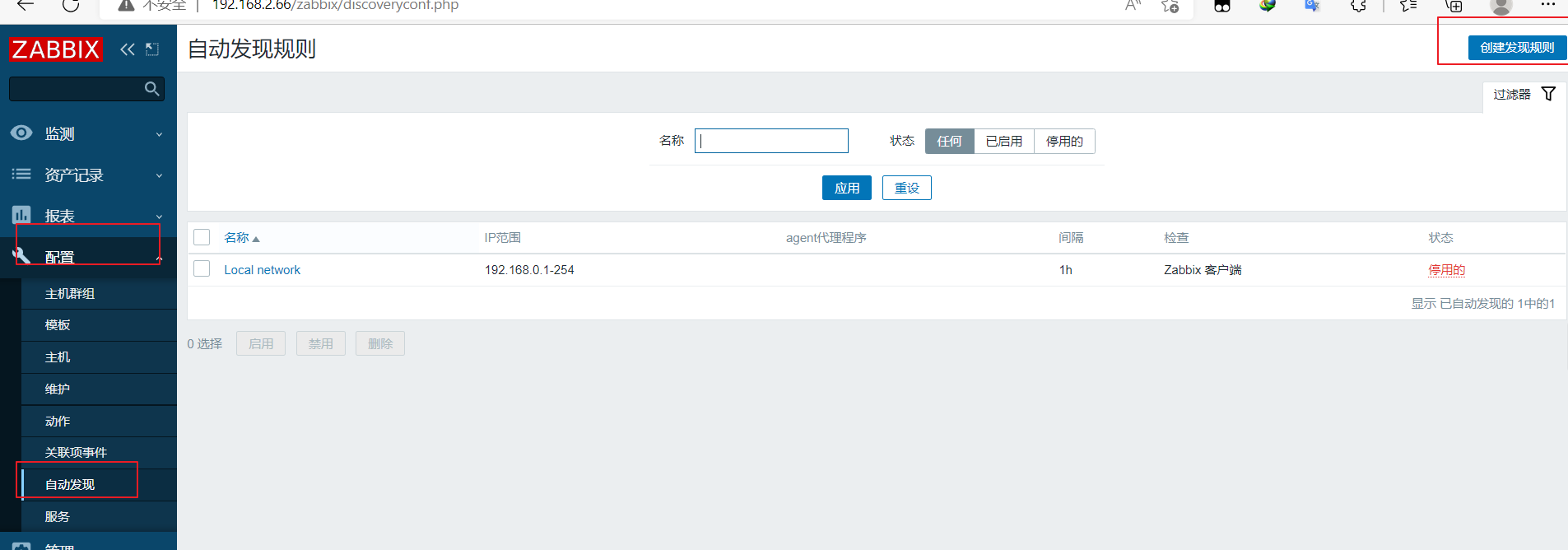
点击左边菜单栏【配置】中的【自动发现】,点击【创建发现规则】
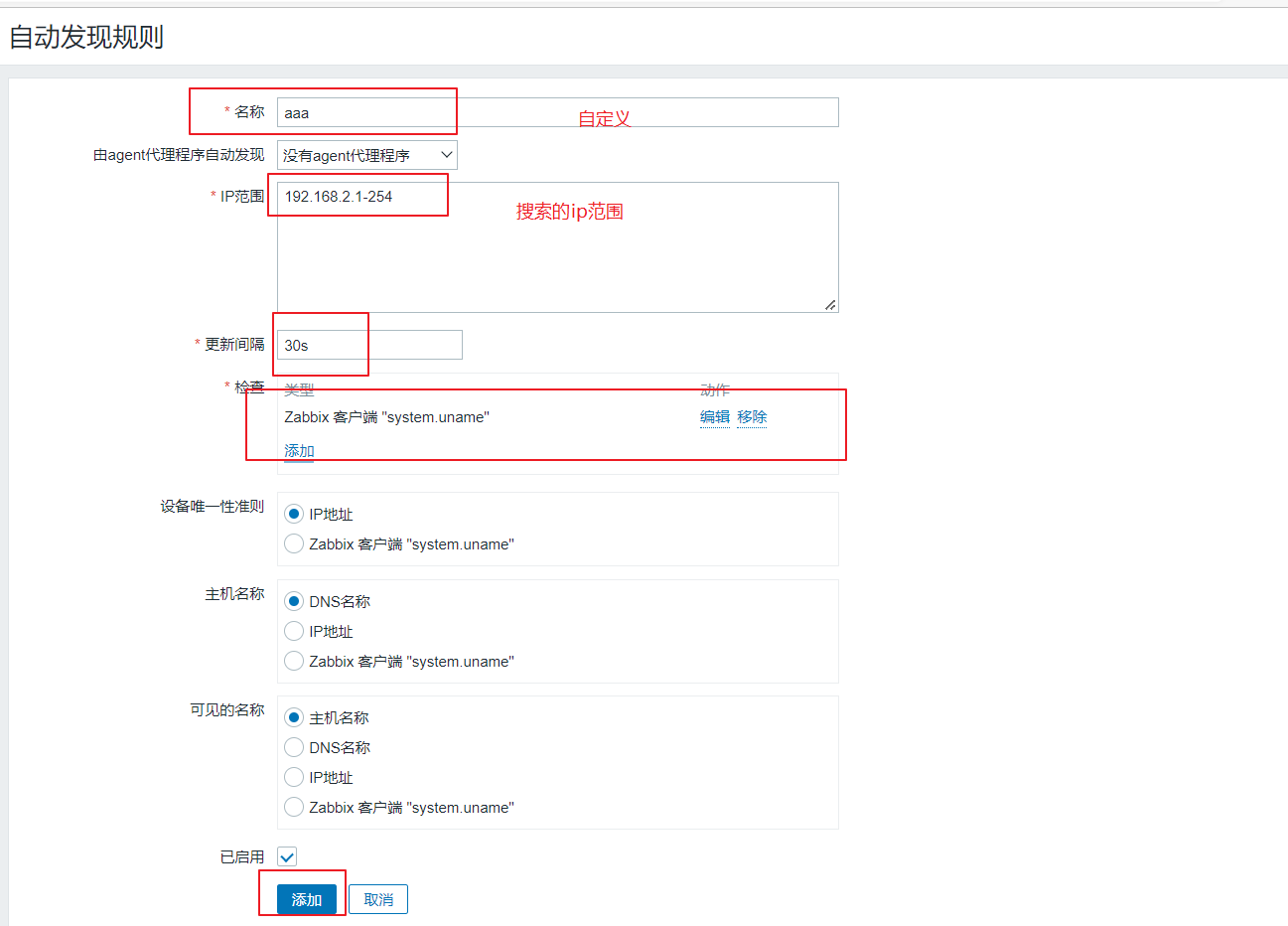
【名称】设置成 mynetwork
【IP范围】设置成 192.168.229.1-254
【更新间隔】设置成 30s
【检查】点击【添加】,【检查类型】选择 Zabbix 客户端,【端口范围】设置成 10500,【键值】设置成 system.uname
【设备唯一性准则】选择 IP地址
【主机名称】选择 DNS名称
【可见的名称】选择 主机名称
勾选 【已启用】,点击 【更新】
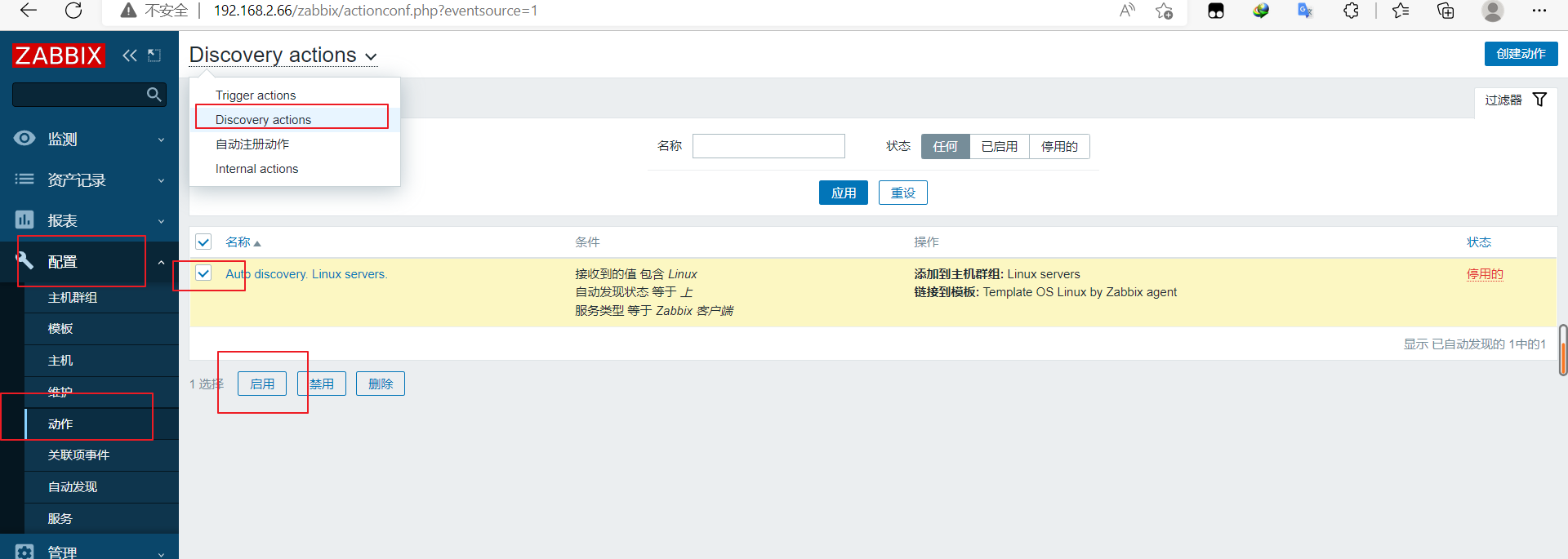
点击左边菜单栏【配置】中的【动作】,上方菜单选择 【Discovery actions】
勾选 【Auto discovery. Linux servers.】,点击 【启用】
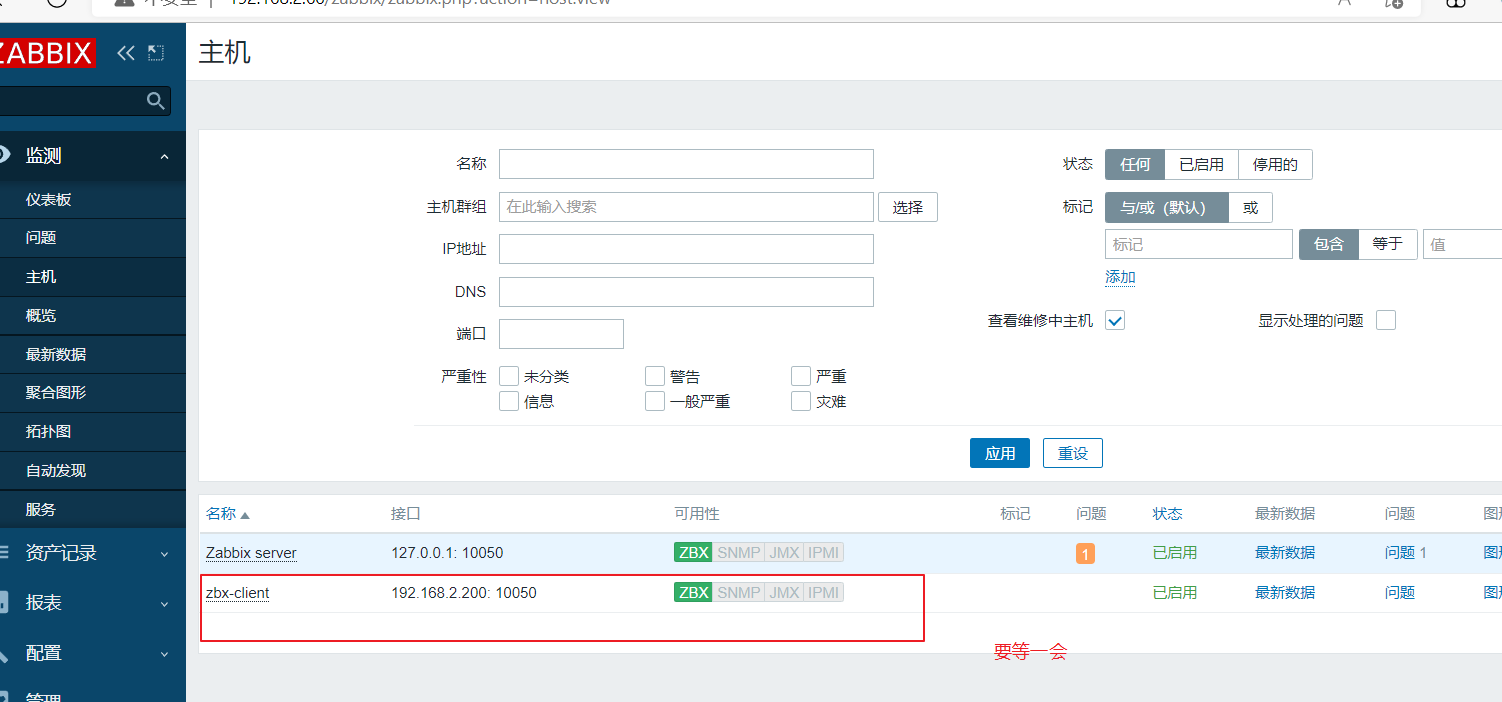
点击左边菜单栏【配置】中的【主机】刷新,等待一段时间后即可刷新出自动发现的客户端主机
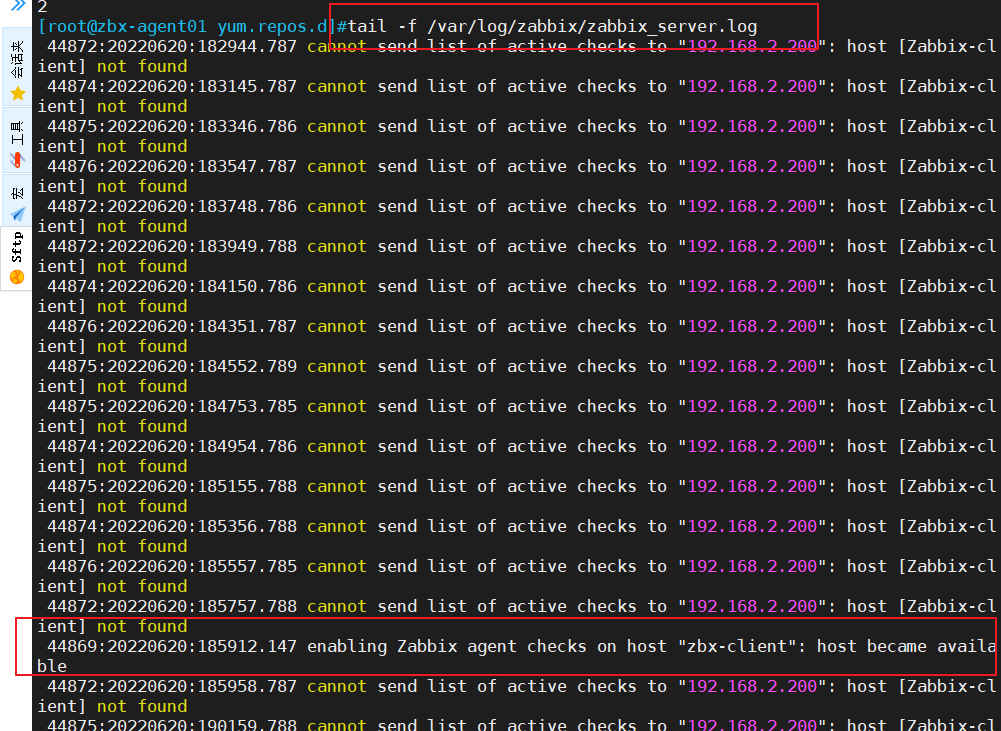
1.5 可在服务端查看 zabbix 日志
tail -f /var/log/zabbix/zabbix_server.log
......
6601:20210922:225044.115 enabling Zabbix agent checks on host "zbx-client": host became available
2、实例操作:zabbix 自动发现(对于 agent2 是被动模式)
2.1.确保客户端上的 zabbix-agent2 服务状态正常

2.2.在 Web 页面删除原有的客户端主机

2.3.在服务端和客户端上配置 hosts 解析
在之前的实验中已添加,未添加的可在此步骤中添加
2.4.在 Web 页面配置自动发现
2.5 可在服务端查看 zabbix 日志
3、 zabbix 自动注册(对于 agent2 是主动模式)
zabbix agent2 会主动上报自己的信息,发给 zabbix server。
缺点是可能因为配置文件配置错误或者网络不通等原因导致 zabbix agent2 可能找不到 zabbix server。
3.1.环境准备
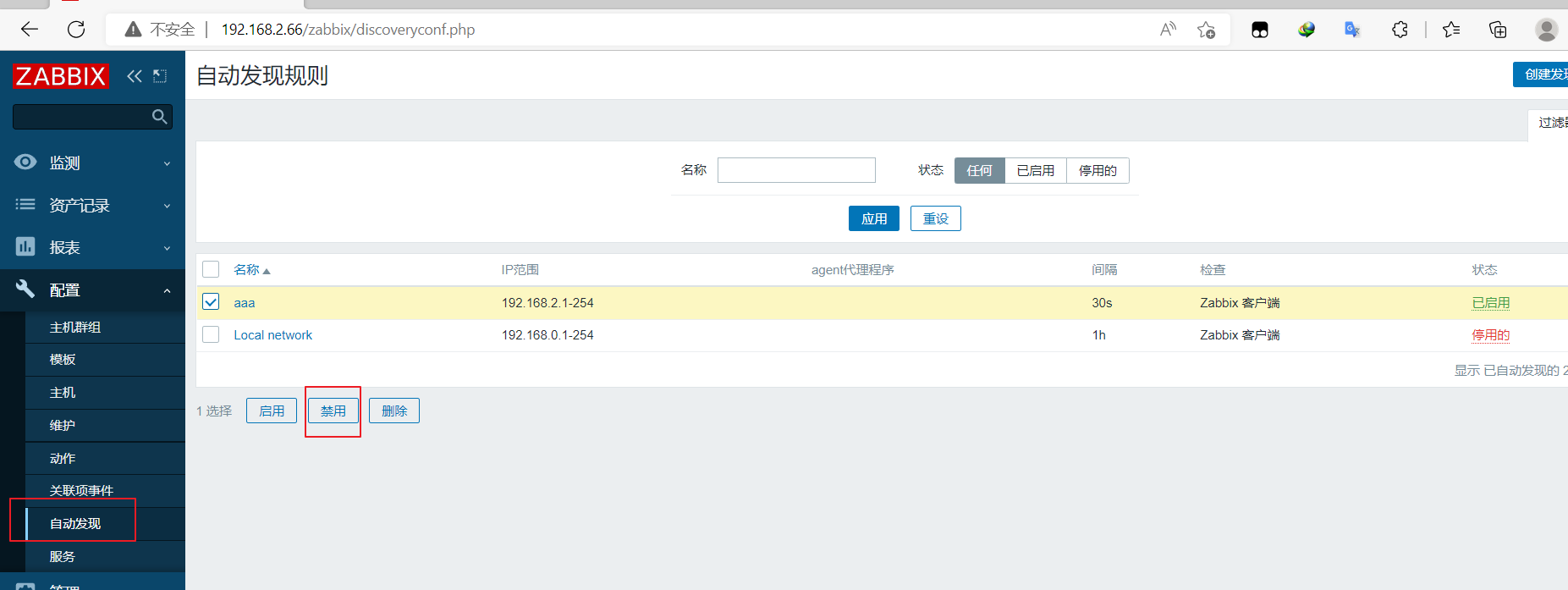
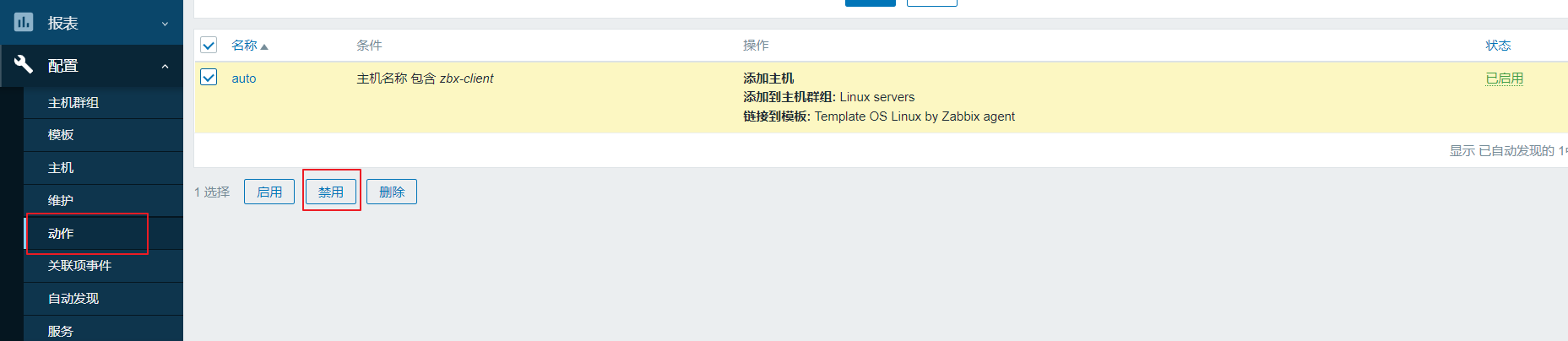
点击左边菜单栏【配置】中的【自动发现】,勾选发现规则,点击 禁用
点击左边菜单栏【配置】中的【主机】,勾选原有的客户端主机,点击 删除
vim /etc/hosts
192.168.2.66 zbx-server
192.168.2.200 zbx-client
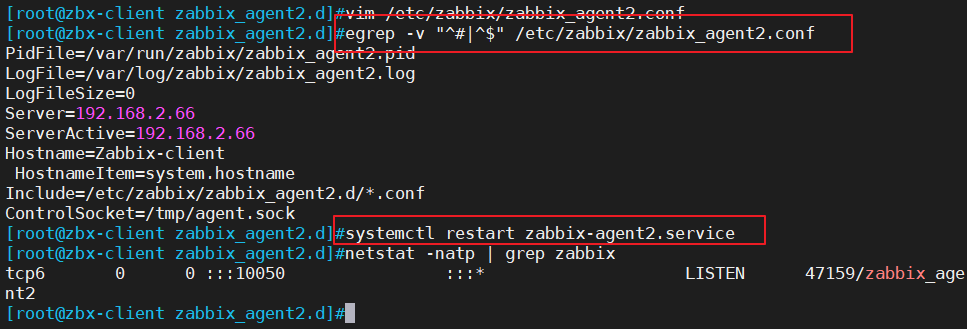
3.2.修改 zabbix-agent2 配置文件
vim /etc/zabbix/zabbix_agent2.conf
......
HostnameItem=system.hostname    #139行,取消注释egrep -v "^#|^$" /etc/zabbix/zabbix_agent2.conf
PidFile=/var/run/zabbix/zabbix_agent2.pid
LogFile=/var/log/zabbix/zabbix_agent2.log
LogFileSize=0
Server=192.168.2.66
ServerActive=192.168.2.66
Hostname=zbx-client
HostnameItem=system.hostname
Include=/etc/zabbix/zabbix_agent2.d/*.conf
ControlSocket=/tmp/agent.sock
3.3.在 Web 页面配置自动注册
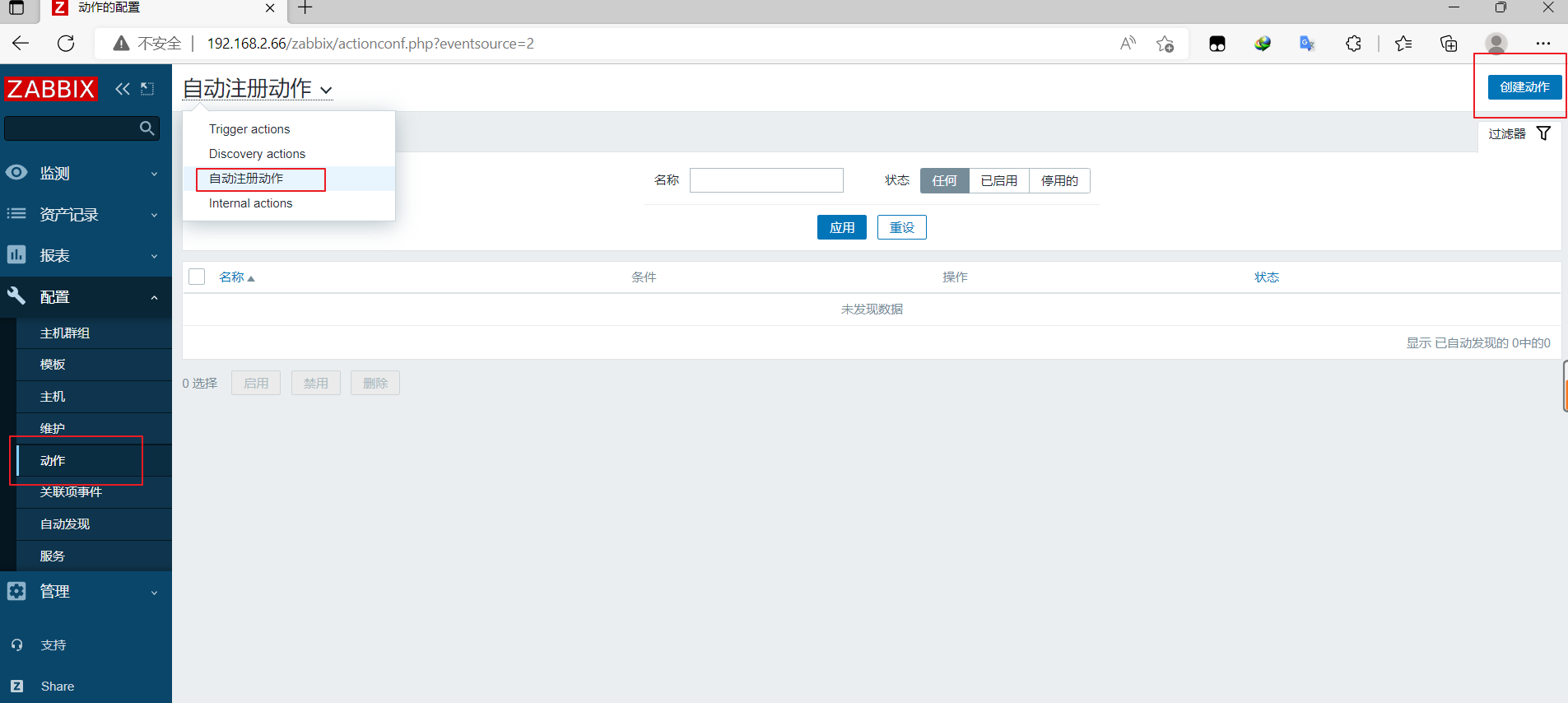
点击左边菜单栏【配置】中的【动作】,上方菜单选择 【Autoregistration actions】,点击【创建动作】
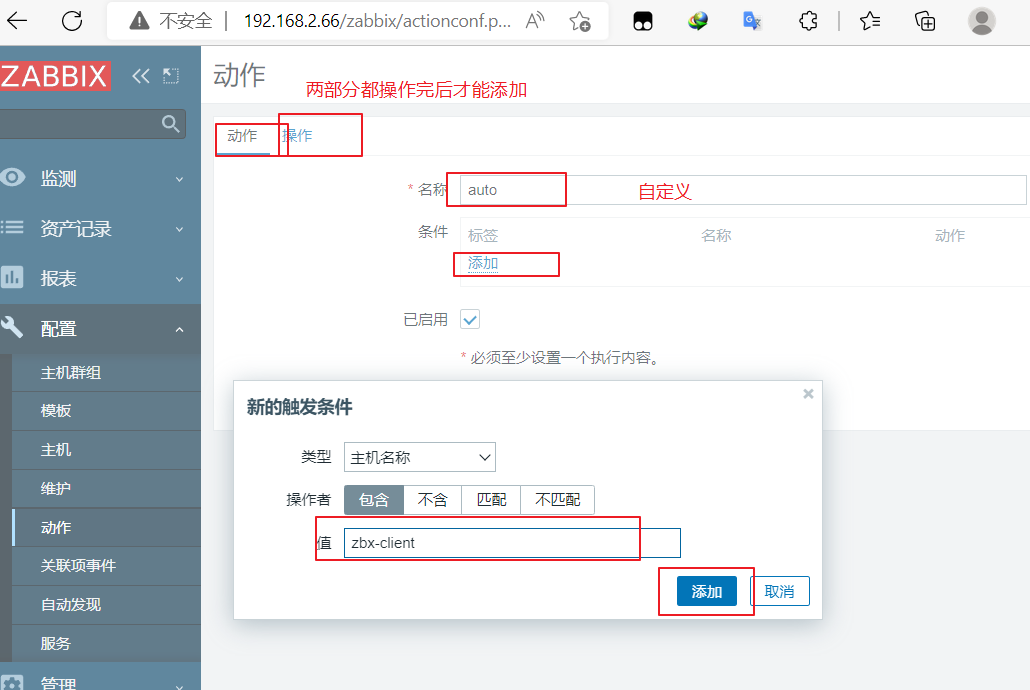
【名称】设置成 Auto registration
点击 【添加】,【类型】选择 主机名称,【操作者】选择 包含,【值】设置成 zbx-agent01
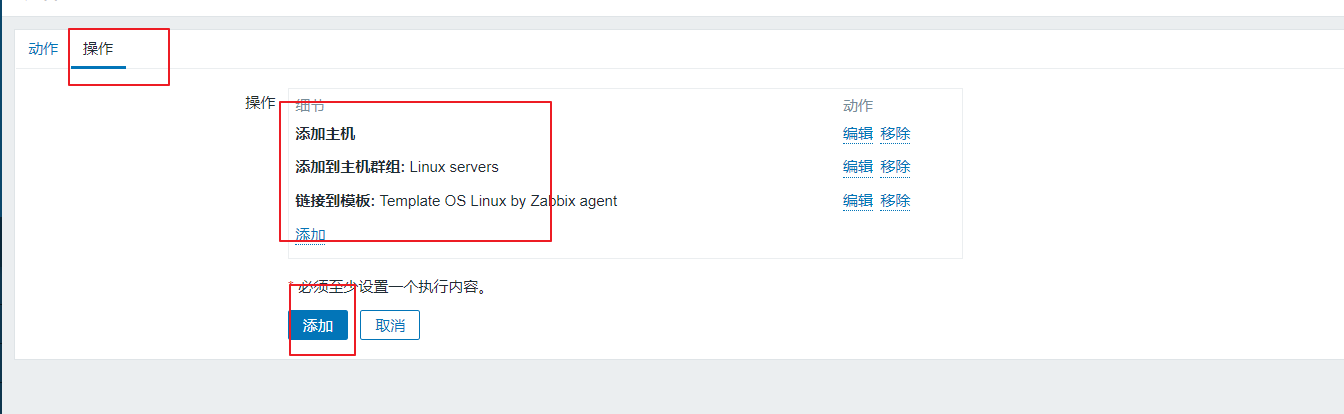
点击上方菜单栏【操作】,点击【添加】,【操作类型】选择 添加主机,点击 【add】
再点击【添加】,【操作类型】选择 添加到主机群组,【主机群组】选择 Linux servers,点击 【add】
再点击【添加】,【操作类型】选择 与模板关联,【模板】搜索 Linux,选择 Template OS Linux by Zabbix agent,点击 【add】
点击下方的【添加】
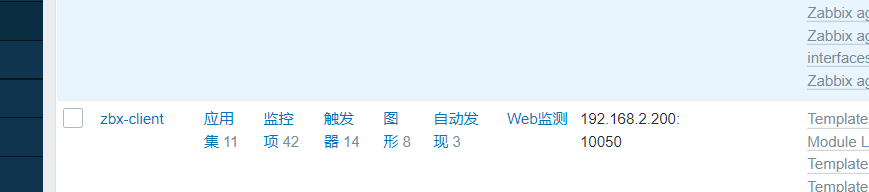
点击左边菜单栏【配置】中的【主机】刷新,等待一段时间后即可刷新出自动发现的客户端主机
3.4 在服务端查看 zabbix 日志
tail -f /var/log/zabbix/zabbix_server.log
4、 实例操作:zabbix 自动注册(对于 agent2 是主动模式)
4.1.环境准备

4.2.修改 zabbix-agent2 配置文件


4.3.在 Web 页面配置自动注册
4.4 在服务端查看 zabbix 日志


三、 部署 zabbix 代理服务器
分布式监控的作用:
●分担 server 的集中式压力
●解决多机房之间的网络延时问题
agent --> proxy --> server
1、部署zabbix代理服务器的操作步骤
环境准备:
192.168.2.66 zabbix服务端(已部署)
192.168.2.200 zabbix客户端(已部署)
192.168.229.33 zabbix代理服务器
1.1 关闭防火墙并设置主机名
systemctl disable --now firewalld
setenforce 0
hostnamectl set-hostname zbx-proxy
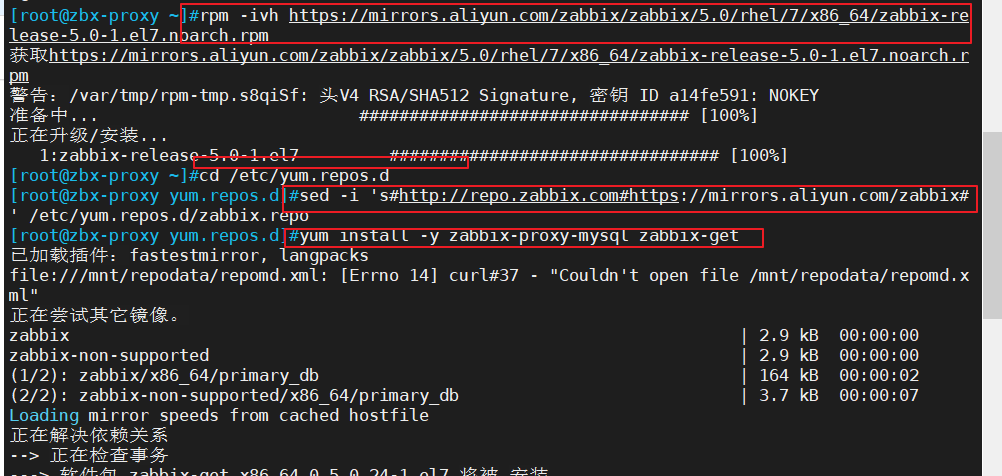
1.2 设置 zabbix 的下载源,按照 zabbix-proxy
rpm -ivh https://mirrors.aliyun.com/zabbix/zabbix/5.0/rhel/7/x86_64/zabbix-release-5.0-1.el7.noarch.rpmcd /etc/yum.repos.d
sed -i 's#http://repo.zabbix.com#https://mirrors.aliyun.com/zabbix#' /etc/yum.repos.d/zabbix.repoyum install -y zabbix-proxy-mysql zabbix-get
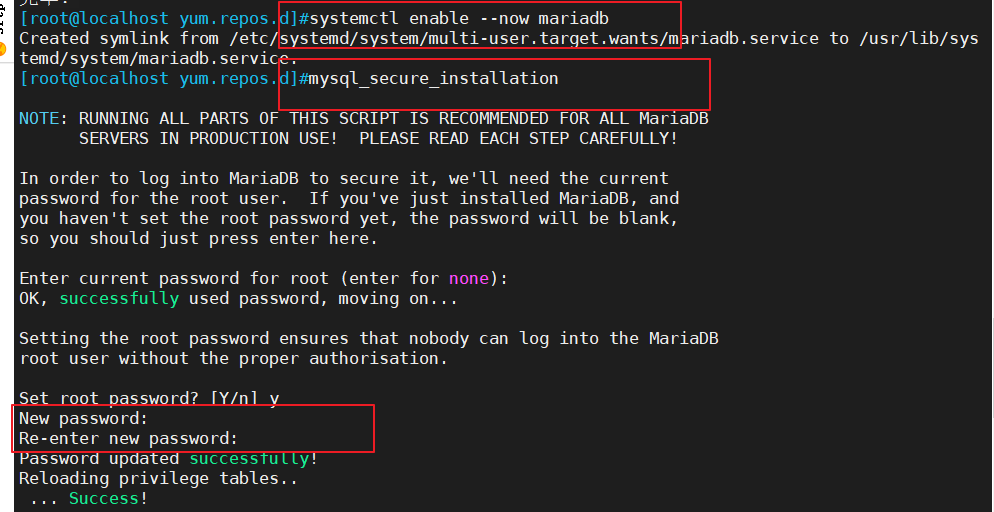
1.3 安装 zabbix 所需的数据库
yum install -y mariadb-server mariadbsystemctl enable --now mariadbmysql_secure_installation #初始化数据库,并设置密码,如 123
1.4 添加数据库用户,以及 zabbix 所需的数据库信息
mysql -u root -p123CREATE DATABASE zabbix_proxy character set utf8 collate utf8_bin;
GRANT all ON zabbix_proxy.* TO 'zabbix'@'%' IDENTIFIED BY 'zabbix';
flush privileges;
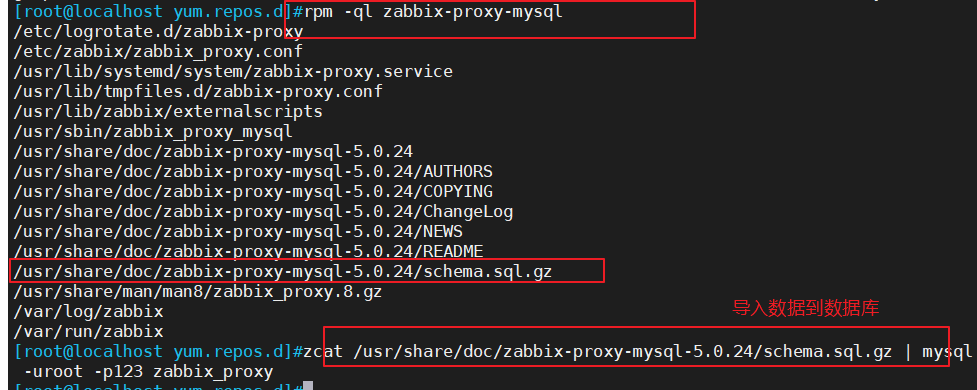
1.5 导入数据库信息
rpm -ql zabbix-proxy-mysql #查询 sql 文件的位置zcat /usr/share/doc/zabbix-proxy-mysql-5.0.16/schema.sql.gz | mysql -uroot -pabc123 zabbix_proxy
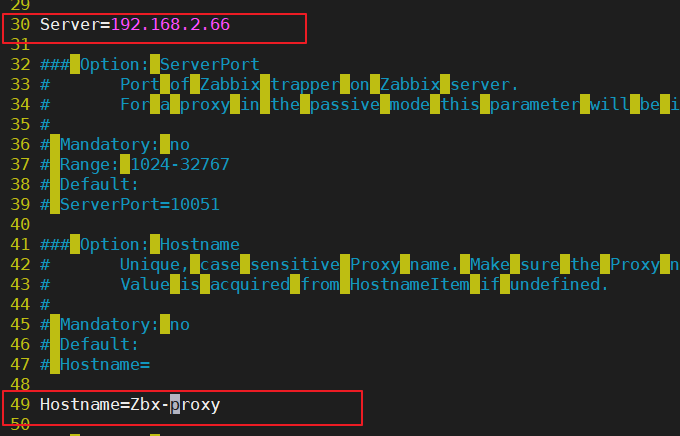
1.6 修改 zabbix-proxy 配置文件
vim /etc/zabbix/zabbix_proxy.conf
Server=192.168.2.66   #30行,指定 zabbix 服务端的 IP 地址
Hostname=zbx-proxy  #49行,指定当前 zabbix 代理服务器的主机名
DBPassword=zabbix   #196行,指定当前数据库 zabbix 用户的密码
1.7 启动 zabbix-proxy
systemctl start zabbix-proxy
systemctl enable zabbix-proxy
1.8 在所有主机上配置 hosts 解析
vim /etc/hosts
192.168.2.66 zbx-server
192.168.2.200 zbx-client
192.168.22.77 zbx-proxy
1.9 在 Web 页面配置 agent 代理
点击左边菜单栏【配置】中的【动作】,勾选自动注册规则,点击 禁用
点击左边菜单栏【配置】中的【主机】,勾选原有的客户端主机,点击 删除
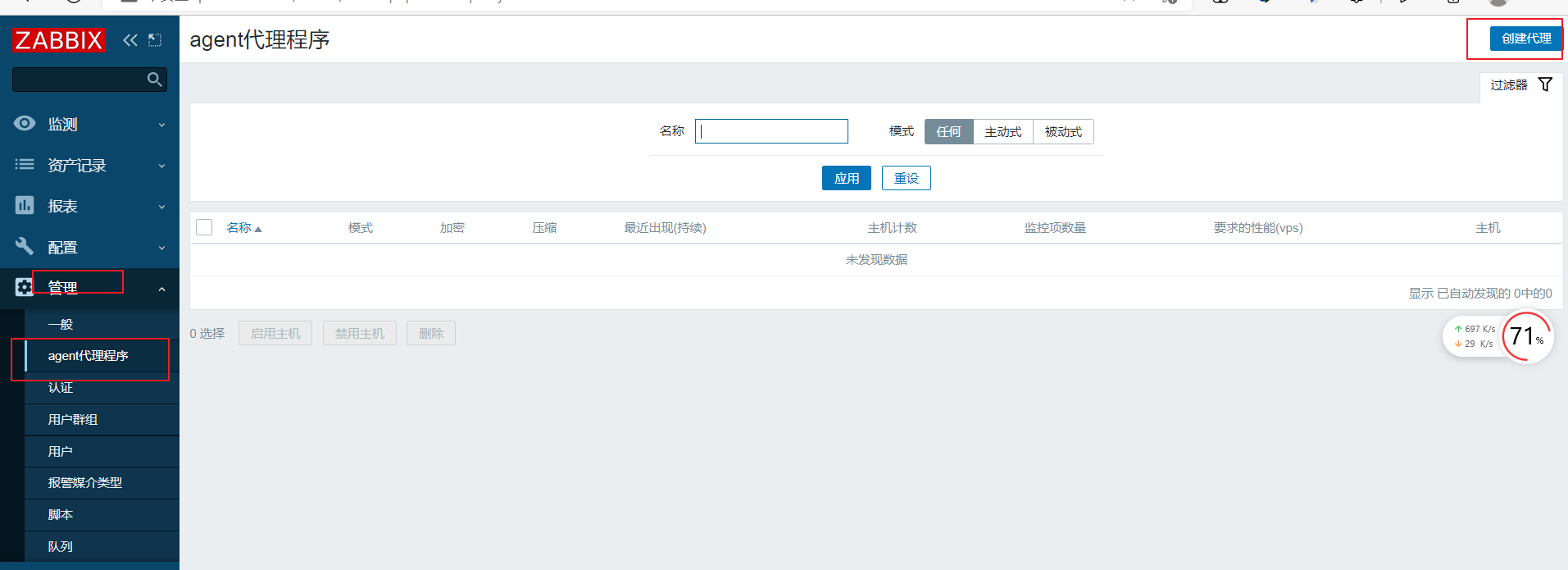
点击左边菜单栏【管理】中的【agent代理程序】,点击【创建代理】
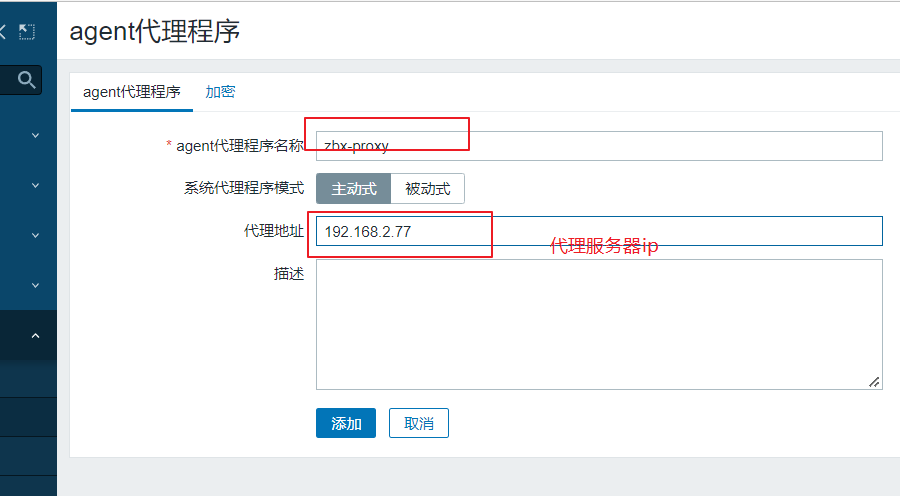
【agent代理程序名称】设置为 zbx-proxy
【系统代理程序模式】选择 主动式
【代理地址】设置为 192.168.2.77
点击 【添加】
1.10 配置 agent 使用 proxy
在客户端修改 agent2 配置文件
vim /etc/zabbix/zabbix_agent2.conf
......
Server=192.168.2.77   #80行,指定 zabbix 代理服务器的 IP 地址
ServerActive=192.168.2.77 #120行,指定 zabbix 代理服务器的 IP 地址
1.11 在 Web 页面配置
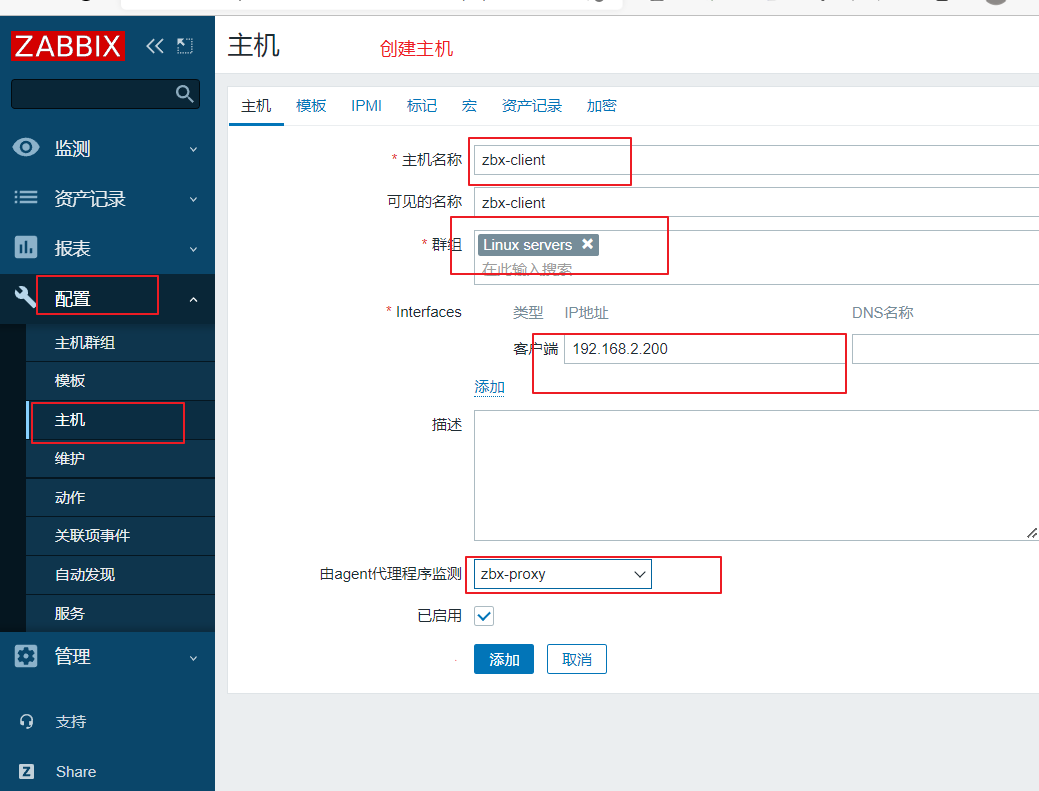
点击左边菜单栏【配置】中的【主机】,点击【创建主机】
【主机名称】设置成 zbx-client
【可见的名称】设置成 zbx-client
【群组】选择 Linux server
【Interfaces】的【IP地址】设置成 192.168.2.200
【由agent代理程序监测】选择 zbx-proxy
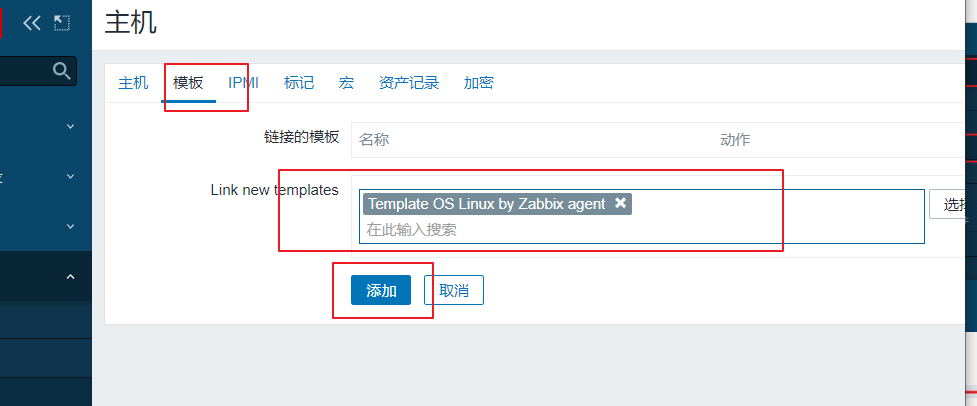
再点击上方菜单栏【模板】
【Link new tamplates】搜索 Linux ,选择 Template OS Linux by Zabbix agent
点击 【添加】
1.12 分别在客户端和代理服务器上重启服务
systemctl restart zabbix-agent2
systemctl restart zabbix-proxy
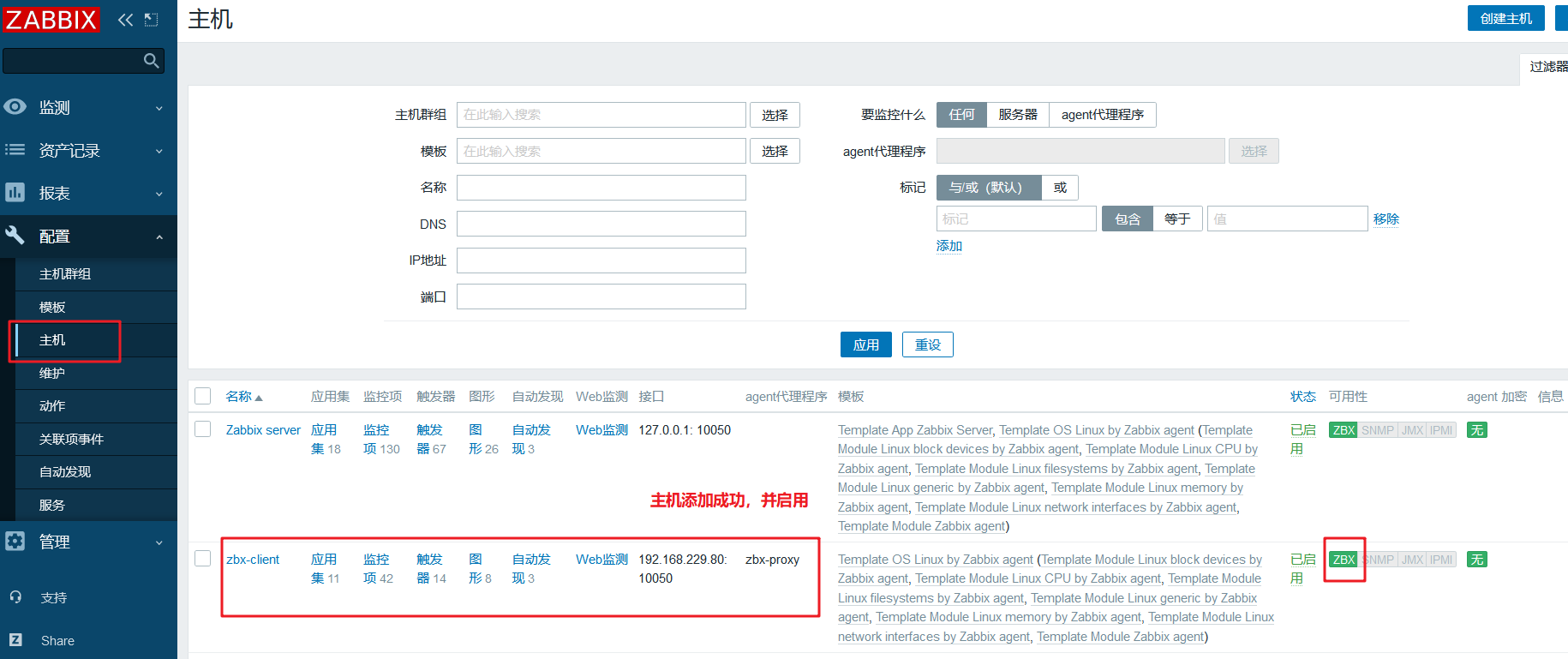
点击左边菜单栏【配置】中的【主机】刷新,查看客户端主机监控状态正常
1.13 在服务端查看日志
tail -f /var/log/zabbix/zabbix_proxy.log
2、实例操作:部署zabbix代理服务器
2.1 关闭防火墙并设置主机名

2.2 设置 zabbix 的下载源
2.3 安装 zabbix 所需的数据库

2.4 添加数据库用户,以及 zabbix 所需的数据库信息

2.5 导入数据库信息
2.6 修改 zabbix-proxy 配置文件

2.7 启动 zabbix-proxy

2.8 在所有主机上配置 hosts 解析

2.9 在 Web 页面配置 agent 代理
2.10 配置 agent 使用 proxy
在客户端修改 agent2 配置文件




2.11 在 Web 页面配置
2.12 分别在客户端和代理服务器上重启服务


2.13 在服务端查看日志


四、设置 zabbix-snmp 监控
SNMP,简单网络管理协议
1、设置 zabbix-snmp 监控的操作步骤
1.1.服务端安装 snmp 监控程序
yum install -y net-snmp net-snmp-utils
1.2.修改 snmp 的配置文件,并启动服务
vim /etc/snmp/snmpd.conf
......
view systemview included .1 #57行,添加此配置systemctl start snmpd
1.3.使用 snmp 命令测试
snmpwalk -v 2c -c public 127.0.0.1 sysname
SNMPv2-MIB::sysName.0 = STRING: zbx-server
-------------------------------------------------------
–v 1|2c|3:指定SNMP协议版本
–c:指定共同体字符串
sysname:为 snmp 的 key
-----------------------------------------
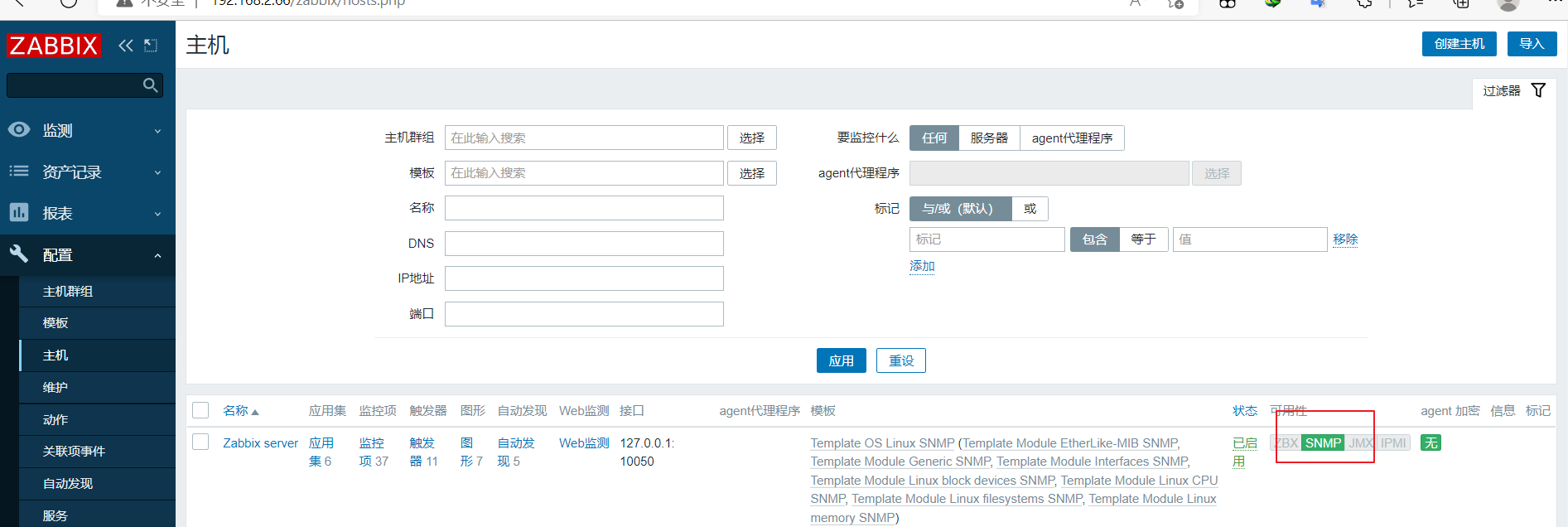
1.4.在 Web 页面配置 snmp 方式监控
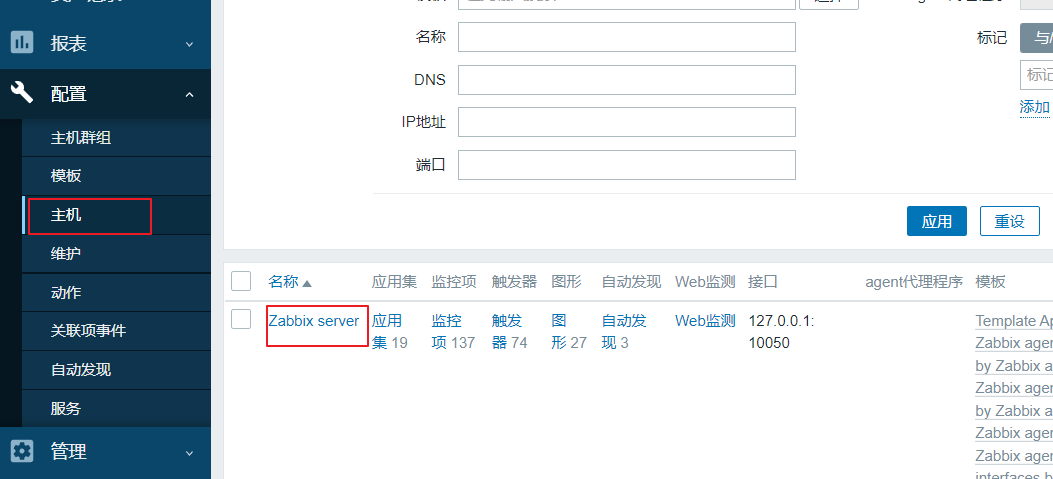
点击左边菜单栏【配置】中的【主机】,点击 Zabbix server
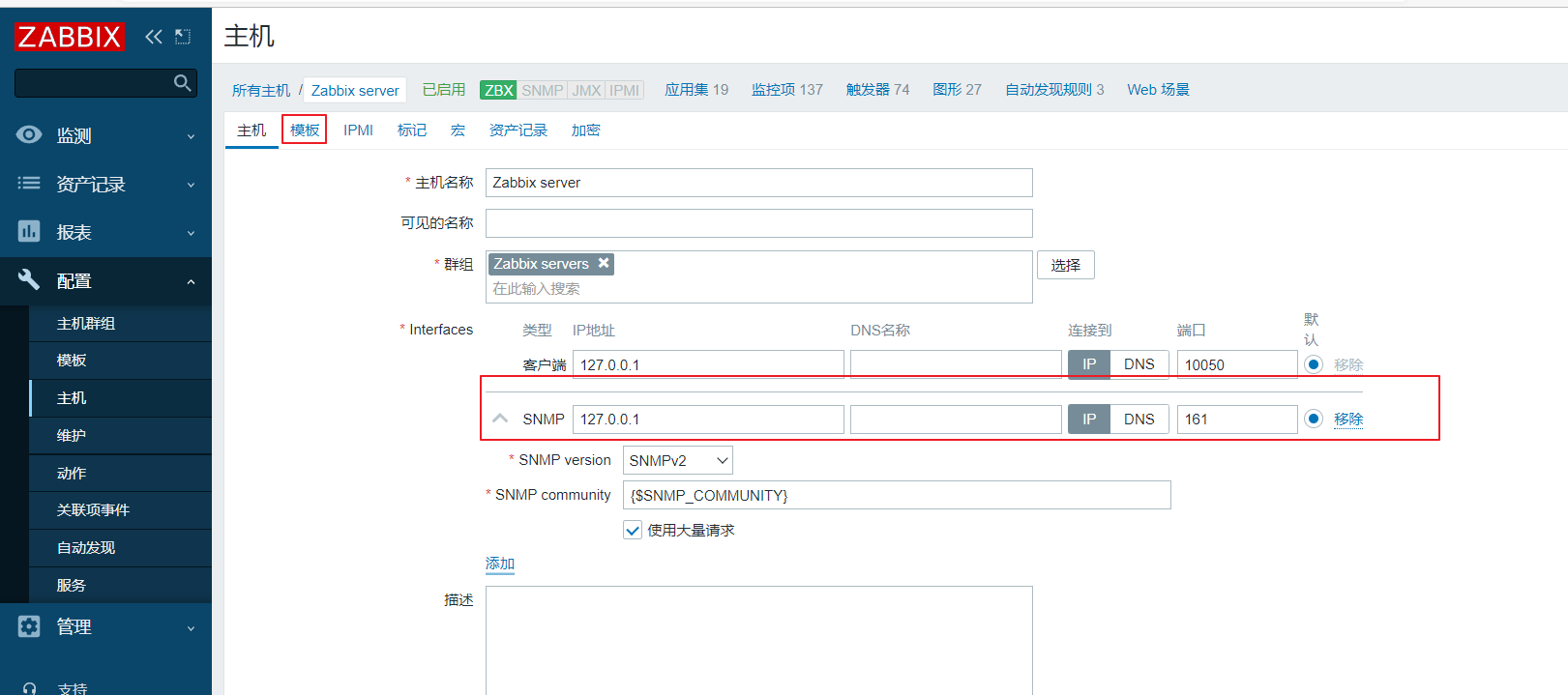
【Interfaces】点击【添加】选择 SNMP ,端口设置成 161
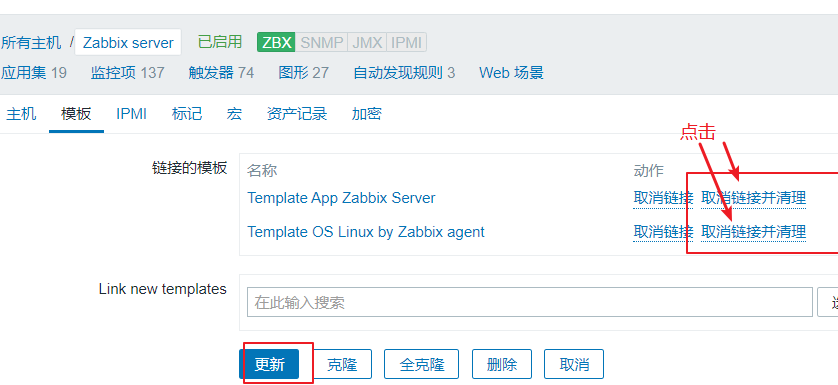
点击上方菜单栏【模板】,【链接的模板】中的所有 agent 模板选择取消链接并清理
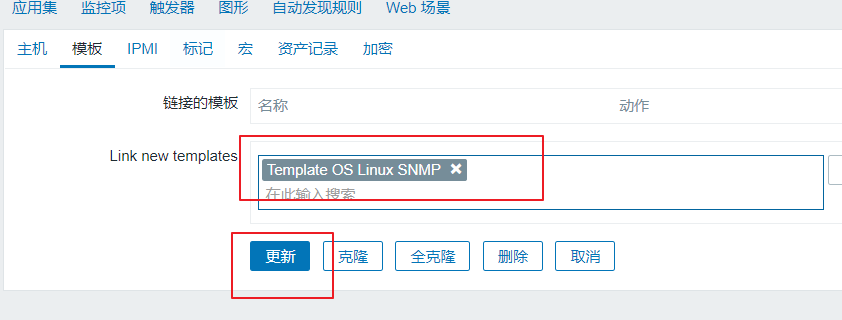
再在【Link new templates】中搜索 Linux SNMP,选择 Template OS Linux SNMP
点击 【更新】,等待一段时间后 Zabbix server 的可用性就变成了 SNMP 监控方式。
2、实例操作:设置 zabbix-snmp 监控
2.1.服务端安装 snmp 监控程序

2.2.修改 snmp 的配置文件,并启动服务



2.3.使用 snmp 命令测试

2.4.在 Web 页面配置 snmp 方式监控