
做个营销型网站怎么发帖子做推广
在Excel中插入与数据相关的图片,能将关键数据或信息以更直观的方式呈现出来,使文档更加美观。此外,对于已有图片,你有事可能需要更新图片以确保信息的准确性,或者将Excel 中的图片单独保存,用于资料归档、备份或在其他项目中重复使用。
本文将介绍如何在.NET 程序中通过C# 在Excel中插入图片,或者替换、提取、删除Excel中的图片。
本文需要用到一个免费库 Free Spire.XLS for .NET。该库可以在Visual > Studio > NuGet程序包管理器中搜索 “FreeSpire.XLS” 来安装。也可以通过下列链接下载产品包后手动添加引用。
https://www.e-iceblue.cn/Downloads/Free-Spire-XLS-NET.html
C# 在Excel中插入图片
免费Spire.XLS库提供的 Worksheet.Pictures.Add(int topRow, int leftColumn, Image image) 方法可在工作表指定单元格中插入图片,并返回一个 ExcelPicture 对象。然后你可以通过ExcelPicture类下的各属性设置图片的宽度、高度、与单元格边框的距离等。
C#代码:
using Spire.Xls;namespace InsertImageInExcel
{class Program{static void Main(string[] args){// 创建工作簿Workbook workbook = new Workbook();// 获取第一张工作表Worksheet sheet = workbook.Worksheets[0];// 在指定单元格中插入图片(此处为第一行第二列,即B1单元格)ExcelPicture pic = sheet.Pictures.Add(1, 2, "示例.png");// 设置图片宽高度pic.Width = 120;pic.Height = 120;// 调整图片所在位置的列宽和行高sheet.Columns[1].ColumnWidth = 20;sheet.Rows[0].RowHeight = 110;// 设置单元格边框与图片之间的距离pic.LeftColumnOffset = 90;pic.TopRowOffset = 20;// 保存Excel文件workbook.SaveToFile("插入图片.xlsx", ExcelVersion.Version2016);}}
}

C# 替换Excel中的图片
要替换Excel中的图片,我们可以先通过 Worksheet.Pictures[index] 属性获取工作表中指定的图片,然后加载一张新图片并将其赋值给 ExcelPicture 的 Picture 属性,从而完成图片的替换操作。
C#代码:
using Spire.Xls;
using Spire.Xls.Collections;
using System.Drawing;namespace ReplacePictureinExcel
{class Program{static void Main(string[] args){// 加载Excel文档Workbook workbook = new Workbook();workbook.LoadFromFile("插入图片.xlsx");// 获取第一张工作表Worksheet sheet = workbook.Worksheets[0];// 取工作表中第一张图片ExcelPicture pic = sheet.Pictures[0];// 替换图片pic.Picture = Image.FromFile("pic.jpg");// 保存文档workbook.SaveToFile("替换图片.xlsx", ExcelVersion.Version2016);}}
}

C# 提取Excel中的图片
提取Excel中的图片的实现思路为先遍历工作表中的所有图片,然后通过 ExcelPicture.Picture.Save() 方法将每一张图片保存到指定的文件路径。
C#代码:
using Spire.Xls;namespace ExtractImages
{class Program{static void Main(string[] args){// 加载Excel文档Workbook workbook = new Workbook();workbook.LoadFromFile("图标.xlsx");// 获取第一张工作表Worksheet sheet = workbook.Worksheets[0];// 遍历工作表中所有图片for (int i = sheet.Pictures.Count - 1; i >= 0; i--){// 提取图片保存到指定路径ExcelPicture picture = sheet.Pictures[i];picture.Picture.Save(string.Format("提取图片\\图片-{0}.png", i));}}}
}

C# 删除Excel中的图片
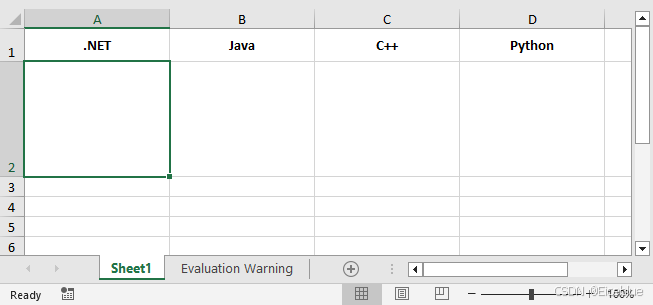
对于Excel中的不相关或错误图片,我们可以使用 Worksheet.Pictures[index].Remove() 方法通过索引删除指定图片。要删除所有图片,可以遍历每张图片然后删除。
C#代码:
using Spire.Xls;namespace DeleteImages
{class Program{static void Main(string[] args){// 加载Excel文档Workbook workbook = new Workbook();workbook.LoadFromFile("图标.xlsx");// 获取第一张工作表Worksheet sheet = workbook.Worksheets[0];// 遍历每一张图片并删除for (int i = sheet.Pictures.Count - 1; i >= 0; i--){sheet.Pictures[i].Remove();}// 保存文档workbook.SaveToFile("删除图片.xlsx", ExcelVersion.Version2016);}}
}
除了操作Excel工作表中的图片外,免费库Free Spire.XLS for .NET 还支持操作多其他种元素,如形状、图表、超链接、水印等。更多功能教程可查看:Spire.XLS for .NET 中文教程