当前位置: 首页 > news >正文

做网站项目需要多少钱网站收录查询网

做网站项目需要多少钱,网站收录查询网,什么是网站解决方案,wordpress 整合前言 今天花了两个半小时安装这一整套配置,这个文章的目标是将安装时间缩短到1个小时 正文 安装步骤如下: VS2010 —> service pack 1 —>SQL server2012 —> IIS —> SDK 工具包链接如下: https://pan.baidu.com/s/1WQD-KfiUW…

前言

今天花了两个半小时安装这一整套配置,这个文章的目标是将安装时间缩短到1个小时

正文

安装步骤如下:
VS2010 —> service pack 1 —>SQL server2012 —> IIS —> SDK
工具包链接如下:
https://pan.baidu.com/s/1WQD-KfiUWmCo-YPe0NV8xg
提取码:15lk

VS2010+SP1已有教程,点击跳转即可

其余程序安装图示如下

点击链接跳转
SQL SERVER 2012
IIS
SDK
总结

SQL SERVER 2012

以下是第一次安装失败后,第二次安装的图示

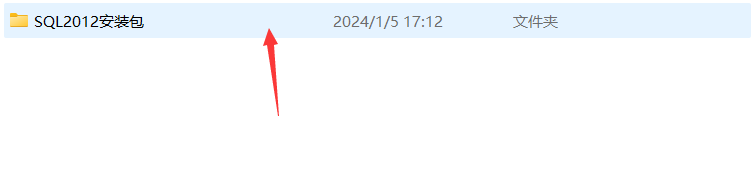
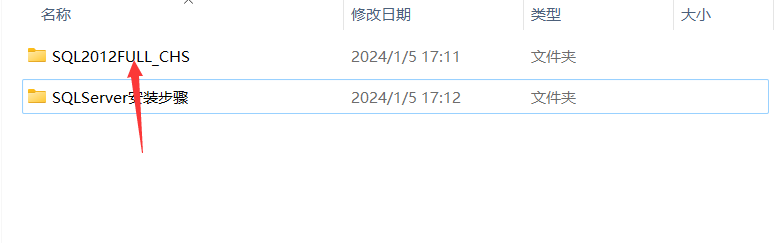
第一步:解压工具包,打开SQL SERVER,点击如下文件夹
在这里插入图片描述

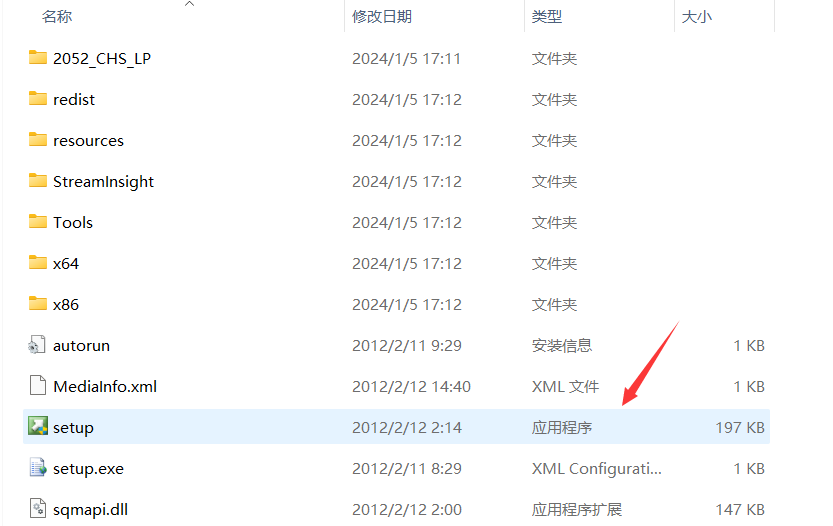
第二步:点击安装包

在这里插入图片描述

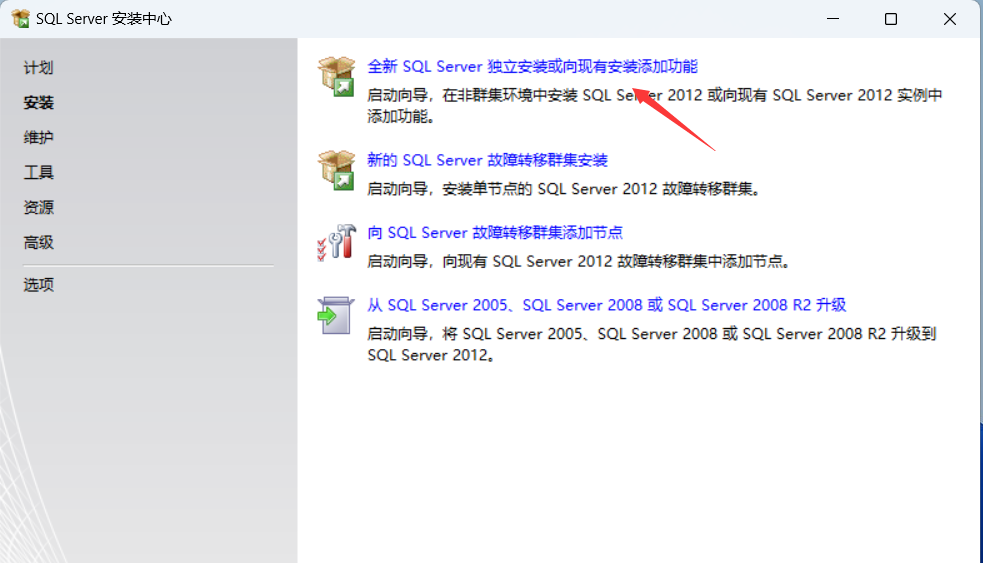
第三步:

在这里插入图片描述

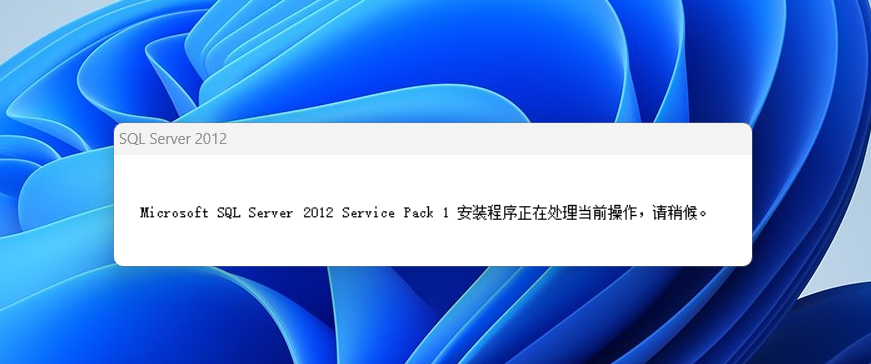
第四步:弹出如下提示框表示安装开始了

在这里插入图片描述

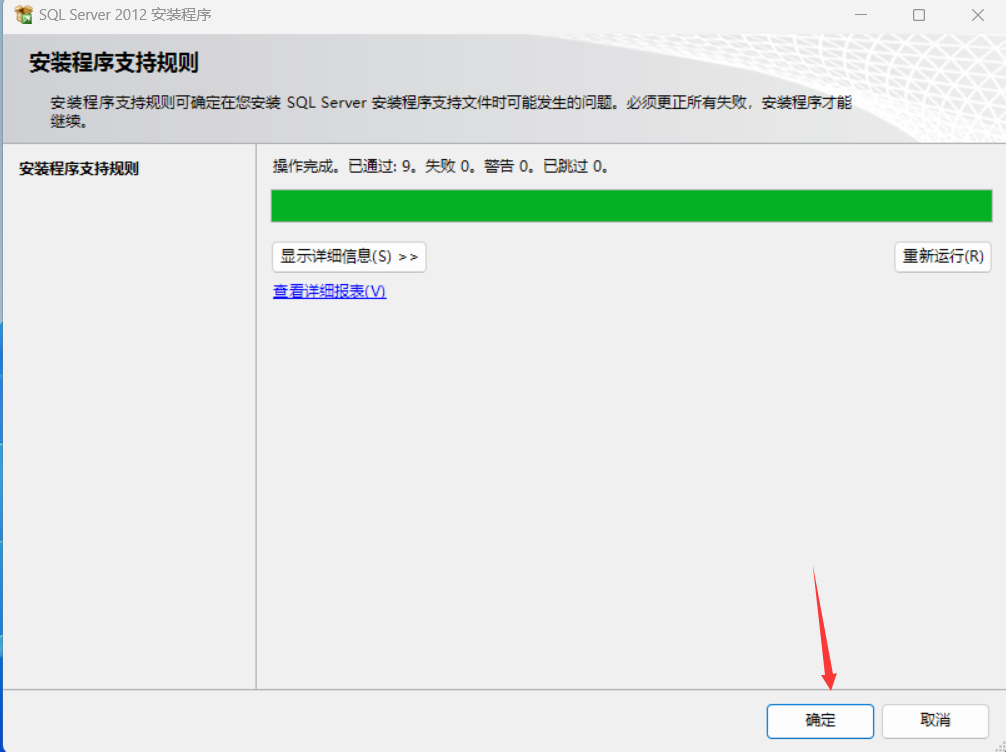
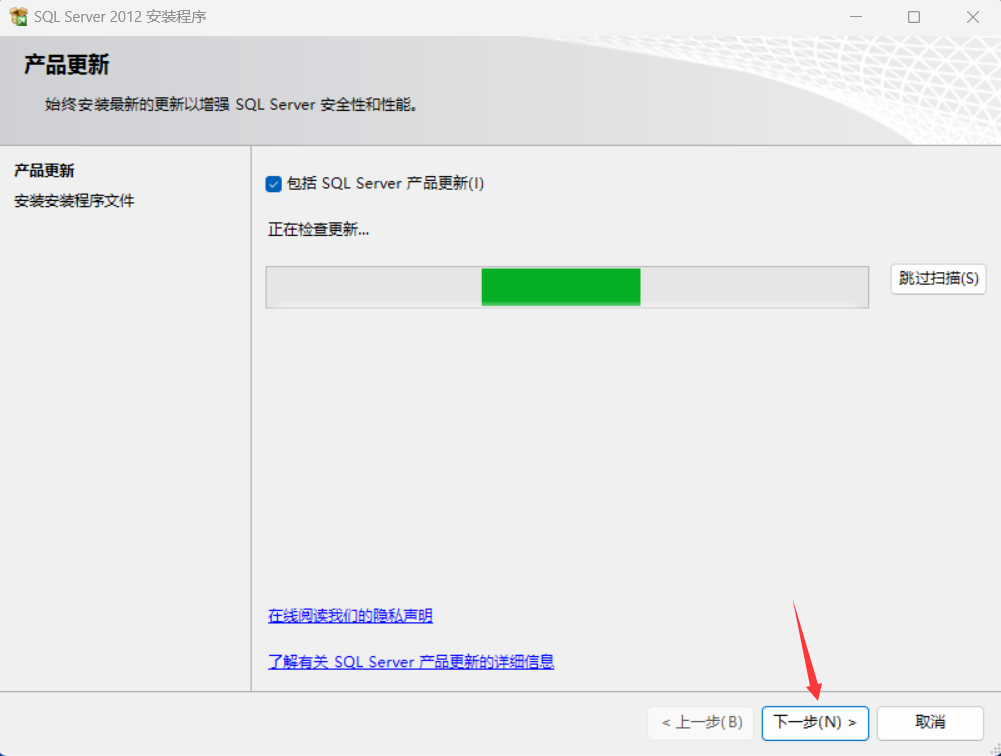
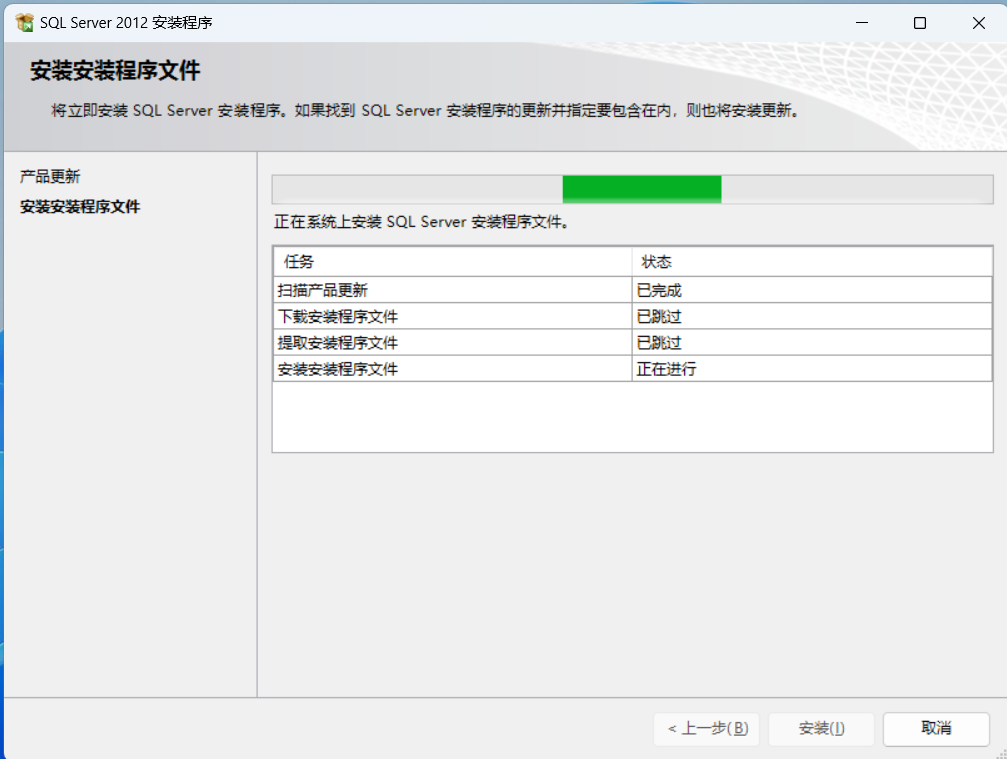
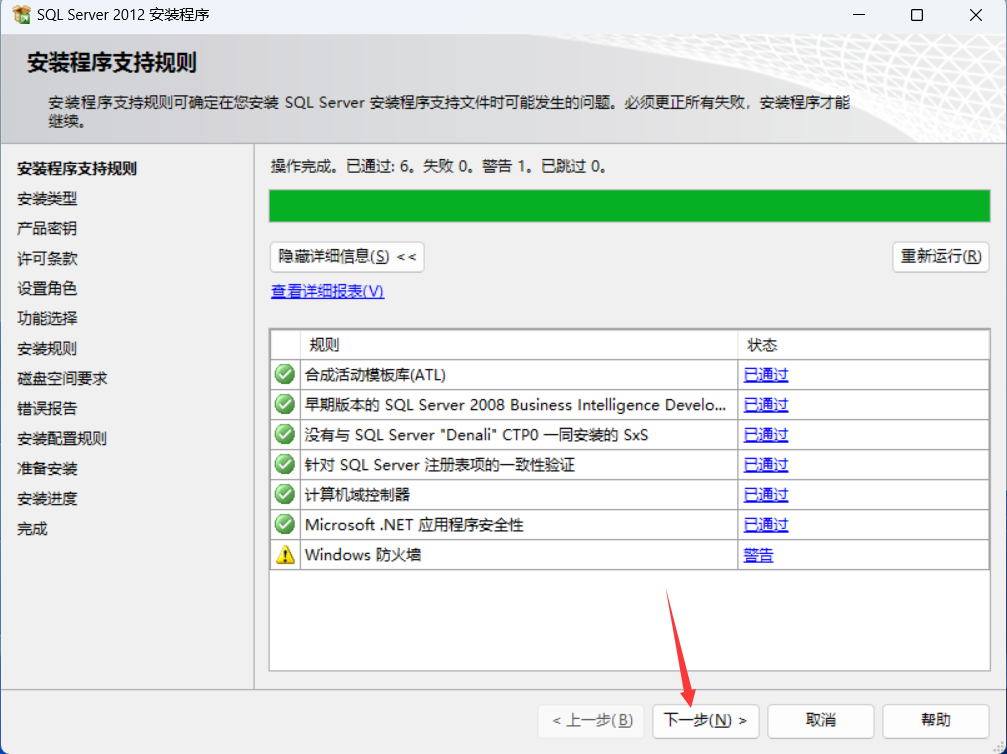
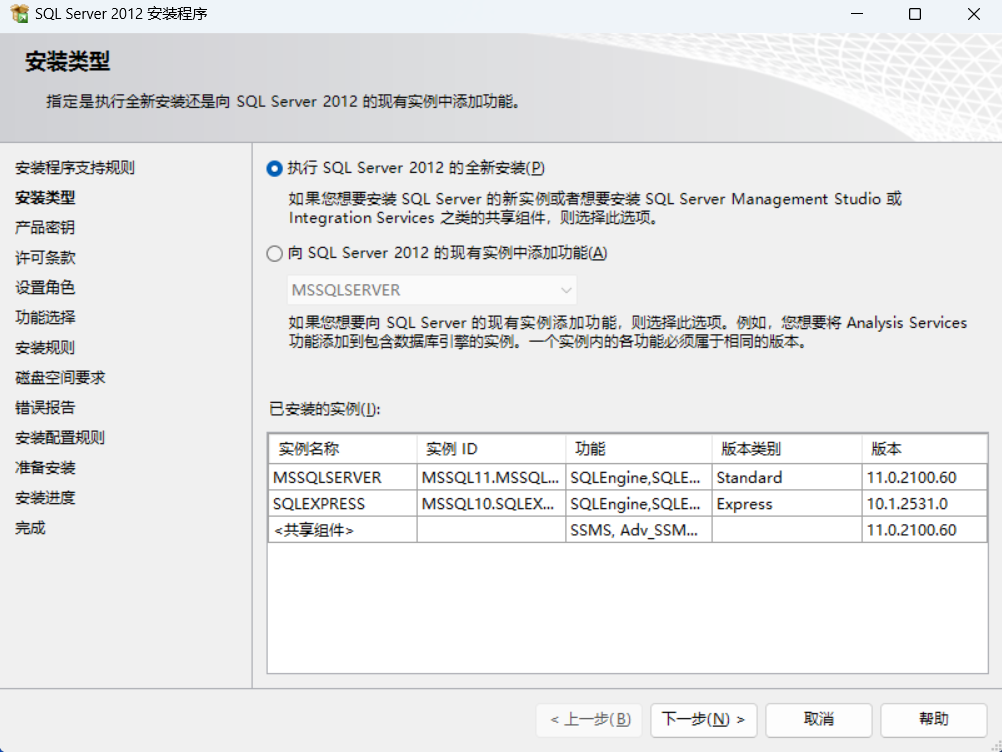
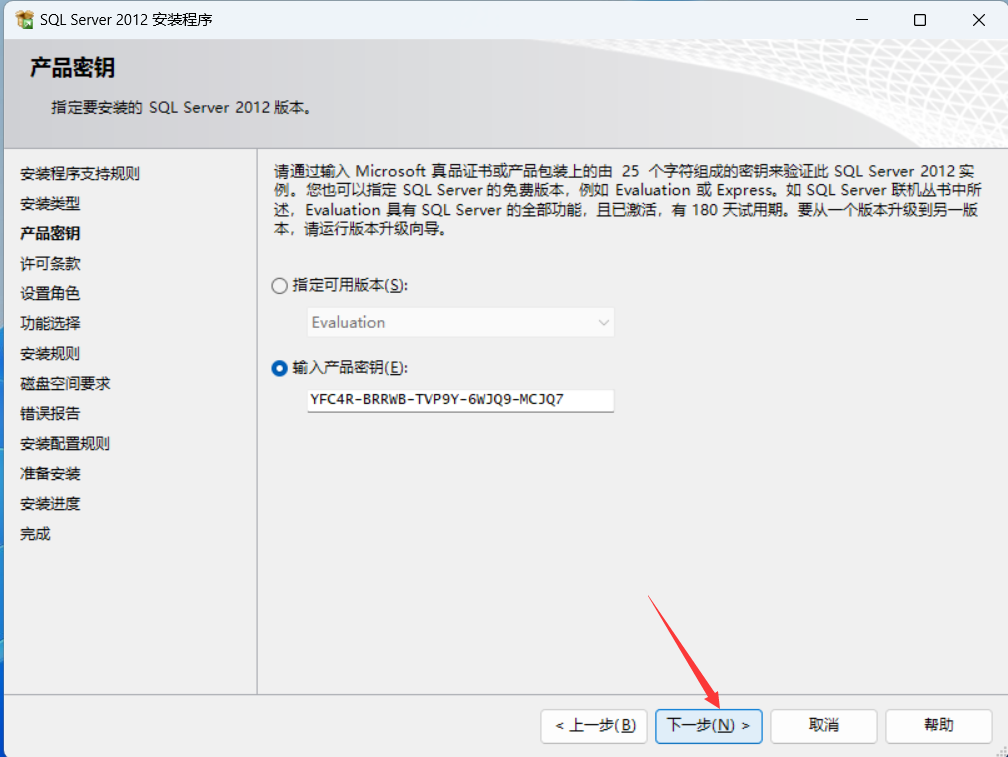
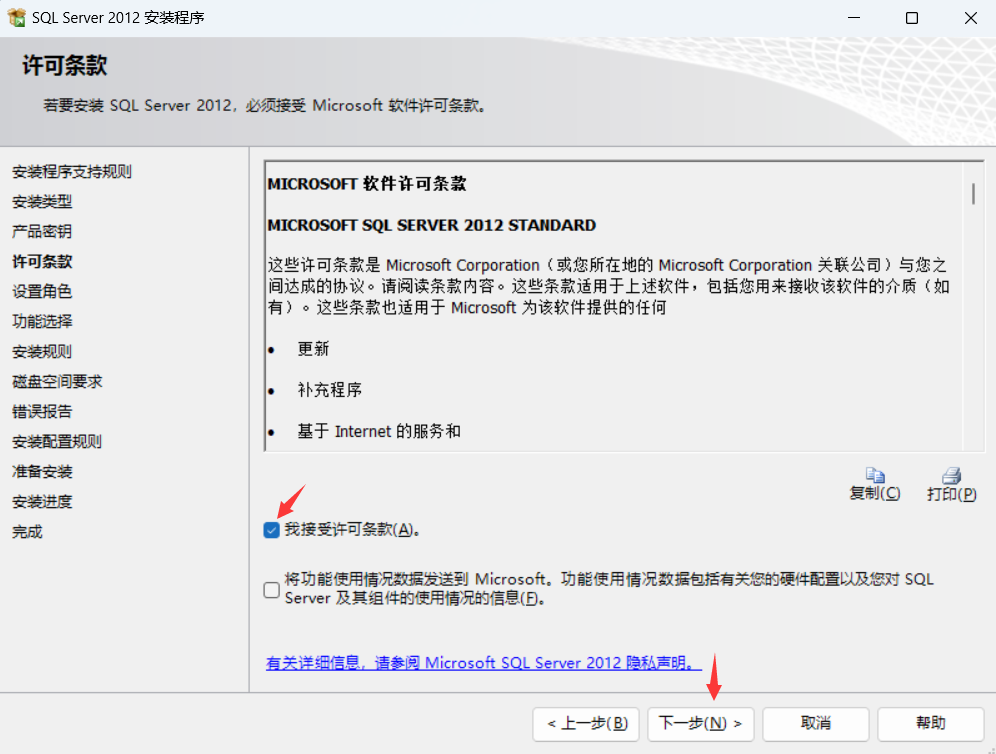
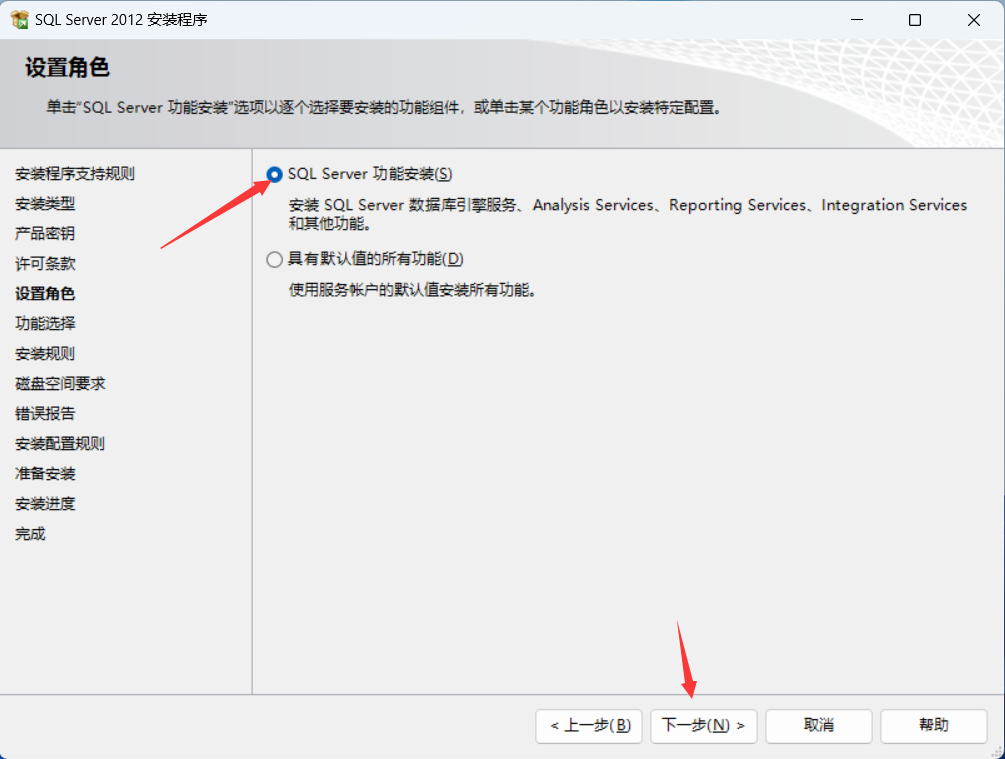
接下来如图示安装即可

在这里插入图片描述
在这里插入图片描述
在这里插入图片描述
在这里插入图片描述
在这里插入图片描述
在这里插入图片描述
在这里插入图片描述
在这里插入图片描述
在这里插入图片描述
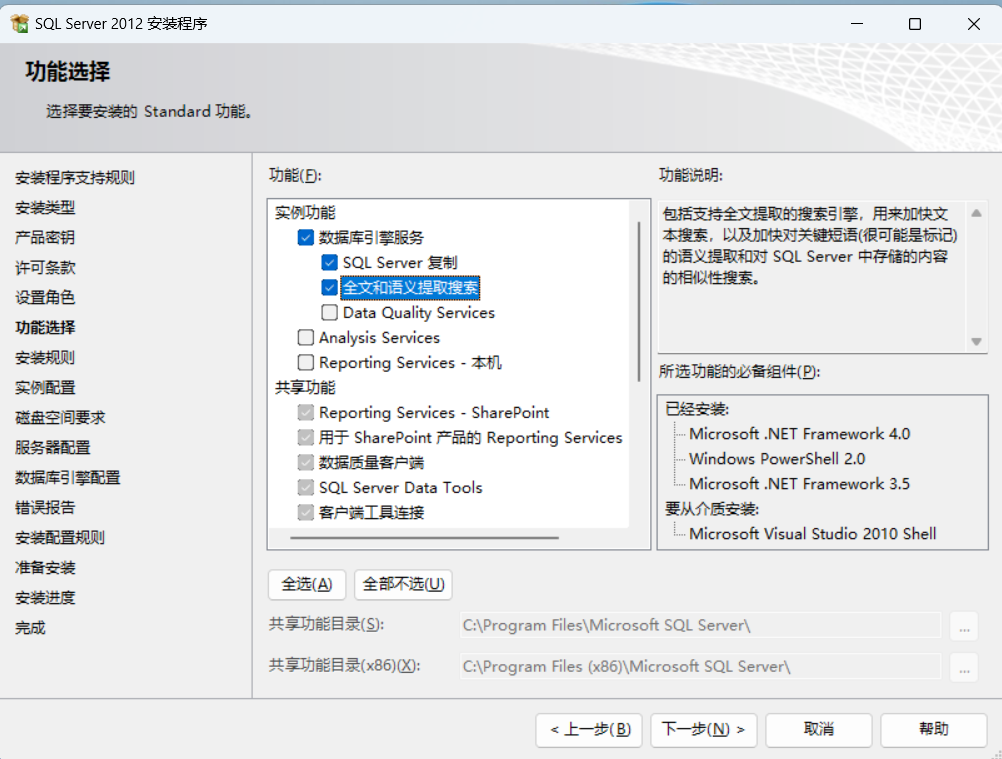
由于我已经安装过了,所以下图共享功能的选项是已选中的
在这里插入图片描述

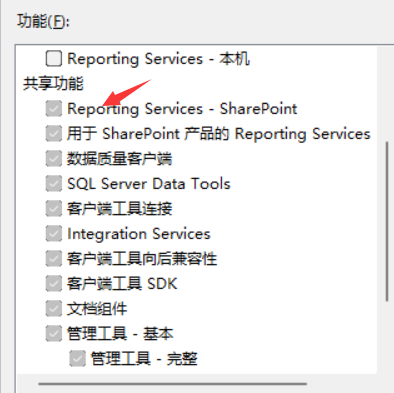
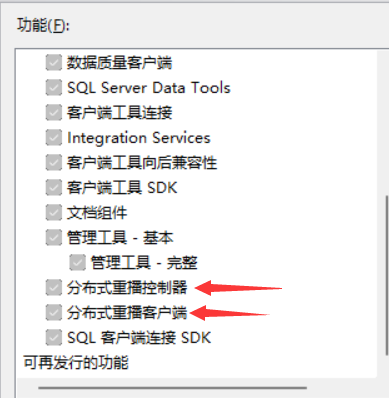
以下两张图片中我以红色箭头标示出来的,可以不用安装

第一处

在这里插入图片描述

第二处

在这里插入图片描述

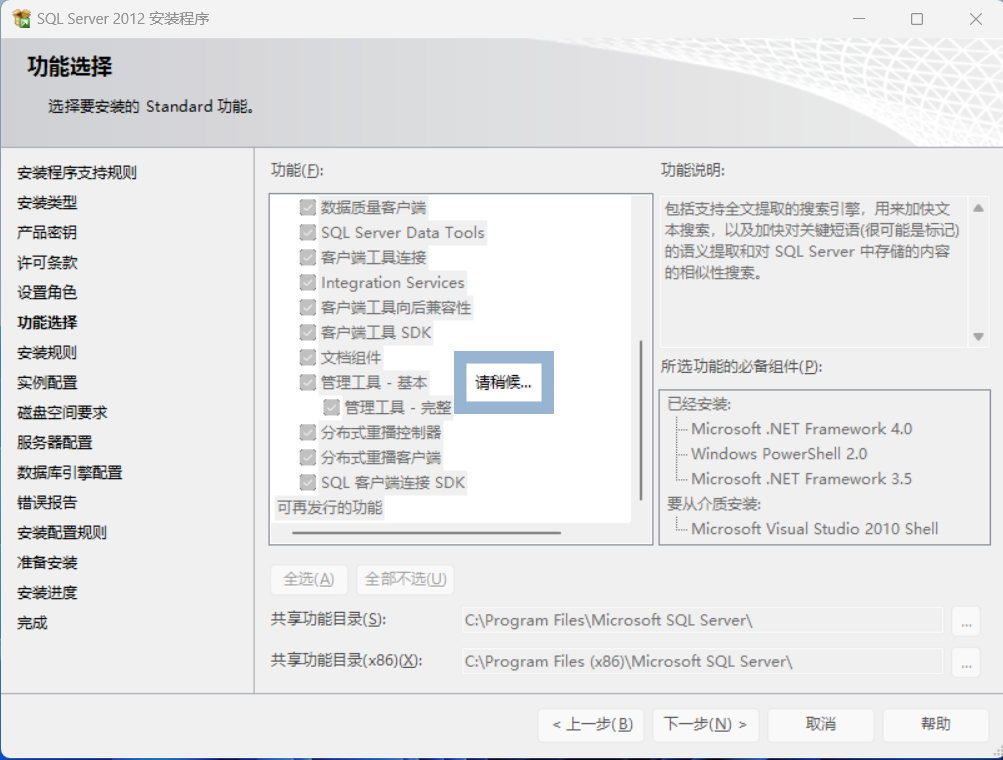
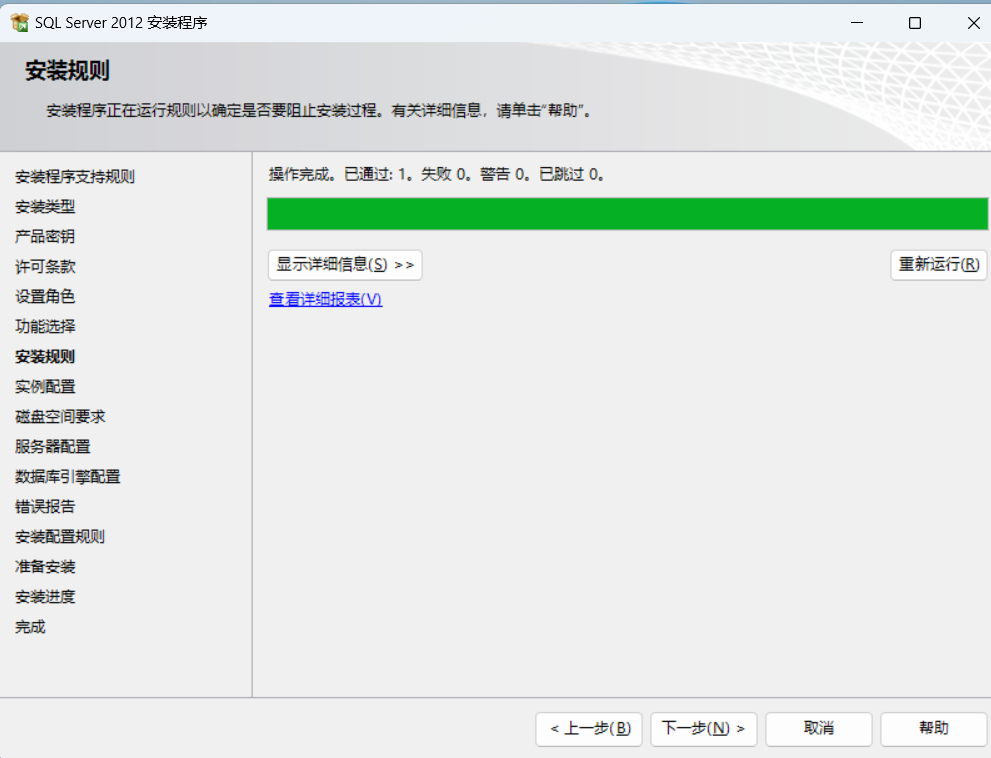
点击下一步进入如下页面

在这里插入图片描述
在这里插入图片描述

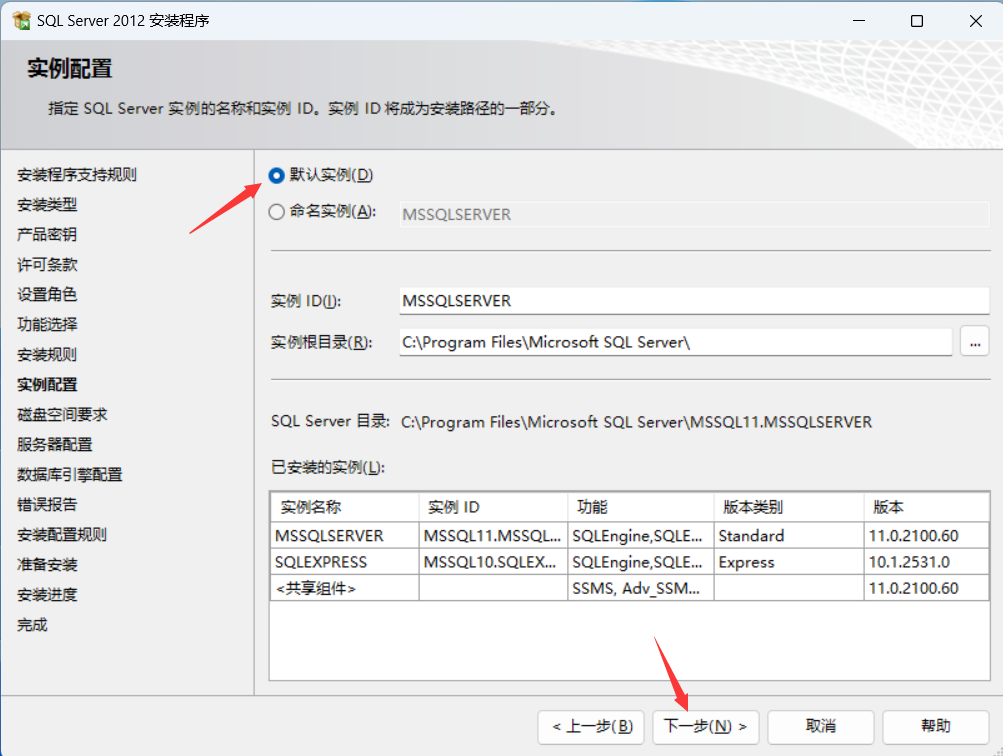
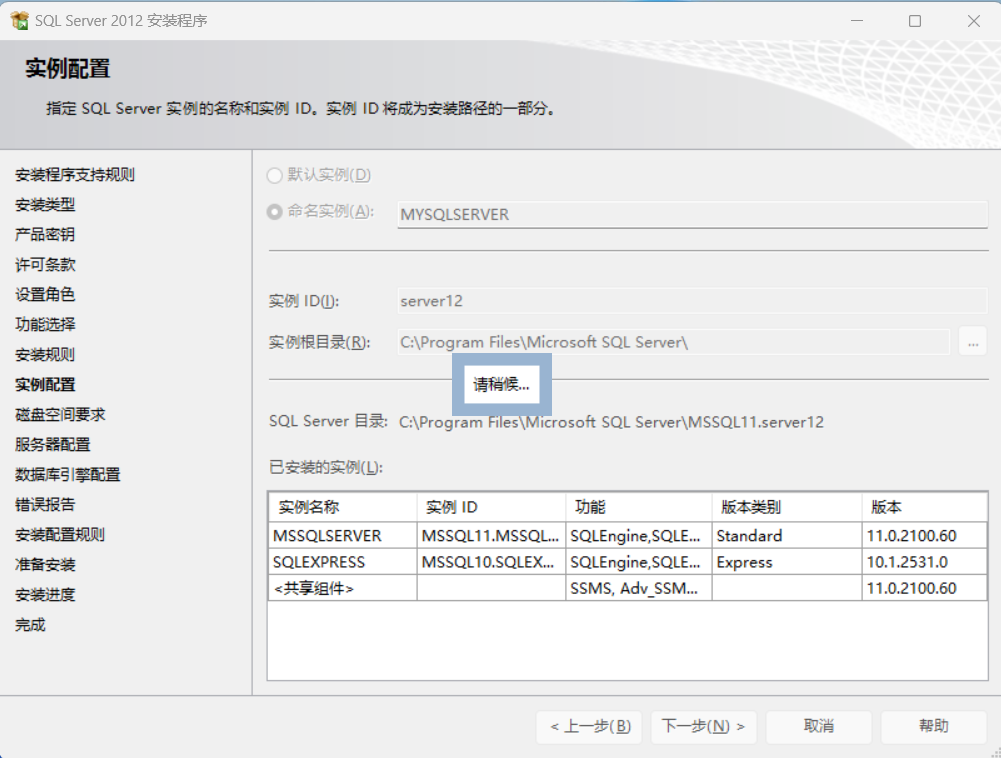
之前没有安装过的朋友,请勾选默认实例

在这里插入图片描述

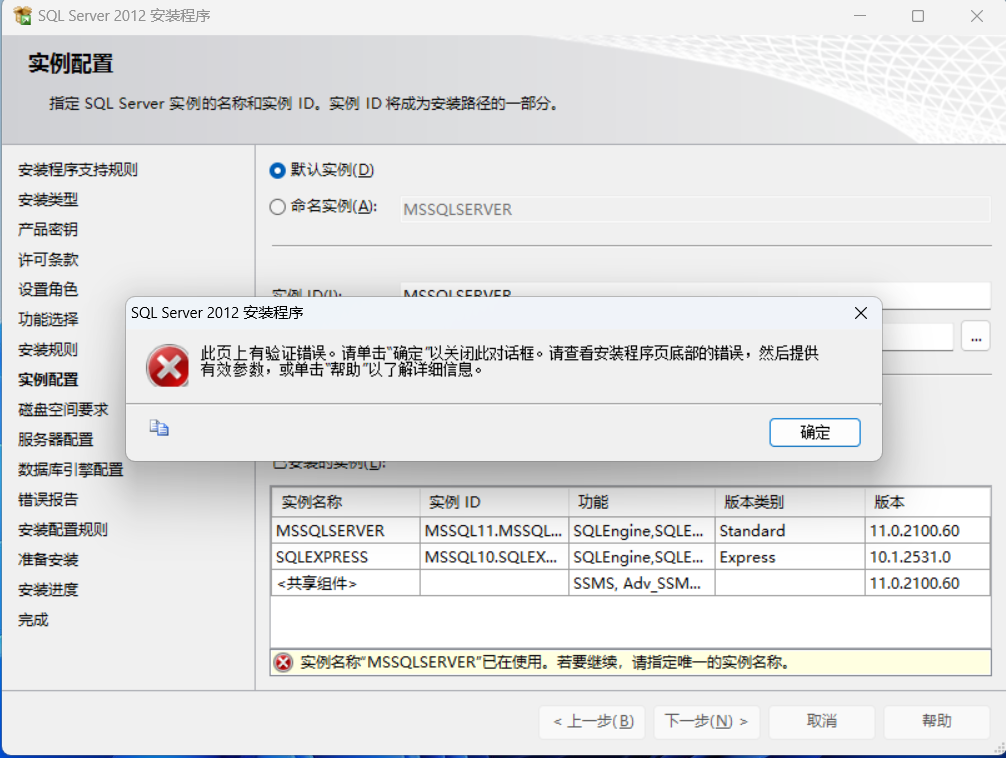
第一次安装失败的朋友若仍选择默认实例,则会报错如下图所示

在这里插入图片描述

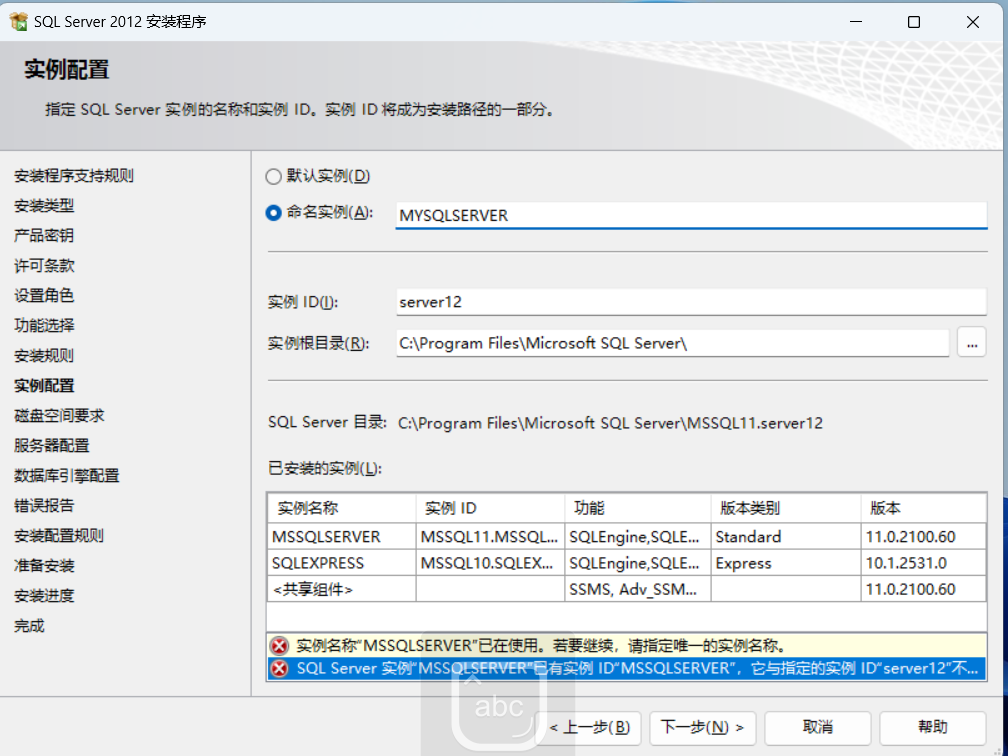
选择命名实例,自己取个名,然后重新取个实例ID即可。

在这里插入图片描述

点击下一步

在这里插入图片描述

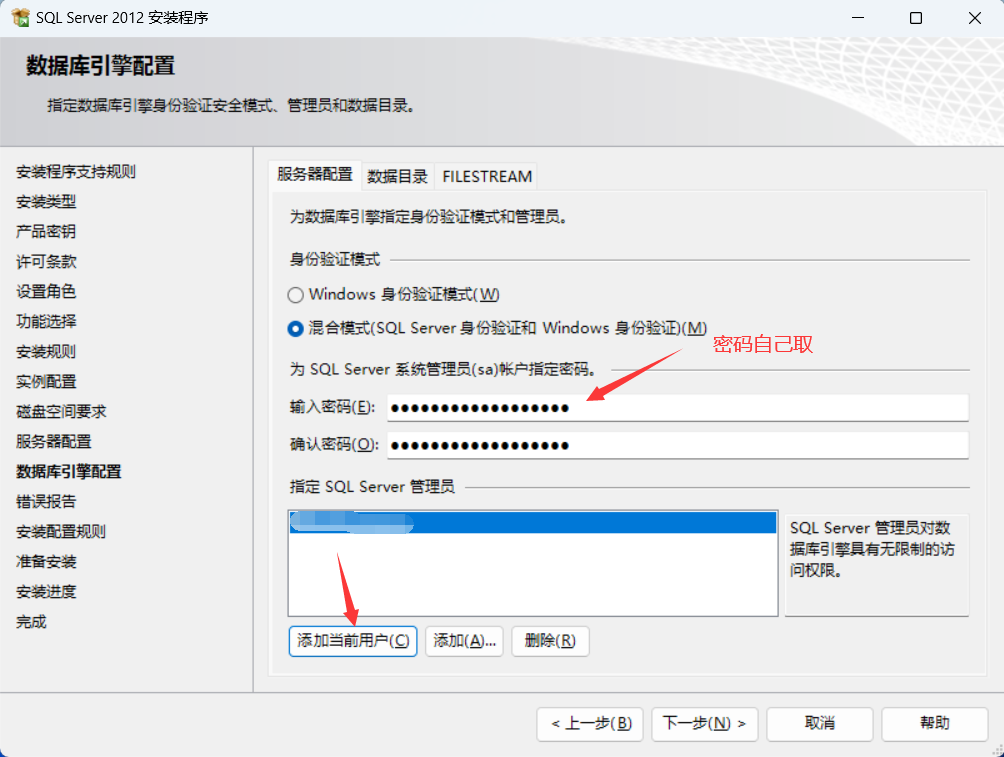
如下图所示,取完密码,点击添加当前用户,然后下一步

在这里插入图片描述

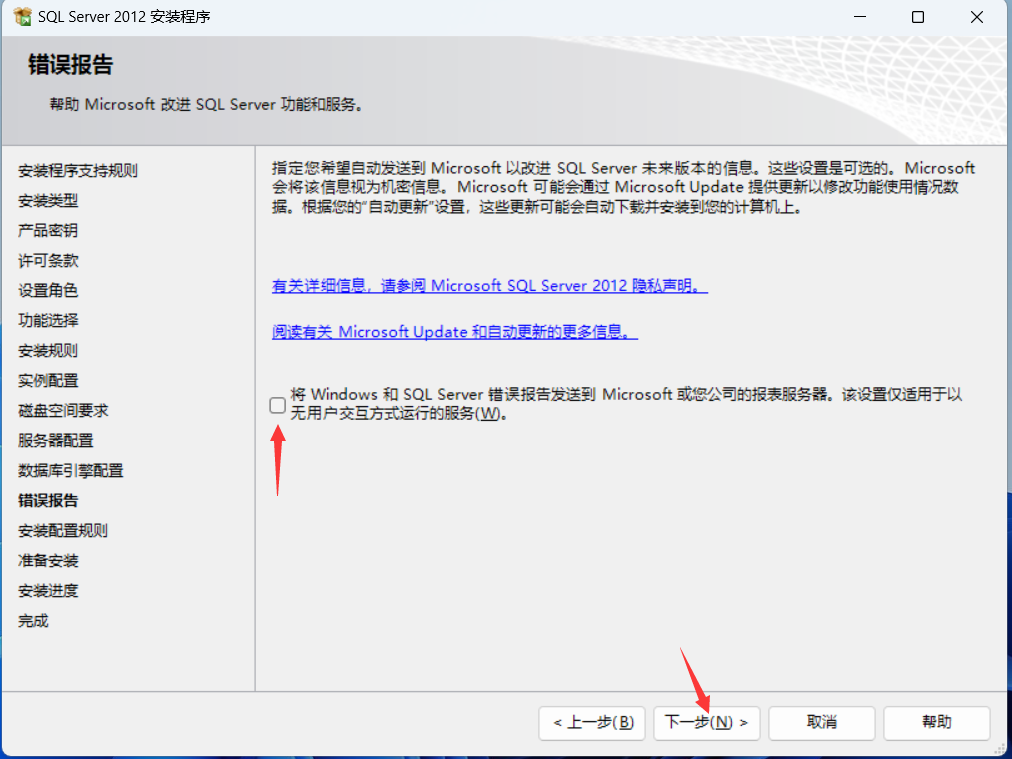
进入如下页面,取消勾选,点击下一步

在这里插入图片描述

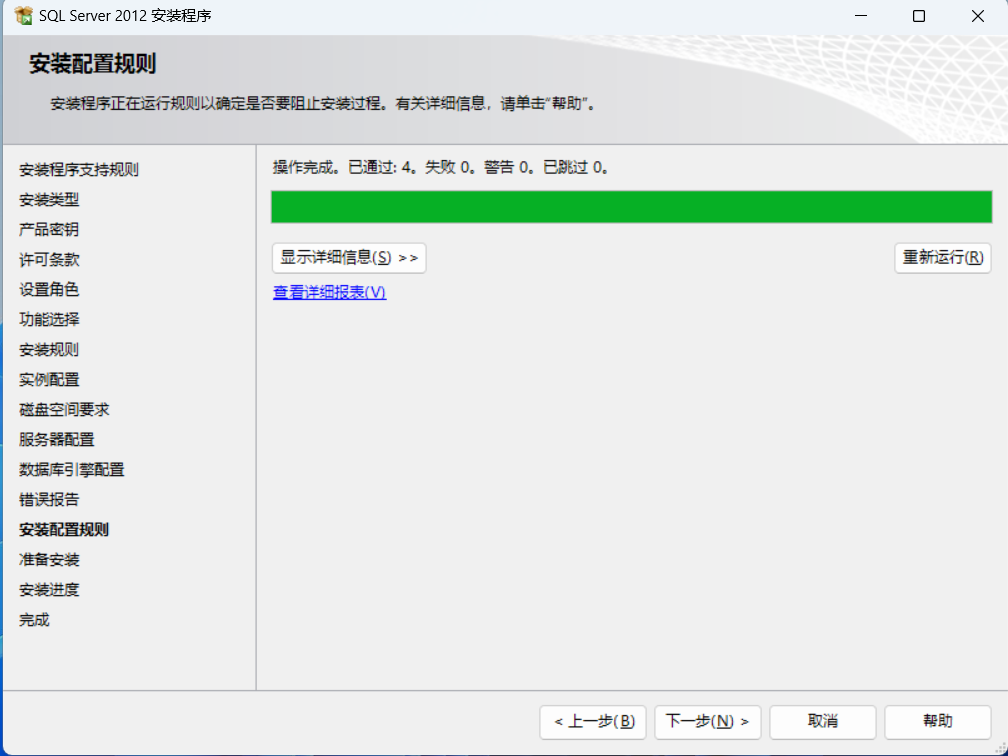
点击下一步

在这里插入图片描述

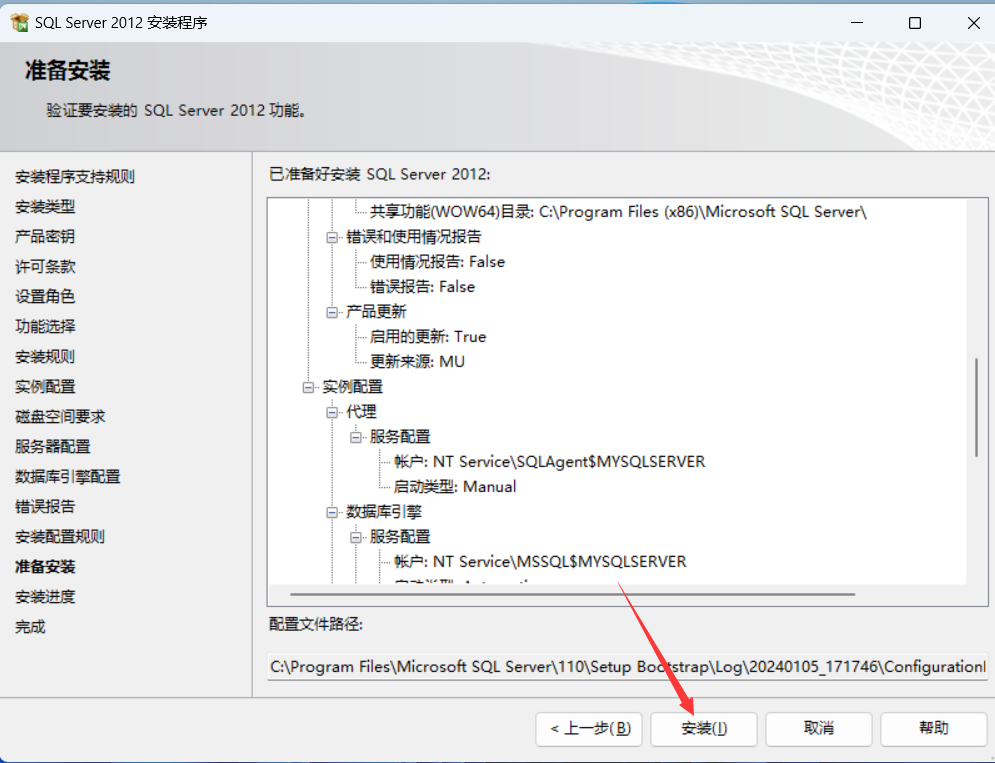
点击安装

在这里插入图片描述

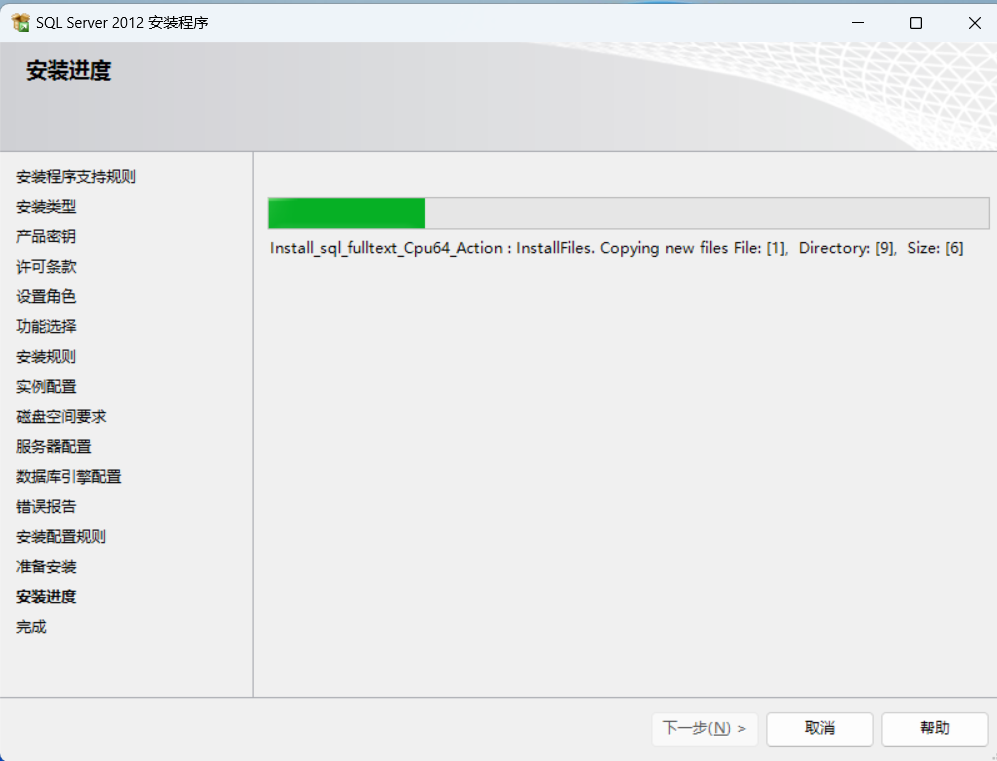
等待安装完成

在这里插入图片描述

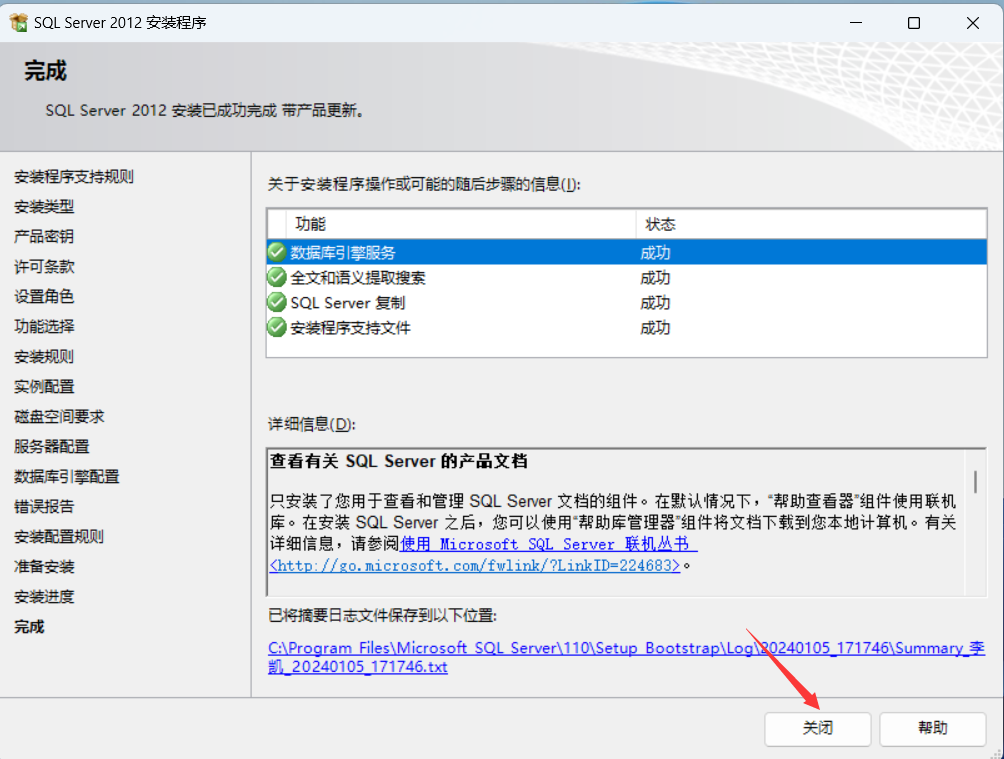
安装完成页面如下,点击关闭

在这里插入图片描述

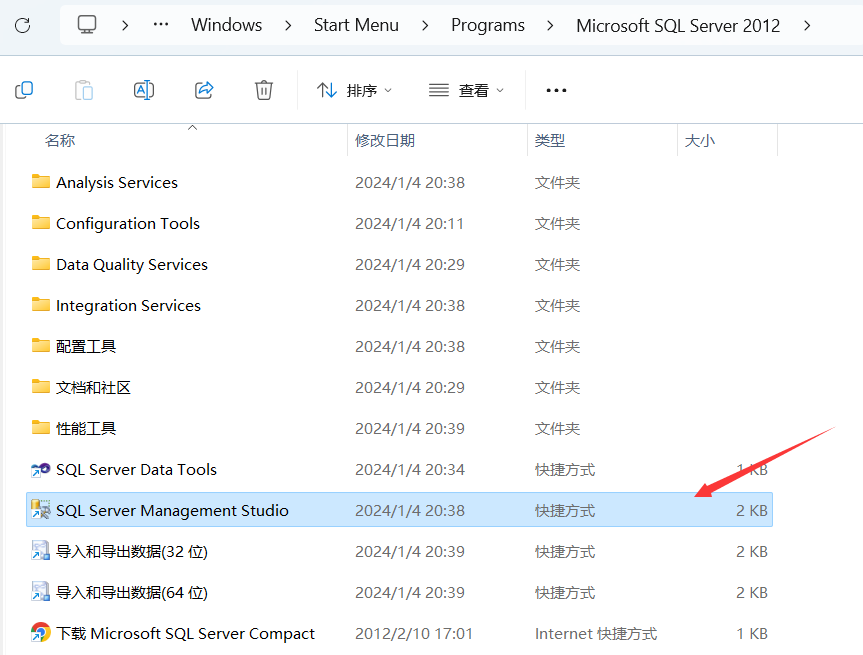
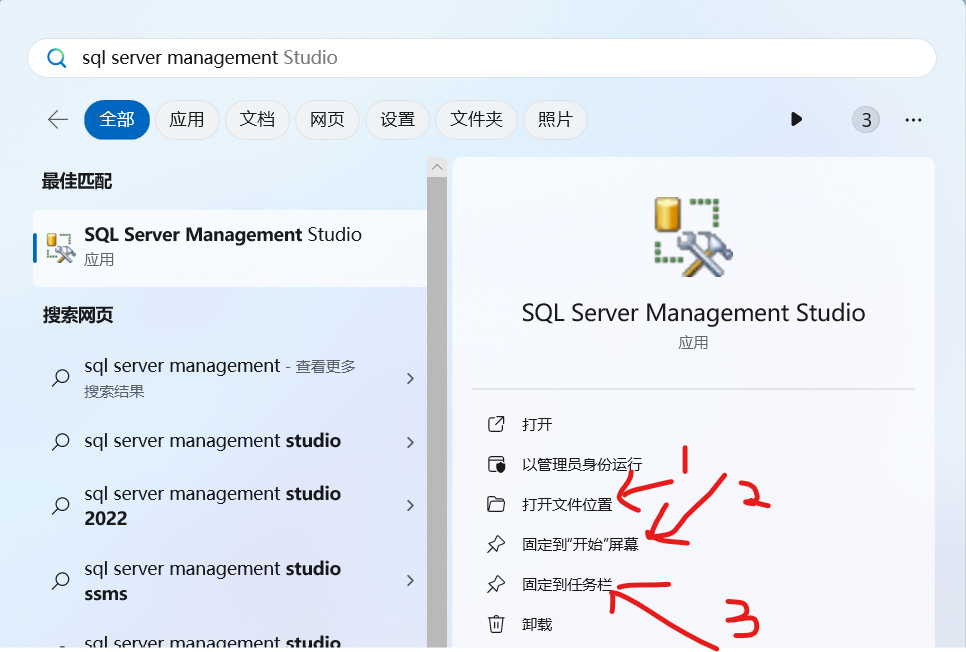
安装完成后,桌面上没有快捷方式,可以点击第一步,打开文件位置,也可选择如下图所示第二和第三步
在这里插入图片描述

定位到文件所在位置,将快捷方式拖动至桌面即可

在这里插入图片描述
以上就是SQL SERVER安装的全部内容

IIS

回到顶部

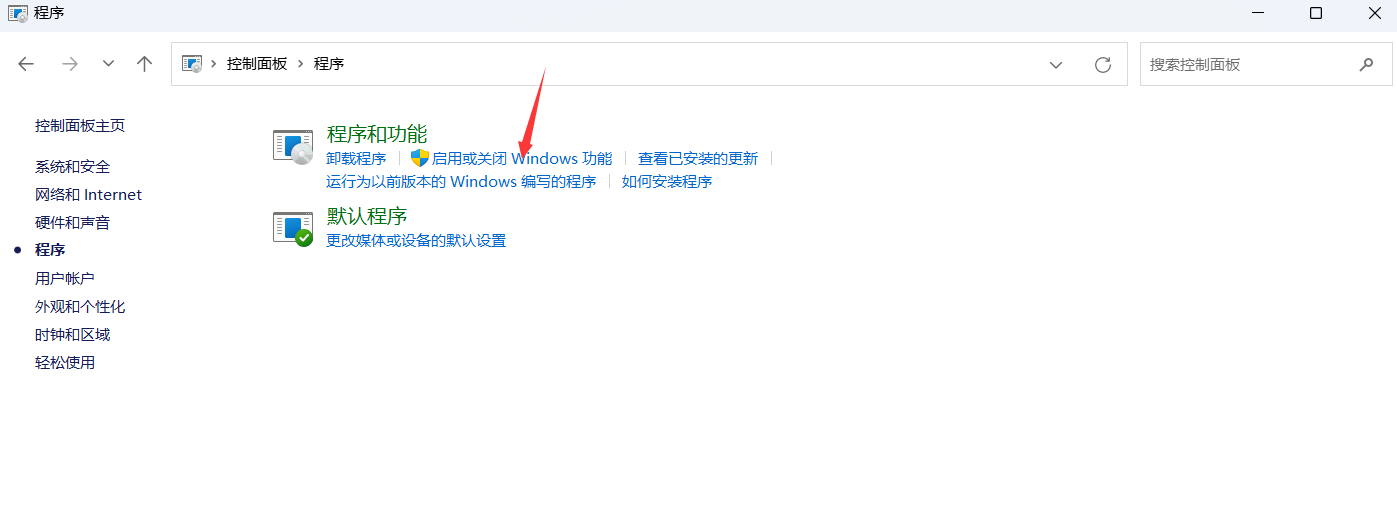
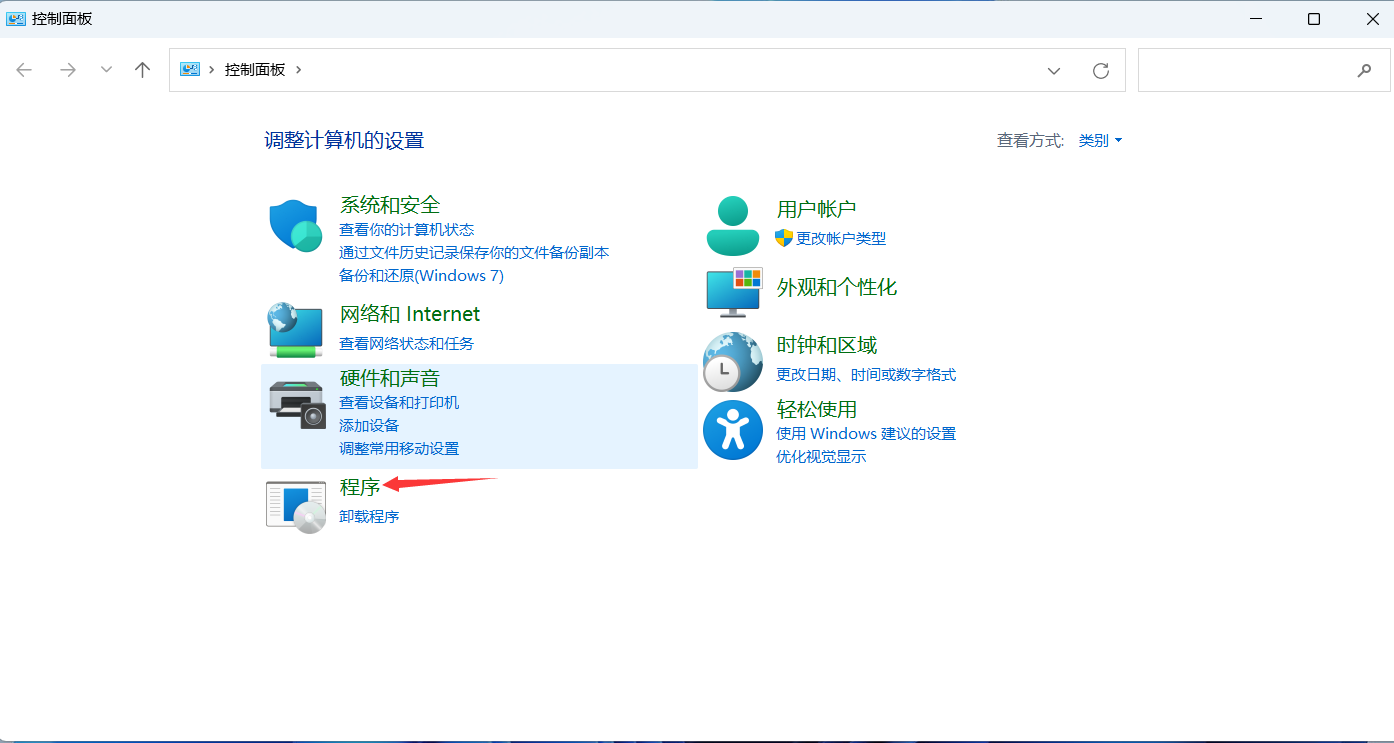
第一步:Windows搜索控制面板,进入控制面板,点击程序
在这里插入图片描述

第二步:点击启用或关闭windows功能

在这里插入图片描述

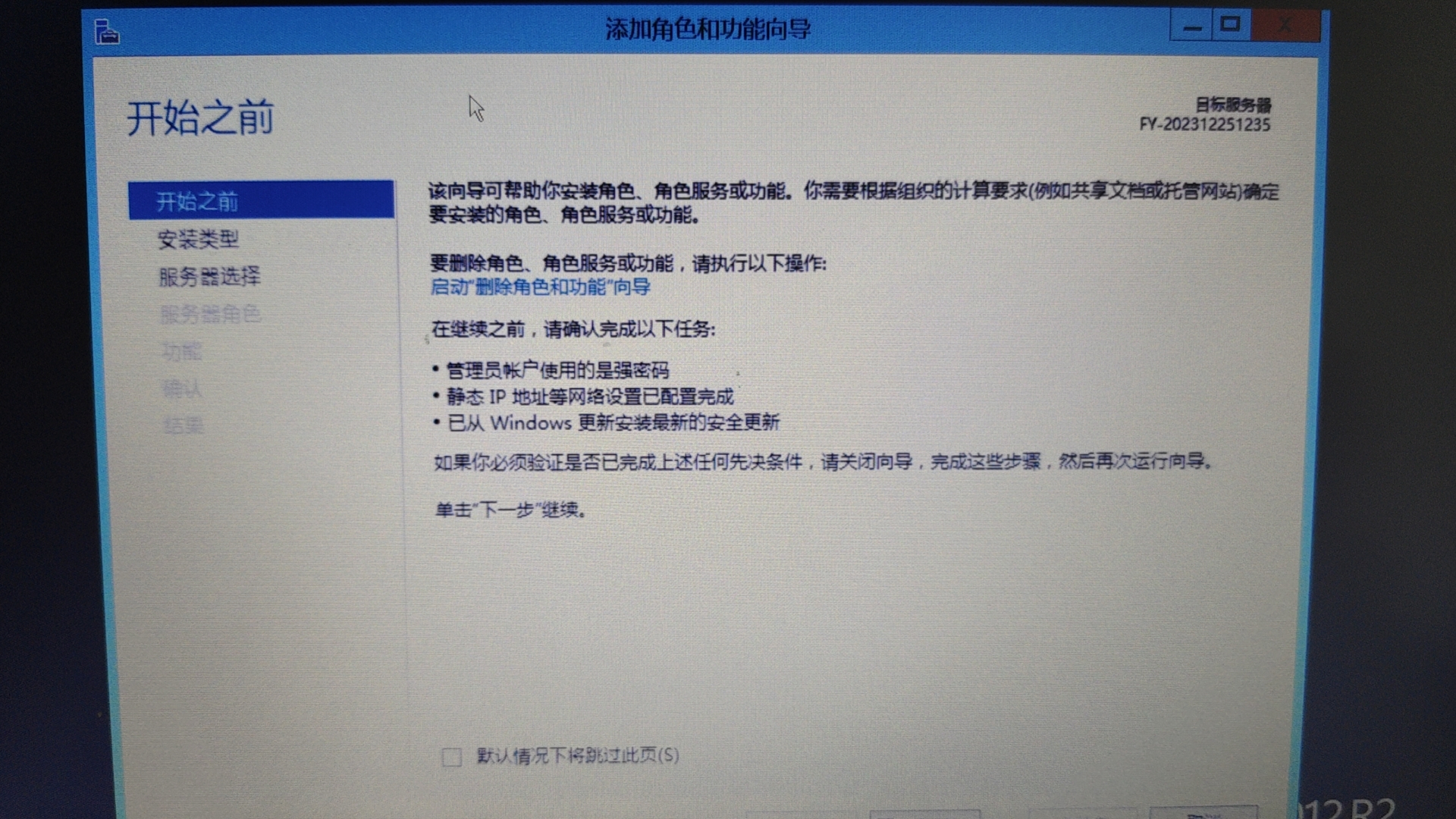
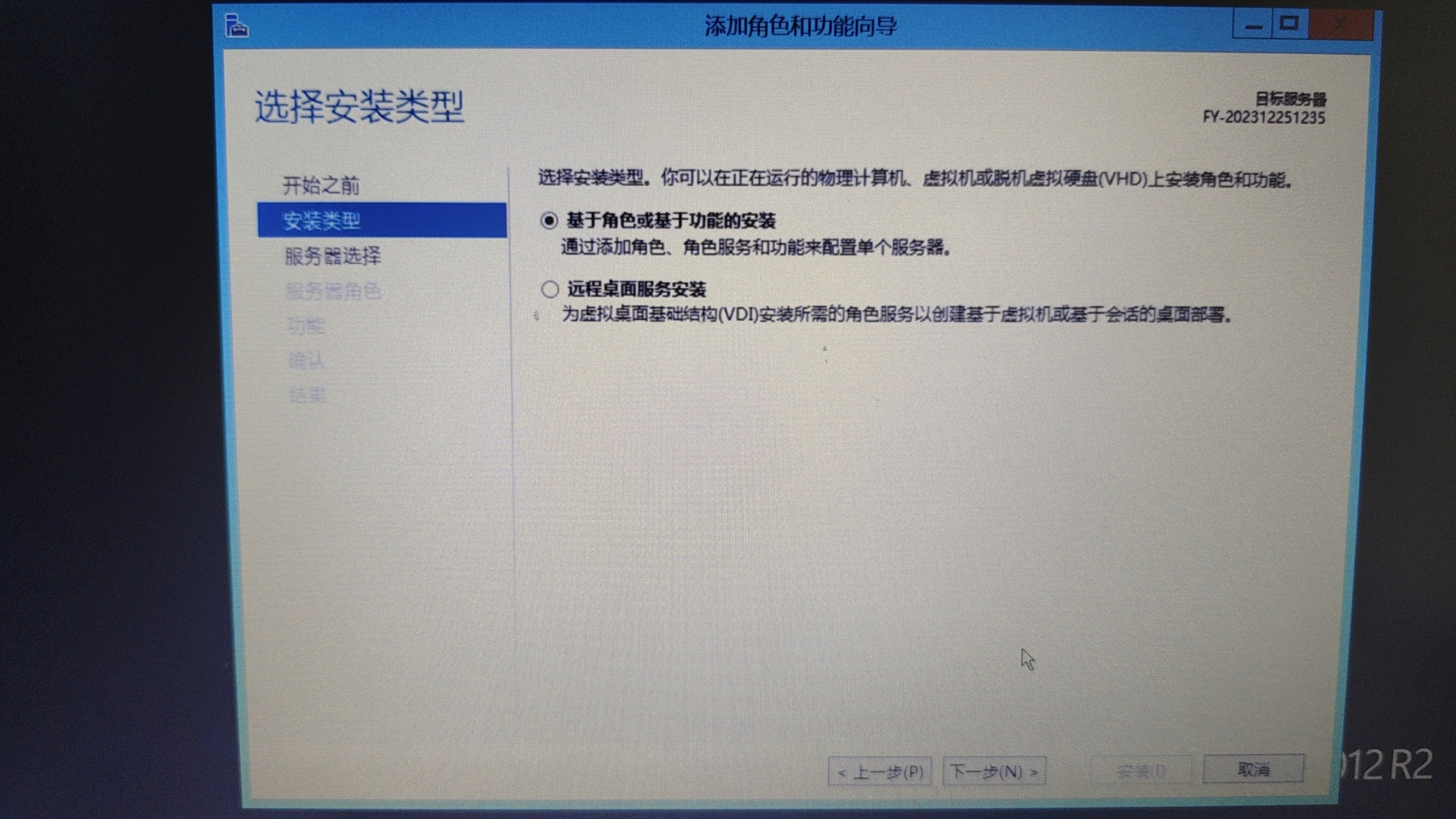
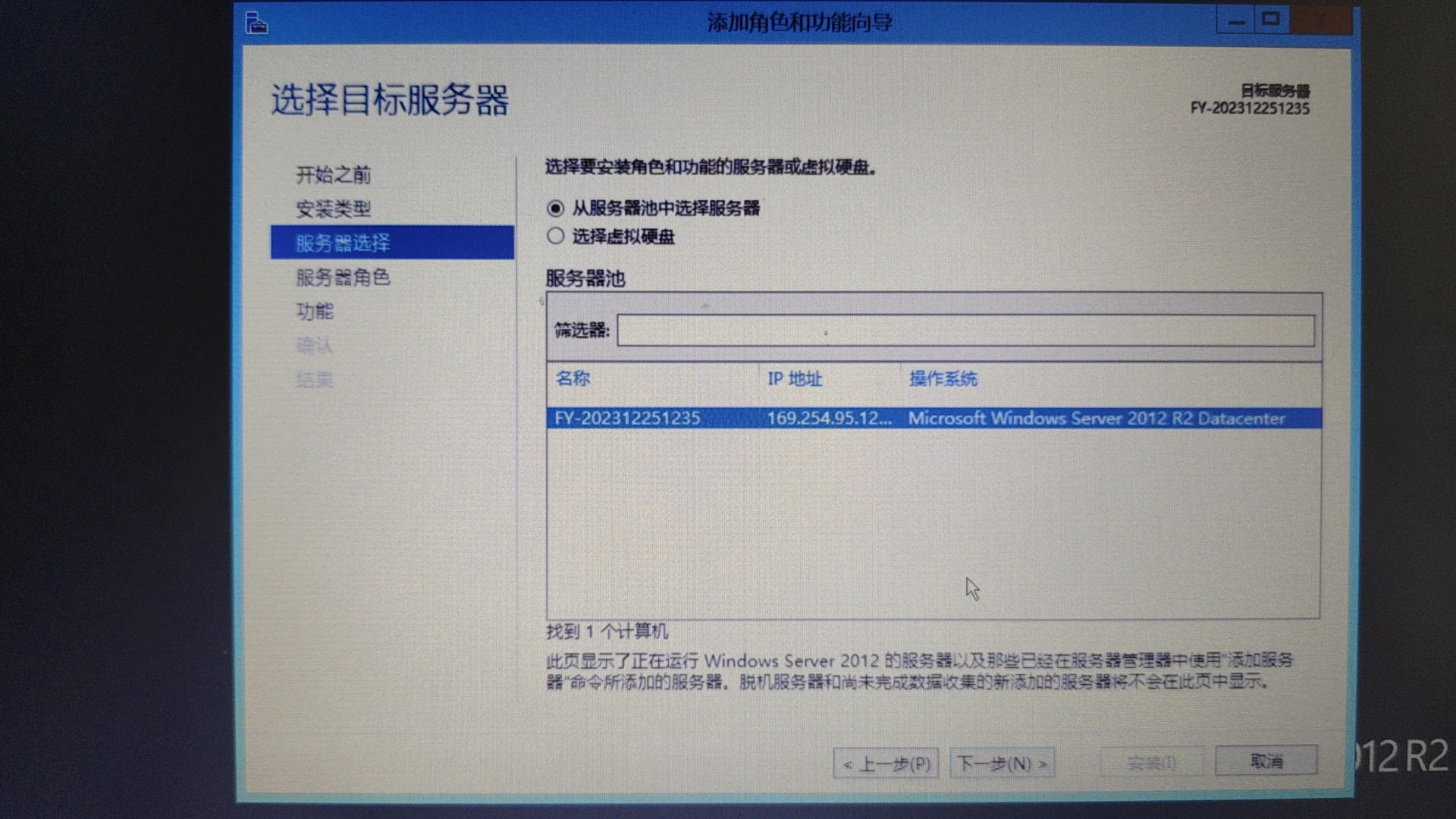
第三步:如图示操作即可

在这里插入图片描述
在这里插入图片描述
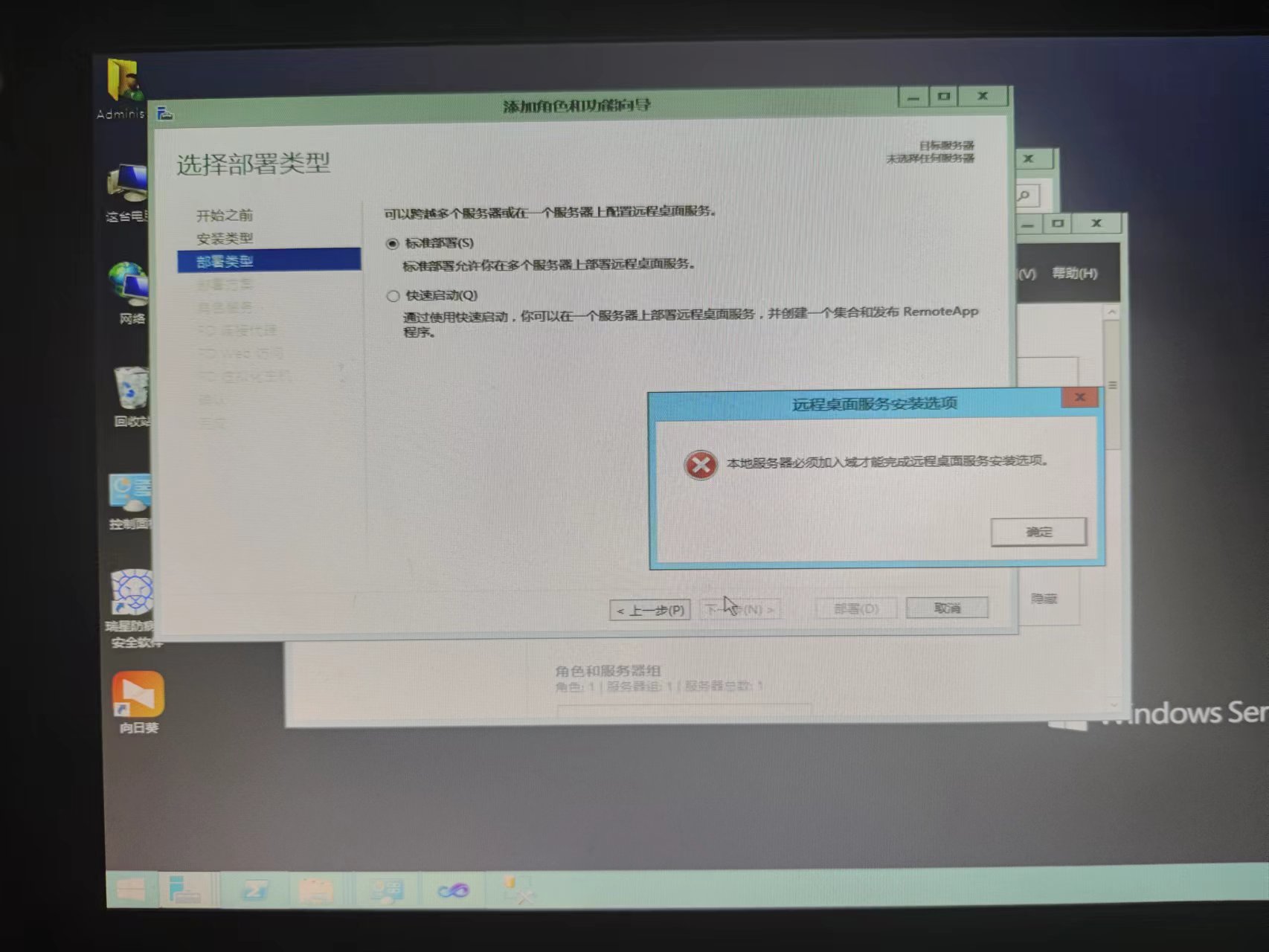
若此处将安装类型选择为远程桌面服务安装的话,则在点击下一步时会弹出如下页面
在这里插入图片描述
在此页面点击下一步即可
在这里插入图片描述
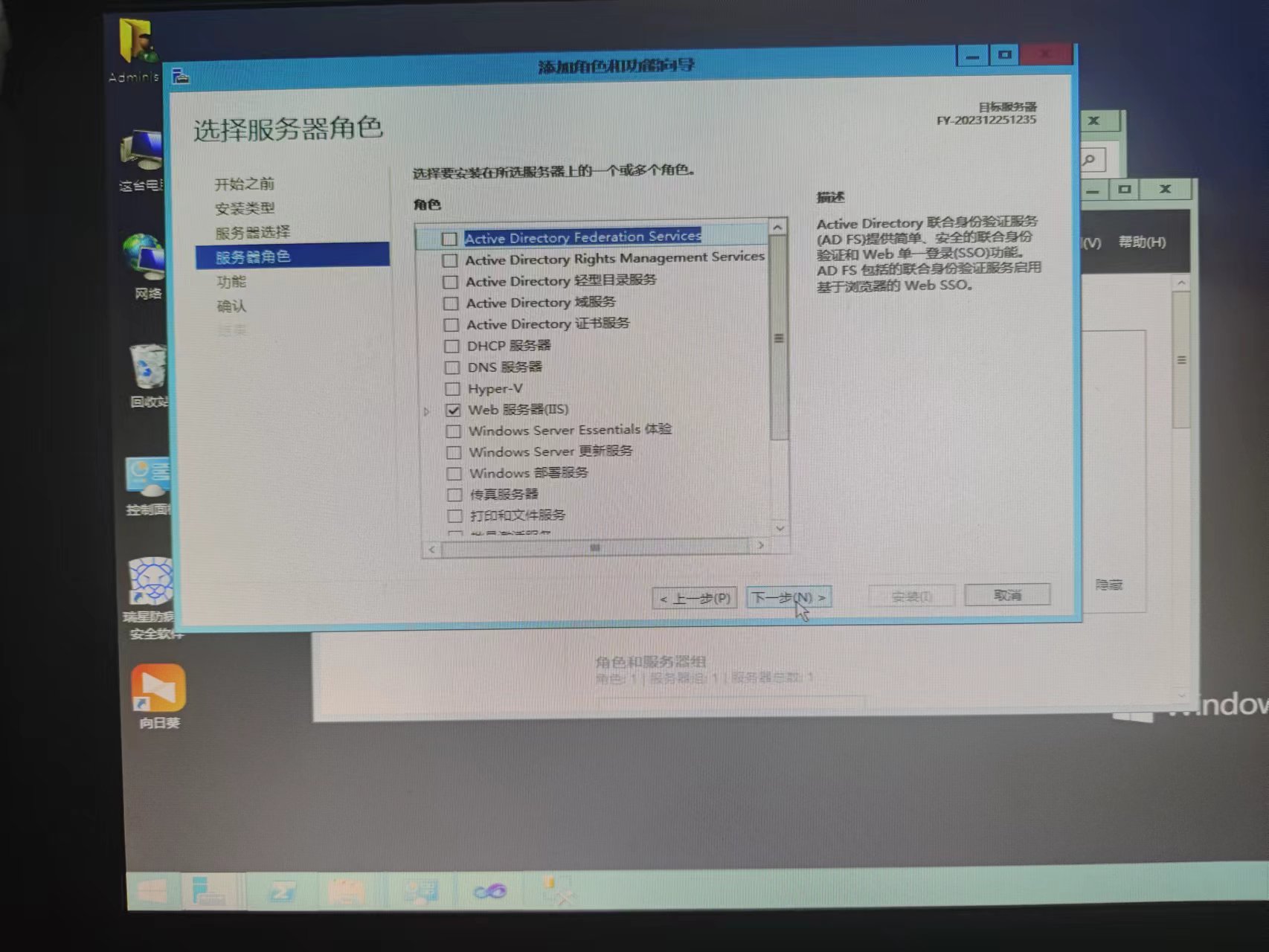
勾选WEB服务器(IIS)
在这里插入图片描述
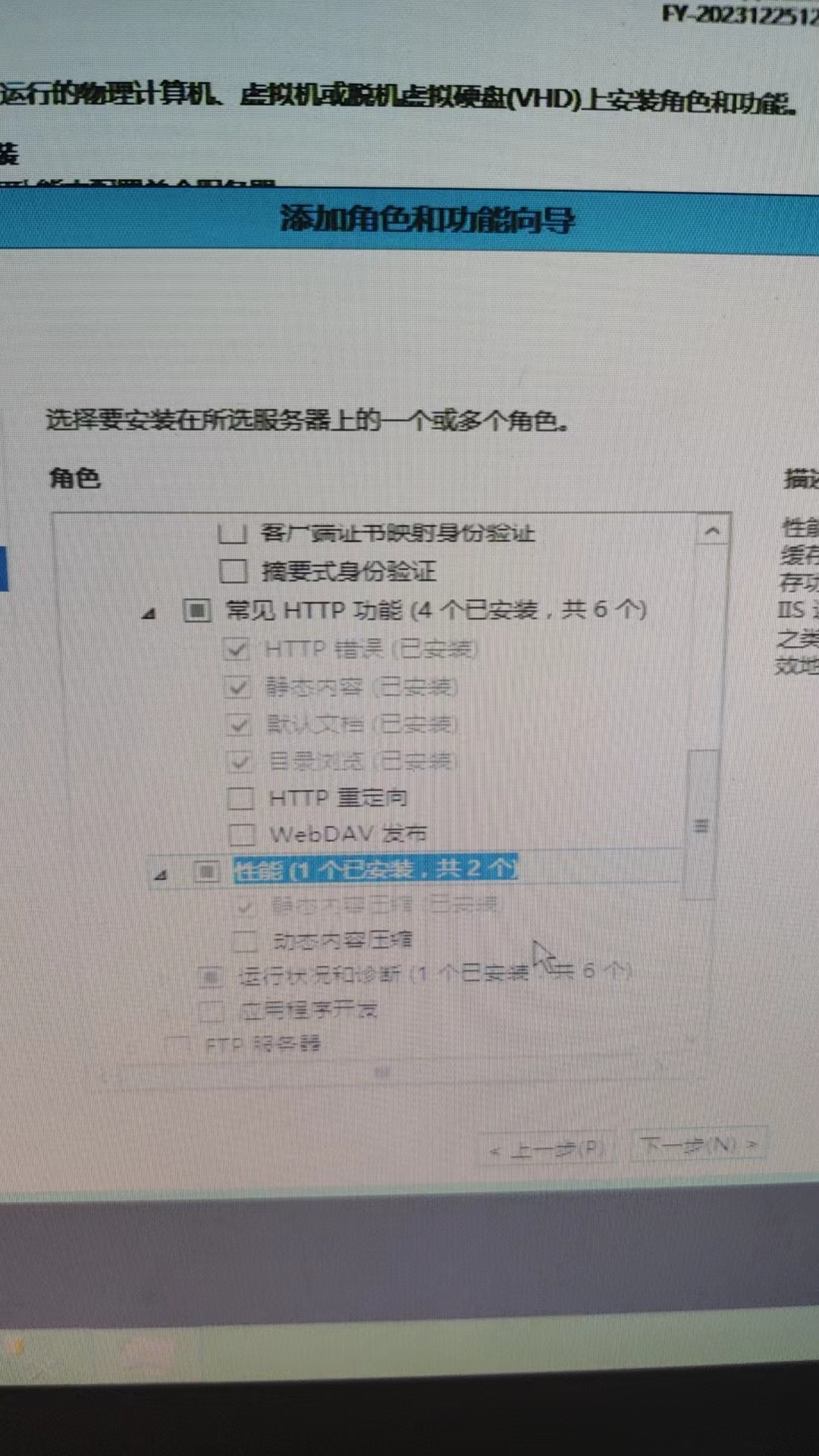
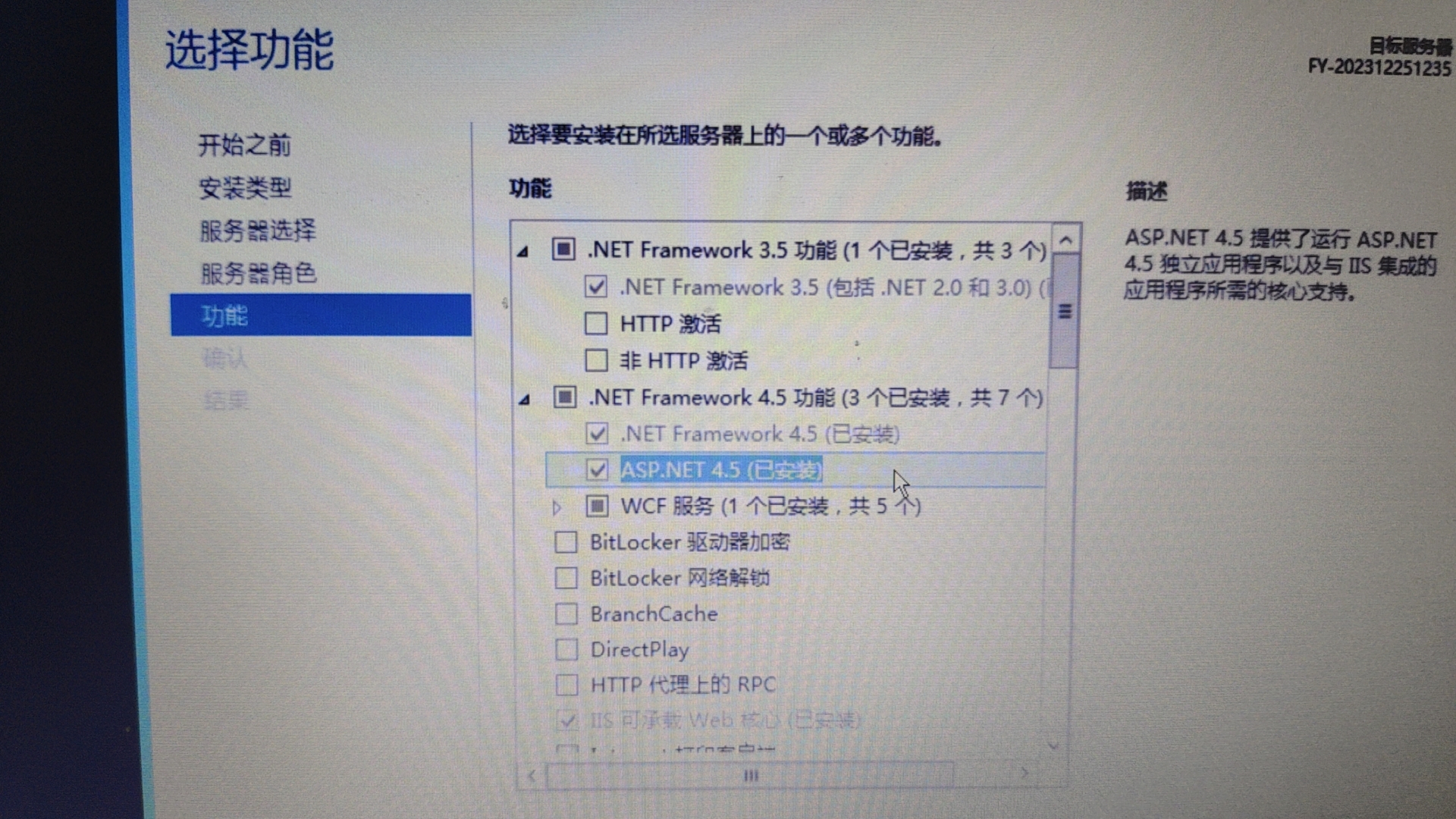
点击下一步,在功能页,点选.NET Framework 4.5功能下的ASP.NET4.5
在这里插入图片描述

小提示

确认界面由于需要安装的已经安装完成,已无法再次进入,在这一页面,若非特别要求,保持默认的选项为勾选状态,点击确定即可

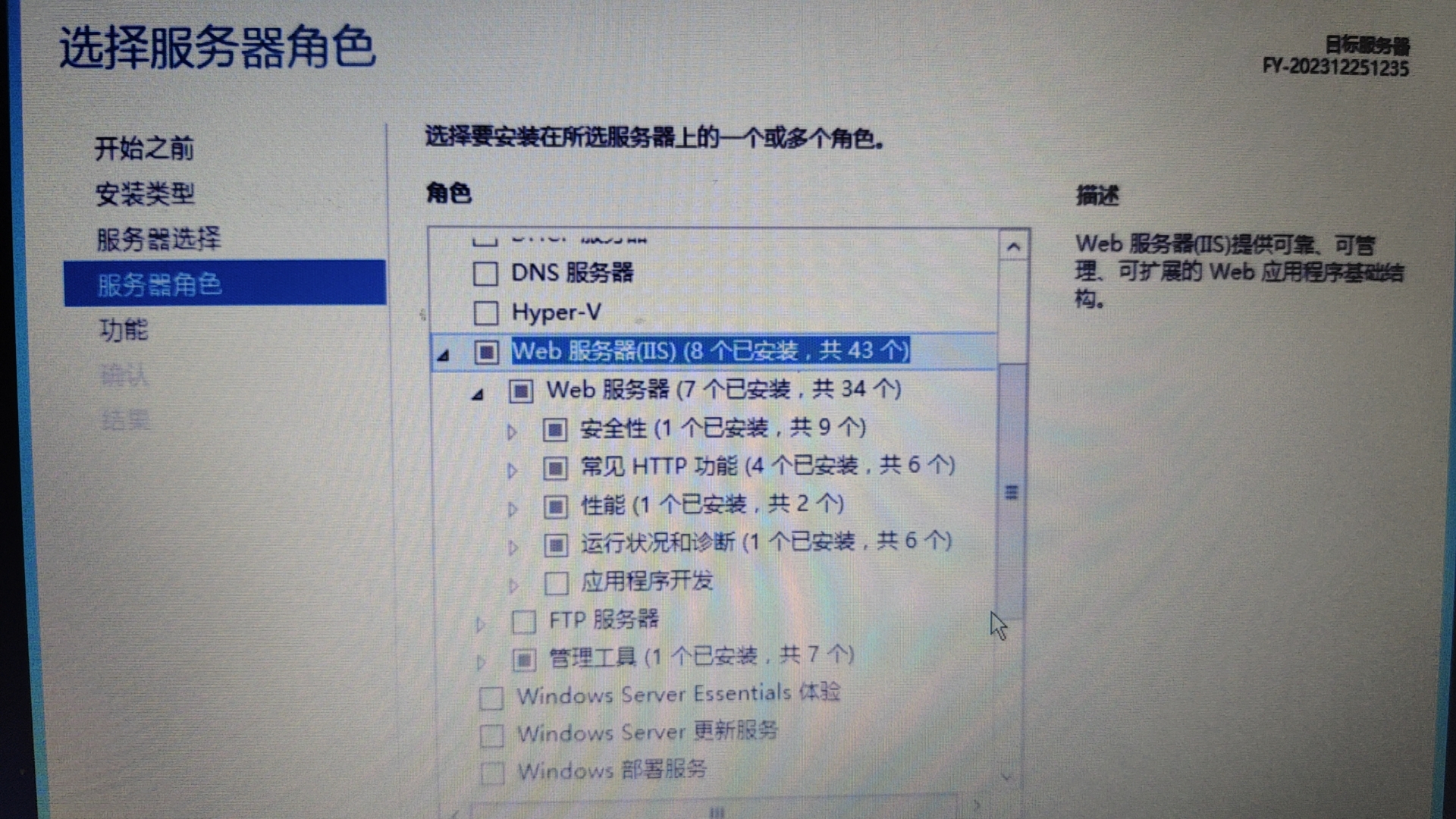
安装完成再次打开服务器角色页面如下
在这里插入图片描述
在这里插入图片描述

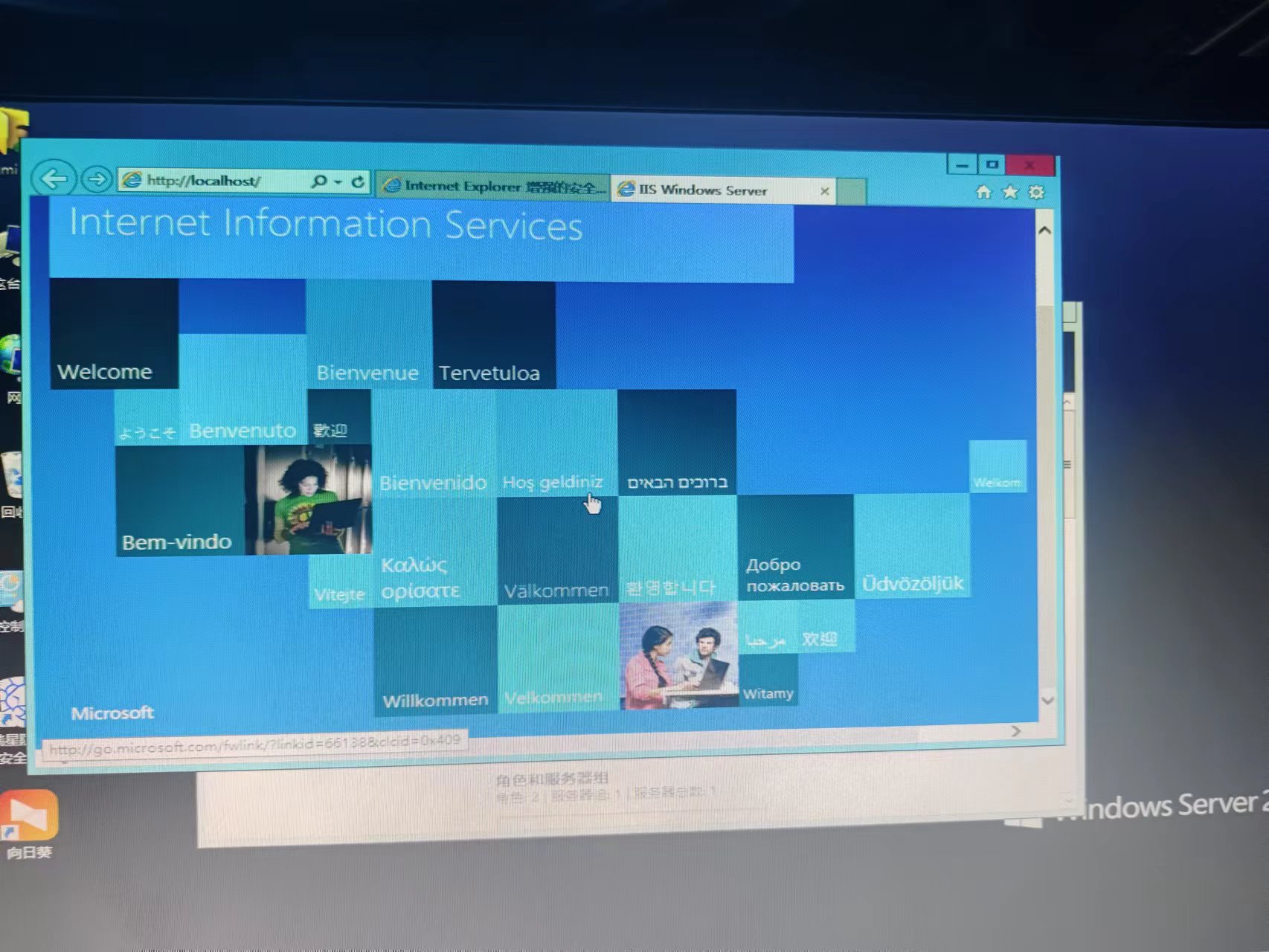
为保证IIS已安装完成,打开电脑自带浏览器

键入"http://localhost",若跳出页面如下图,则表示安装成功
在这里插入图片描述

SDK

回到顶部

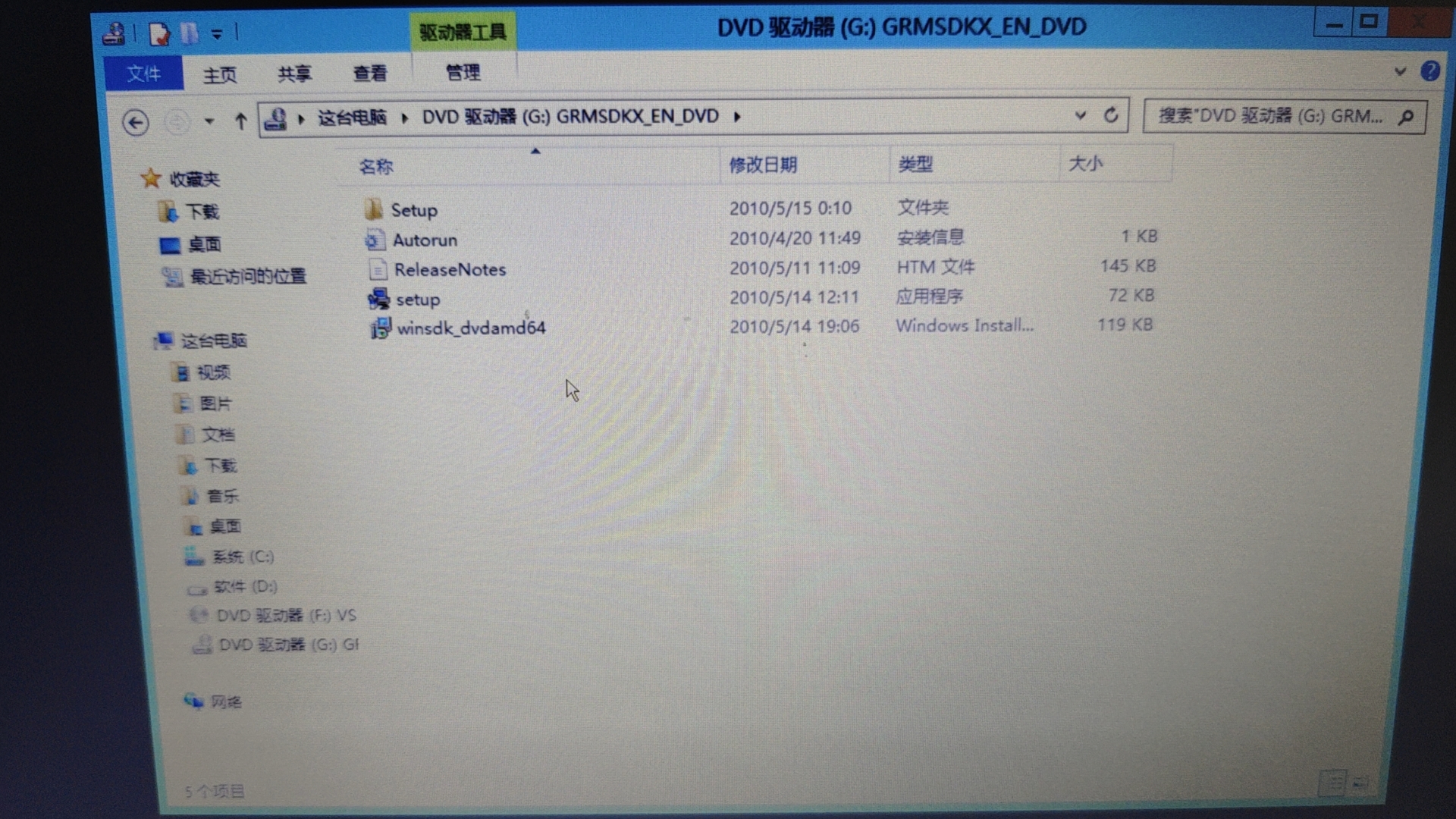
第一步:双击GRMSDKX_EN_DVD光盘印象文件,进入以下页面
在这里插入图片描述

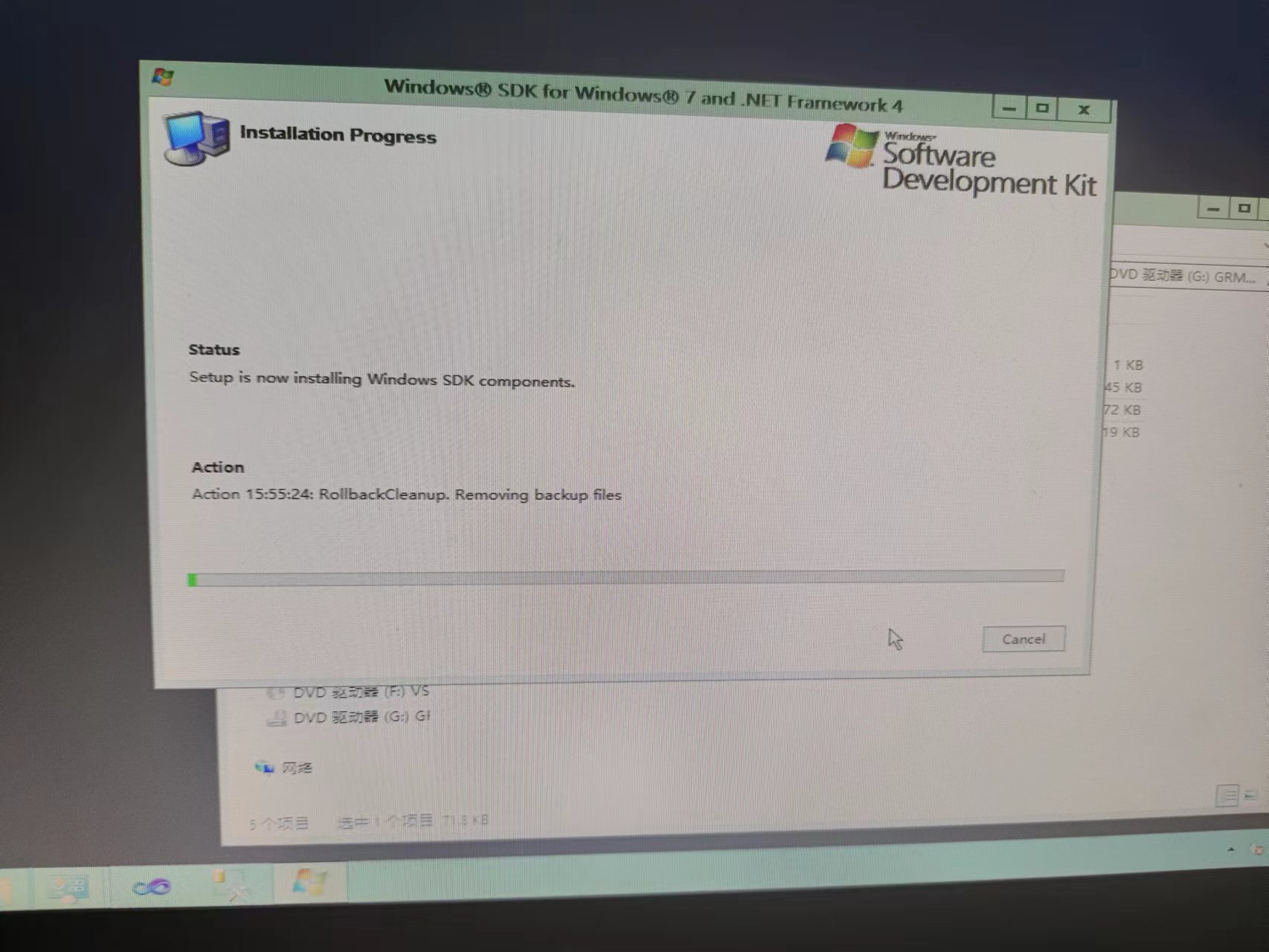
第二步:点击setup.exe,进入安装过程

在这里插入图片描述

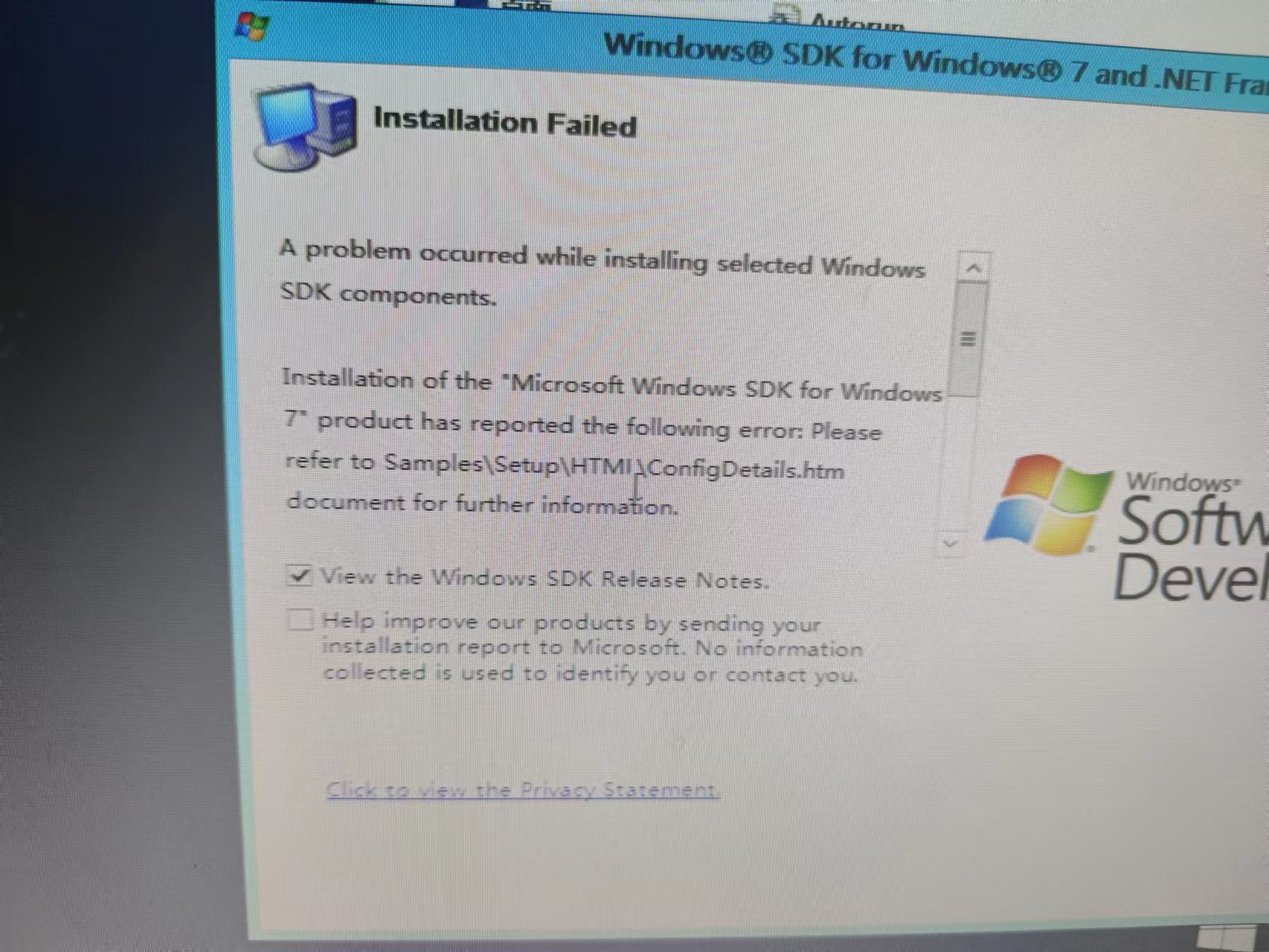
第三步:跳出如下页面

在这里插入图片描述

第四步:控制面板–程序–程序与功能,找到如下图所示的程序,右击卸载

在这里插入图片描述

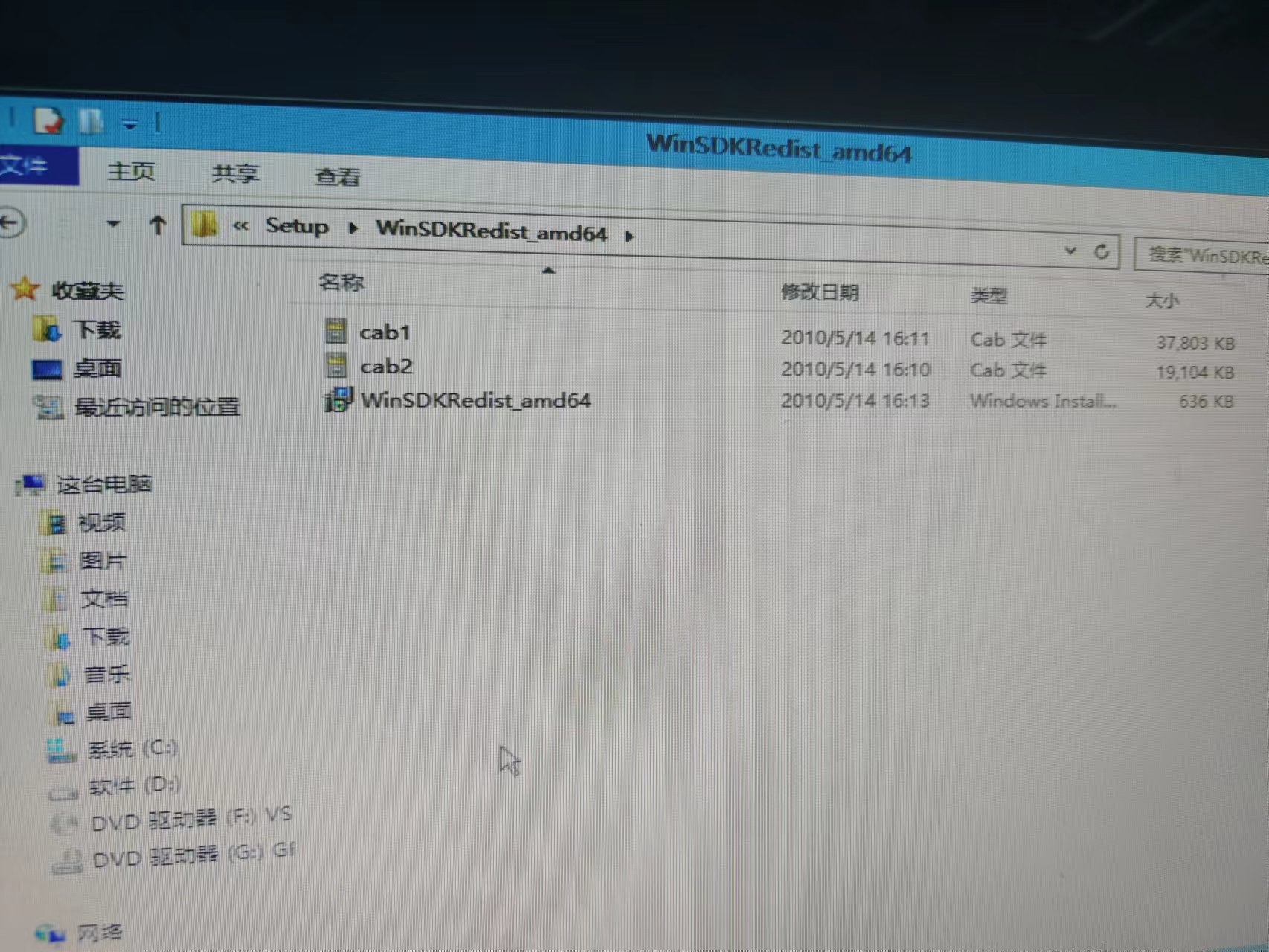
第五步:双击GRMSDKX_EN_DVD光盘印象文件,找到setup文件夹,打开并点击WinSDKRedist_amd64文件夹,复制如下图所示WinSDKRedist_amd64文件,粘贴到第四步提到的程序与功能页面
在这里插入图片描述
结果如下图所示
在这里插入图片描述

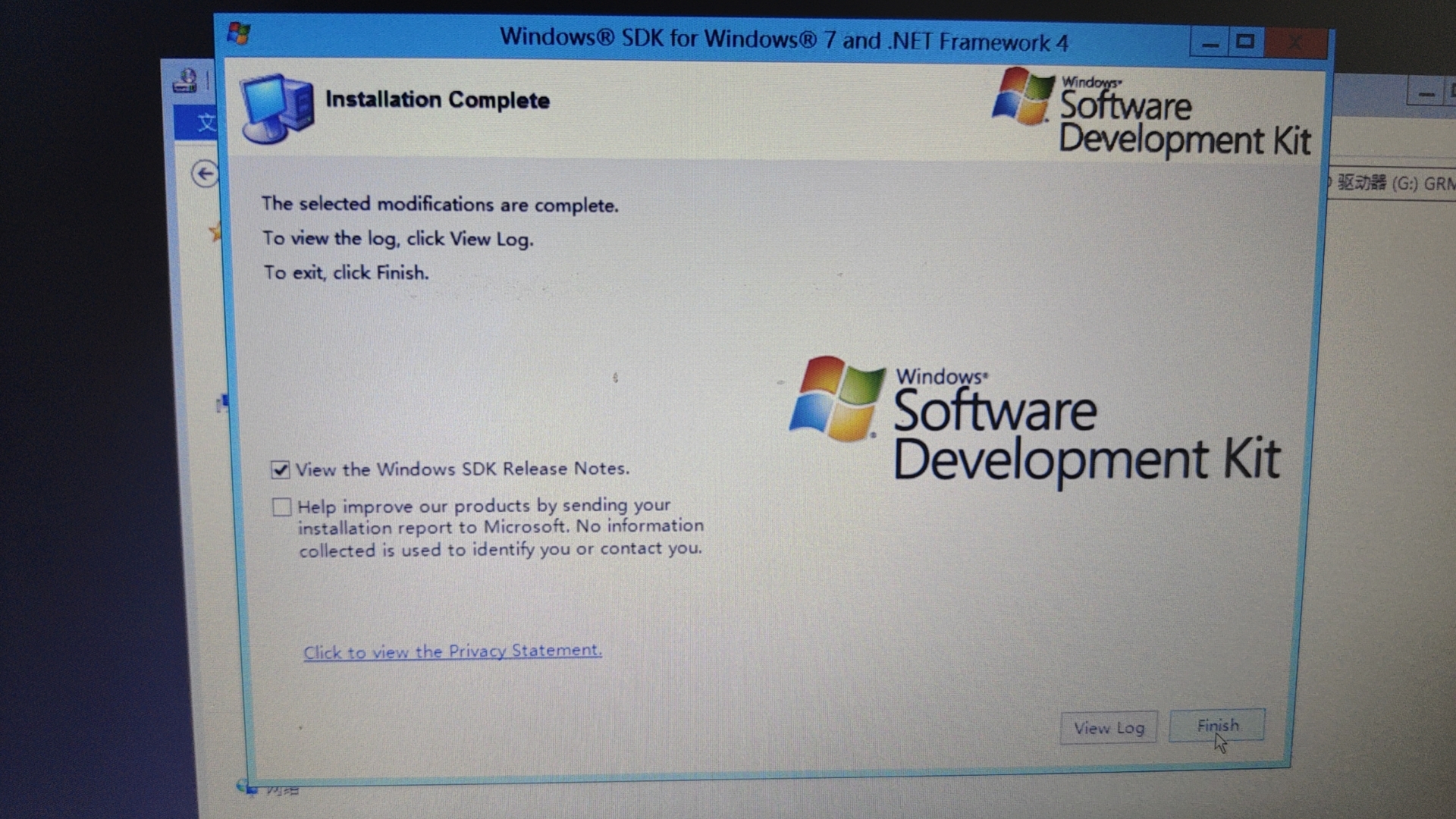
第六步:双击GRMSDKX_EN_DVD光盘印象文件,点击setup.exe,按照之前的步骤安装,你会看到如下图所示页面,表示安装完成
在这里插入图片描述

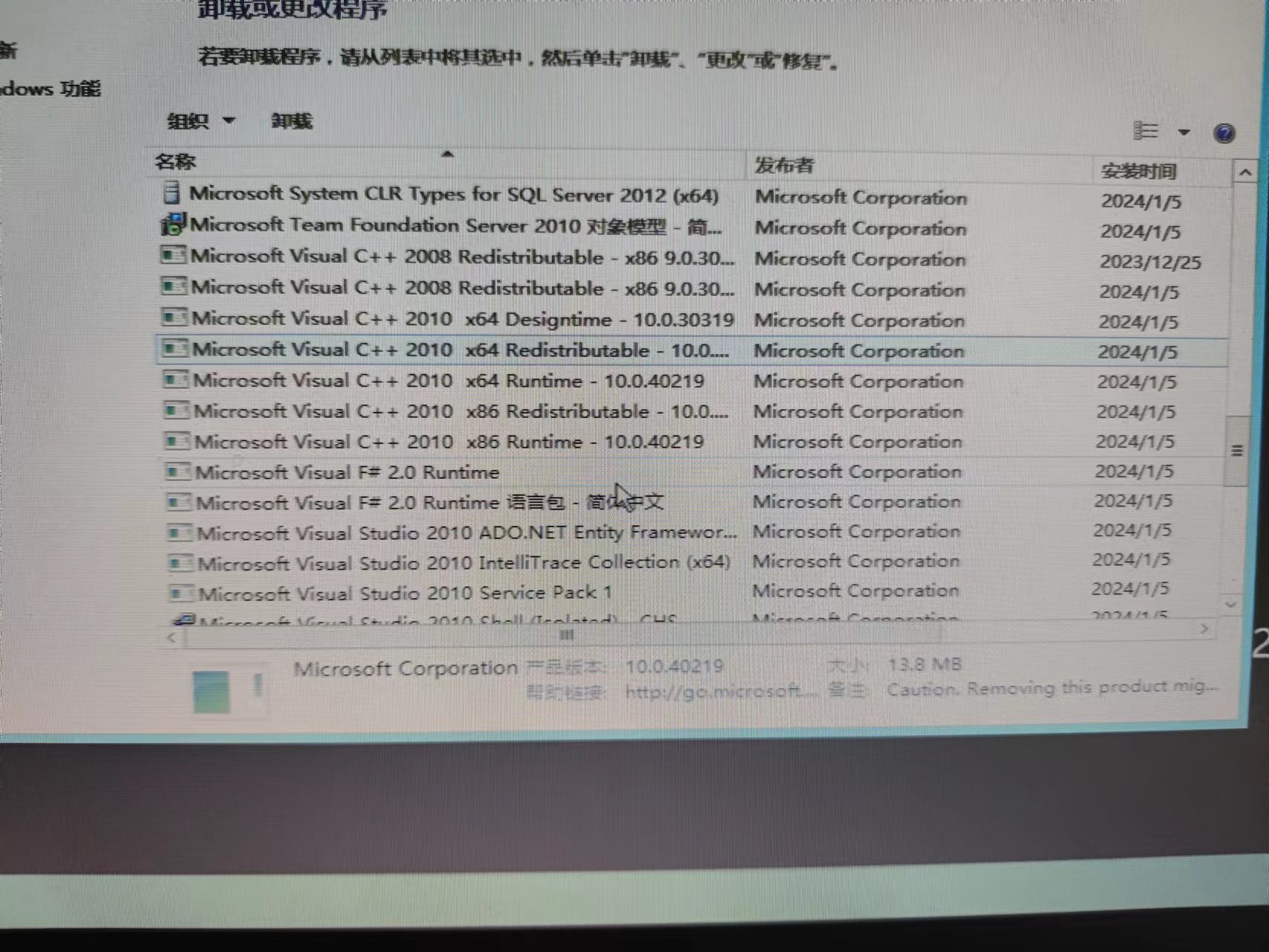
第七步:在工具包中找到vcredist_x64文件,复制,粘贴到程序与功能页面,取代2008版本,成功后页面如下图
在这里插入图片描述

总结

感谢诸位道友的喜爱与关注,你们的支持是我不断创作的莫大动力,新的一年,加油加油加油!
回到顶部

http://www.hkea.cn/news/750363/

相关文章:

  • 做网站一年多少钱免费seo网站推广
  • 智通人才网东莞最新招聘信息官网seo是如何做优化的
  • 个人做跨境电商网站百度地图导航手机版免费下载
  • 阿里云注册网站之后怎么做网站百度联盟是什么
  • 动画制作视频河南网站排名优化
  • 网站关键词怎么做排名掌门一对一辅导官网
  • 现在什么网站做推广比较好网页设计需要学什么
  • 个人购物网站 怎么建网络营销包括
  • 有没有做鸭的网站工作室招聘广州网站优化工具
  • 深圳营销外深圳网络营销公司seo和sem的联系
  • 专业的网站制作公司哪家好竞价专员是做什么的
  • 海南省建设厅网站百度seo霸屏软件
  • 淄博张店做网站的公司爱站小工具圣经
  • wordpress w3seo优化自学
  • 临沂手机建站模板微信seo排名优化软件
  • 网站管理员怎么做板块建设艺人百度指数排行榜
  • 如何创建企业网站网络舆情处置的五个步骤
  • 做站长工具网站周口seo公司
  • 泉州自助建站系统地推
  • 美国 做网站免费网站建设哪家好
  • 如何做响应式布局网站seo搜索引擎优化期末及答案
  • 电脑系统优化软件十大排名北京网优化seo公司
  • 宁夏网站建设优化外贸网站优化推广
  • 开发网站开发工程师培训心得简短200字
  • 网站优化工具升上去软文营销代理
  • 北京监理协会培训网站变现流量推广app
  • 邯郸做wap网站最全bt搜索引擎入口
  • 用网站做自我介绍pptsem推广竞价托管
  • 建设网站项目的目的是什么意思营销型网站方案
  • 濮阳网站建设价格南昌seo排名收费