
网站 宣传册公司网站注册流程和费用
物联网开发学习笔记——目录索引
Visual Studio Code(简称“VS Code”)是Microsoft向开发者们提供的一款真正的跨平台编辑器。
参考:
VS Code官网:Visual Studio Code - Code Editing. Redefined
乐鑫官网:
ESP-IDF 编程指南 - ESP32 VSCode ESP-ID Extension Install
一、前提条件
Visual Studio Code IDE安装ESP-IDF扩展,需要先完成如下两个步骤:
- 需要先完成ESP-IDF的安装,参考:Ubuntu:ESP-IDF 开发环境配置【保姆级】
- 下载并安装Visual Studio Code。
下载并安装VS Code
去官网下载:Visual Studio Code - Code Editing. Redefined
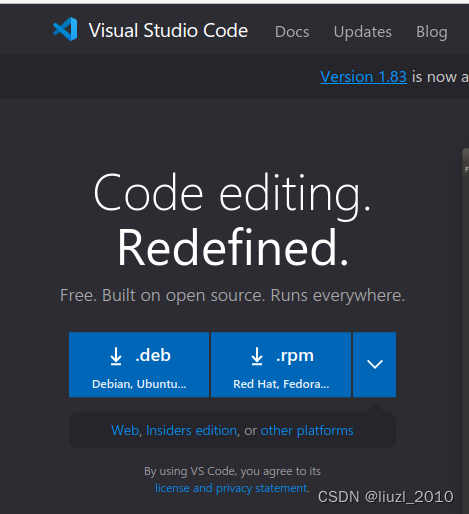
我下载的版本是:code_1.83.1-1696982868_amd64.deb
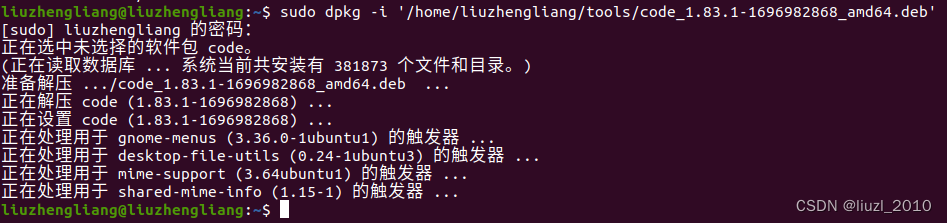
Ubuntu下可以直接双击安装,或者使用如下命令安装:
sudo dpkg -i code_1.83.1-1696982868_amd64.deb
Ubuntu 上VS Code的安装非常简单
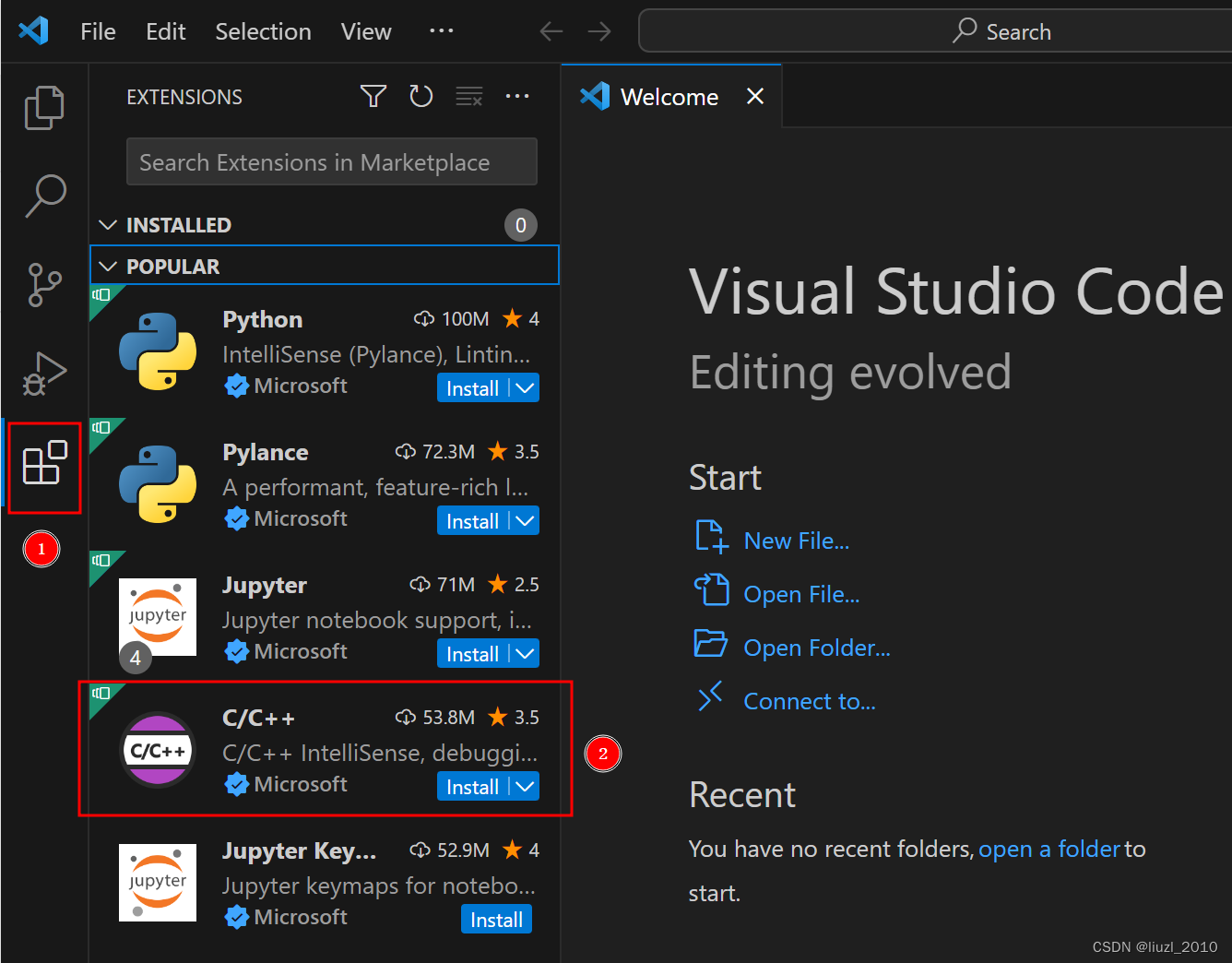
运行VSCode,并安装基础扩展插件
①:点击【Extensions】扩展图标
②:选择C/C++扩展插件,点击【Install】
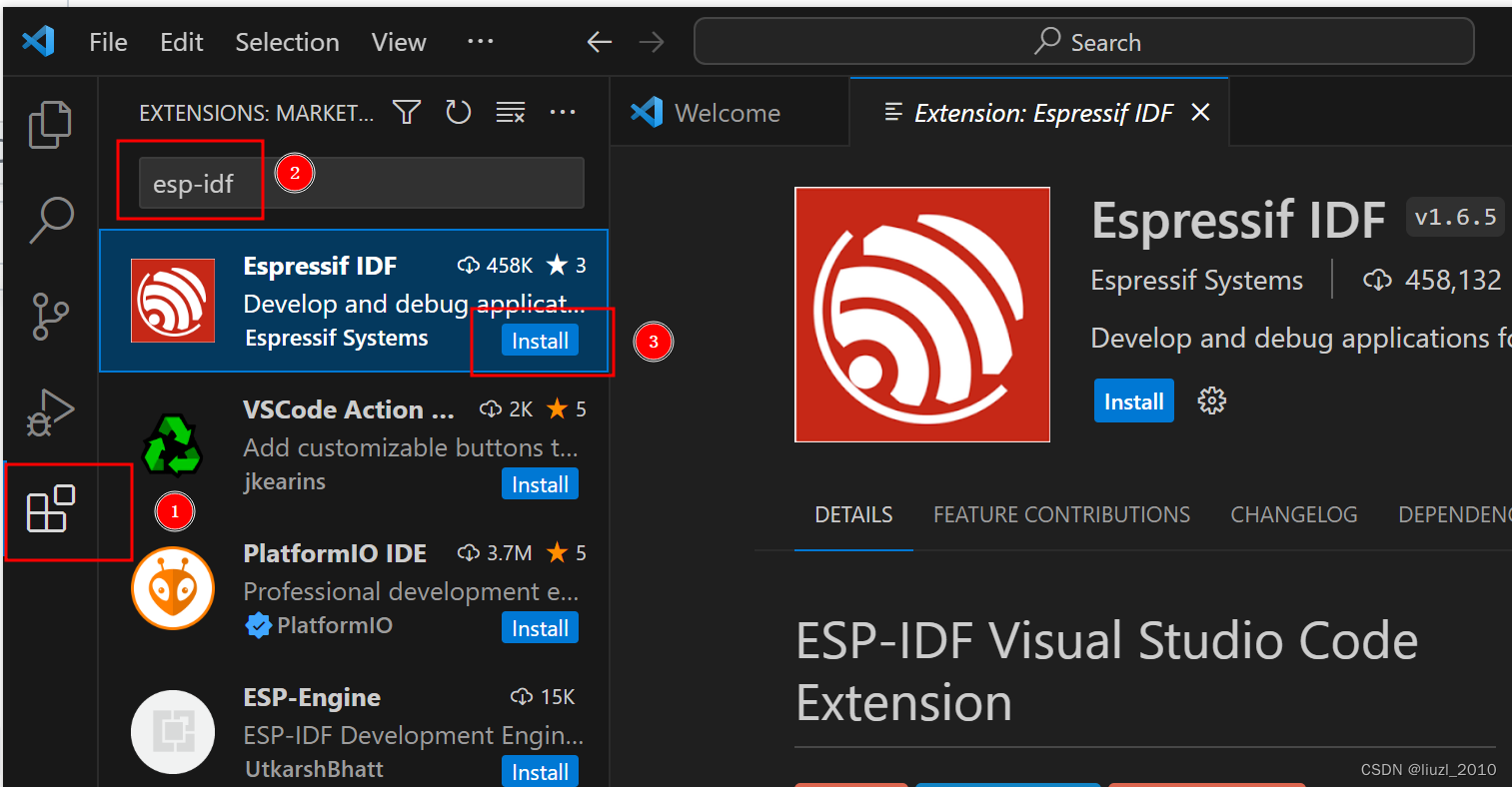
二、VSCode IDE中安装ESP-IDF扩展
①:点击【Extensions】扩展图标
②:在Extensions中搜索关键字 espressif, esp-idf, esp32, esp32s2等
③:点击【Install 】esp-idf extension
打开命令面板①点击【View】, ②选择【Command Palette】
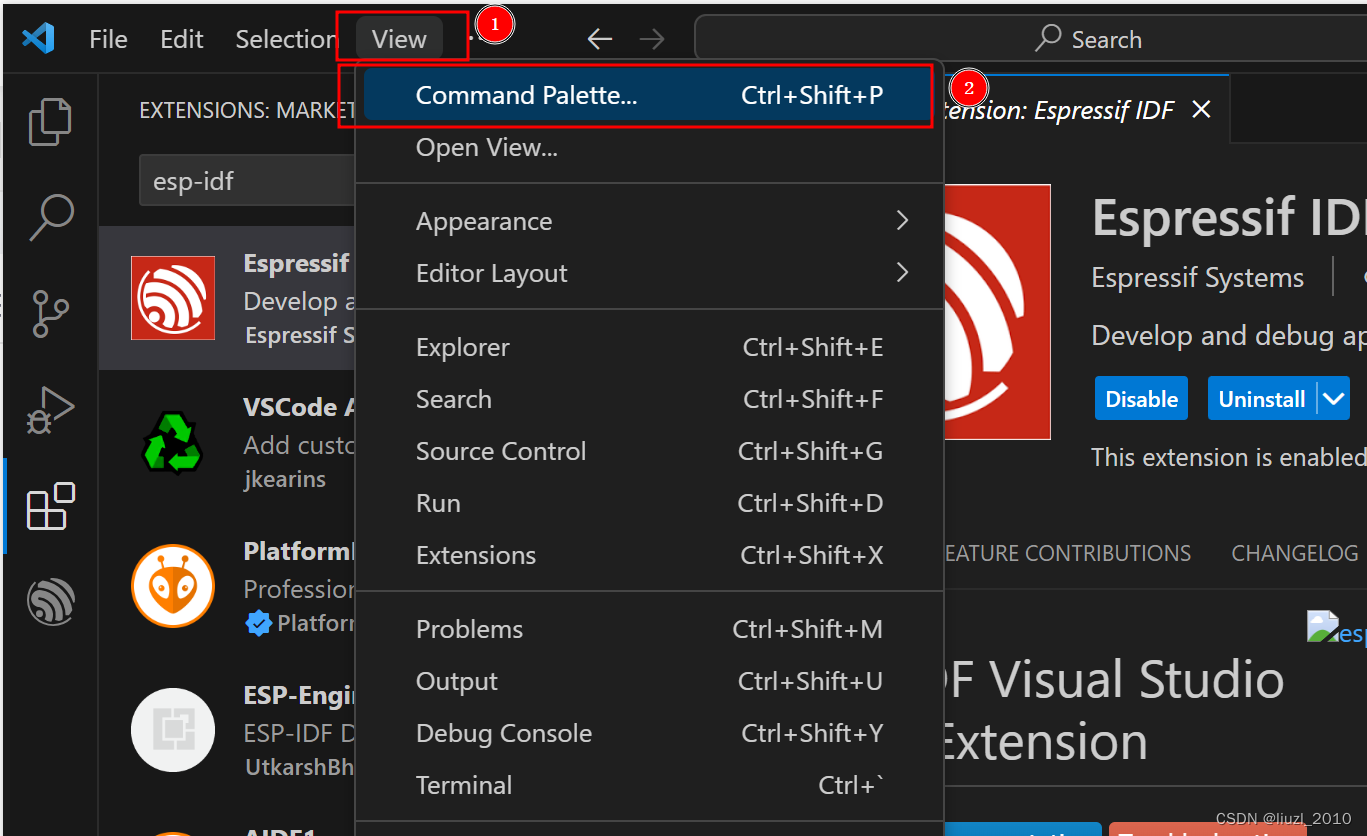
或者按 F1快捷键打开命令面板,在命令面板输入 : ESP-IDF: Select where to save configuration settings,用户设置、工作空间设置或工作空间文件夹设置. 获取更多信息请看Working with multiple projects ,默认是用户设置.

等待如下进度条完成

再在命令面板输入 :ESP-IDF: Configure ESP-IDF extension,并点击选中“ESP-IDF: Configure ESP-IDF extension”

进入之后,选中【EXPRESS】
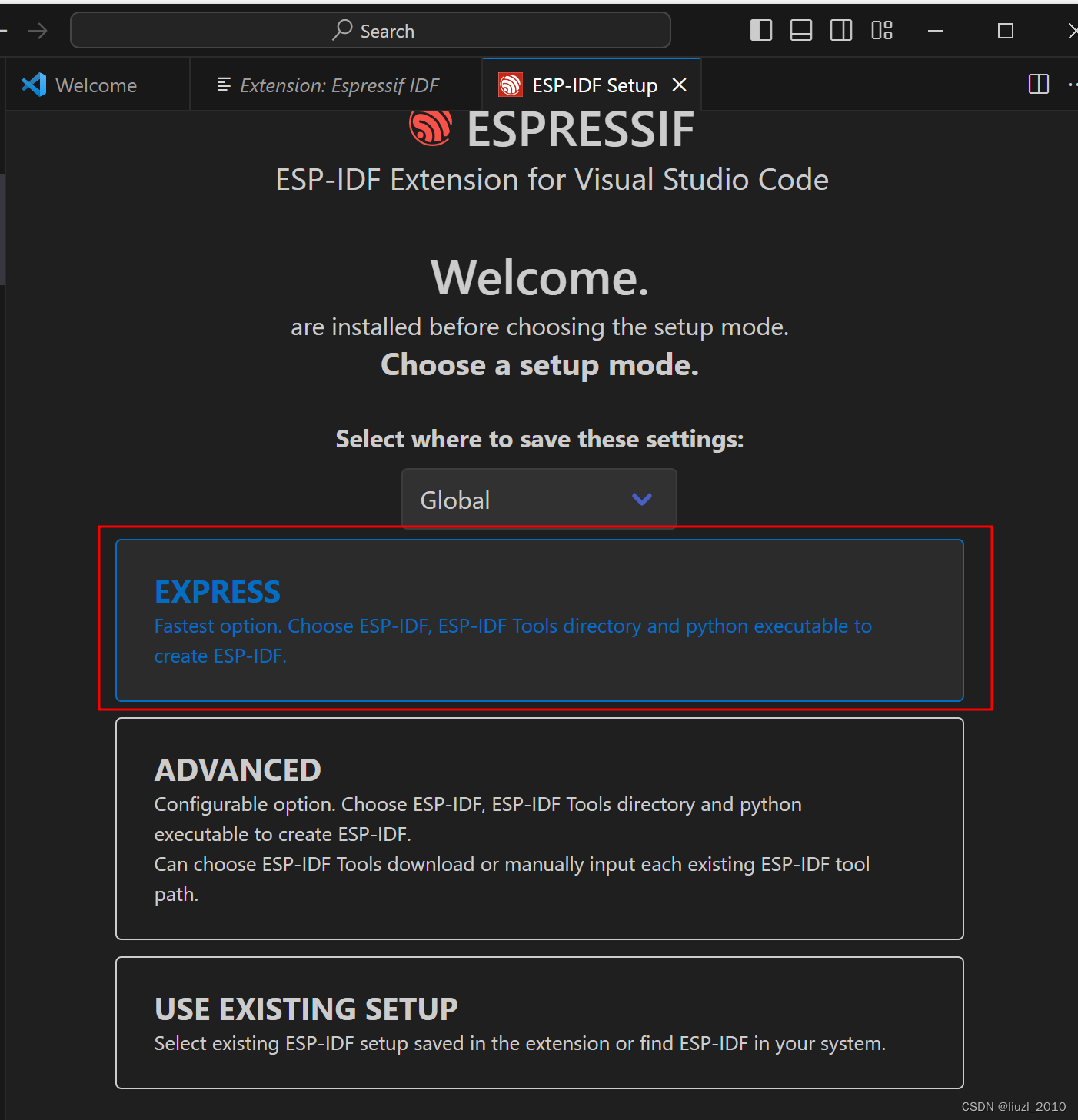
如下界面
①选择类型乐鑫的服务器,这样下载会更快一些
②选择python工具路径:选择系统python3
③然后点击【Install】开始安装
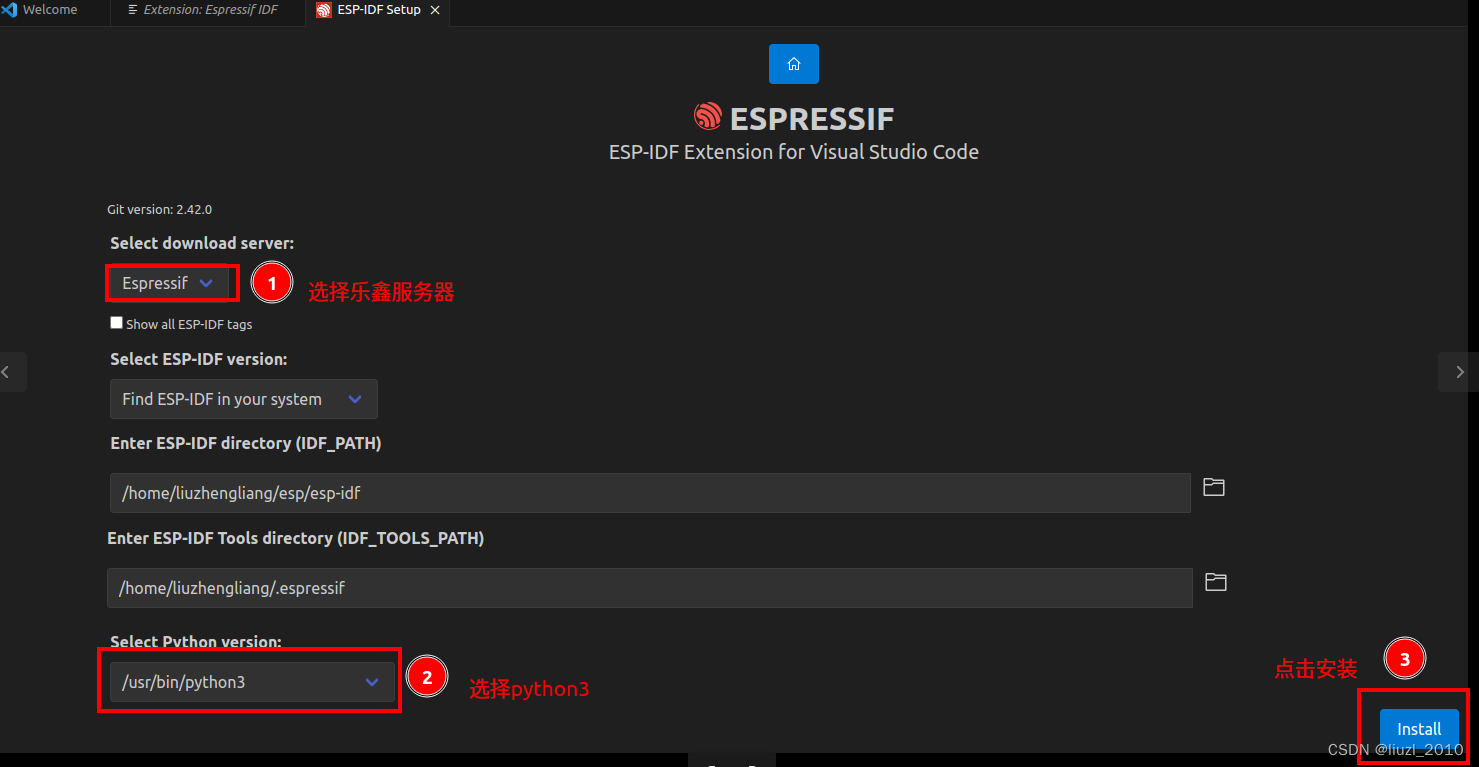
然后,就慢慢等待安装完成

看到这个界面,恭喜您,正确的安装完成了

三、开始使用VSCode ESP-IDF
现在您已经具备了使用 VSCode ESP-IDF 的所有条件,接下来将介绍如何开始您的第一个工程。
创建工程
F1快捷键打开命令面板,在命令面板输入 :ESP-IDF: New Project
①在命令面板输入 :ESP-IDF: New Project
②选中ESP-IDF: New Project

进入New Project页面
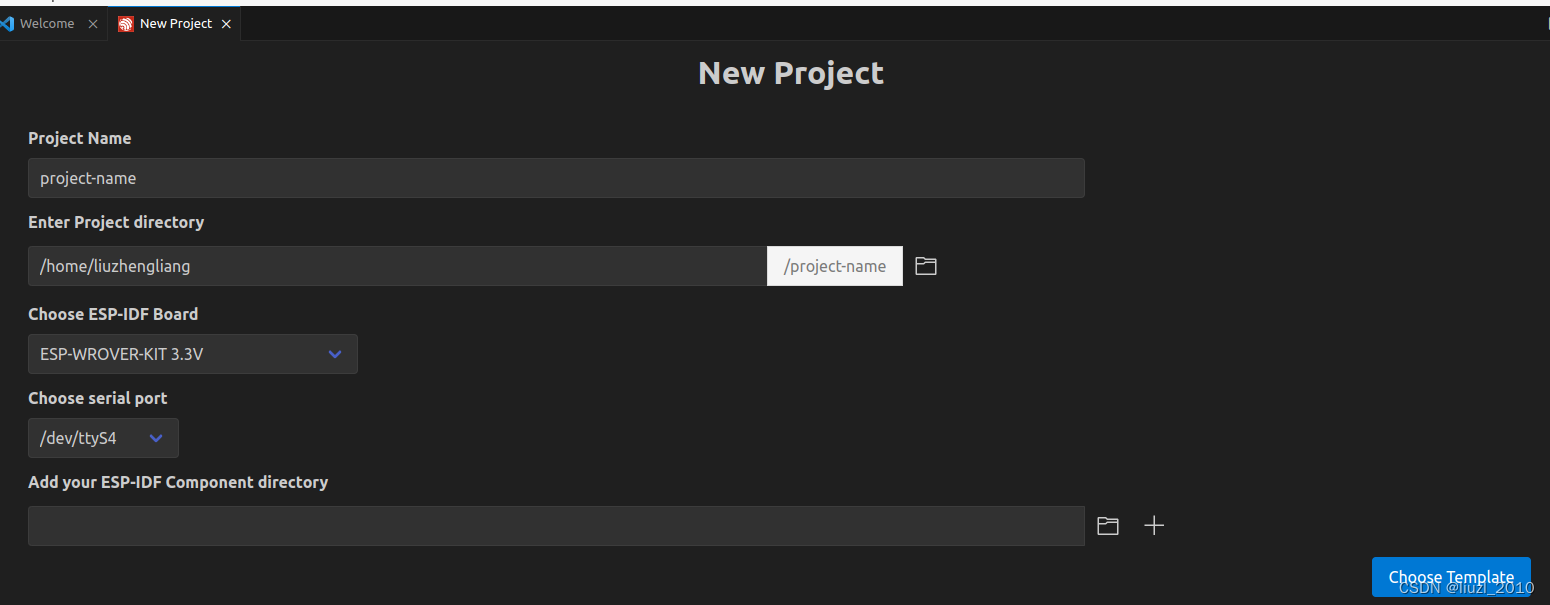
下面这步根据自己具体情况
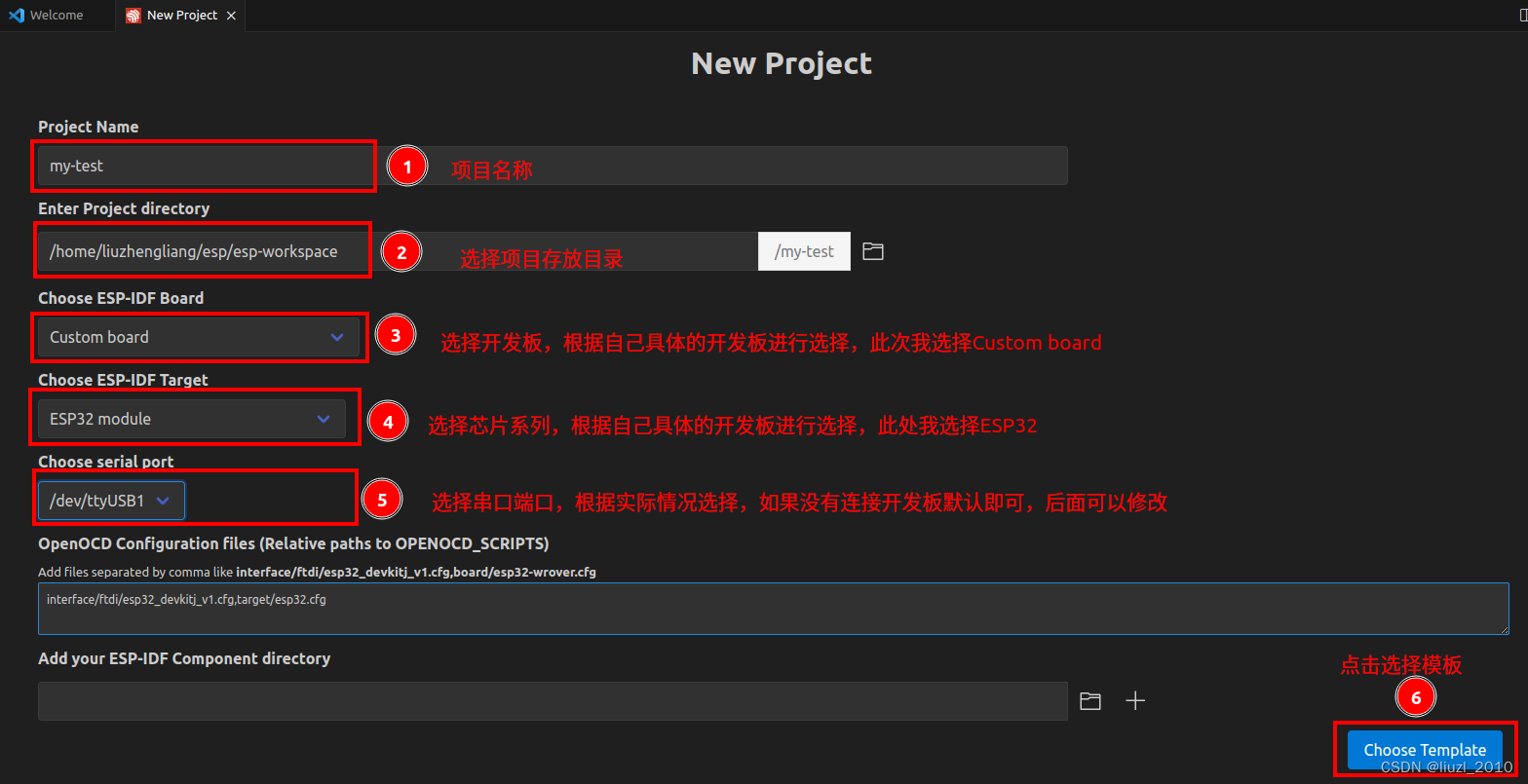

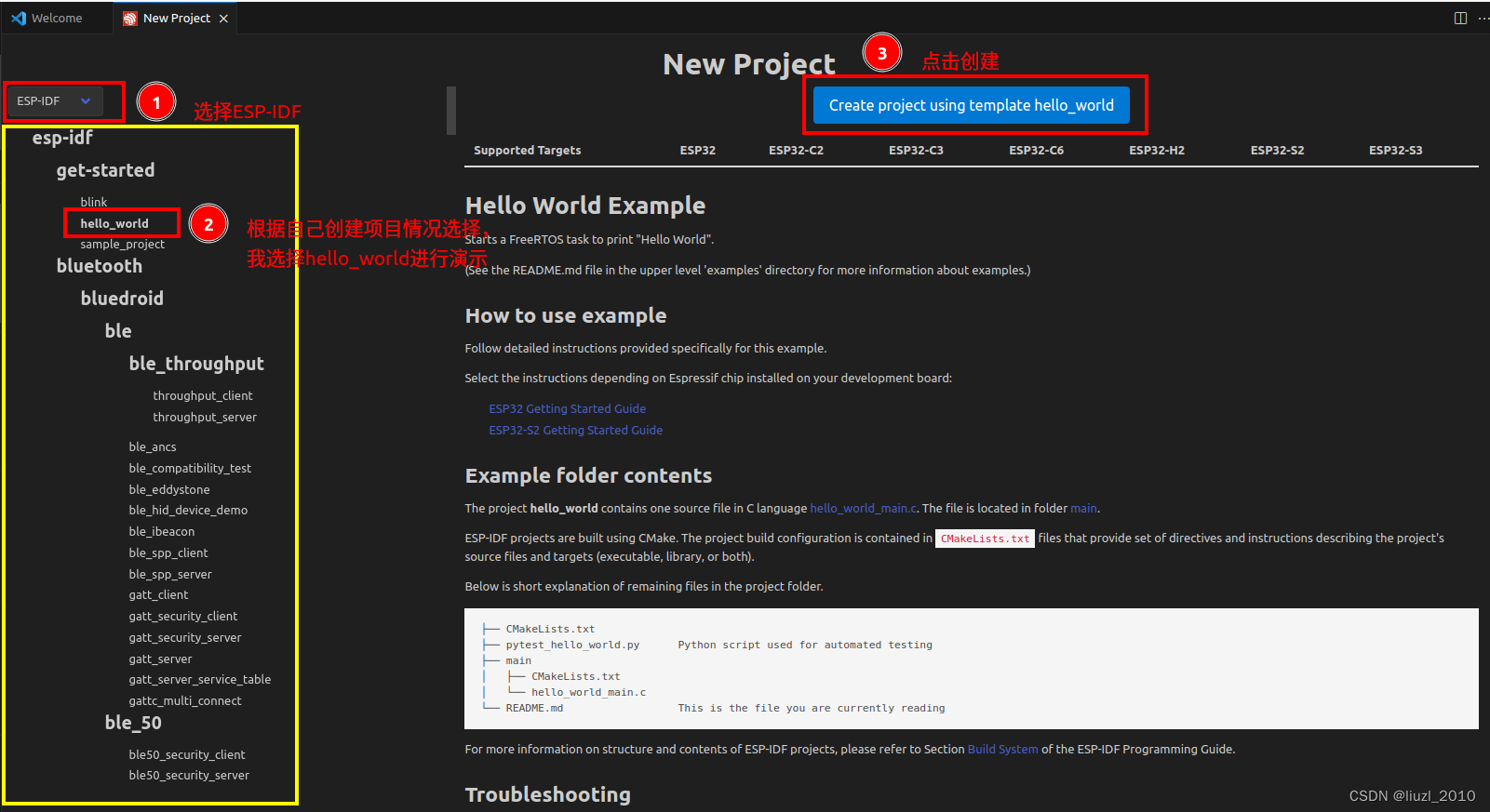
根据自己创建的项目情况选择,我使用hello_world演示
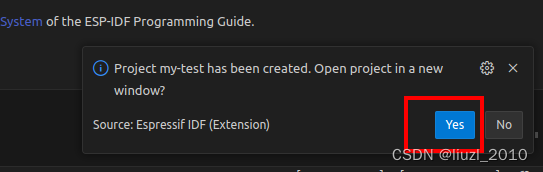
之后在左下角弹出提示信息,选择【Yes】
然后就创建好,并打开了新建的项目窗口
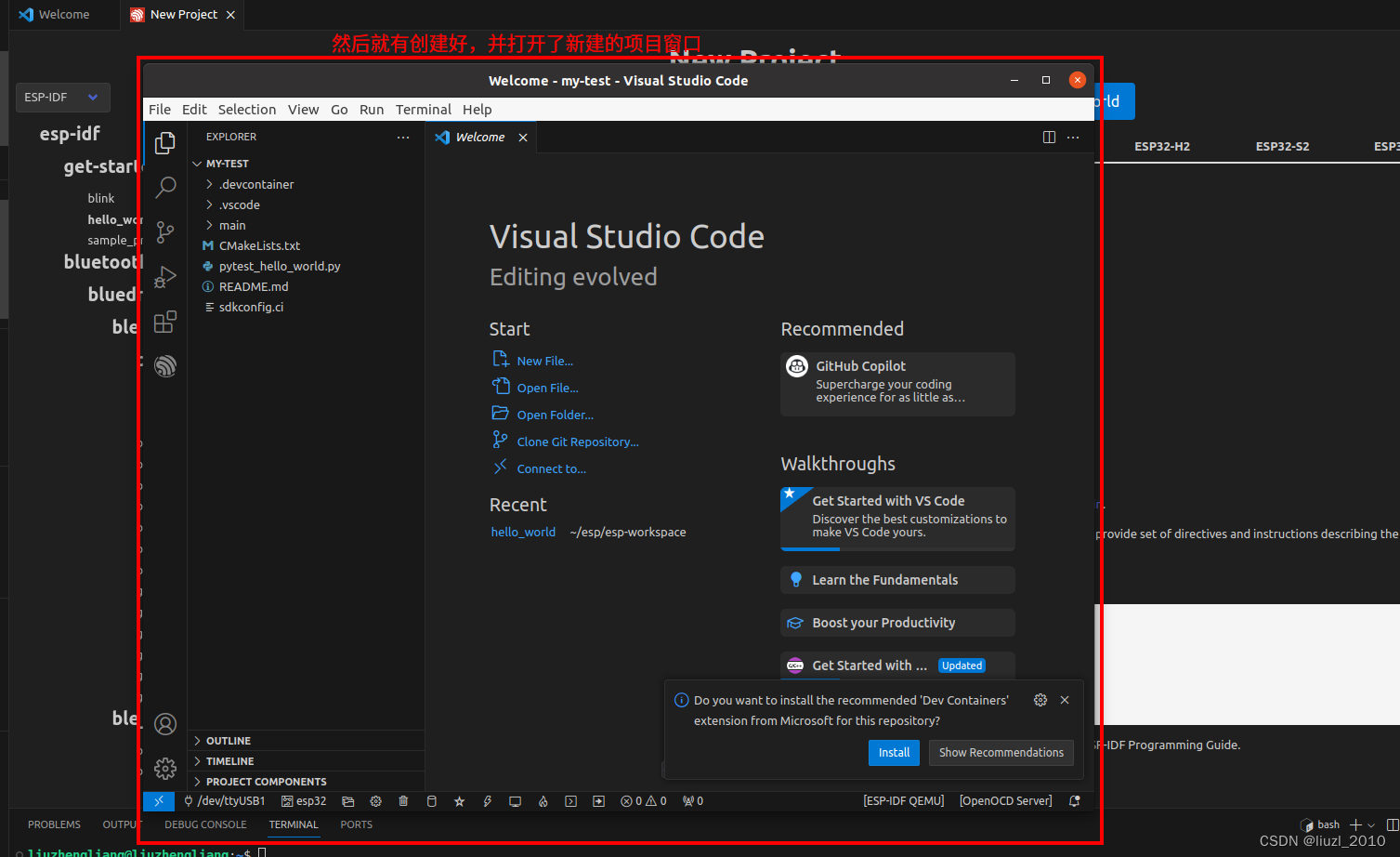
到这一步,创建工程就完成了
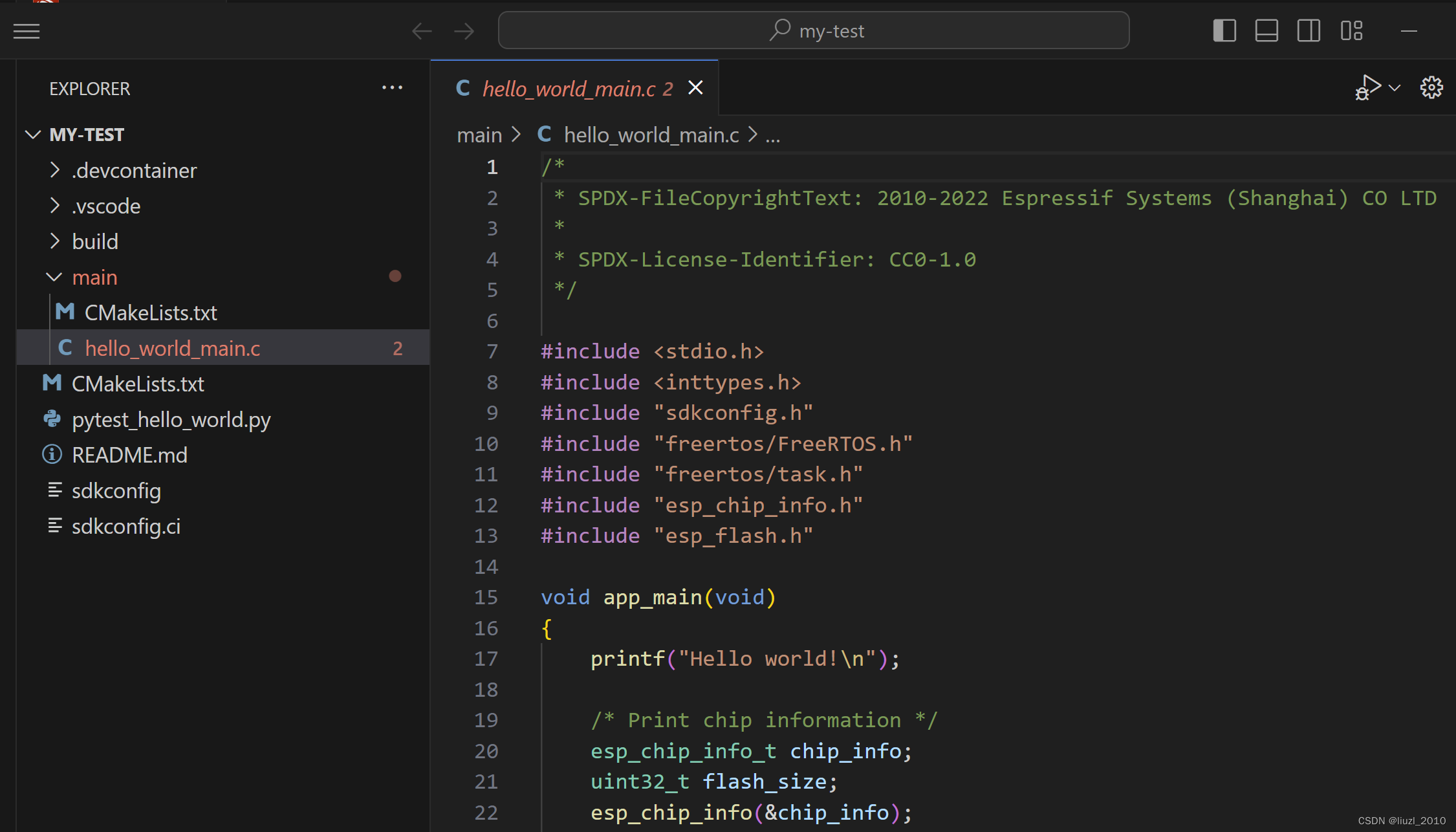
配置工程
执行esp-idf 的menuconfig,第一次menuconfig的时间很长,耐心等待

完成后,会自动打开【SDK Configuration editor】页面,在此页面您可以根据开发板情况修改配置项,如我的ESP32开发板flash为4M,我进入如下修改
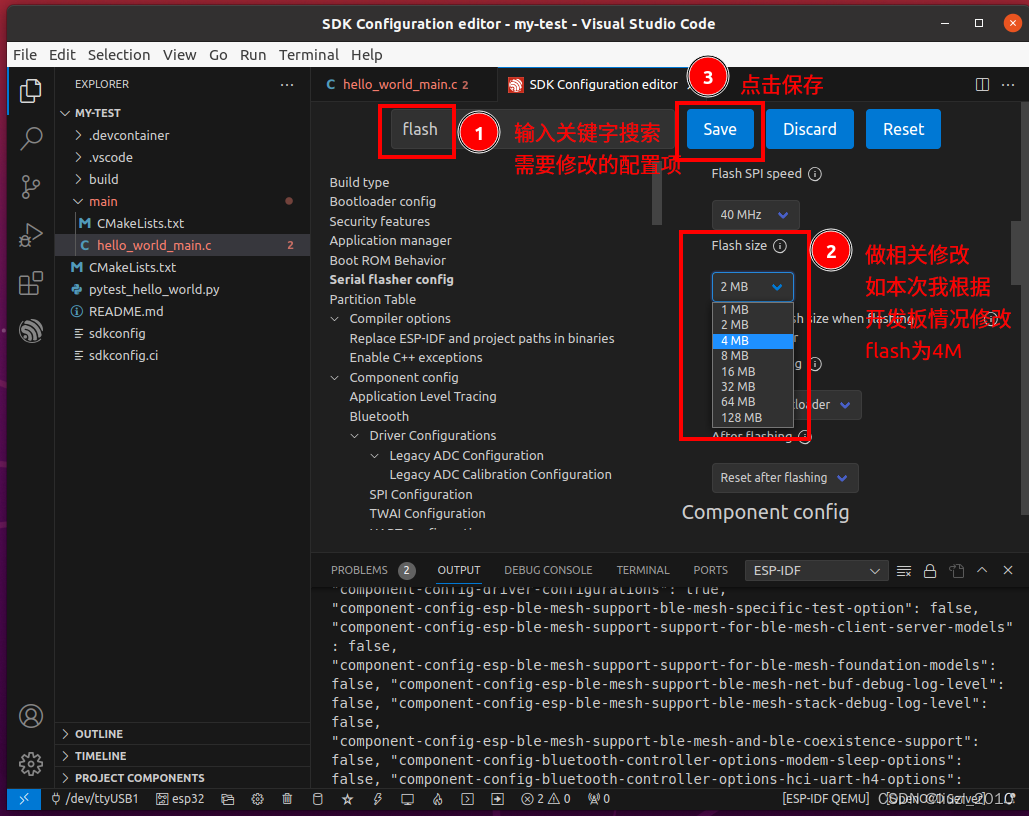
修改完成,打开sdkconfig文件,搜索相关内容确认一下,修改是否正常生效。

编译工程
编译非常简单,直接点击下发的ESP-IDF Build project按键即可。
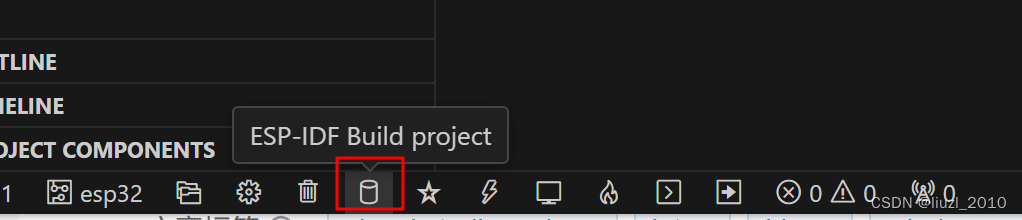
第一次编译时间会比较长,耐心等待就好,后面再次编译就很快了。
烧录到开发板
直接点击下发的ESP-IDF Flash device按键即可。
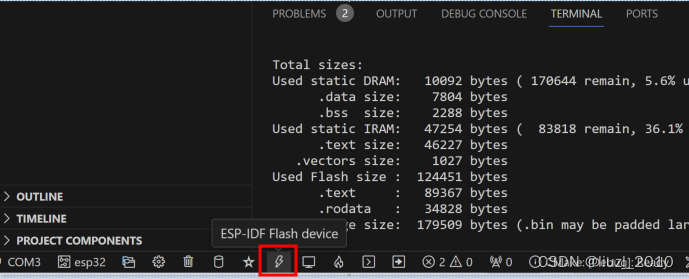
 成功烧录完成提示

注意:如果烧录,注意检查串口端口号是否选择正确,和 /dev/ttyUSB*的权限。
串口输出log
点击下发的ESP-IDF Monitor device,打开串口,check串口log输出。
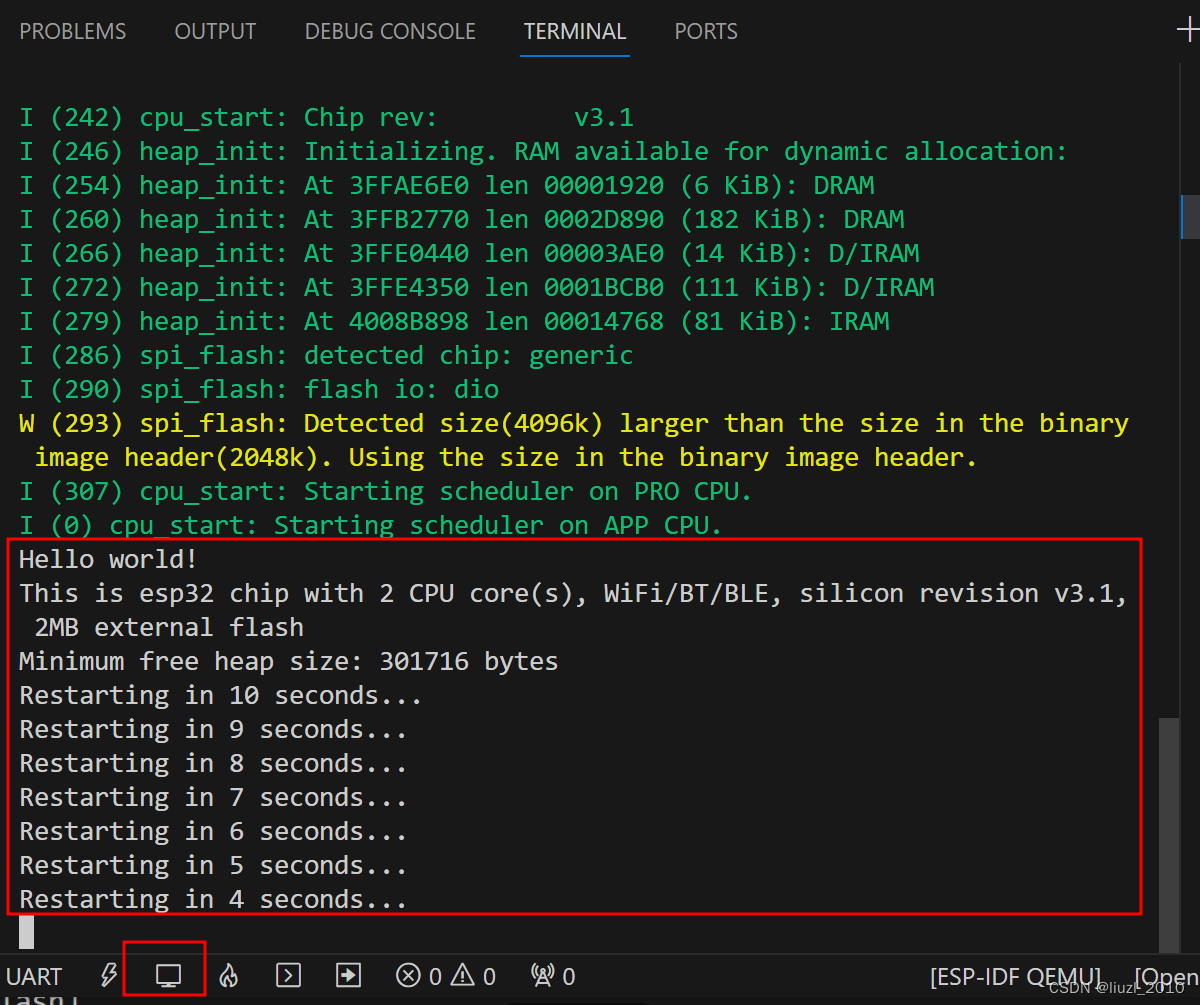
到此,恭喜您已完成 VSCode 图形IDE 扩展 ESP-IDF开发环境的搭建,并可以开始ESP32的入门学习了!
---------------------------------------------------------------------------------------------------------------------------------
备注
查看开发板端口号
1. 首先电脑和开发板使用usb数据线相连

2. 查看开发板连接的端口号
Ubuntu 20.04 LTS系统默认自动usb转串口驱动程序,使用如下命令参考端口号
ls -l /dev/ttyUSB*
crw-rw---- 1 root dialout 188, 0 10月 15 15:45 /dev/ttyUSB0

/dev/ttyUSB0权限问题
烧写开发板可能会出现 Failed to open port /dev/ttyUSB0 错误消息。
此时可以将用户添加至 Linux Dialout 组。
当前登录用户应当可以通过 USB 对串口进行读写操作。在多数 Linux 版本中,您都可以通过以下命令,将用户添加到 dialout 组,从而获许读写权限:
sudo usermod -a -G dialout $USER
在 Arch Linux 中,需要通过以下命令将用户添加到 uucp 组中:
sudo usermod -a -G uucp $USER
请重新登录,确保串口读写权限生效。
临时解决方法,也可以简单给对应端口添加读写权限,但是这种方法每次插拔开发板之后,需要重新下发命令:
sudo chmod a+rw /dev/ttyUSB0
串口终端程序
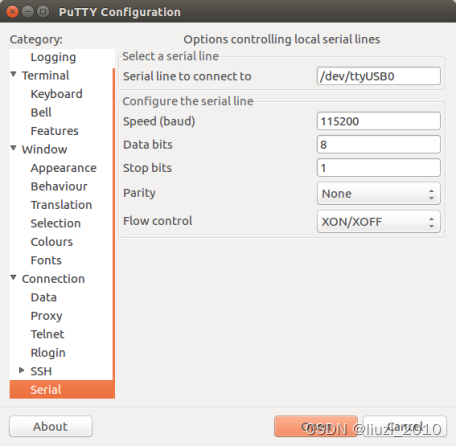
PuTTY SSH Client是一款非常好用的串口终端程序,既可用于 Windows 也可用于 Linux。
可以快速直观的设置串口参数:波特率 = 115200(需要根据程序修改),数据位 = 8,停止位 = 1,奇偶校验 = N。
物联网开发学习笔记——目录索引_liuzl_2010的博客-CSDN博客