
做一个小程序的步骤湖南靠谱关键词优化
虽然Windows 上的已删除文件恢复不简单,但您可能希望免费或无需任何软件即可恢复已删除的文件。下面,我们列出了一个指南,其中包含有关如何在 Windows 11 上免费检索永久删除的文件的说明。
#1 奇客数据恢复
奇客数据恢复是一个广受好评的免费解决方案,它专注于从回收站、计算机驱动器、媒体卡、CD/DVD 等恢复已删除的文件,但仅限于 Windows 计算机。它允许用户恢复图片、音乐、文档、视频、电子邮件和档案。
奇客数据恢复: 支持1000+数据格式恢复免费下载软件扫描数据,支持文件、照片、视频、邮件、音频等1000+种文件的格式恢复更有电脑/笔记本、回收站、U盘、硬盘等各类存储设备数据丢失恢复 https://www.geekersoft.cn/geekersoft-data-recovery.html虽然它是免费使用的,但恢复率不如其他付费程序高,您必须切换到高级模式才能预览文件。
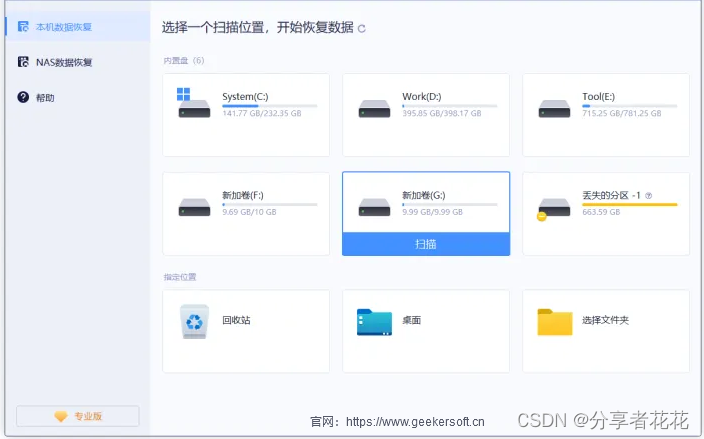
在奇客数据恢复中免费恢复 Windows 11 上永久删除的文件
- 在您的 Windows 11 上免费下载并安装奇客数据恢复。
- 选择要从PC恢复的文件类型。
- 选择存储已删除文件的文件位置。
- 单击“开始”以扫描驱动器。
- 查找并预览已删除的文件,选择它们并单击“恢复”以恢复它们。
#2 文件历史
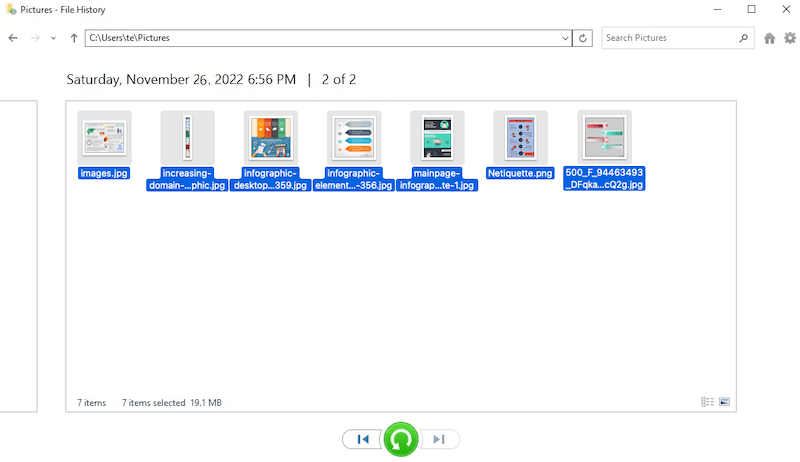
如果您已备份 PC 上的文件,您可以使用文件历史记录工具免费恢复 Windows 11 上永久删除的文件。只需打开该工具并选择要还原的已删除文件的版本即可。
- 在 Windows 搜索框中,键入“使用文件历史记录还原文件”。
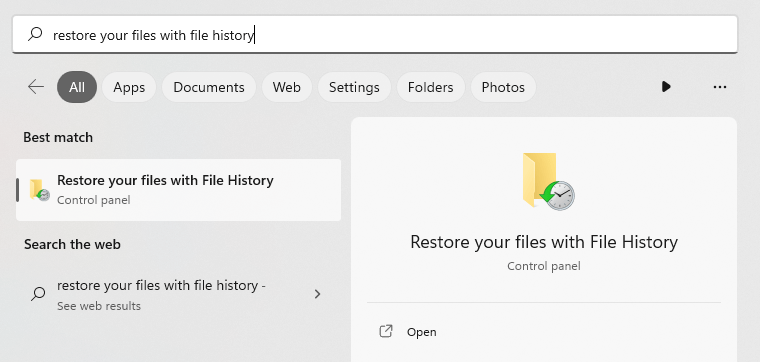
- 检查要还原的文件,预览所有版本并选择所需的版本。
- 单击“恢复”按钮进行检索。
#3 其他备份
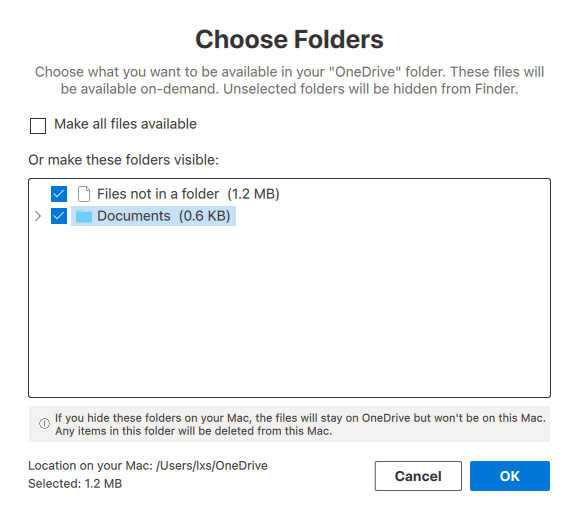
如今,在云上存储文件非常普遍,如果您在云存储帐户中备份了 Windows 11 上的文件,例如 Microsoft OneDrive、Google Drive、Dropbox,这些云备份服务提供类似的解决方案来恢复已删除的文件,通过传输或同步。在这里,我们以 OneDrive 为例,向您展示如何使用云备份在 Windows 11 上恢复永久删除的文件。
- 在您的 Windows 11 上运行 OneDrive 应用并登录。
- 单击“打开 OneDrive 文件夹”,然后检查已备份的文件或文件夹。
- 单击“OneDrive”图标,转到“帐户”>选择文件夹。
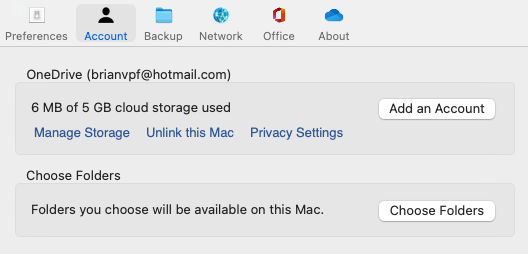
- 选择要还原的文件,然后按“确定”继续。
如何使用命令在 Windows 11 上恢复永久删除的文件
使用命令行恢复永久删除的文件有点技术性,但如果您想免费且更快地恢复文件,打开命令提示符窗口并输入一些行确实是一个不错的选择。但是,只有当您的文件未通过清空回收站删除时,您才能使用此命令方法,换句话说,它仅适用于从回收站中恢复文件,当回收站自动删除这些文件以为新删除的文件腾出空间时,或者从外部存储设备恢复已删除的文件,不会将已删除的文件清除到 Windows 回收站。
使用命令从回收站中恢复 Windows 11 上永久删除的文件
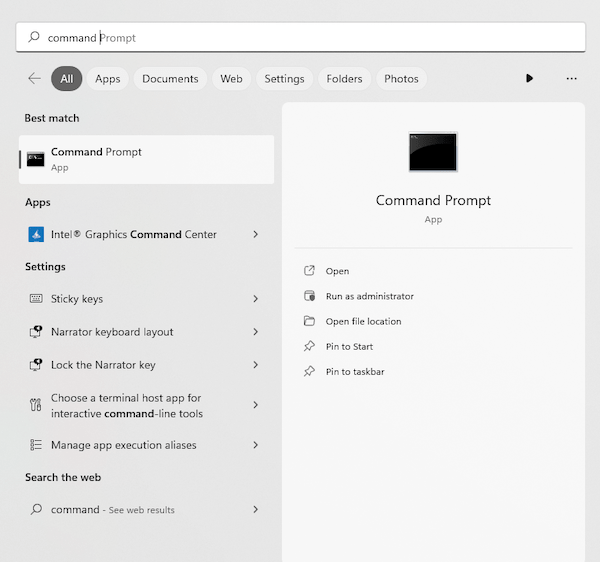
- 按 Windows“开始”按钮并键入“命令提示符”。
- 在命令提示符窗口中,键入:start shell:RecycleBinFolder,然后按 Enter。
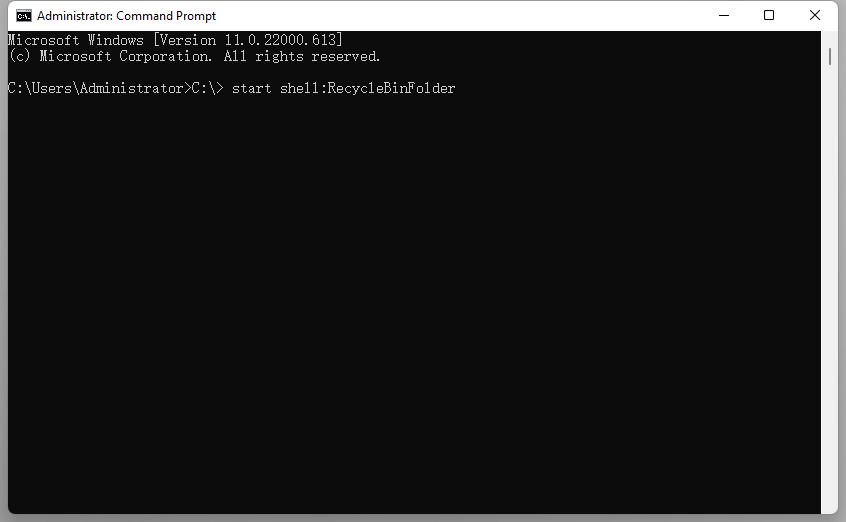
- 选择文件并还原它们
使用命令从外部驱动器恢复 Windows 11 上永久删除的文件
- 按 Windows 键 + R,然后在搜索框中键入“命令提示符”。
- 在命令提示符窗口中,键入 chkdsk 'drive letter' /f 并按 Enter。
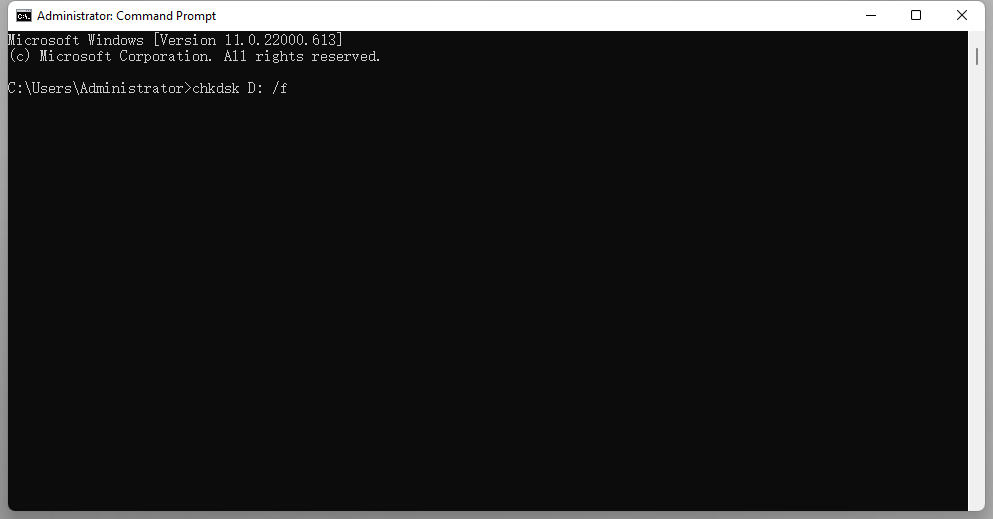
- 按 Y。
- 再次键入驱动器号,然后按 Enter 键
- 键入 [驱动器号 : \ >attrib –h –r –s /s /d *.*]。从 Windows 11 上的外部驱动器恢复已删除的文件。
在 Windows 11 上恢复临时删除的文件
从回收站中恢复临时删除的文件听起来很基本,我们在这里有 2 种选择来恢复它们。
撤消
如果您错误地删除了 Windows 11 PC 上的一些想要的文件并想返回,内置的撤消操作会很有帮助。撤消删除可以恢复到最后一步,文件未删除,这是出现问题时应该尝试的第一件事。
- 选项#1:按Ctrl+Z
- 选项#2右键单击桌面,然后选择撤消删除。
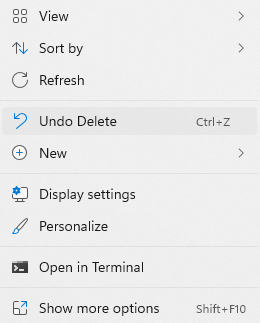
- 选项#3在Windows 11 PC上打开应用程序,然后转到编辑>撤消以恢复程序中的特定文件。
从回收站还原
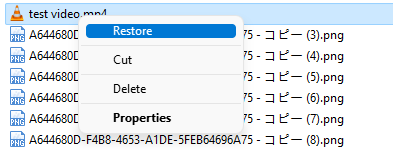
如果您错误地将文件移动到回收站,则应查看回收站并还原,因为 Windows 回收站中的所有已删除文件都将保留在那里,直到没有空间容纳新删除的文件或您的回收站被清空。
- 在 Windows 11 PC 上打开垃圾箱。
- 查找并选择要还原的已删除文件。
- 右键单击要还原的文件。
结论
建议您在意识到文件被错误删除后立即采取行动,使用撤消或检查垃圾箱以在它们永远消失之前将它们放回原处。如果您的文件已从 Windows 11 中永久删除,使用奇客数据恢复将是以简单快速的过程恢复尽可能多的文件的最佳解决方案。