
网站一起做网店系统优化大师免费版
导语:处理大量的PDF文档可能会变得复杂和耗时。但是,使用Python编程和一些强大的库,如wxPython和PyMuPDF,可以使这个任务变得简单而高效。本文将详细解释一个示例代码,展示如何使用这些库来创建一个可以选择文件夹中的PDF文档、合并它们并将合并后的内容自动复制到剪贴板的工具。
C:\pythoncode\new\mergepdfcontent2clipboard.py
import os
import wx
import fitz
import pyperclipclass MainWindow(wx.Frame):def __init__(self, parent, title):super(MainWindow, self).__init__(parent, title=title, size=(500, 300))self.panel = wx.Panel(self)self.text_ctrl = wx.TextCtrl(self.panel, style=wx.TE_MULTILINE)self.button = wx.Button(self.panel, label="合并并复制到剪贴板")self.button.Bind(wx.EVT_BUTTON, self.on_merge_and_copy)sizer = wx.BoxSizer(wx.VERTICAL)sizer.Add(self.text_ctrl, proportion=1, flag=wx.EXPAND)sizer.Add(self.button, flag=wx.ALIGN_RIGHT | wx.ALL, border=10)self.panel.SetSizer(sizer)self.Show()def on_merge_and_copy(self, event):dlg = wx.DirDialog(self, "选择文件夹")if dlg.ShowModal() == wx.ID_OK:folder_path = dlg.GetPath()merged_content = self.merge_pdf_text(folder_path)self.text_ctrl.SetValue(merged_content)pyperclip.copy(merged_content)print("合并后的内容已复制到剪贴板。")dlg.Destroy()def merge_pdf_text(self, folder_path):merged_content = ""for filename in os.listdir(folder_path):if filename.endswith(".pdf"):pdf_path = os.path.join(folder_path, filename)doc = fitz.open(pdf_path)for page in doc:merged_content += page.get_text()doc.close()return merged_contentapp = wx.App()
MainWindow(None, "PDF合并工具")
app.MainLoop()
1. 引言
在现代生活中,我们经常会遇到需要处理大量PDF文档的情况,如合并多个报告、提取重要信息等。手动处理这些任务可能非常耗时且容易出错。因此,使用编程工具来自动化这些任务是非常有益的。
在本文中,我们将使用Python编程语言和两个强大的库,即wxPython和PyMuPDF,来展示如何创建一个简单而实用的工具,可以选择文件夹中的多个PDF文档,将它们合并为一个文档,并将合并后的内容自动复制到剪贴板中。
2. 代码解析
让我们逐行解析上述给出的示例代码:
-
首先,我们导入必要的库,包括
os用于文件操作,wx用于创建图形用户界面,fitz用于处理PDF文档,以及pyperclip用于操作剪贴板。 -
接下来,我们定义了一个
MainWindow类,它继承自wx.Frame。这个类将是我们创建的图形用户界面的主窗口。 -
在
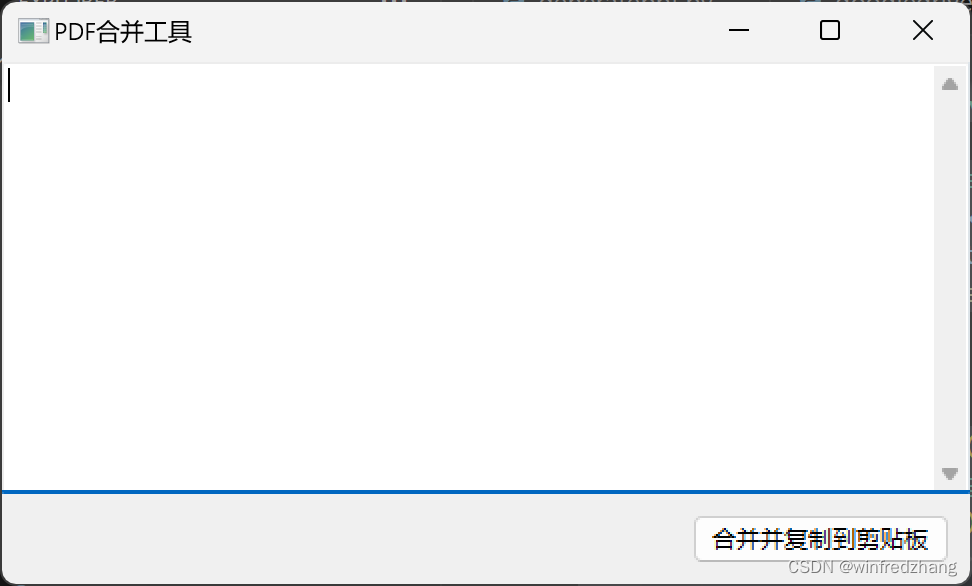
MainWindow类的构造函数__init__中,我们首先调用了父类的构造函数来设置窗口的大小和标题。然后,我们创建了一个面板(panel)和一个多行文本框(text_ctrl),用于显示合并后的内容。还创建了一个按钮(button),用于触发合并并复制到剪贴板的操作。 -
我们使用
sizer来管理面板中的布局,将文本框和按钮添加到sizer中,并将sizer应用于面板。 -
在
MainWindow类中,我们还定义了一个名为on_merge_and_copy的方法,用于处理按钮点击事件。在该方法中,我们弹出一个文件夹选择对话框,让用户选择包含PDF文档的文件夹。 -
然后,我们调用
merge_pdf_text方法,将文件夹路径传递给它。merge_pdf_text方法遍历文件夹中的PDF文档,打开每个文档,并将每个页面的文字内容合并到一个字符串中。 -
合并后的内容被设置到文本框中,同时也被复制到剪贴板中,以便用户可以直接粘贴使用。
-
最后,我们创建了一个
wx.App实例,然后创建了MainWindow类的实例,并调用app.MainLoop()来启动应用程序的主事件循环。
通过运行这段代码,我们可以获得一个简单的图形用户界面,让用户能够选择文件夹中的PDF文档,并将它们合并为一个文档,并自动将合并后的内容复制到剪贴板中。
3. 结论
通过使用wxPython和PyMuPDF,我们可以轻松地创建一个功能强大的工具,用于处理PDF文档。本文详细解释了示例代码的各个部分,展示了如何使用wxPython创建图形用户界面,并使用PyMuPDF合并多个PDF文档和提取其文字内容。这个工具可以在日常工作中节省大量的时间和精力,并提高处理PDF文档的效率。
需要注意的是,示例代码只是一个简单的起点,您可以根据自己的需求进行扩展和定制。您可以添加更多的功能,如PDF页面排序、添加书签、提取特定的文本信息等。
希望本文对您理解如何使用wxPython和PyMuPDF来合并PDF文档并自动复制到剪贴板有所帮助。通过这个工具,您可以更高效地处理PDF文档,提高工作效率,并减少重复劳动。
请记住,在实际的项目中,您可能需要处理更多的异常情况和错误处理,以确保程序的稳定性和可靠性。