
深圳市工程交易服务主页什么是seo
在本篇文章中,我们将介绍如何使用 wxPython 库创建一个简单的文件搜索工具。这个工具允许用户选择一个文件夹,并在该文件夹中的所有 .py 文件中查找指定的文字,并显示匹配的位置。
C:\pythoncode\blog\searchwordinpyfile.py
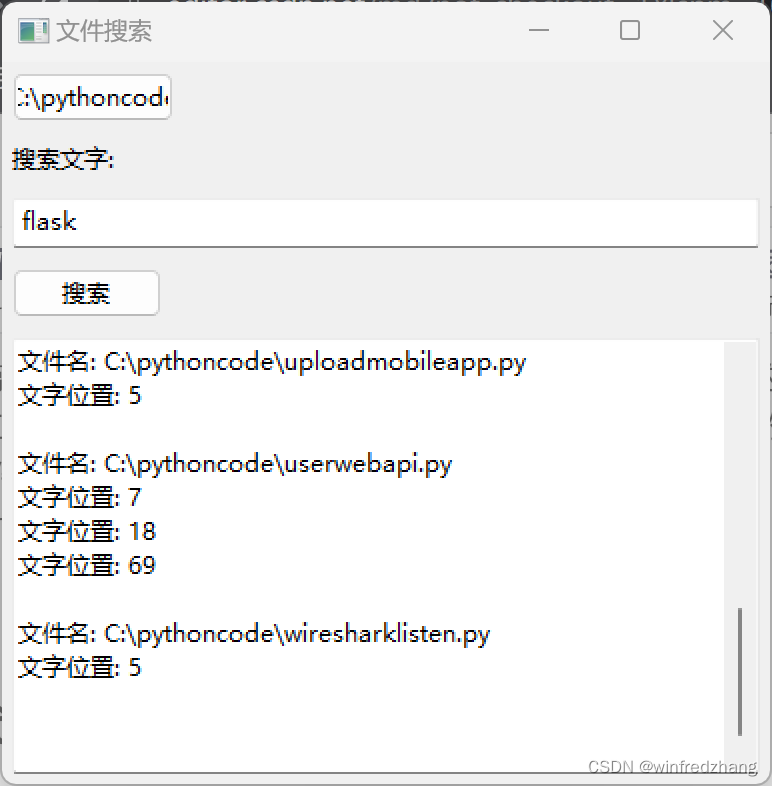
代码实现
我们首先导入必要的模块:
import os
import wx
接下来,我们定义一个名为 SearchFrame 的类,这个类继承自 wx.Frame,用于创建搜索工具的主窗口。
class SearchFrame(wx.Frame):def __init__(self, parent, title):super(SearchFrame, self).__init__(parent, title=title, size=(400, 400))# 创建界面元素self.panel = wx.Panel(self)# ... 省略其他界面元素的创建和布局代码 ...# 绑定按钮点击事件self.folder_button.Bind(wx.EVT_BUTTON, self.on_select_folder)self.search_button.Bind(wx.EVT_BUTTON, self.on_search)# ... 省略其他事件处理函数的实现 ...# 创建应用程序对象
app = wx.App()
frame = SearchFrame(None, title="文件搜索")
frame.Show()# 运行应用程序主循环
app.MainLoop()
以上代码中,我们创建了一个 SearchFrame 类,并在其构造函数中初始化界面元素,并绑定了按钮的点击事件。接下来,我们定义了两个事件处理函数 on_select_folder 和 on_search,分别用于处理选择文件夹按钮和搜索按钮的点击事件。
在 on_select_folder 函数中,我们使用 wx.DirDialog 创建了一个选择文件夹的对话框,并获取用户选择的文件夹路径。
在 on_search 函数中,我们首先获取用户选择的文件夹路径和搜索文字,然后遍历指定文件夹下的所有 .py 文件,打开每个文件并读取内容,查找是否包含搜索文字,如果存在匹配,则记录匹配的位置。
最后,我们创建了一个 wxPython 的 App 对象,并创建了一个 SearchFrame 实例,并显示在界面上。通过调用 app.MainLoop(),我们使程序进入事件处理循环,等待用户的操作。
全部代码
import os
import wxclass SearchFrame(wx.Frame):def __init__(self, parent, title):super(SearchFrame, self).__init__(parent, title=title, size=(400, 400))# 创建界面元素self.panel = wx.Panel(self)self.folder_button = wx.Button(self.panel, label="选择文件夹")self.search_label = wx.StaticText(self.panel, label="搜索文字:")self.search_text = wx.TextCtrl(self.panel)self.search_button = wx.Button(self.panel, label="搜索")self.memo = wx.TextCtrl(self.panel, style=wx.TE_MULTILINE)# 设置界面布局sizer = wx.BoxSizer(wx.VERTICAL)sizer.Add(self.folder_button, 0, wx.ALL, 5)sizer.Add(self.search_label, 0, wx.ALL, 5)sizer.Add(self.search_text, 0, wx.EXPAND|wx.ALL, 5)sizer.Add(self.search_button, 0, wx.ALL, 5)sizer.Add(self.memo, 1, wx.EXPAND|wx.ALL, 5)self.panel.SetSizer(sizer)# 绑定按钮点击事件self.folder_button.Bind(wx.EVT_BUTTON, self.on_select_folder)self.search_button.Bind(wx.EVT_BUTTON, self.on_search)def on_select_folder(self, event):dialog = wx.DirDialog(self, "选择文件夹", style=wx.DD_DEFAULT_STYLE)if dialog.ShowModal() == wx.ID_OK:folder_path = dialog.GetPath()self.folder_button.SetLabel(folder_path)dialog.Destroy()def on_search(self, event):folder_path = self.folder_button.GetLabel()search_text = self.search_text.GetValue()matches = []# 遍历指定文件夹下的所有 .py 文件for root, dirs, files in os.walk(folder_path):for file in files:if file.endswith(".py"):file_path = os.path.join(root, file)with open(file_path, "r", encoding="utf-8") as f:content = f.read()if search_text in content:match_positions = [pos for pos in range(len(content)) if content.startswith(search_text, pos)]matches.append((file_path, match_positions))# 在 Memo 组件中显示找到的文件名和文字位置# self.memo.Clear()for match in matches:file_path, positions = matchself.memo.AppendText(f"文件名: {file_path}\n")for position in positions:self.memo.AppendText(f"文字位置: {position}\n")self.memo.AppendText("\n")# 创建应用程序对象
app = wx.App()
frame = SearchFrame(None, title="文件搜索")
frame.Show()# 运行应用程序主循环
app.MainLoop()
总结
通过使用 wxPython 库,我们创建了一个简单的文件搜索工具,实现了选择文件夹、输入搜索文字并点击搜索按钮的功能。在指定的文件夹中,我们遍历了所有的 .py 文件,并查找包含搜索文字的位置,将结果显示在界面上。