
网站外链seo原创工具
目录
- 1 总体步骤
- 2 安装tomcat
- 2.1 搜索镜像
- 2.2 拉取镜像
- 2.3 查看镜像
- 2.4 启动镜像
- 2.5 访问猫首页
- 3 安装mysql
- 3.1 搜索镜像
- 3.2 拉取镜像
- 3.3 启动镜像
- 4 安装redis
- 4.1 拉取镜像
- 4.2 启动镜像(法1基础版)
- 4.3 配置文件
- 4.3.1 在宿主机下新建目录 /app/redis
- 4.3.2 将一个redis.conf文件模板拷贝进 /app/redis 目录下
- 4.3.3 /app/redis 目录下修改redis.conf文件
- 4.4 启动镜像(法2高阶版)
- 4.5 检验
- 5 后记
1 总体步骤
1 搜索镜像
2 拉取镜像
3 查看镜像
4 启动镜像(注意服务端口映射)
5 停止容器
6 移除容器
2 安装tomcat
2.1 搜索镜像
docker hub上面查找 billygoo/tomcat8-jdk8 镜像
docker search billygoo/tomcat8-jdk8
2.2 拉取镜像
从docker hub上拉取 billygoo/tomcat8-jdk8 镜像到本地
docker pull billygoo/tomcat8-jdk8

2.3 查看镜像
docker images 查看是否有拉取到的镜像
docker images billygoo/tomcat8-jdk8

2.4 启动镜像
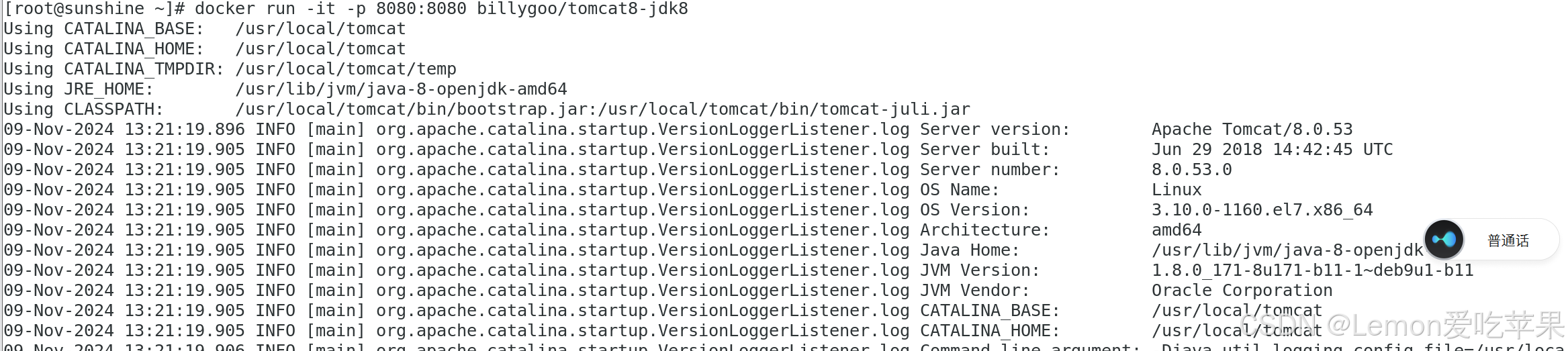
使用 billygoo/tomcat8-jdk8 镜像创建容器实例(也可以说是运行镜像)
docker run -it -p 8080:8080 billygoo/tomcat8-jdk8
-p 小写,主机端口:docker容器端口
-P大写,随机分配端口
i: 交互
t: 终端
d: 后台
2.5 访问猫首页
在虚拟机自带的浏览器访问自己主机IP地址:8080就可以访问到猫啦


为什么不直接拉取 tomcat 呢?
其实你可以先试试,我已经试过了,直接访问不到猫的首页,需要进行配置(将webapps.dist目录换成webapps)所以我这里就直接拉取 billygoo/tomcat8-jdk8 镜像了,对,学习就是为了减少麻烦,所以这样我就减少了麻烦。
3 安装mysql
3.1 搜索镜像
在docker hub上面查找mysql镜像
docker search mysql
3.2 拉取镜像
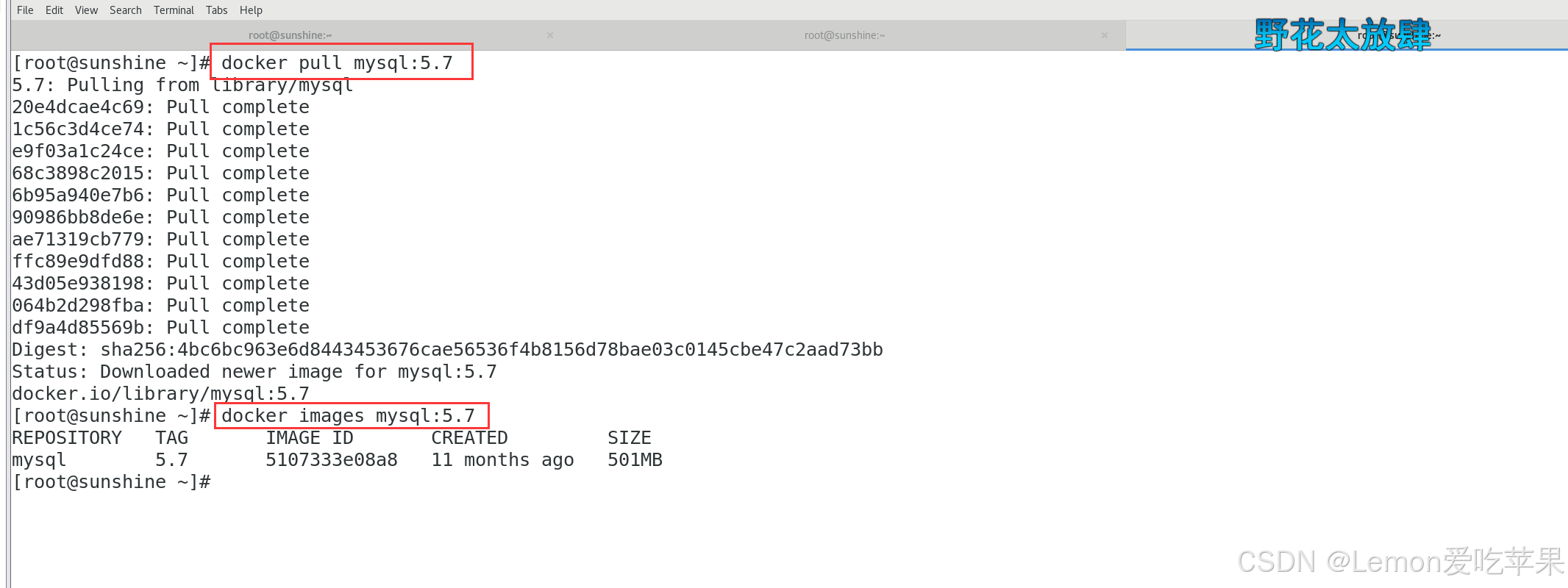
从docker hub上拉取mysql镜像到本地标签为5.7
docker pull mysql:5.7
查看该镜像
docker images mysql:5.7
3.3 启动镜像
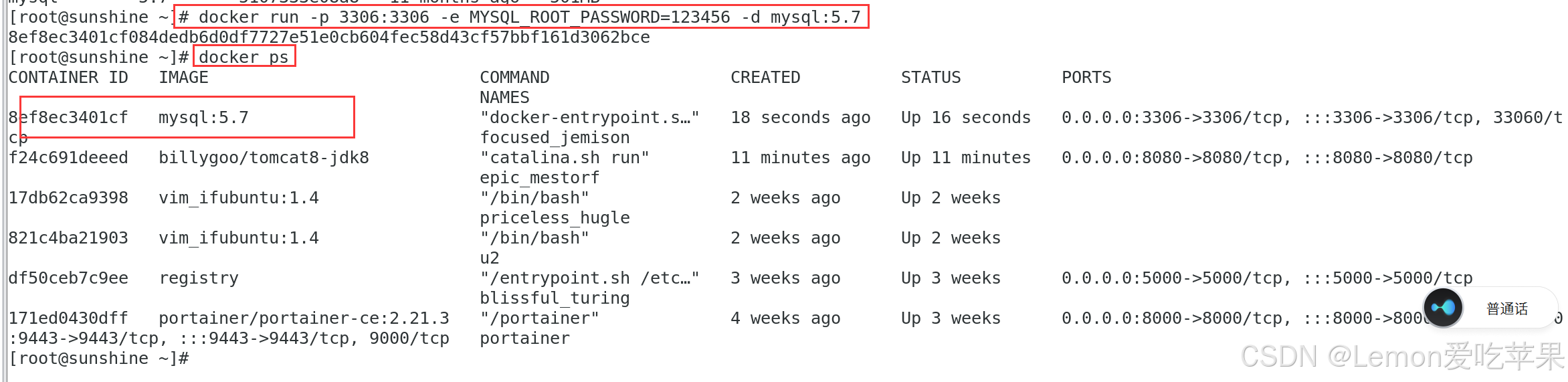
使用mysql:5.7镜像创建容器
docker run -p 3306:3306 -e MYSQL_ROOT_PASSWORD=123456 -d mysql:5.7
docker ps
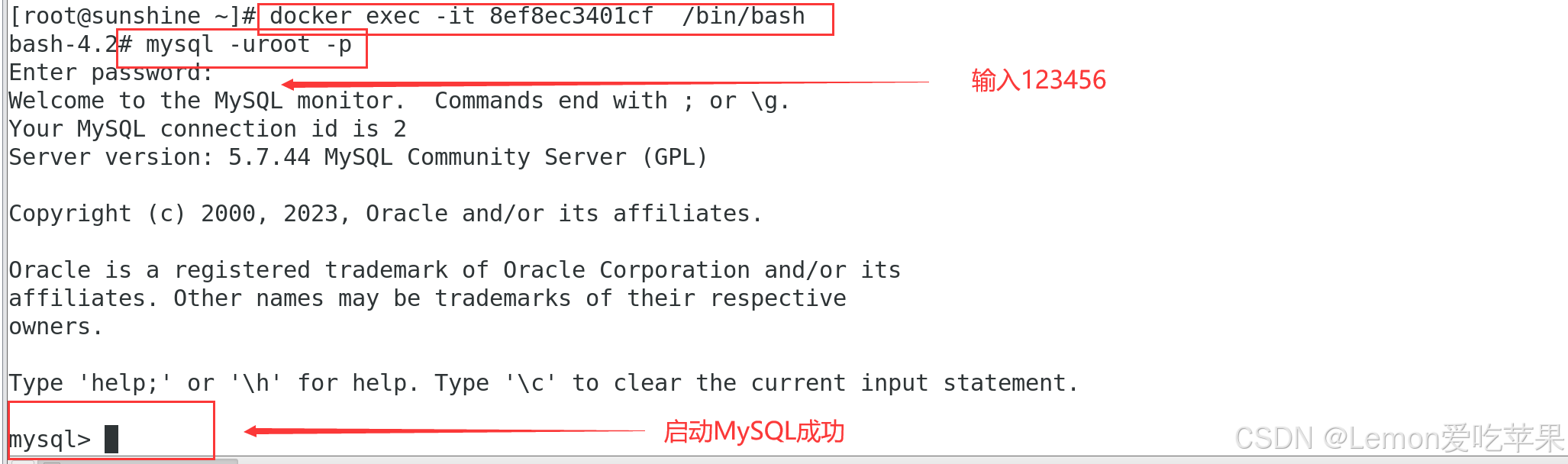
docker exec -it 容器ID /bin/bash
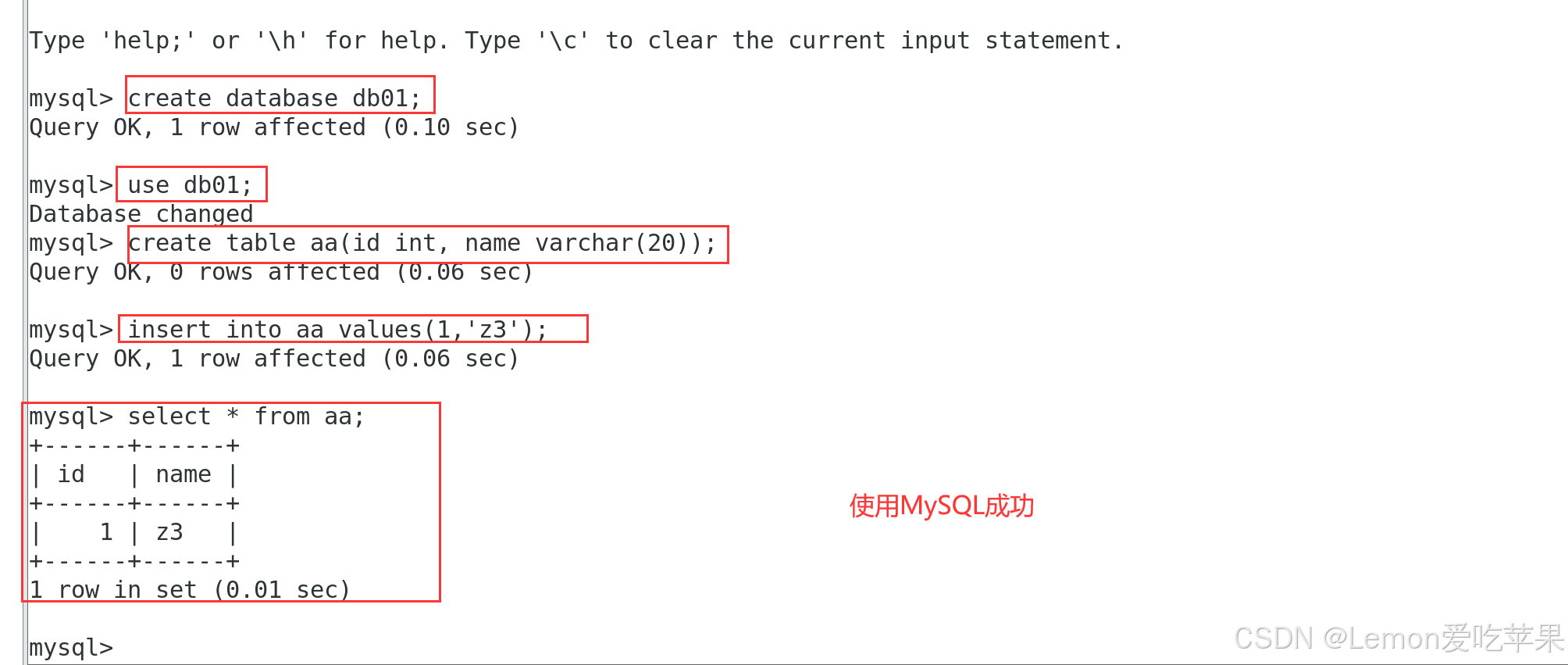
进入数据库进行操作
mysql -uroot -p
create database db01;
use db01;
create table aa(id int, name varchar(20));
insert into aa values(1,'z3');
select * from aa;
4 安装redis
4.1 拉取镜像
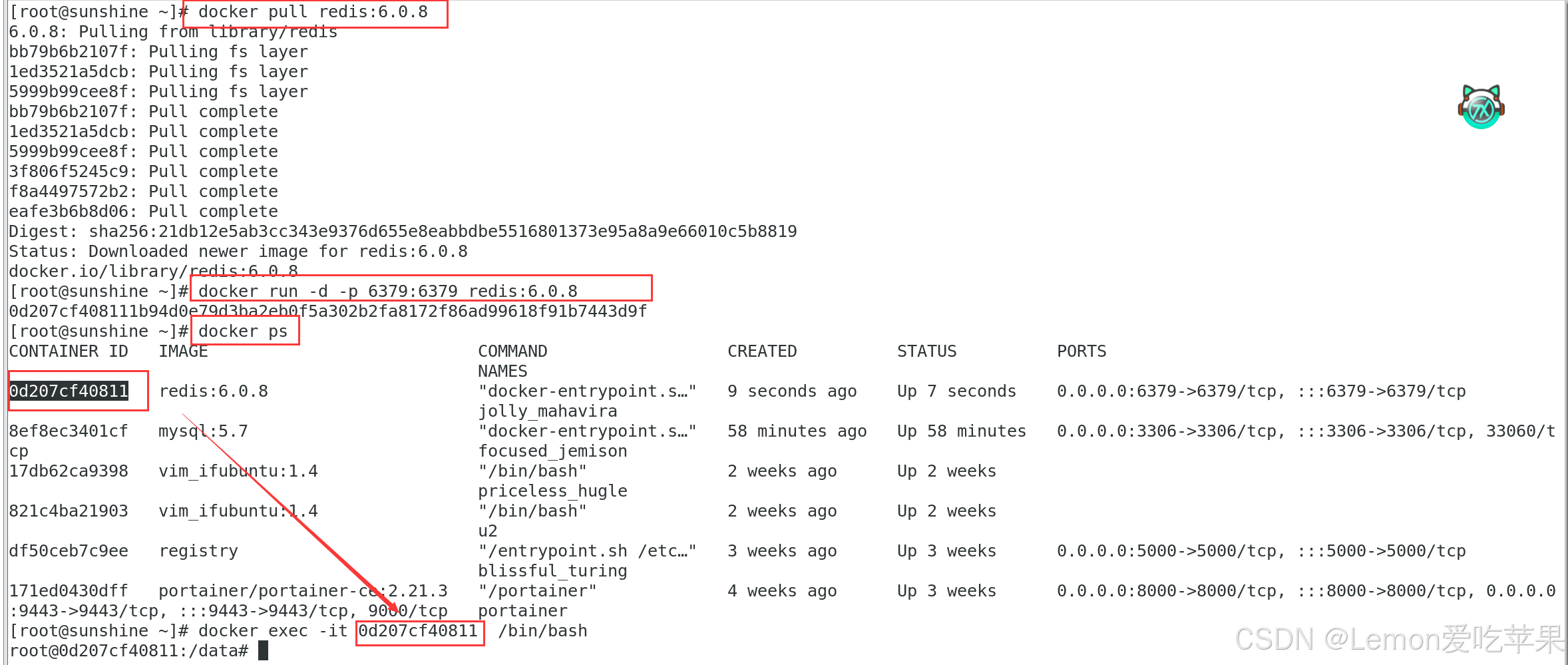
从docker hub上(阿里云加速器)拉取redis镜像到本地标签为6.0.8
docker pull redis:6.0.8
这里是基本的命令,后文有一个高级一点的,即使用了容器卷,保证数据更安全。
4.2 启动镜像(法1基础版)
docker run -d -p 6379:6379 redis:6.0.8
docker exec -it 容器ID /bin/bash
redis-cli
set k1 v1
get k1
ping

4.3 配置文件
4.3.1 在宿主机下新建目录 /app/redis
mkdir -p /app/redis/
4.3.2 将一个redis.conf文件模板拷贝进 /app/redis 目录下
没有模板就到网上找一个,然后跟着下面的步骤修改就可以的
cd /app/redis/
vim redis.conf
4.3.3 /app/redis 目录下修改redis.conf文件
1 开启redis验证
(可选)
requirepass 123
2 允许redis外地连接必须
注释掉# bind 127.0.0.1
3 daemonize no必须
将daemonize yes注释起来或者daemonize no设置,因为该配置和 docker run中-d参数冲突,会导致容器一直启动失败
4 开启redis数据持久化appendonly yes(可选)
这里第一点,注意要把其他的requirepass注释掉,只留下requirepass 123,或者都注释掉,鄙人的血泪教训,解决了半天,真是服了。


4.4 启动镜像(法2高阶版)
使用redis:6.0.8镜像创建容器
这里是用了数据卷的
docker run -p 6379:6379 --name myr3 --privileged=true -v /app/redis/redis.conf:/etc/redis/redis.conf -v /app/redis/data:/data -d redis:6.0.8 redis-server /etc/redis/redis.conf


docker exec -it myr3 /bin/bash
redis-cli
auth 123
set k1 v1
get k1

4.5 检验
证明docker启动使用了我们自己指定的配置文件
修改配置文件之前
select 15
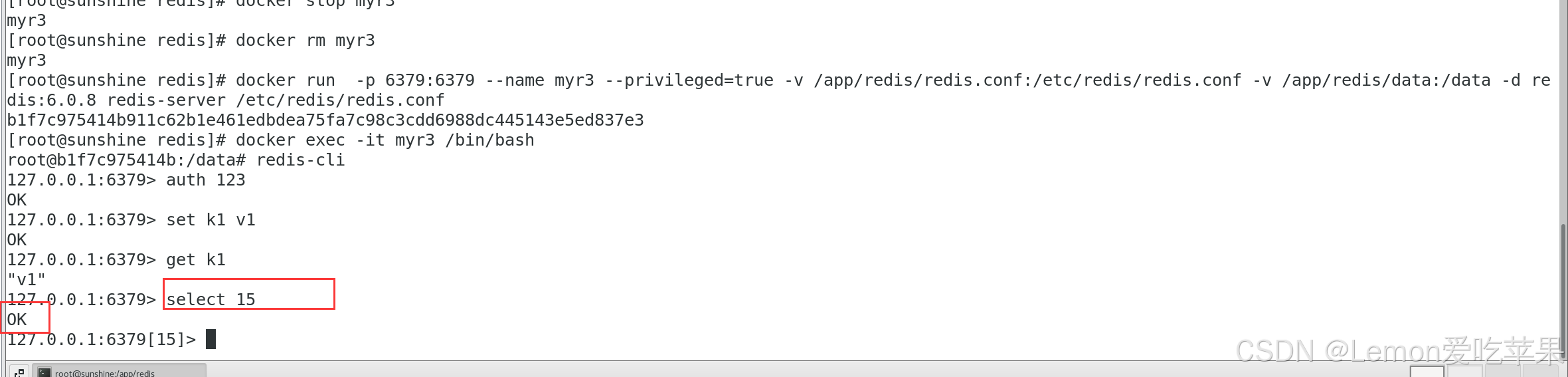
我们用的配置文件,数据库默认16个

在/app/redis修改配置文件
databases 10
宿主机的修改会同步给docker容器里面的配置
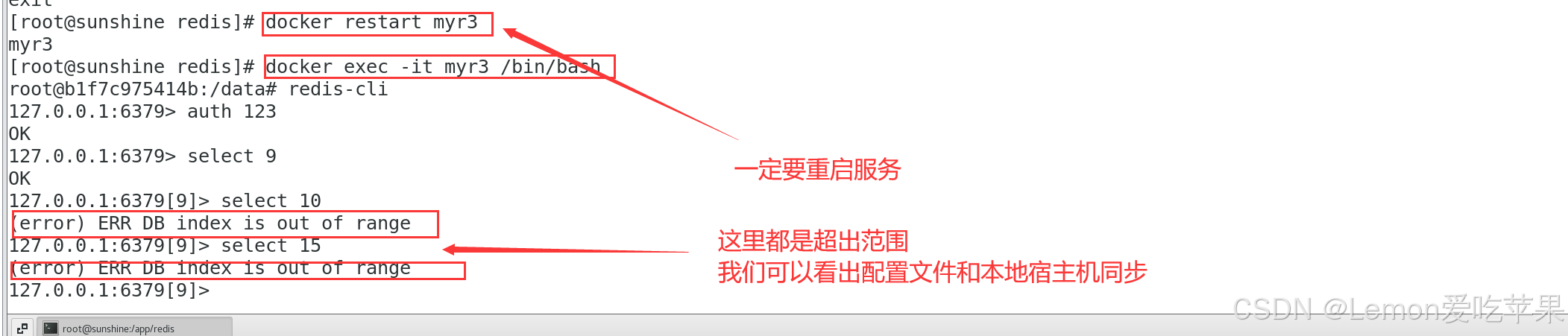
记得重启服务
测试redis-cli连接上来第二次
docker restart myr3
redis-cli
auth 123
select 9
select 10
select 15
5 后记
我今天看到隔壁实验室的一对情侣了,他俩散步,那股害羞劲,隔着很远都传给我了。我跟人家暧昧的时候咋不是这样的呢~
恋爱还是看别人谈才有意思!
好吧,BB,如果文档对你有帮助的话,给我点个赞赞啊!
谢谢啦,爱情和事业总要丰收一个撒~