职工之家网站开发新闻稿深圳网络推广哪家比较好
准备工作
在使用VMware虚拟机安装Win11之前我们先把准备工作做好,以免后续思绪混乱导致出错。
1. 到VMware官网或点击链接下载正版VMware Workstation 16 Pro。
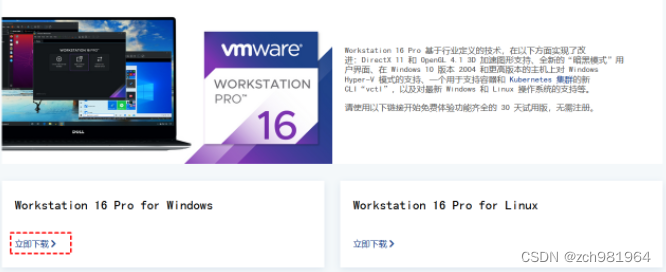
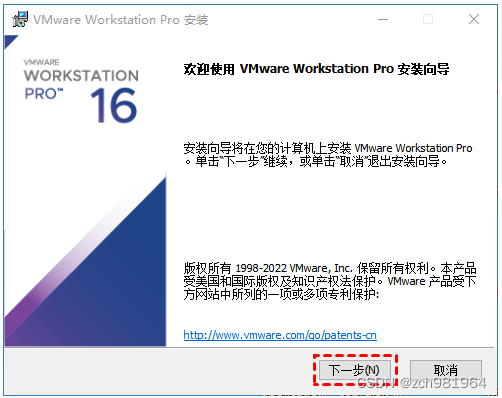
2. 双击打开安装包,点击下一步。
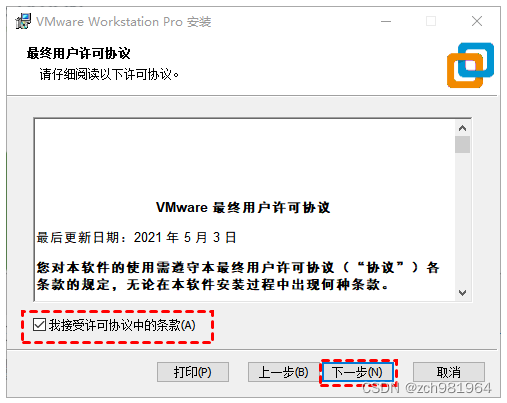
3. 阅读用户许可协议,勾选我接受许可协议中的条款,再次点击下一步。
4. 点击更改选择安装路径,默认在C盘,也可自己设置,然后点击下一步。
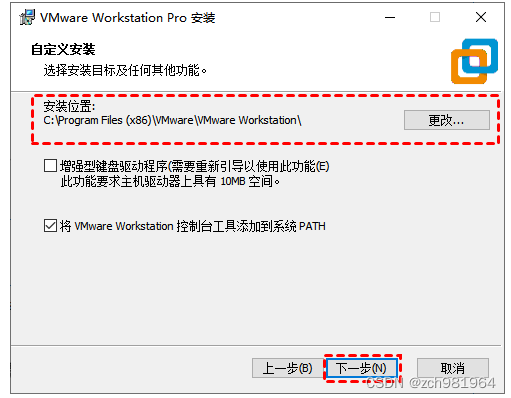
✍ 注意:为避免发生错误,建议你安装路径名称使用英文。
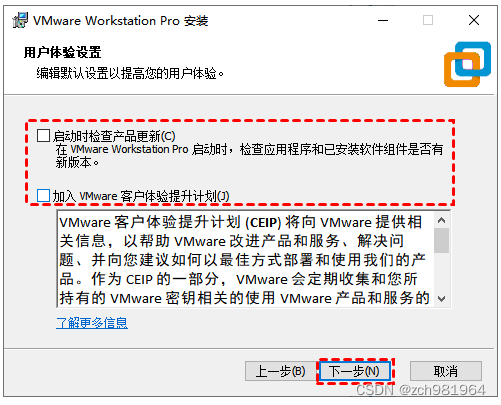
5. 在用户体验设置界面,取消勾选启动时检查产品更新和加入VMware客户提升计划,然后点击下一步
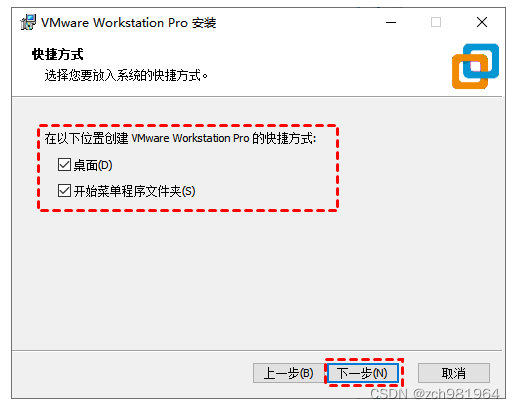
6. 现在是否创建快捷方式,建议全部勾选,然后点击下一步继续。
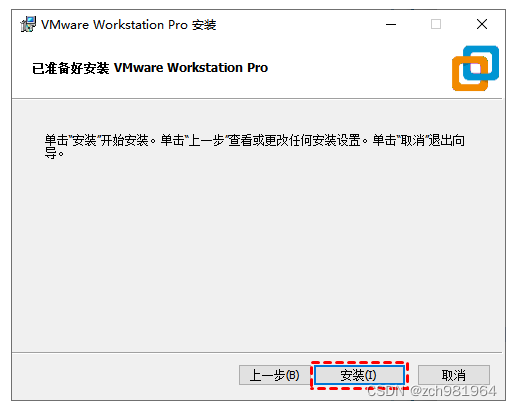
7. 确认信息无误后,点击安装。
8. 等待安装进程。
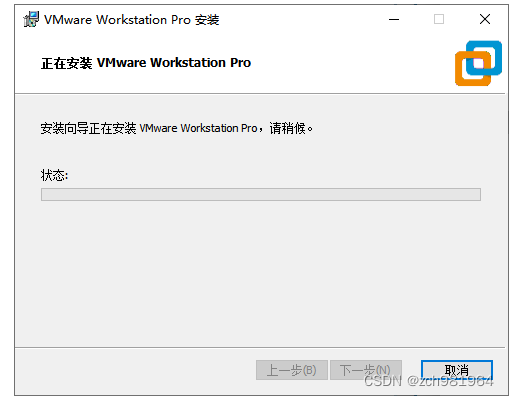
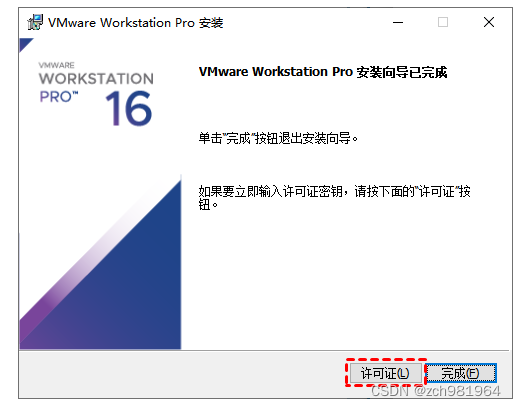
9. 安装完成后就会看到如下界面,然后点击许可证。
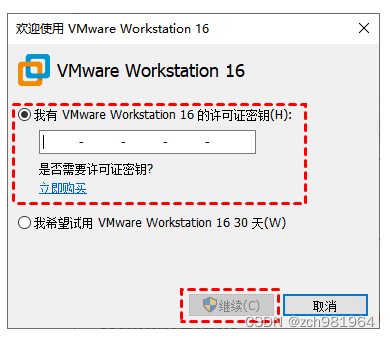
10. 在该界面输入许可证密钥,然后点击继续(可以下载破解版,不用输入密钥)。
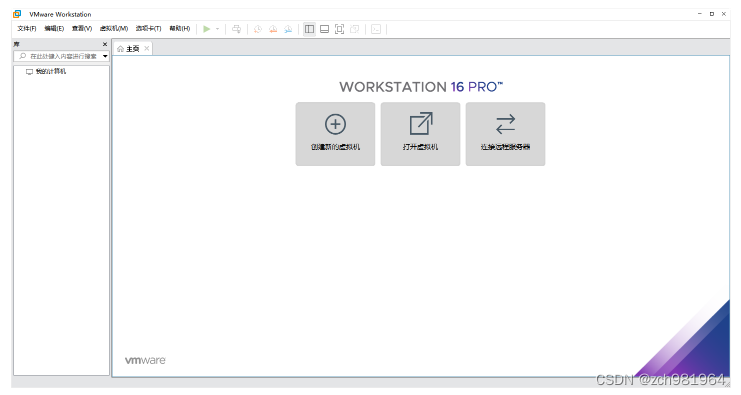
11. VMware虚拟机安装完毕界面。
二,下载win11镜像
到微软官网或点击链接下载正版Windows 11 ISO镜像。
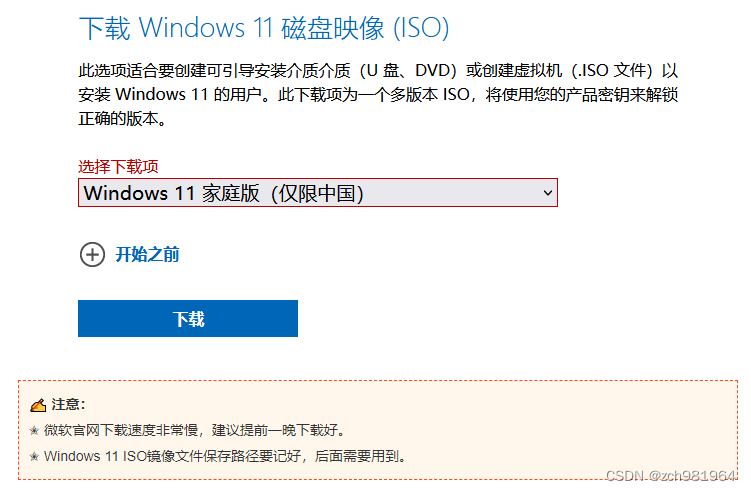
VMware虚拟机安装Win11的详细步骤!
在安装好VMware虚拟机和Windows 11 ISO镜像文件下载完成后,我们就要开始在VMware安装Win11了,首先我们需要创建一个新的虚拟机,然后在创建的虚拟机中安装Windows 11系统。
✭ 创建设置虚拟机
1. 双击打开桌面的VMware虚拟机,选择创建新的虚拟机。
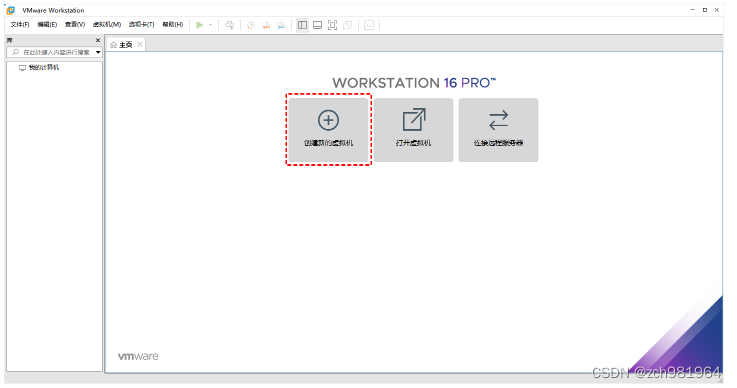
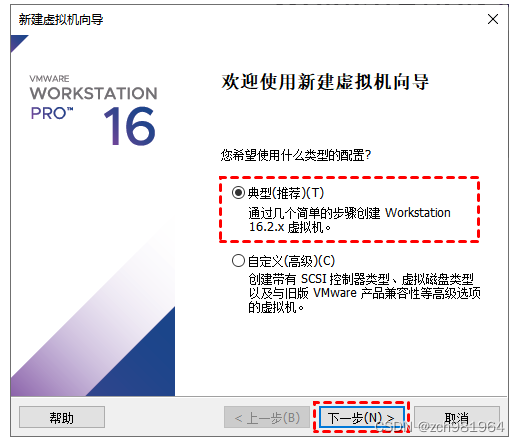
2. 选择典型(推荐),然后点击下一步。
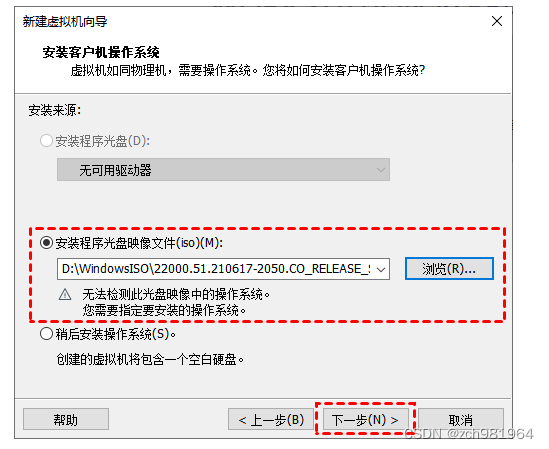
3. 在安装程序光盘映像文件下,点击浏览按钮,选择Windows 11ISO镜像文件所在的路径,在Windows 11安装文件路径中不要有中文或其他特殊符号,否则有可能引起错误。然后点击下一步。
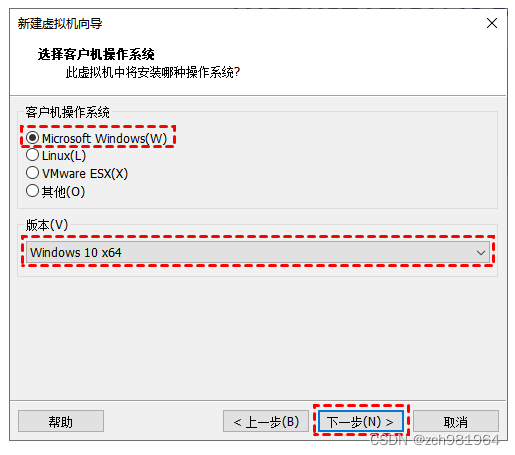
4. 在选择客户机操作系统界面,我们选择客户机操作系统为Microsoft Windows,版本选择Windows 10 x64即可。然后点击下一步。
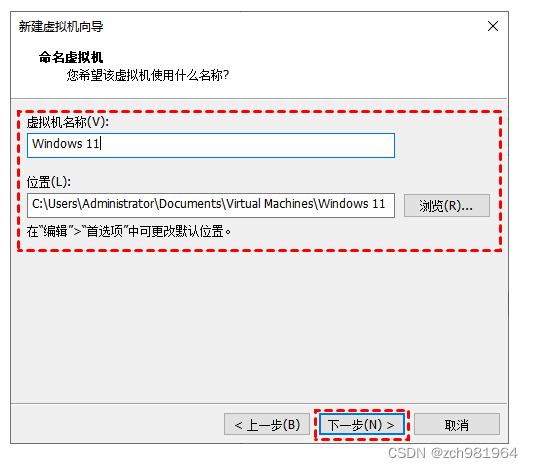
5. 给虚拟机命名,输入你想命名的名称,选择新建虚拟机的安装位置,建议名称和安装路径中不要出现中文或其他特殊字符,然后点击下一步。
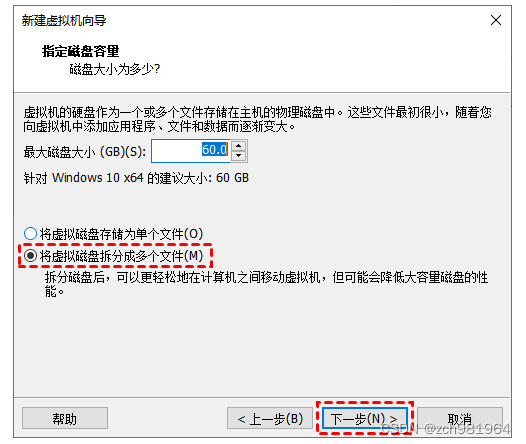
6. 选择给这个虚拟机分配的磁盘大小,选择将虚拟磁盘拆分成多个文件,然后点击下一步。
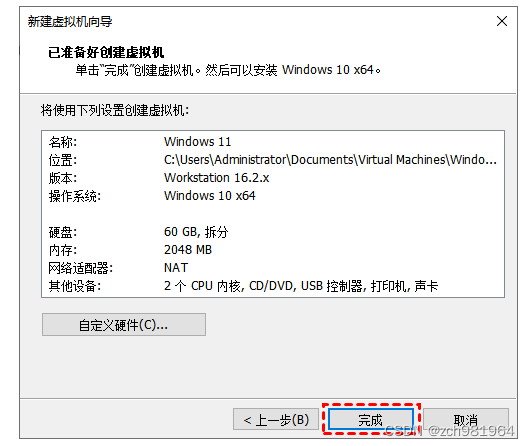
7. 点击完成,虚拟机创建完成,下面对虚拟机进行设置。
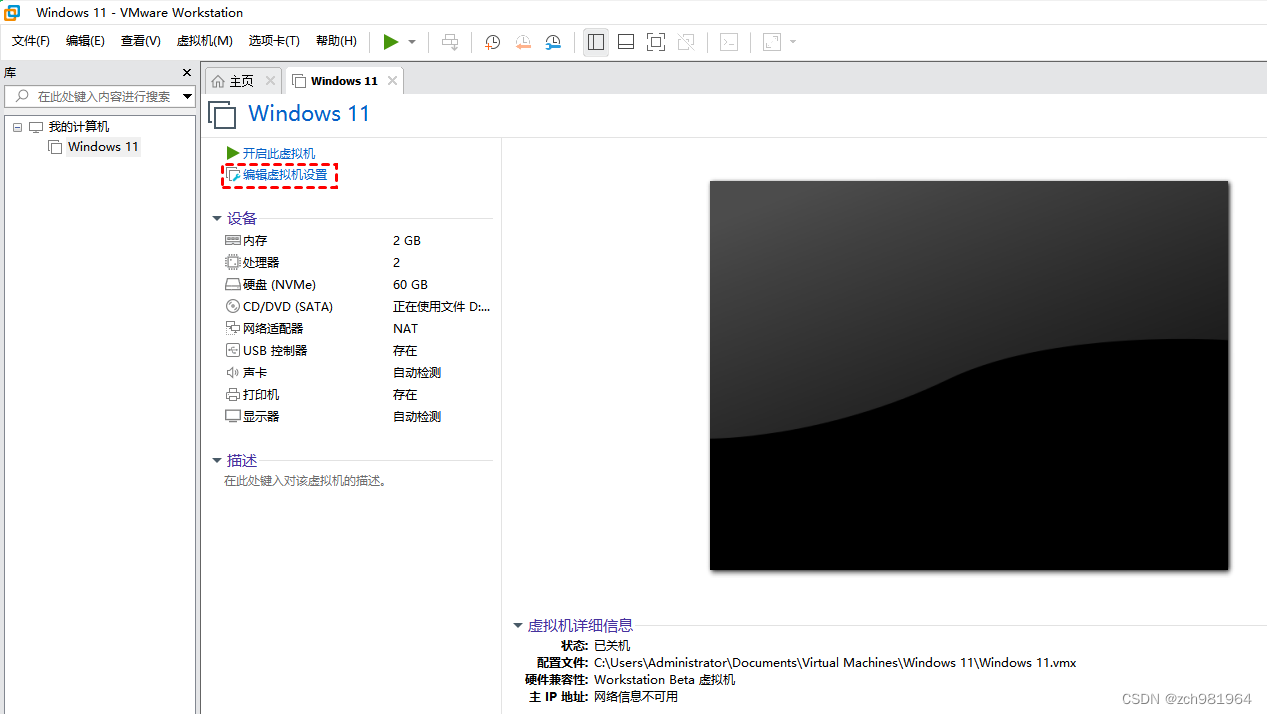
8. 点击编辑虚拟机设置。
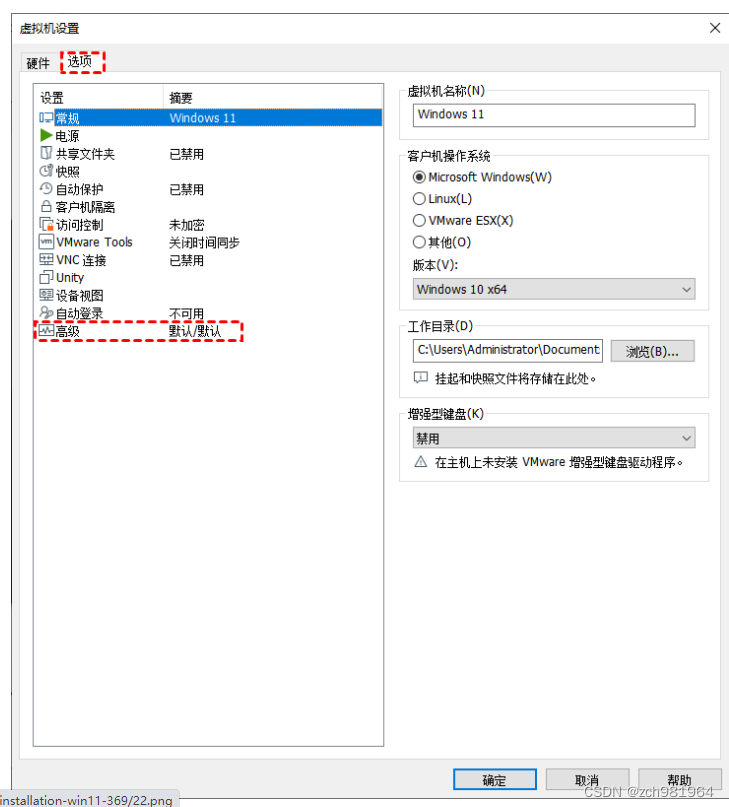
9. 点击选项,再点击高级按钮。
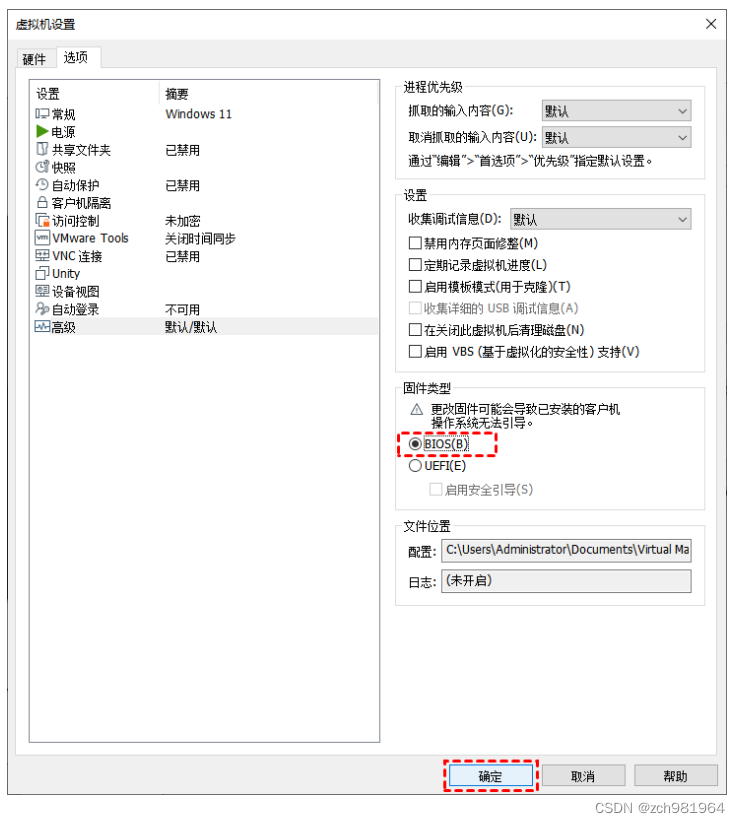
10. 选择右侧的BIOS选项,然后点击确定。
✭ 在创建好的虚拟机中安装Win11系统
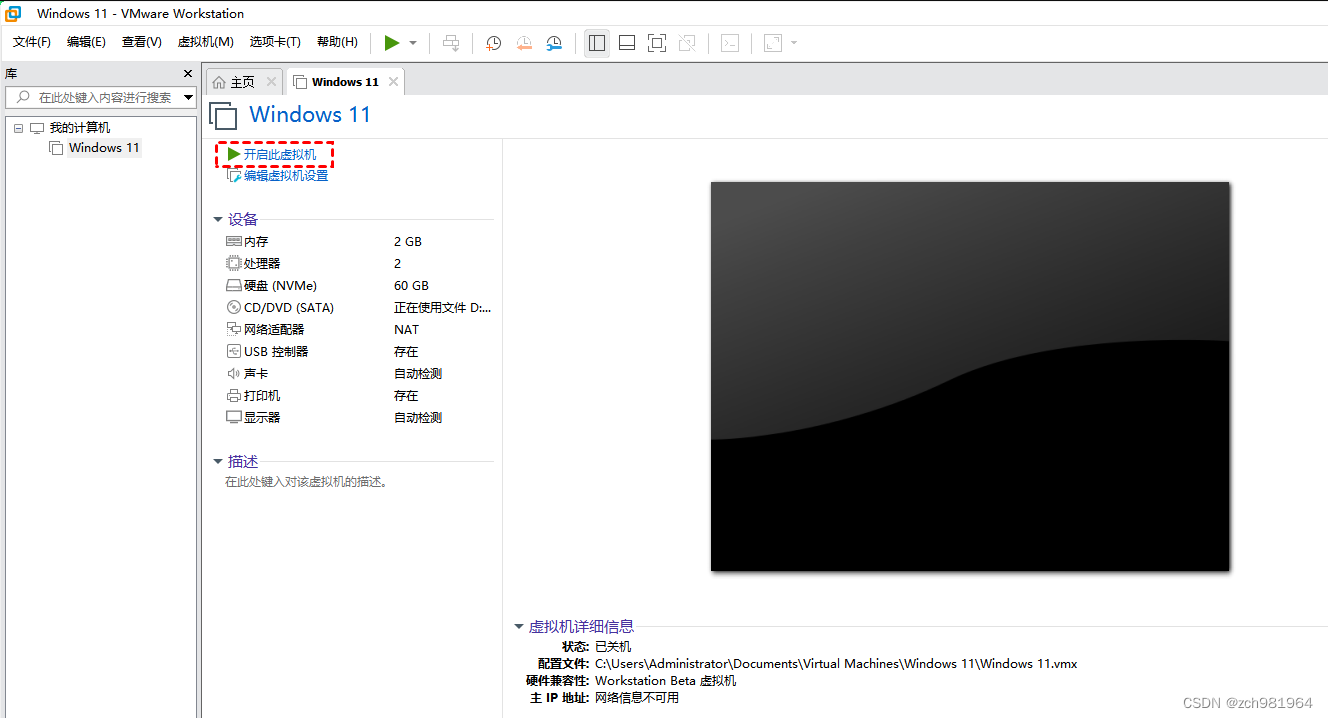
1. 虚拟机创建设置好过后,点击开启虚拟机。
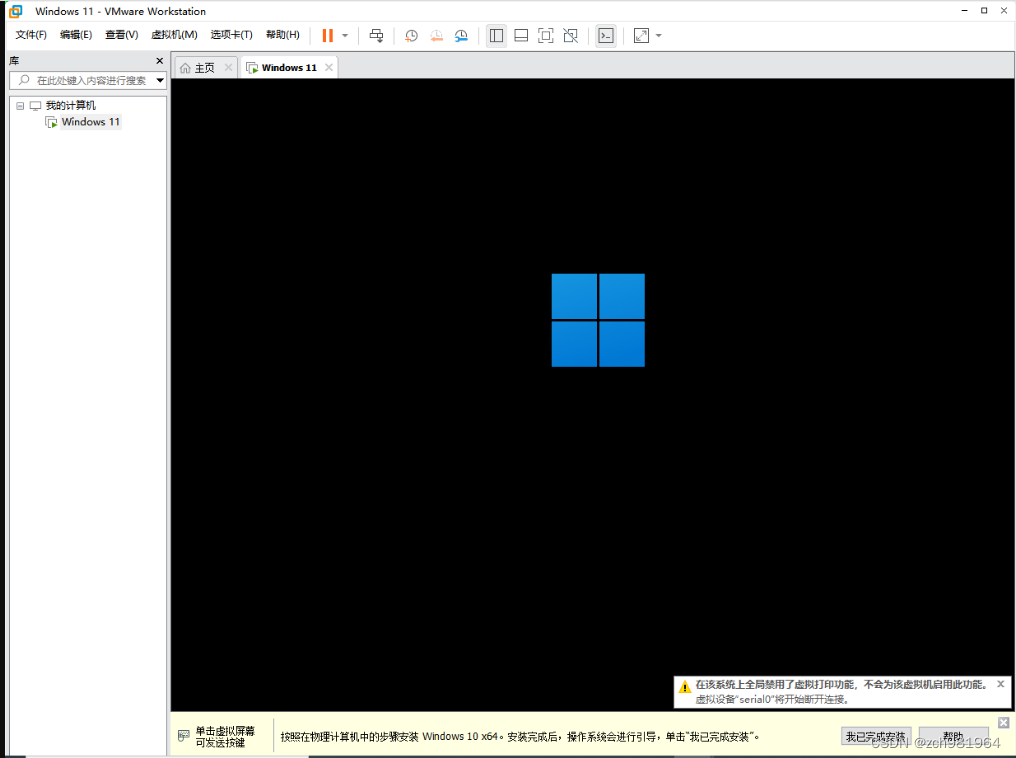
2. 开启虚拟机后出现Windows 11安装向导。
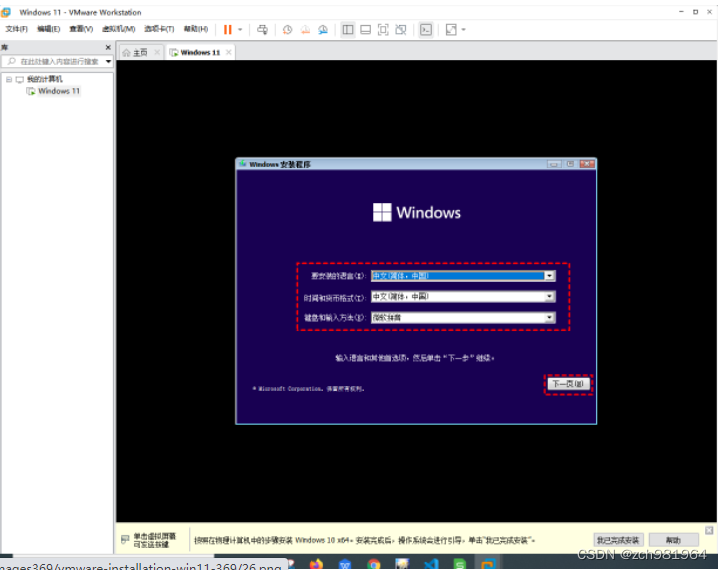
3. 选择好语言,输入法等后,点击下一步。
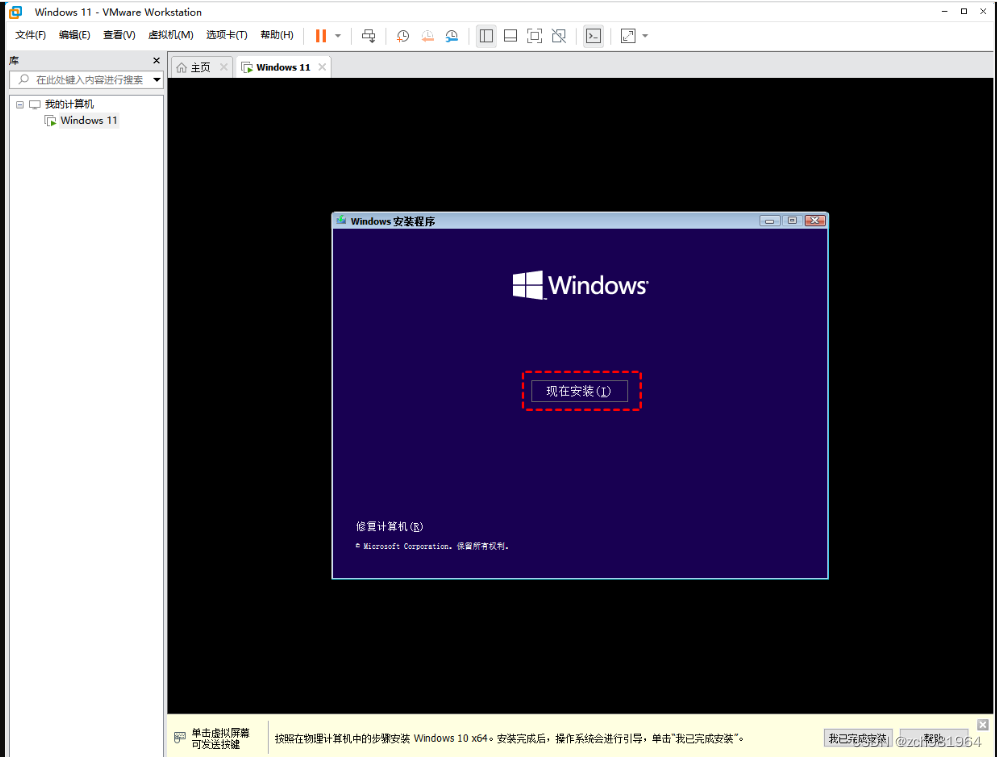
4. 点击开始安装。
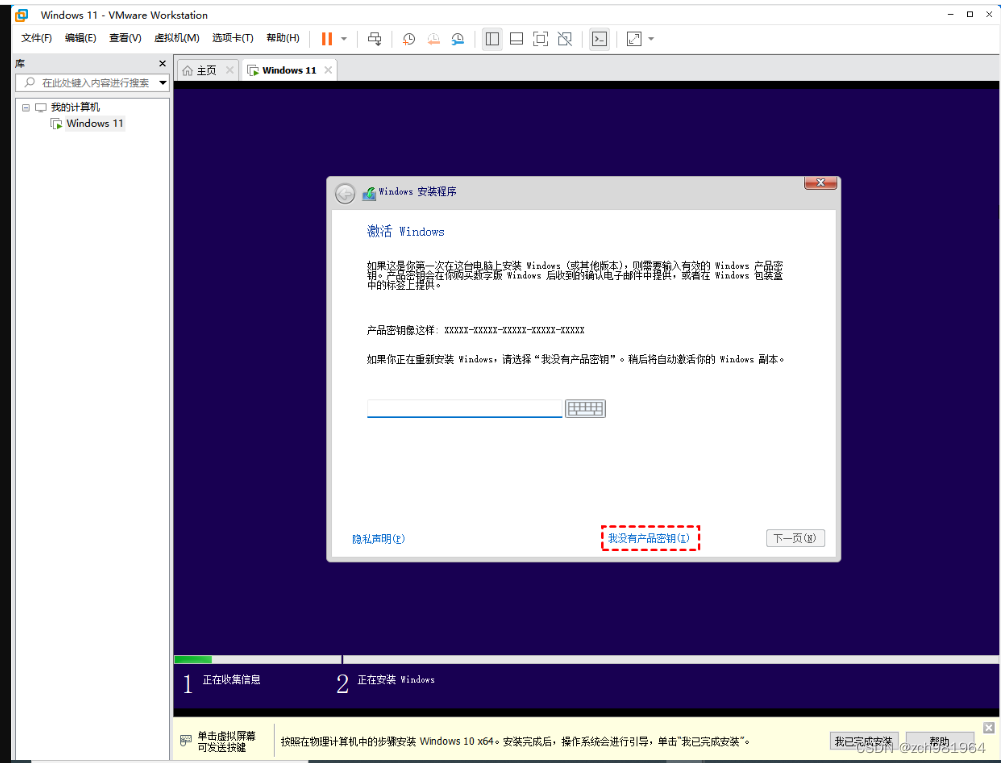
5. 选择我没有产品密钥。
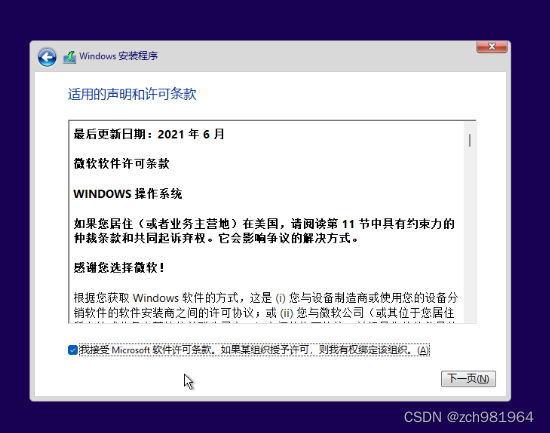
6. 勾选我接受Microsoft软件许可条款。如果某组织授予许可,则我有权绑定该组织。然后点击下一步。
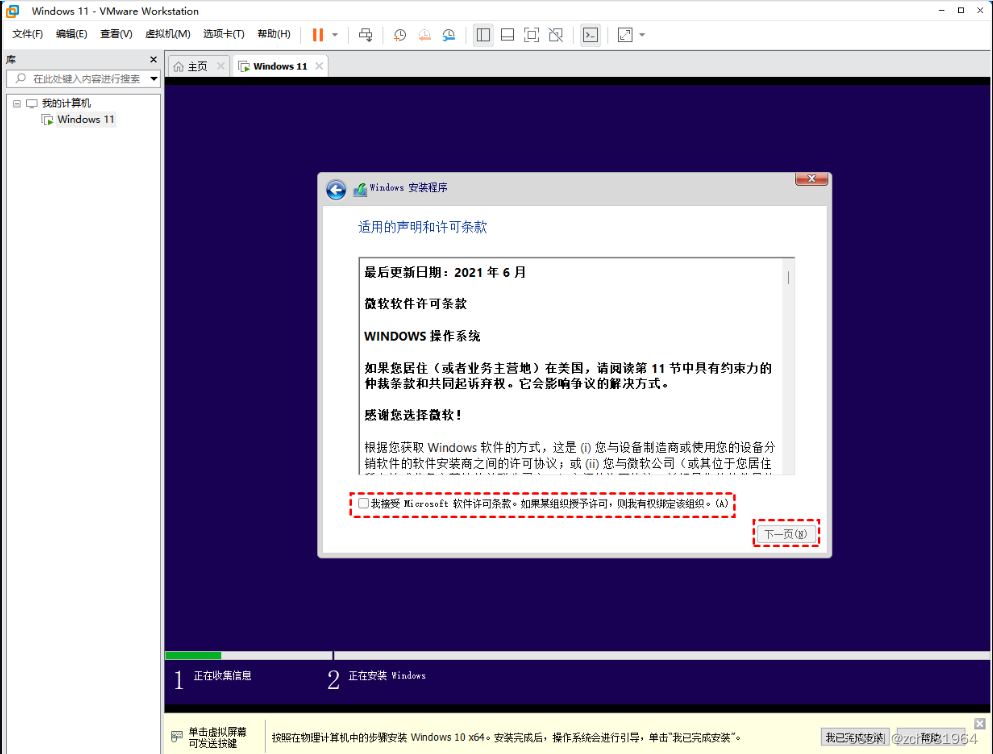
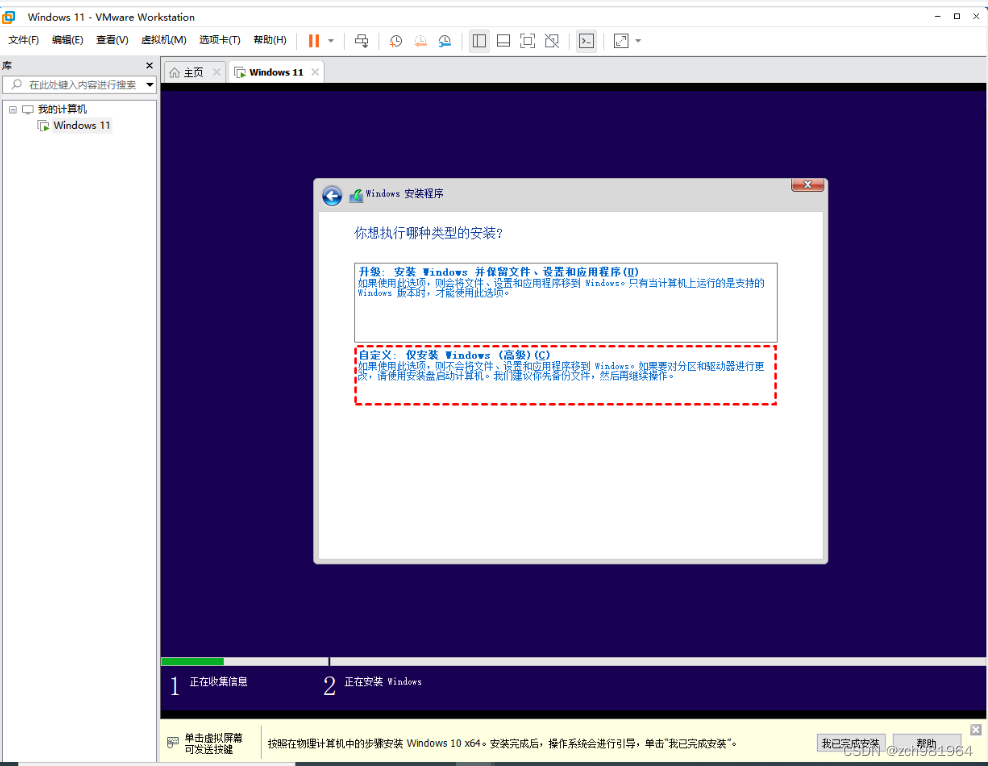
7. 选择自定义:仅安装Windows(高级)。
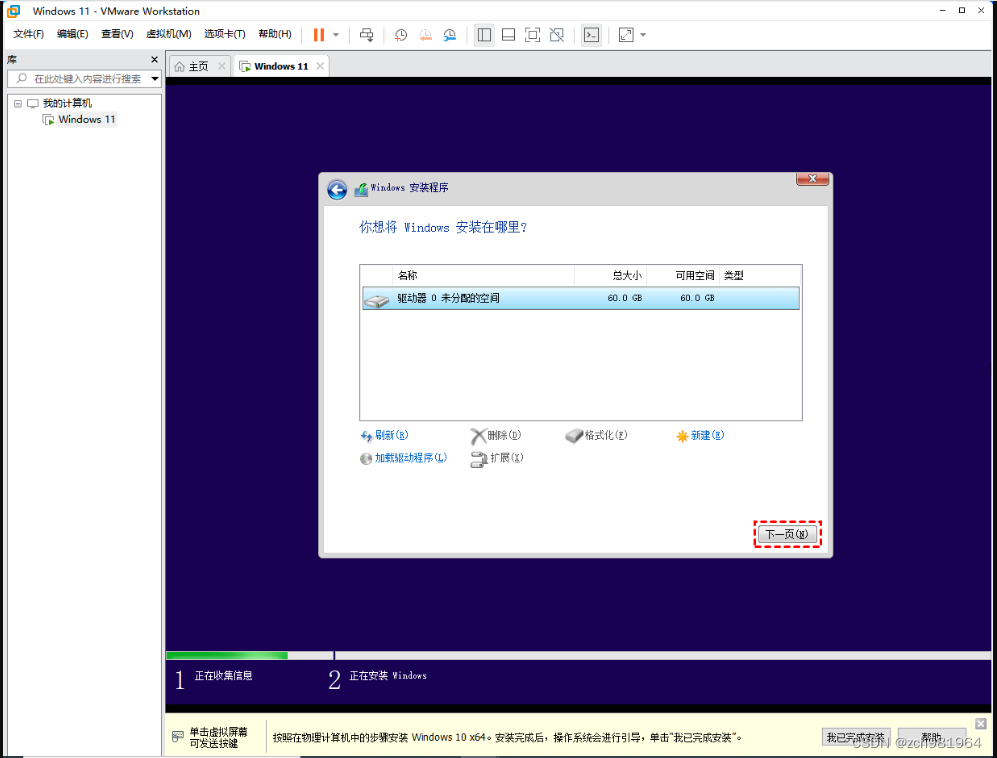
8. 在这个页面继续点击下一步即可。
9. 正在安装Windows 11,等待即可。
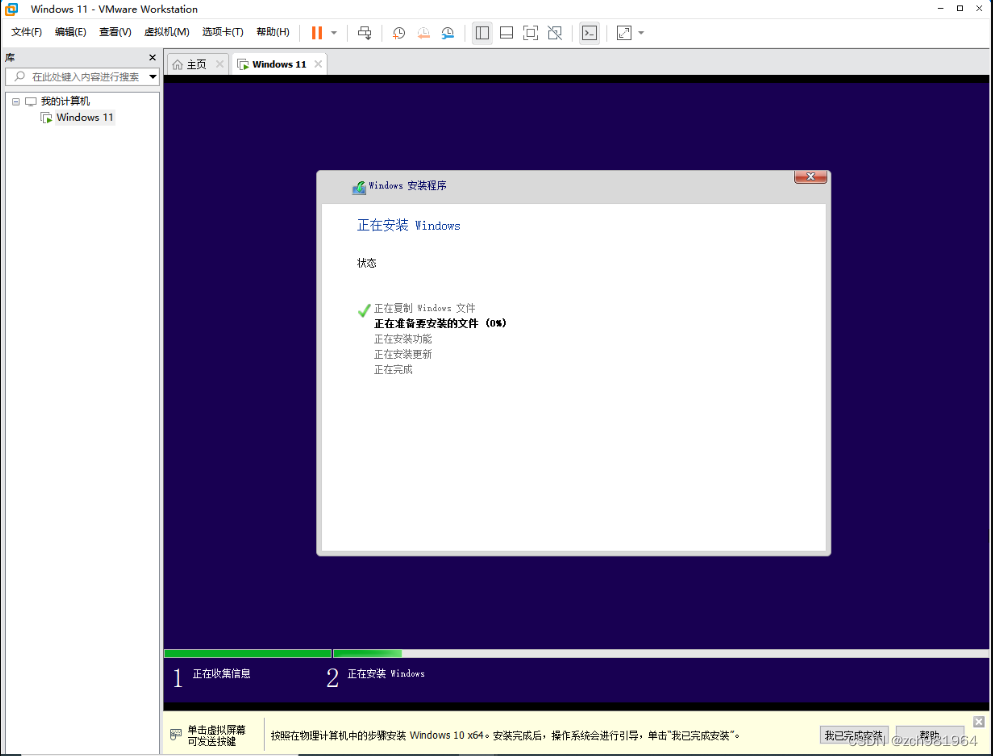
10. 安装完成后会自动重启,继续等待。
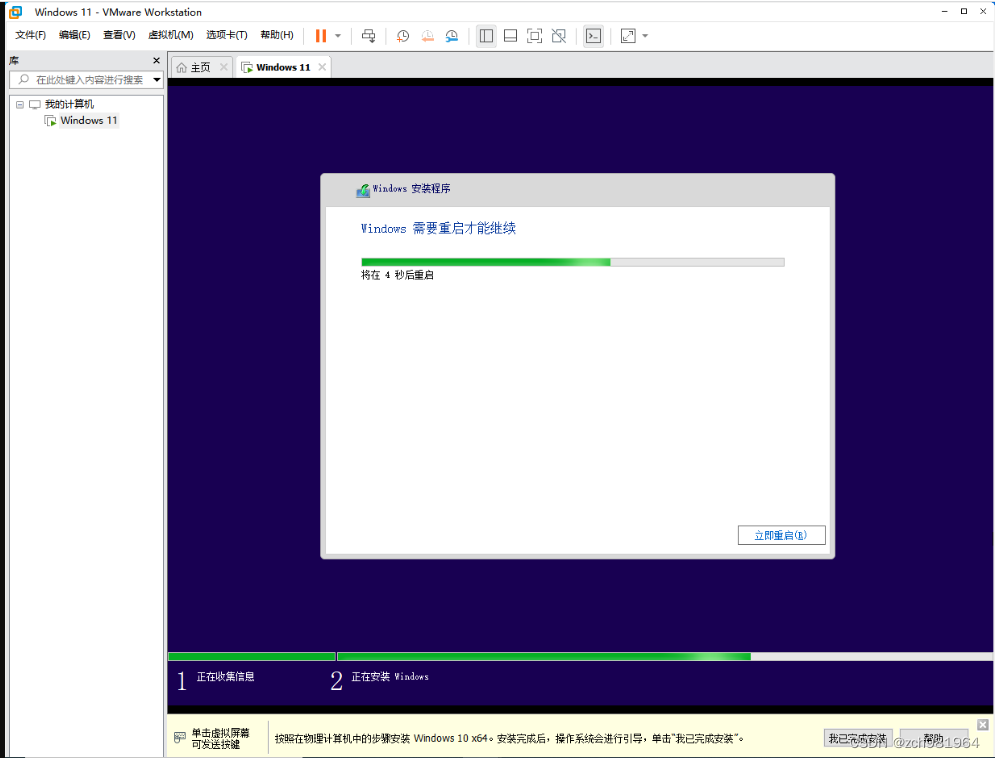
11. 重启过后,出现Windows 11开机界面,安装完成,开始设置Windows。
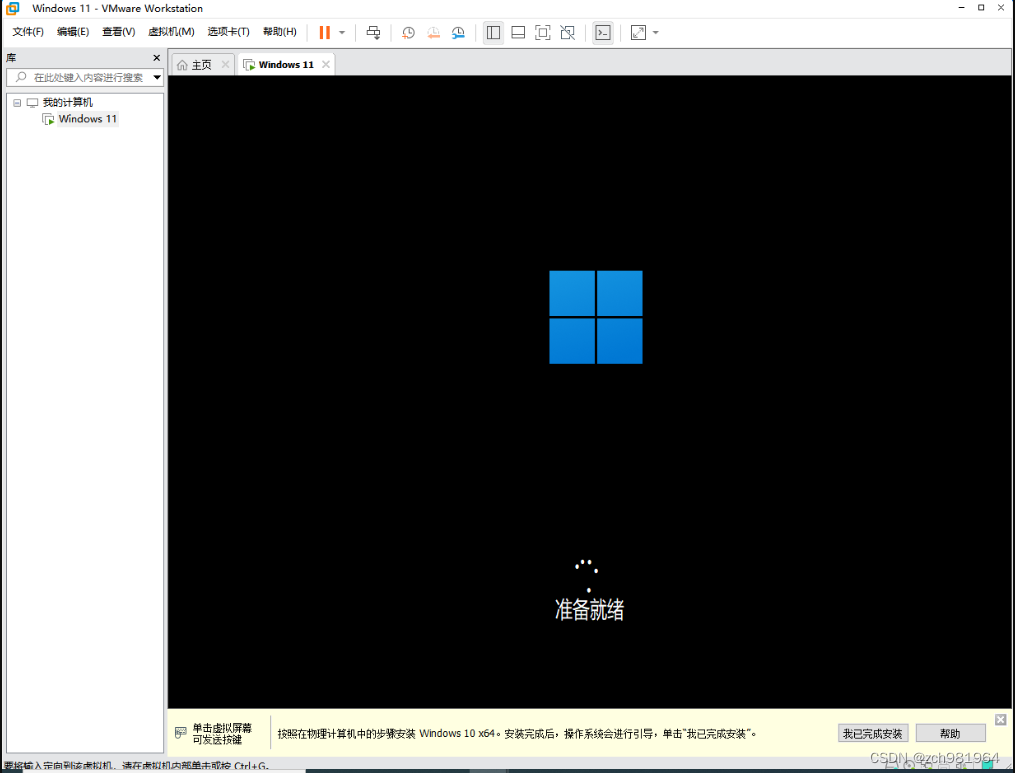
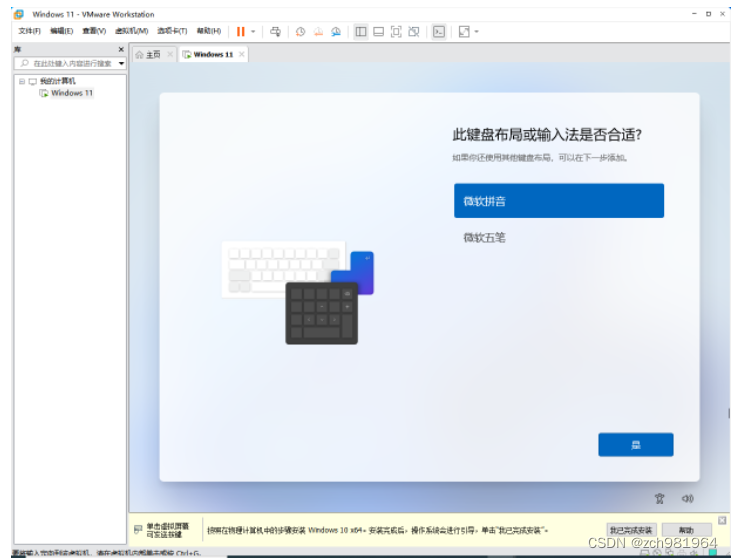
12. 选择国家,输入法,设置密码等等,按照提示选择即可。
13. 设置完成进入该界面,继续等待。
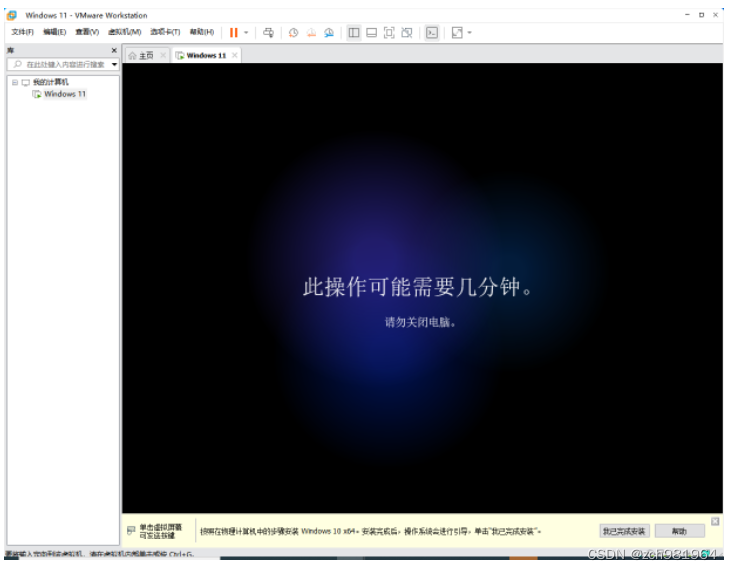
14. 等待结束后,我们就直接进入了Windows 11系统,成功的在VMware虚拟机安装Win11了。
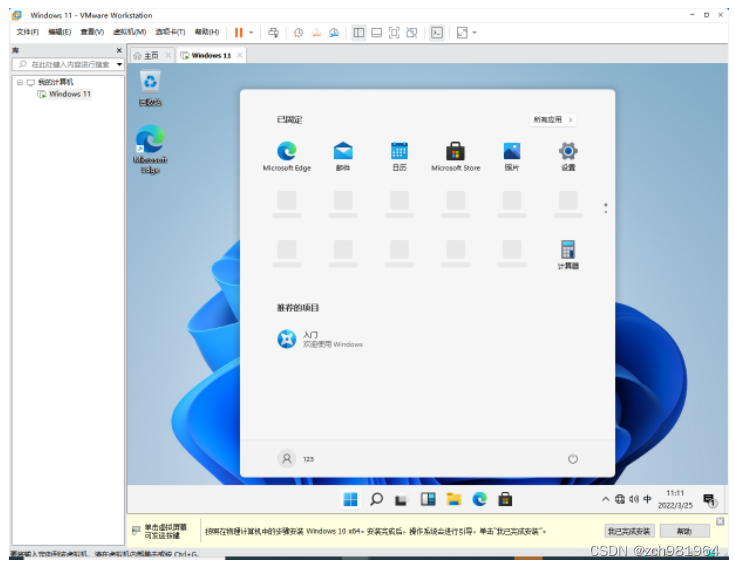
三,如果出现vmware虚拟机 安装win11 这台电脑无法运行Windows 11问题,可以参考下面解决
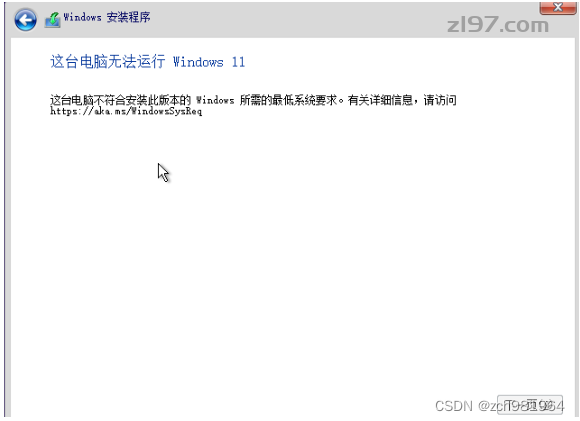
题原因:在硬件资源配置足够的情况下,确保TPM平台的检测
先保证硬件资源配置足够。
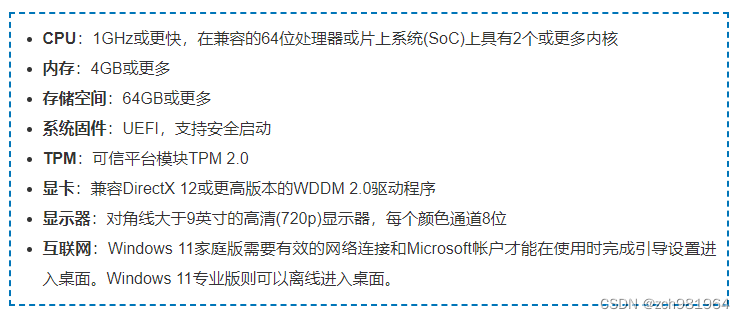
这里注意,vmware默认设定的内存1G,硬盘空间60G,是不支持装win11的
win11最低配置需求如图
1、编辑虚拟器配置,设置内存4G以上,硬盘80G,
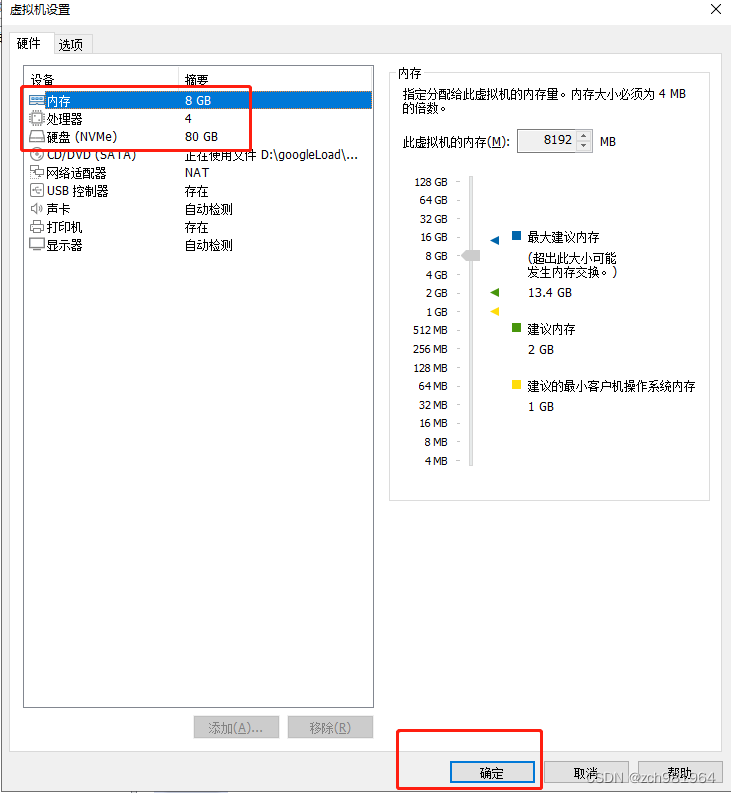
然后重启虚拟机
2,设置TPM平台的检测
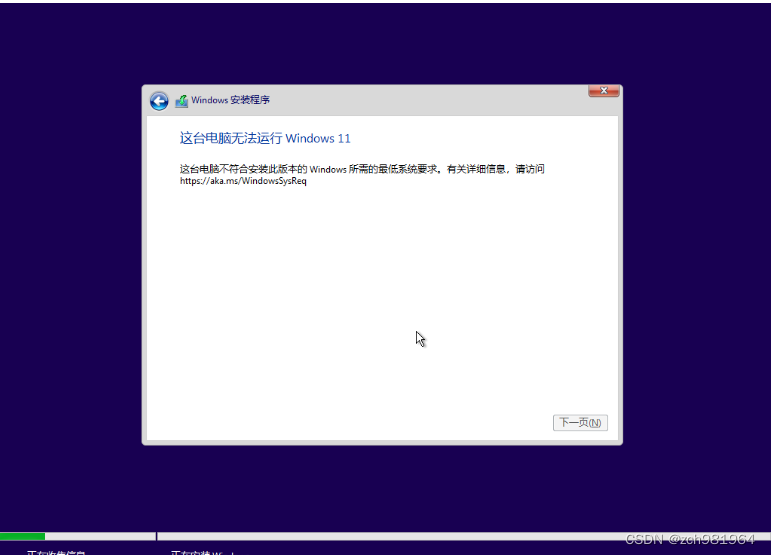
再次出现这个界面的情况下:
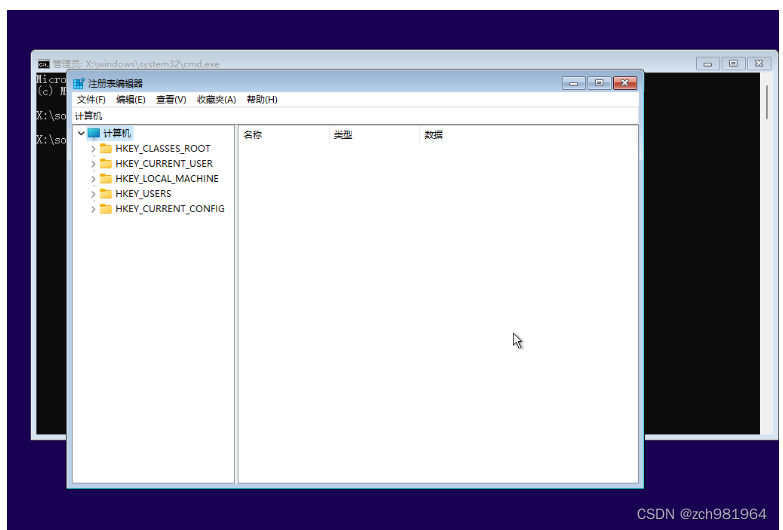
首先按下Shift+F10,调用出cmd命令窗口,打开命令提示符,输入“regedit”并按回车。会出现注册表编辑器,如下图。(注意:是虚拟机的cmd窗口,不是本机的)
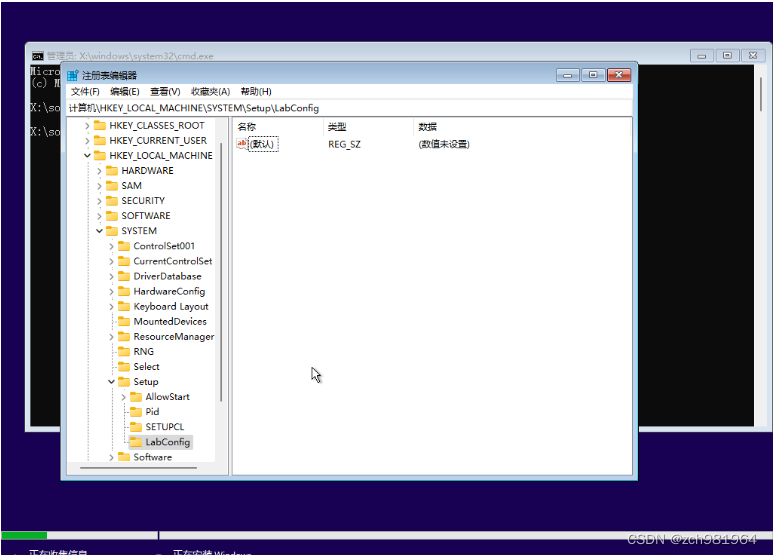
在“计算机\HKEY_LOCAL_MACHINE\SYSTEM\Setup”下新建一个名为“LabConfig”的项。如下图。
在下面新建三个DWORD(32位)值分别命名为“BypassTPMCheck”,“BypassRAMCheck”,,“BypassSecureBootCheck”。 效果如下图。
然后单击这三个DWORD值,再点击“修改”将这三个值的数据数据修改为1。如下三图。
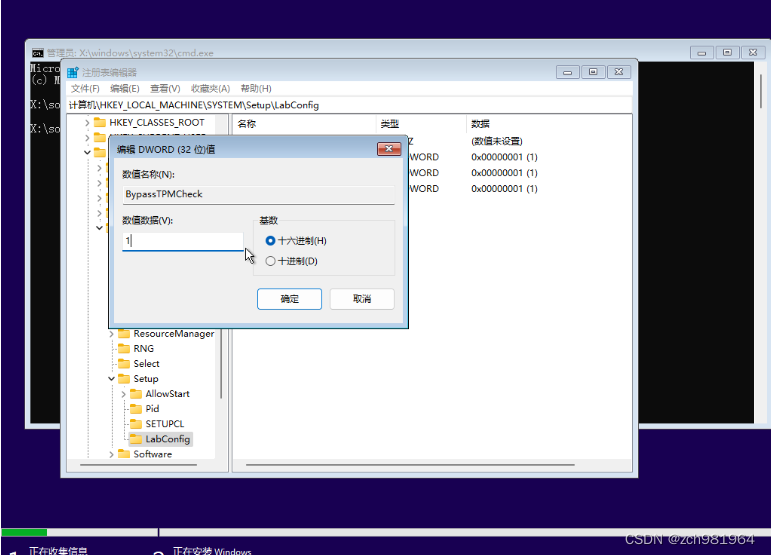
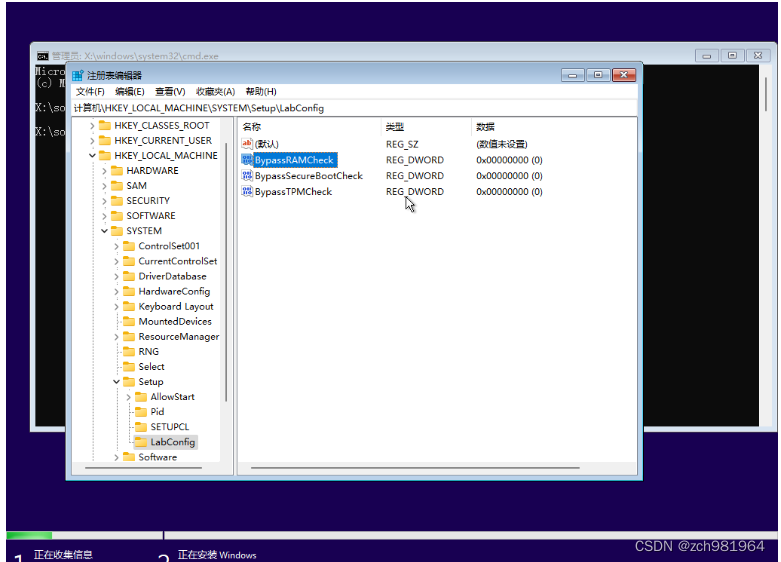
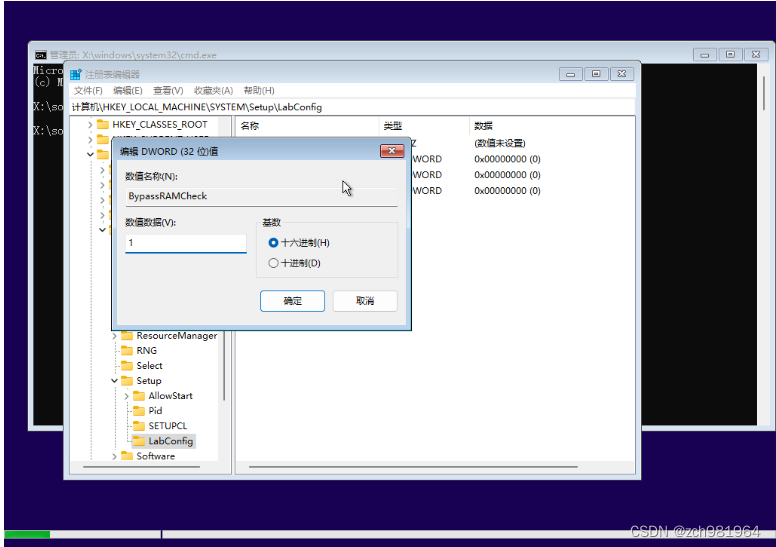
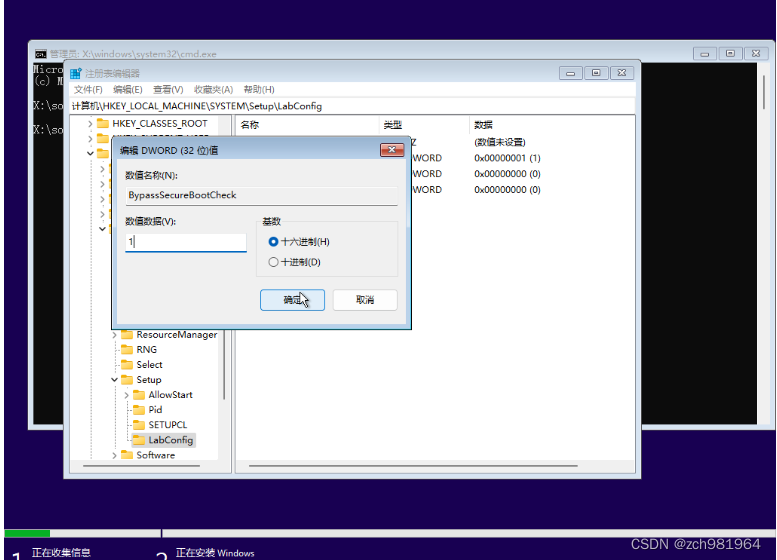
完成后如下图。关闭注册表编辑器和cmd.exe。
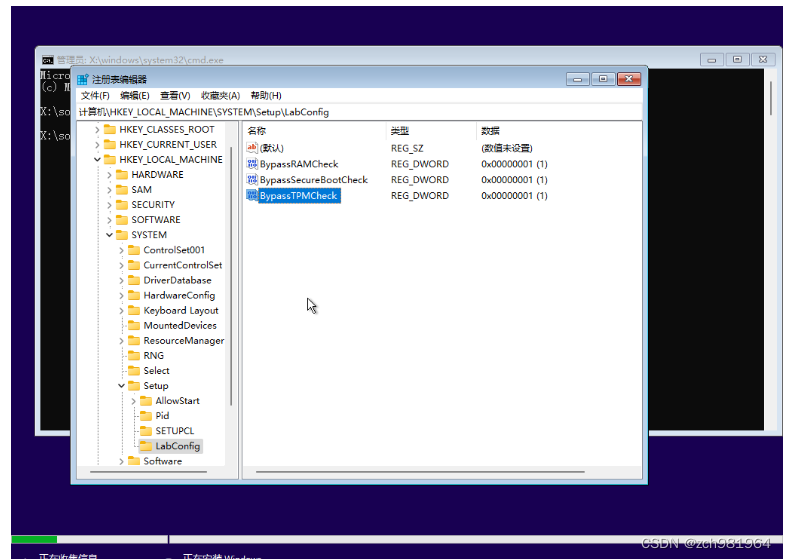
(注意:不要重启,以免注册表被清除)
按下图中红色箭头所指的按键,重新选择安装的版本,再按下“下一页”。
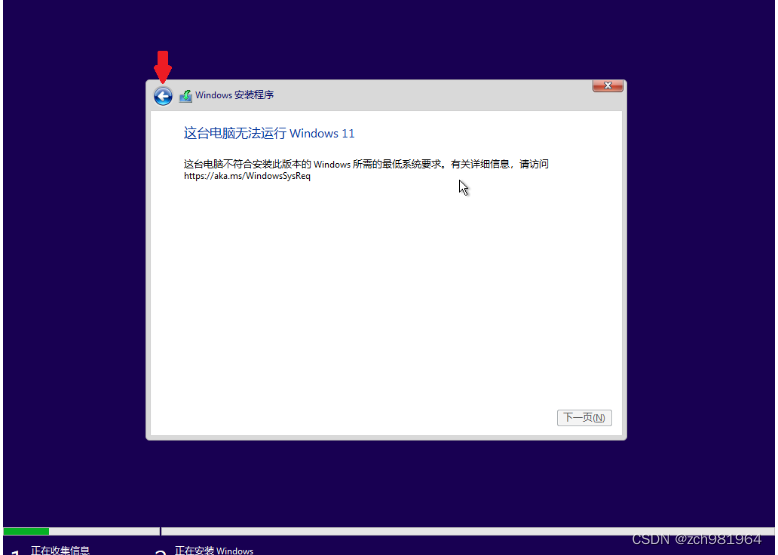
,然后,就会出现下图界面,接受许可条款,再按下“下一页”。继续安装即可。