当前位置: 首页 > news >正文

泸县城乡住房建设厅网站网络营销推广8种方法

泸县城乡住房建设厅网站,网络营销推广8种方法,建立个人网页,企业如何数字化转型推荐: NSDT场景编辑器助你快速搭建可二次开发的3D应用场景 在本教程中,我们将学习如何创建一个有趣的、低多边形的迷你动画房子,你可以在自己的插图或视频游戏项目中使用它。您将学习的一些技能将包括创建基本的3D形状和基本的建模技术。让我…
推荐: NSDT场景编辑器助你快速搭建可二次开发的3D应用场景

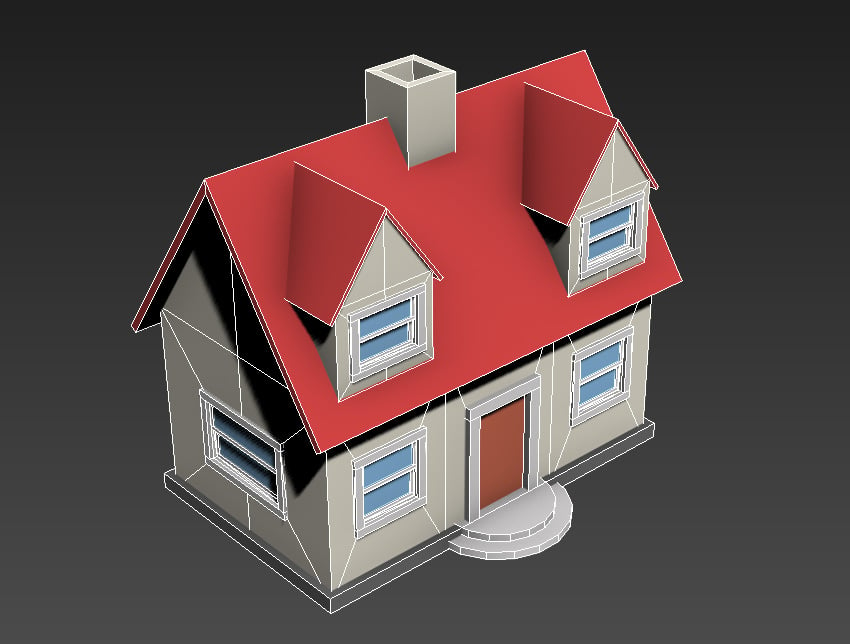
在本教程中,我们将学习如何创建一个有趣的、低多边形的迷你动画房子,你可以在自己的插图或视频游戏项目中使用它。您将学习的一些技能将包括创建基本的3D形状和基本的建模技术。让我们开始吧!

1. 如何创建基本形状

步骤 1

打开 3Ds Max 并创建一个标准框对象。为此,请选择“创建”菜单中“标准基元”下的“框”按钮。要遵循本指南,您还可以选择相同的参数,尽管这不是 100% 必需的。
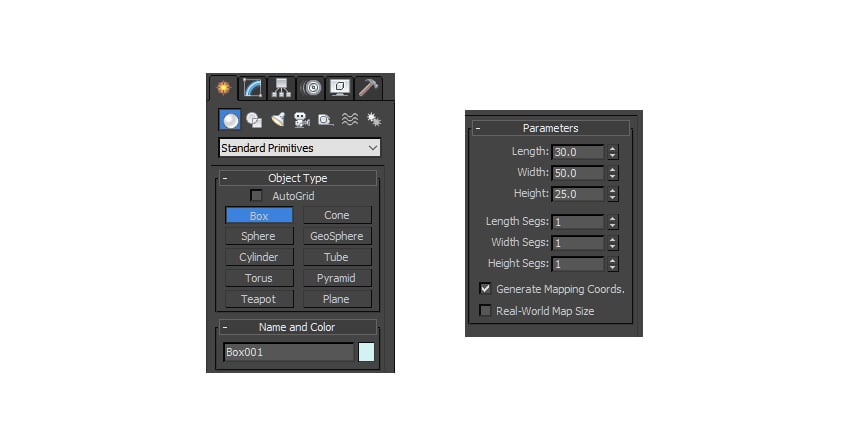
Image showing how to create standard primitives

步骤 2

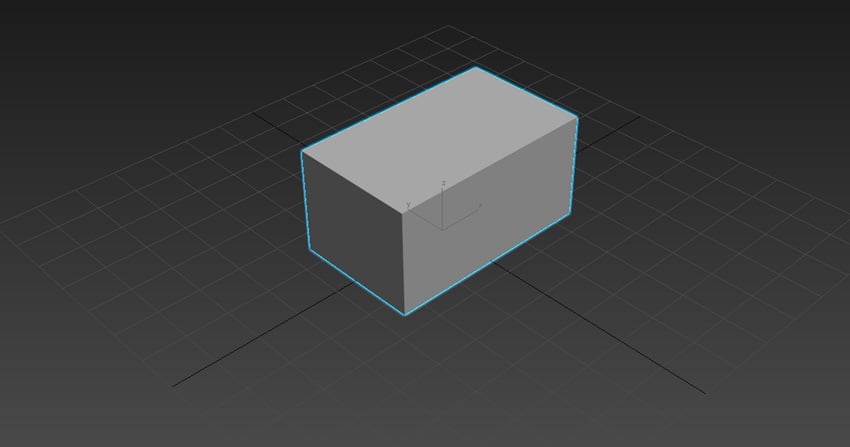
创建框后,它应类似于下图。这是房子主体的基本形状。

Image of a 3D box

步骤 3

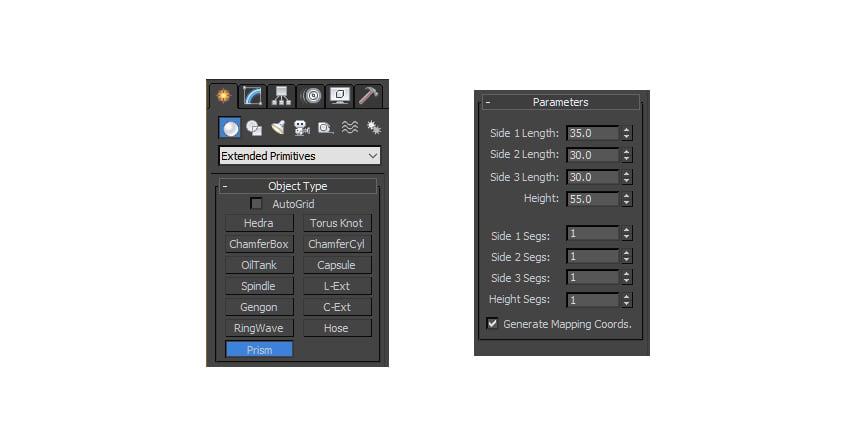
接下来,我们将创建屋顶的基本形状。为此,请从几何体下的下拉菜单中选择扩展基元,然后选择棱按钮。

Image of how to create a 3D prism

步骤 4

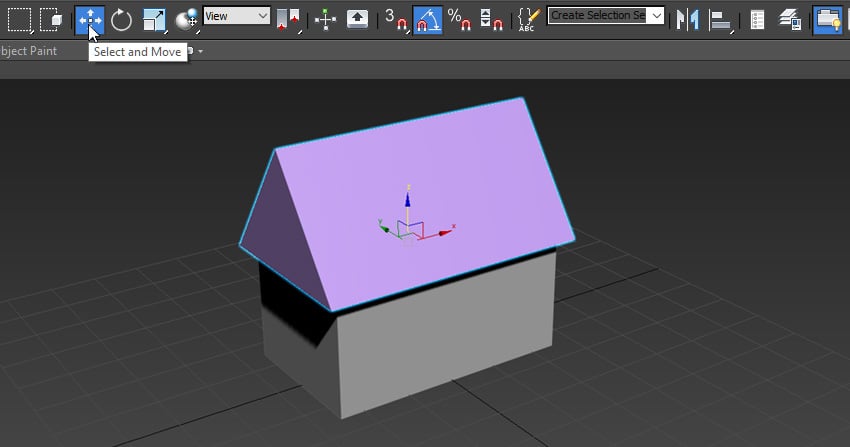
现在使用移动和旋转工具将新创建的棱镜放置在框的顶部。

Image of a box and a prism to create a house

2. 如何对屋顶进行建模

步骤 1

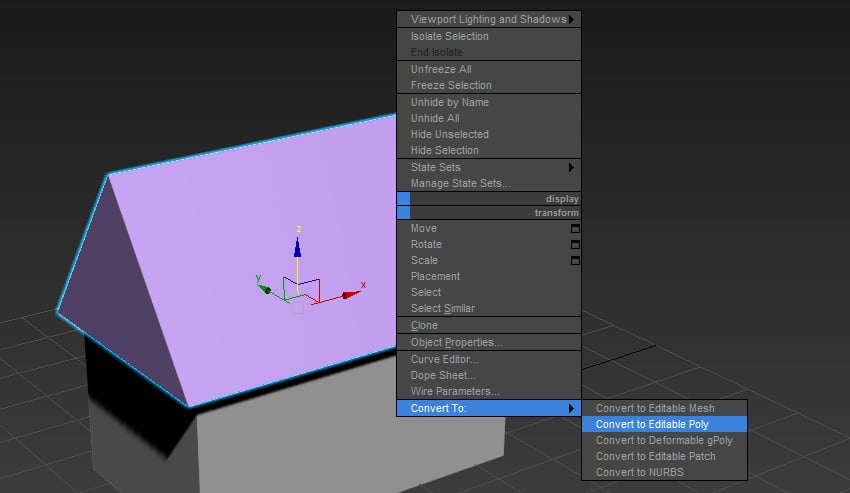
现在我们必须使棱镜可编辑。为此,请右键单击棱镜并选择转换为可编辑多边形

Image of how to convert an object into an editable poly

步骤 2

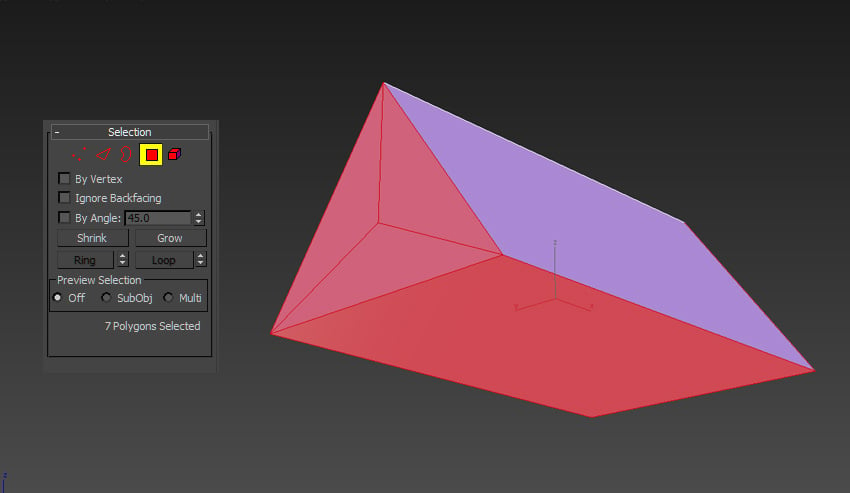
使用多边形选择工具,选择左侧、右侧和底部面,然后按删除按钮。

Image of how the Polygon Selection Tool works

步骤 3

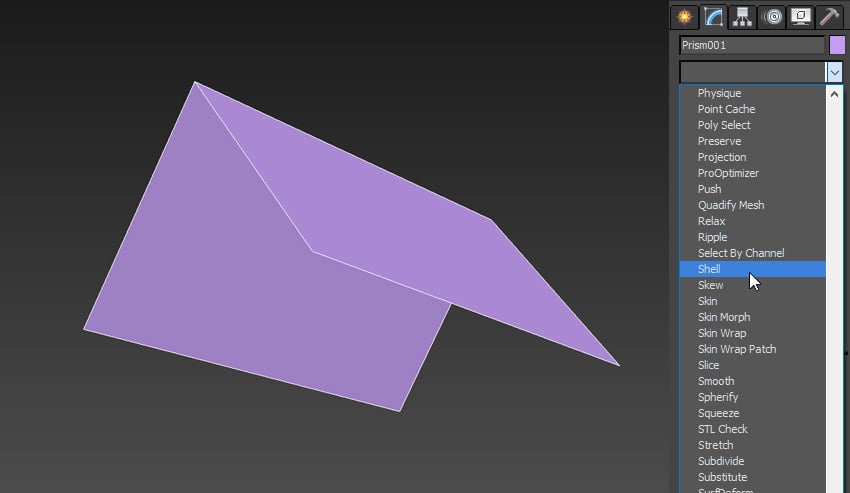
在棱镜仍处于选中状态的情况下,从修改器列表中选择“外壳”。

Image of selecting the shell modifier

步骤 4

现在输入您想要的屋顶值。下图中的建议值为“内量:1.0”和“外量:0.0”。这将为您提供屋顶的厚度。
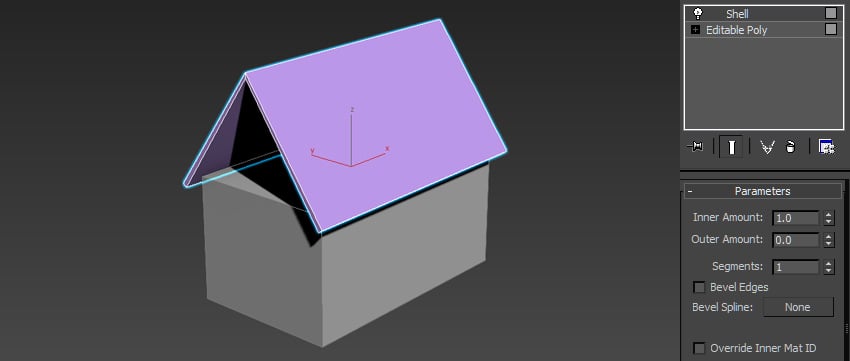
Image of the new roof using the shell modifier

步骤 5

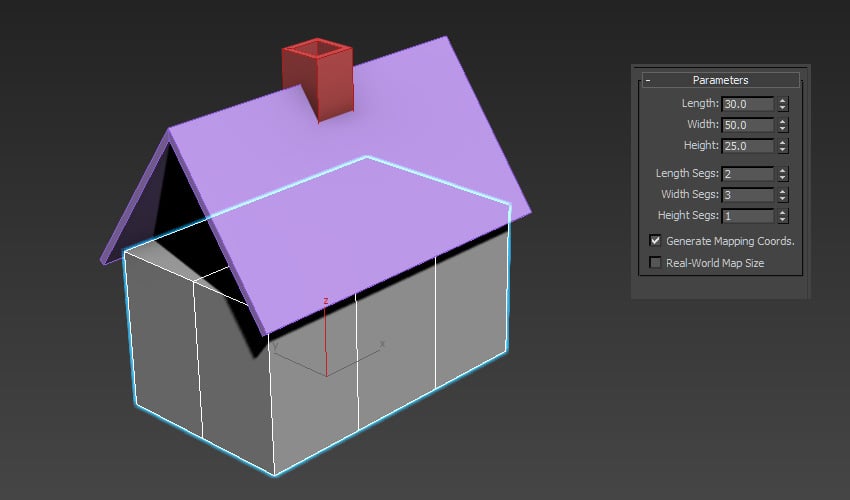
对于烟囱,我们需要创建一个新盒子(如果您希望完全按照本教程进行操作,请参见下图中的参数),然后将其放置在屋顶上。
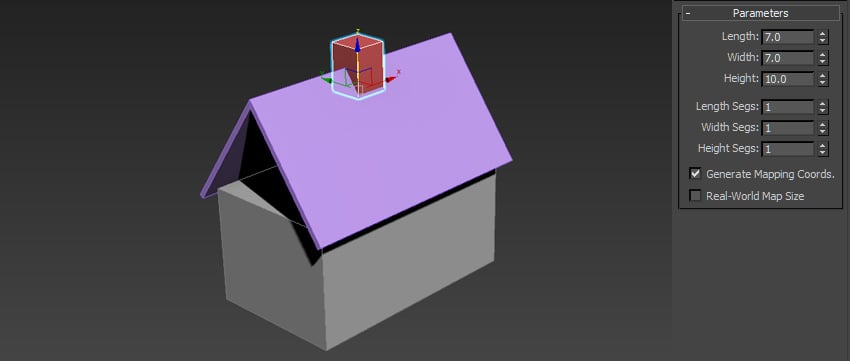
Image of a basic chimney

步骤 6

现在右键单击新框并选择转换为可编辑多边形,就像我们之前对 3D 对象所做的那样。
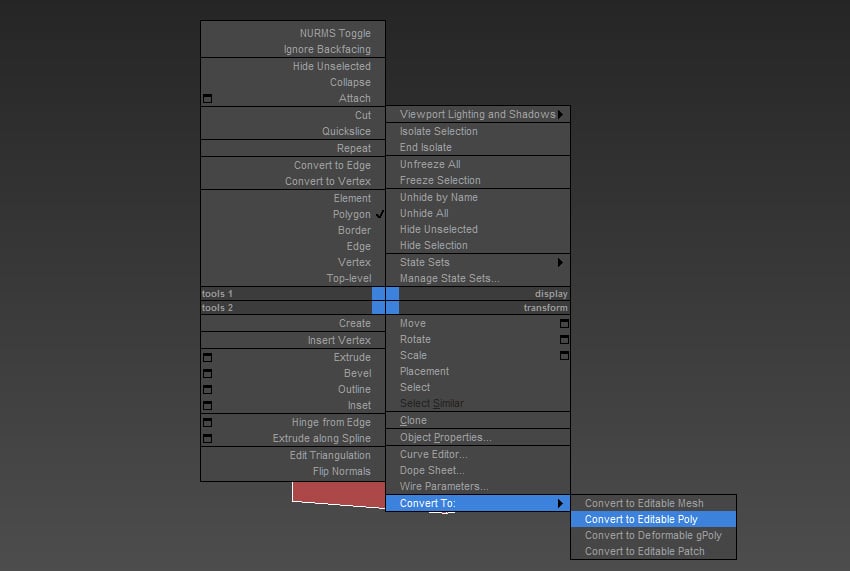
Right click and convert to editable poly

步骤 7

使用多边形工具,选择烟囱的底面和顶面。现在使用斜面工具创建一个内正方形(使用斜面高度:0.0 和斜面轮廓:-1.0 的值来完全遵循本教程)。
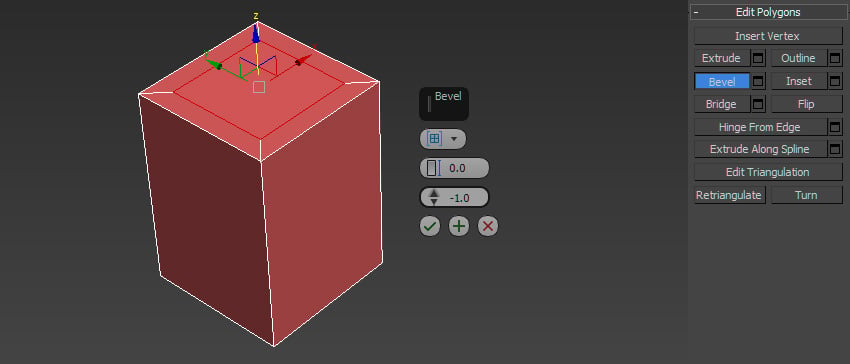
Image of the Bevel Tool

步骤 8

现在删除顶部和底部的内部方块。然后,可以使用“边选择工具”和“桥接工具”填充烟囱的内表面。
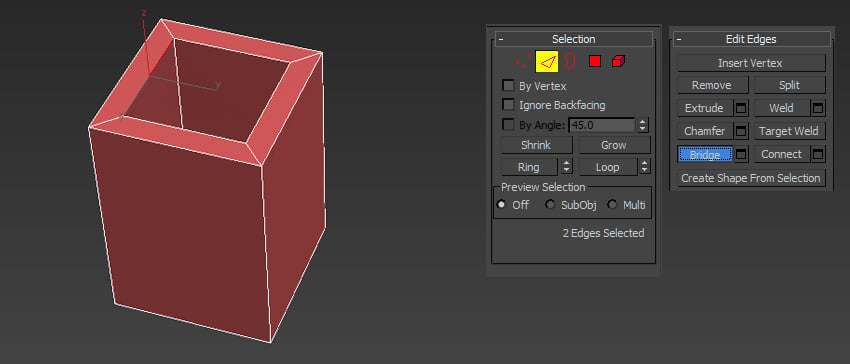
Image of the Bridge Tool

3. 如何对房子进行建模

步骤 1

现在选择房屋的主体。创建三个新的宽度段和两个长度段。完成此操作后,我们将希望使框可编辑。此操作的方式与以前完全相同,即右键单击并选择转换为可编辑多边形

Adding more segments to the body of the house

步骤 2

使用边缘工具,选择中间边缘。现在,使用移动工具向上移动边缘,使其填充屋顶空间。
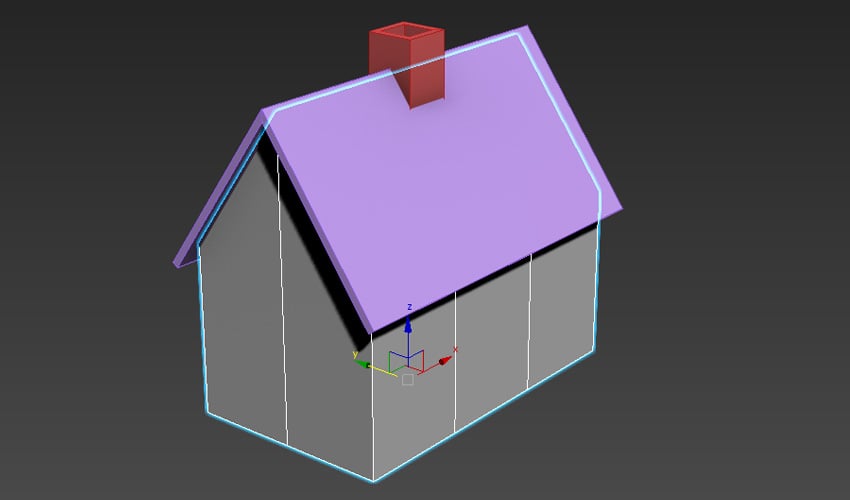
Filling up the roof

步骤 3

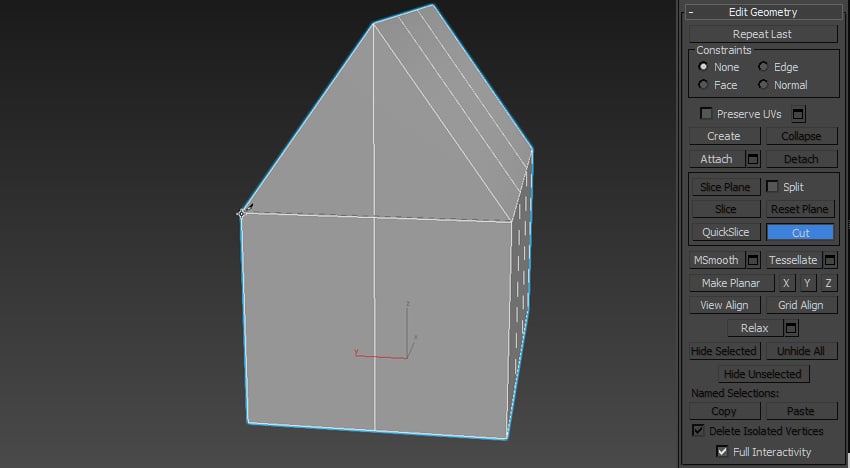
现在使用剪切工具为房屋左侧和右侧的屋顶空间创建新边。

Using the cut tool

步骤 4

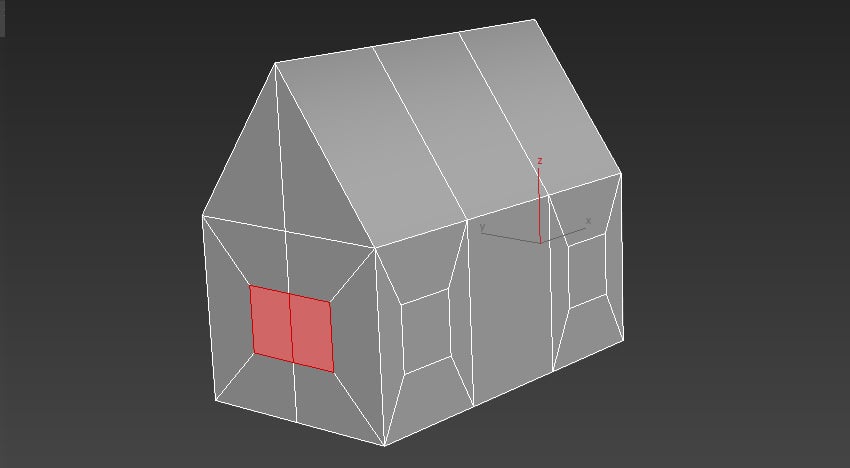
使用多边形工具选择房屋正面(如果需要,也可以选择背面)的左侧和右侧框。然后使用斜面工具创建窗口空间。
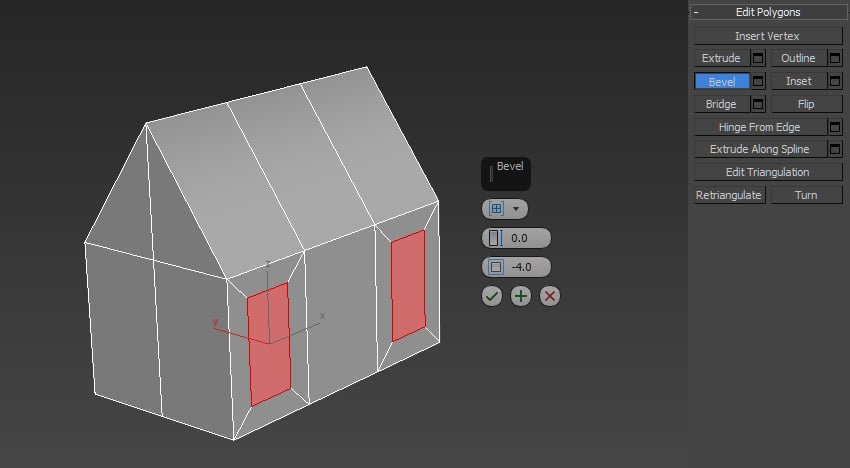
Image of using the bevel tool to create windows

步骤 5

现在,在窗口仍处于选中状态的情况下,使用缩放工具使窗口成为所需的形状。
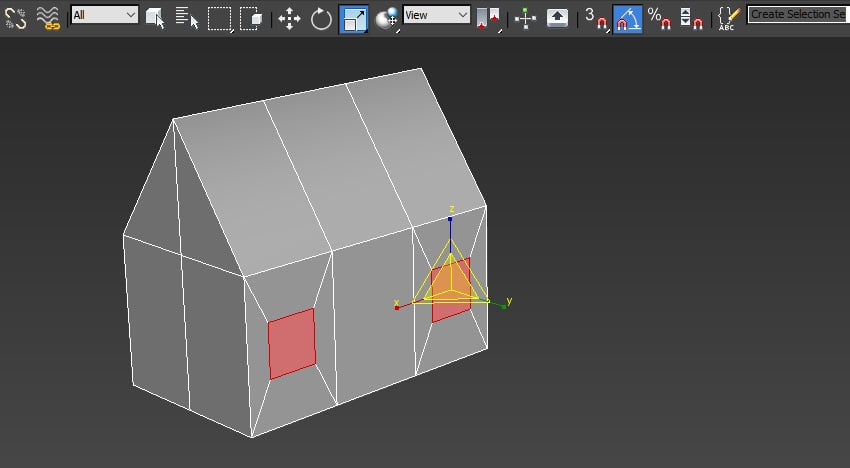
Image of using the scale tool to edit the size of the windows

步骤 6

重复前两个步骤,为房屋的左侧和右侧创建窗户。

Image of using the scale tool and the bevel tool to create windows

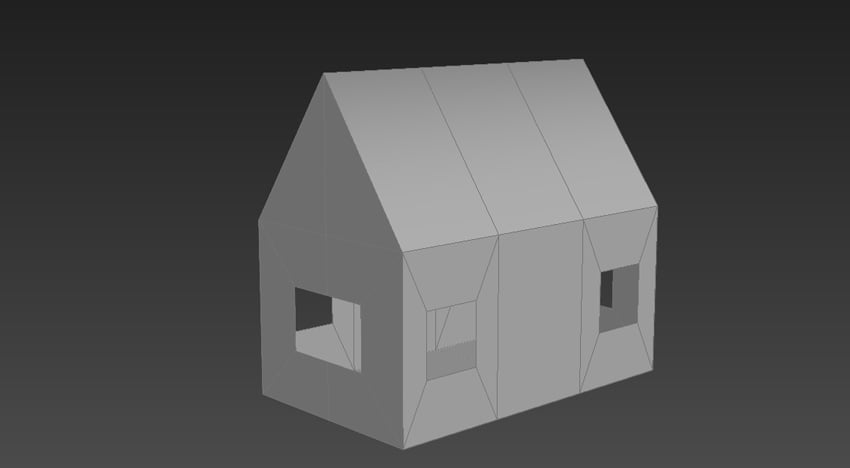
步骤 7

选择所有窗口并点击 删除 键盘上的键。

Creating empty windows

步骤 8

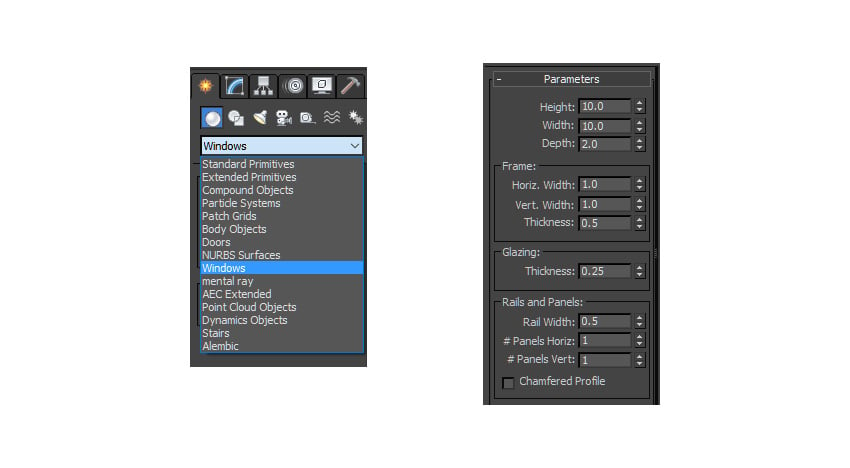
现在,在几何图形下,在下拉菜单中选择窗户并使用参数创建一个适合房屋窗户空间的窗户

Creating windows in the dropdown menu

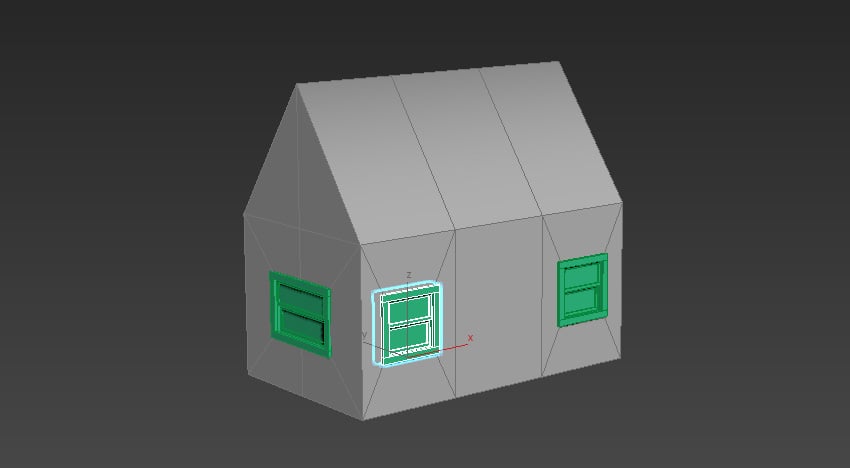
步骤 9

重复前面的步骤,为您的房子创建窗户。

Image of the new windows

步骤 10

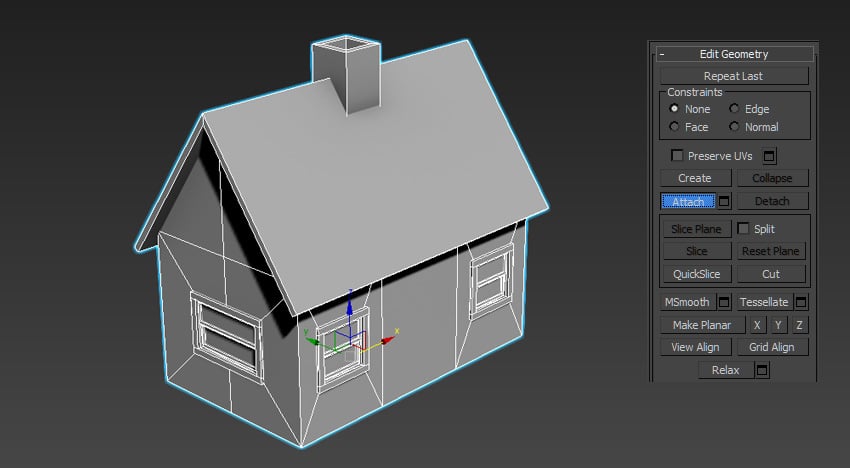
现在附加使用附着工具创建的所有元素。

Image using the attach tool

步骤 11

使用与上述相同的步骤,创建一个门。您将在创建窗口的同一下拉菜单下找到创建门的选项。
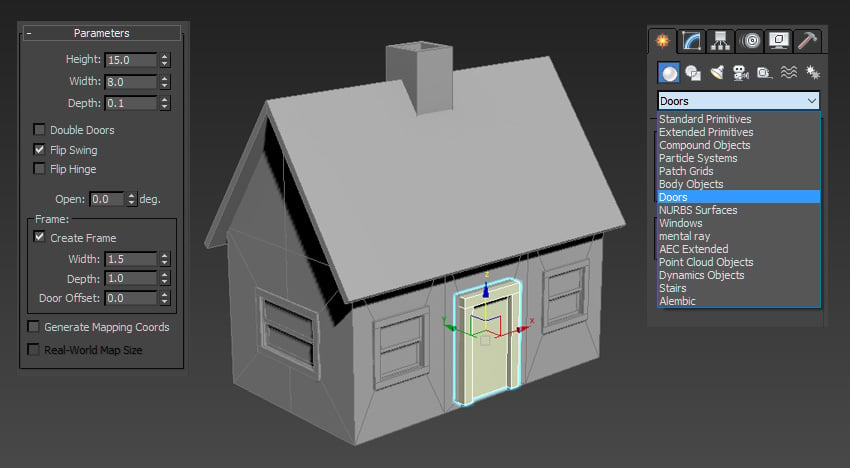
Image of creating the door

步骤 12

现在,您可以使用到目前为止在本教程中学到的技能为房屋创建更多详细信息,例如创建如下所示的屋顶窗户和楼梯。
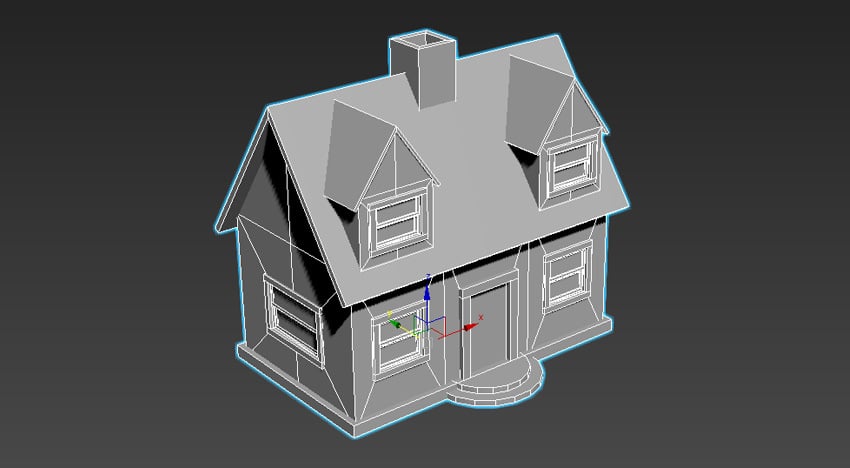
Image of the house with new details

4. 如何给房子上色

步骤 1

要为房屋着色,您需要根据要使用的颜色将房屋对象分开。执行此操作的一种方法是使用元素工具。使用该工具选择要着色的对象(例如屋顶)。
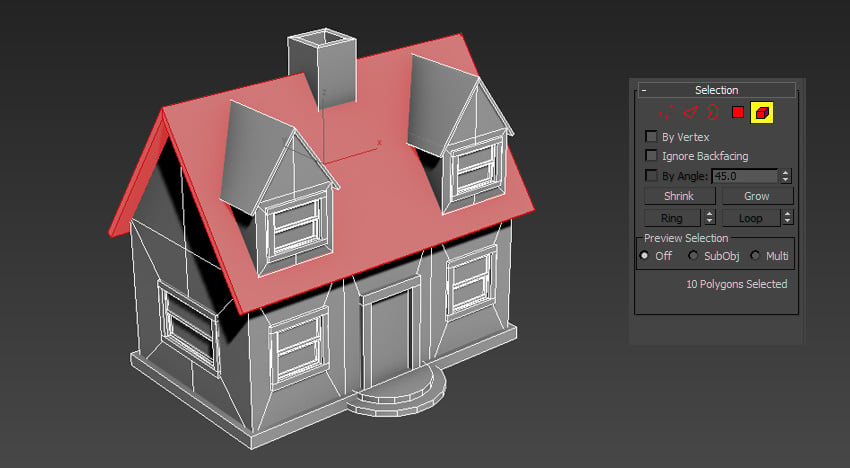
Image of using the element tool

步骤 2

现在,选择元素后,单击顶部菜单上的“材质编辑器”按钮。

Image of the material editor button

步骤 3

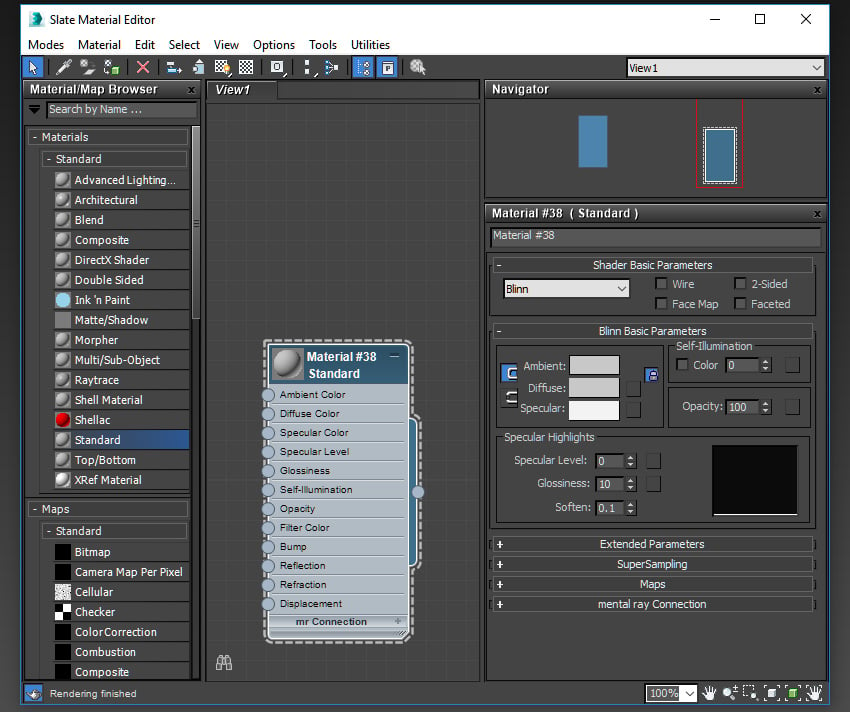
标准材质拖放到主视图中,然后双击它以显示选项。

Image of the material editor

步骤 4

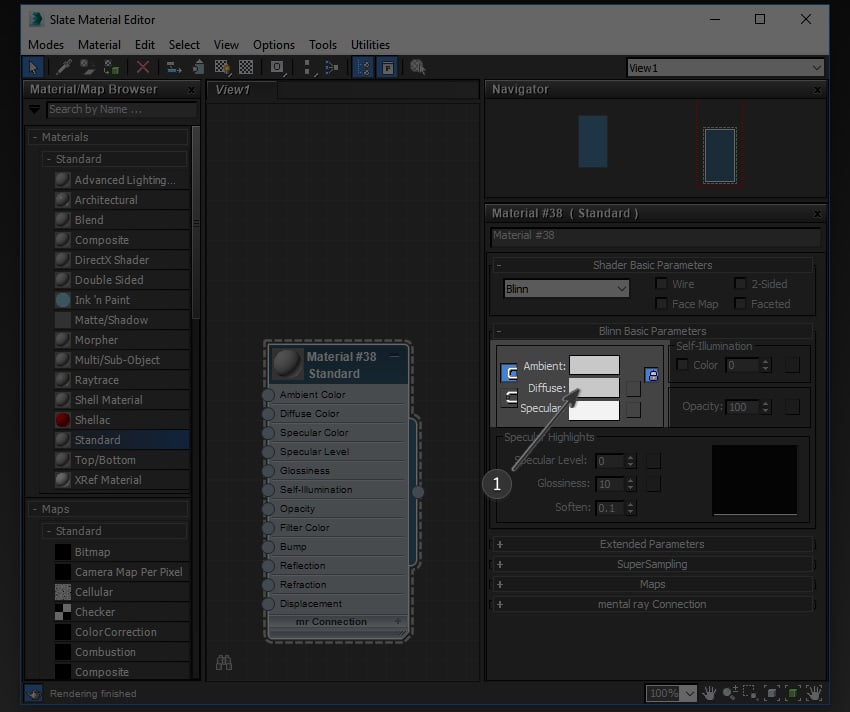
双击漫反射框以调出颜色菜单。

Image to show the diffuse options

步骤 5

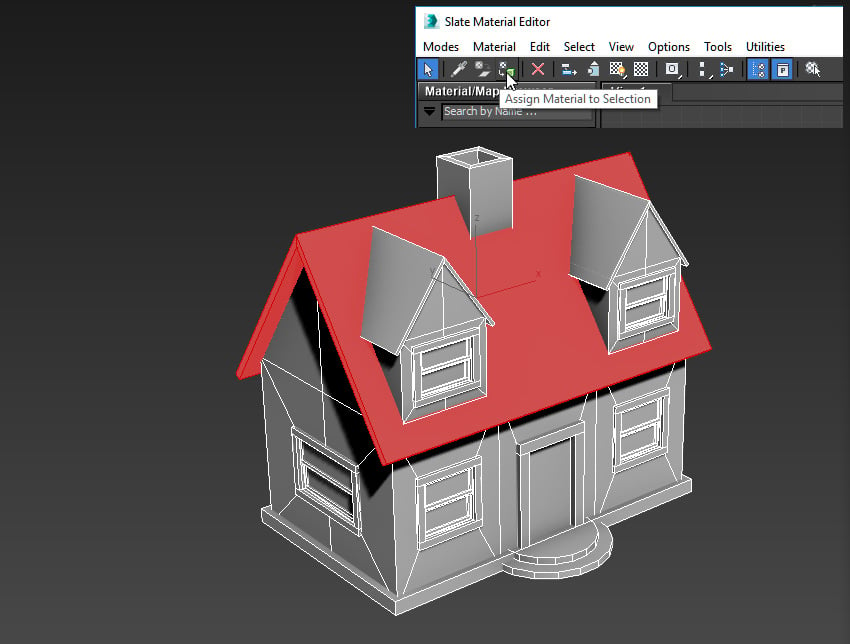
选择您想要的屋顶颜色,然后单击指定给材质按钮。

Image of the red roof

步骤 6

重复最后的步骤,在房子的其余部分着色!

Image of the final coloured house

很棒的工作,你完成了!

这样,您的3D动画迷你房子就完成了!欢迎在下面分享您自己的创作!您还可以将图像导出到 Adobe Photoshop 中,以进一步增强图像或将其用作较大图像的一部分。希望您喜欢本教程,下次再见!

Image of the finished coloured house

原文链接:图文教程:如何在 3DS Max 中创建3D迷你卡通房屋 (mvrlink.com) 

http://www.hkea.cn/news/933149/

相关文章:

  • 深圳css3网站开发多少钱如何策划一个营销方案
  • 织梦统计网站访问量代码网络营销公司如何建立
  • 外贸营销型网站建设今日最新重大新闻
  • 个性化定制网站长春网络推广优化
  • 合肥庐阳区疫情最新消息seo优化首页
  • h5网站制作接单最新中高风险地区名单
  • 北京市住房城乡建设委网站公司怎么在网上推广
  • 网站建设首页怎样插入视频百度指数在线查询小程序
  • 青州网站制作哪家好aso优化哪家好
  • wordpress做网站优点郑州网站seo优化
  • 宝安做棋牌网站建设找哪家公司好湖南长沙疫情最新消息
  • 四川专业网站建设中国十大企业培训机构排名
  • 怎么切页面做网站灰色词首页排名接单
  • 网站右侧浮动广告代码百度推广代理公司广州
  • 固原建站公司旺道seo推广系统怎么收费
  • 适合做外链的网站海外广告联盟平台推广
  • 建筑模板规格型号郑州厉害的seo顾问
  • ppt做书模板下载网站有哪些内容国际婚恋网站排名
  • 上海网站建设内容更新网络营销策划目的
  • 重庆市建设信息网站关键词查询网
  • 做哪种网站流量大怎么打广告宣传自己的产品
  • 免费表白网站制作seo网络优化推广
  • 网站建设中可能升级中国科技新闻网
  • 网站制作内容文案网站如何快速被百度收录
  • 淘宝淘宝网页版登录入口免费seo公司
  • 竹溪县县建设局网站短视频营销
  • 好的网站有哪些搜索引擎seo是什么意思
  • 做音乐网站赚钱吗做小程序的公司
  • 坪地网站建设域名流量查询工具
  • 网站建设部署万能推广app