
临沂建展示网站中国站长站
“Excel的真正力量不在于它现成的功能,而在于你通过VBA赋予它的无限可能” —— Excel高级用户箴言
一、开启Excel的隐藏力量:开发工具
详细开启步骤:
操作要点:
-
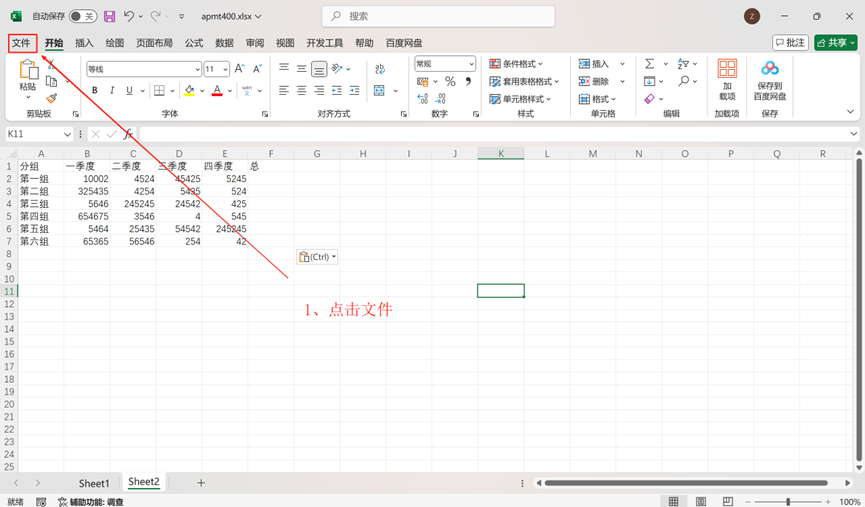
在Excel界面左上角点击"文件"
-
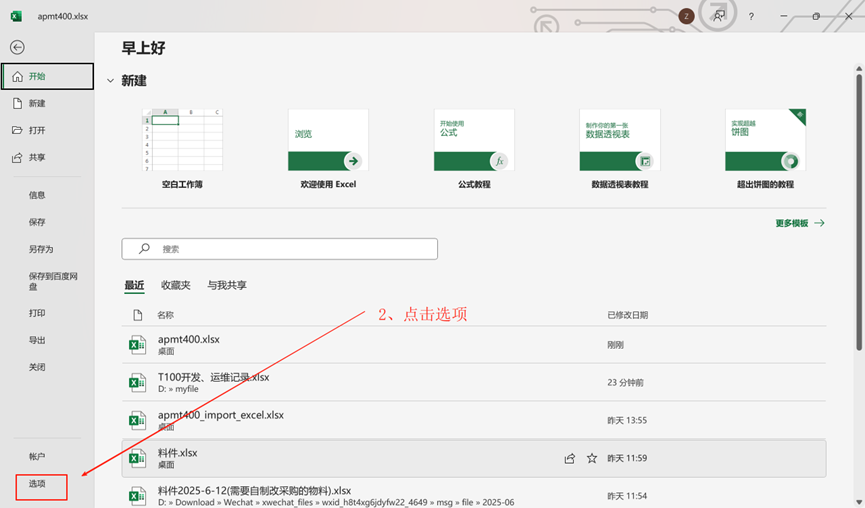
选择左侧菜单最下方的"选项"
-
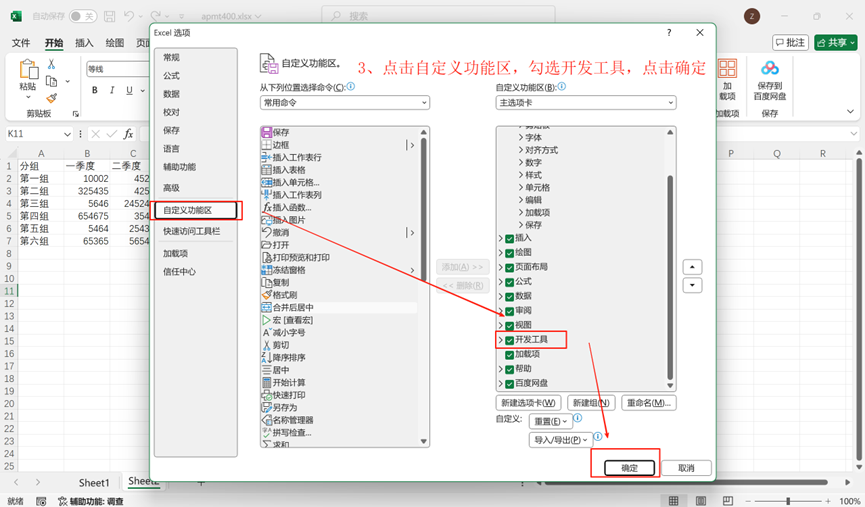
在弹出的Excel选项窗口中,选择"自定义功能区"
-
在右侧"主选项卡"列表中勾选"开发工具"
-
点击"确定"保存设置
注意事项:
- 此操作只需设置一次,Excel会记住你的偏好
- WPS用户需在"工具"→"开发工具"中启用
- 开启后可在顶部功能区看到"开发工具"选项卡
二、编写你的第一个VBA程序
1. 进入VBA开发环境
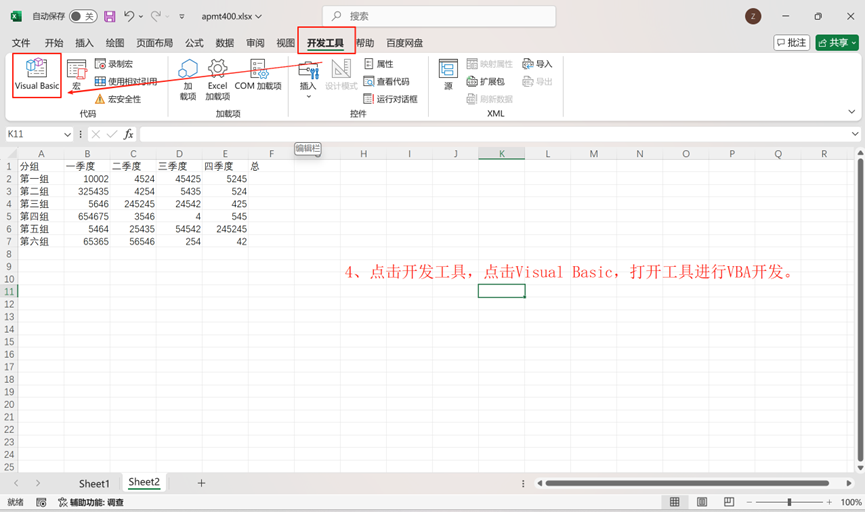
- 点击"开发工具"选项卡
- 点击"Visual Basic"按钮(或按
Alt+F11快捷键) - 将打开VBA集成开发环境(IDE)
2. 创建第一个宏
-
在 VBA
编辑器的工程资源管理器窗口中(通常位于左侧),找到你想要编写代码的工作表(Sheet),双击该工作表名称,右侧的代码编辑窗口就会打开,在这里编写的代码将仅作用于对应的工作表。 -
完成代码编写后,记得保存工作簿。如果是 Excel 2007 及以上版本,建议将工作簿保存为启用宏的文件格式(.xlsm),否则编写的
VBA 代码将无法正常运行。
' 在Sheet2的代码窗口中输入
Private Sub Worksheet_BeforeDoubleClick(ByVal Target As Range, Cancel As Boolean)Sheet2.Cells(2, 6) = Sheet2.Cells(2, 2) + Sheet2.Cells(2, 3) + Sheet2.Cells(2, 4) + Sheet2.Cells(2, 5)Sheet2.Cells(3, 6) = Sheet2.Cells(3, 2) + Sheet2.Cells(3, 3) + Sheet2.Cells(3, 4) + Sheet2.Cells(3, 5)Sheet2.Cells(4, 6) = Sheet2.Cells(4, 2) + Sheet2.Cells(4, 3) + Sheet2.Cells(4, 4) + Sheet2.Cells(4, 5)Sheet2.Cells(5, 6) = Sheet2.Cells(5, 2) + Sheet2.Cells(5, 3) + Sheet2.Cells(5, 4) + Sheet2.Cells(5, 5)Sheet2.Cells(6, 6) = Sheet2.Cells(6, 2) + Sheet2.Cells(6, 3) + Sheet2.Cells(6, 4) + Sheet2.Cells(6, 5)Sheet2.Cells(7, 6) = Sheet2.Cells(7, 2) + Sheet2.Cells(7, 3) + Sheet2.Cells(7, 4) + Sheet2.Cells(7, 5)
End Sub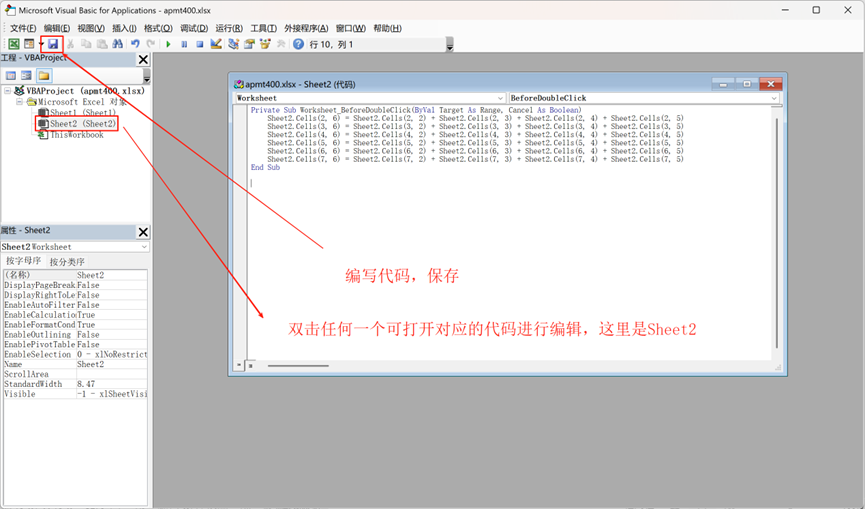
3. 测试运行
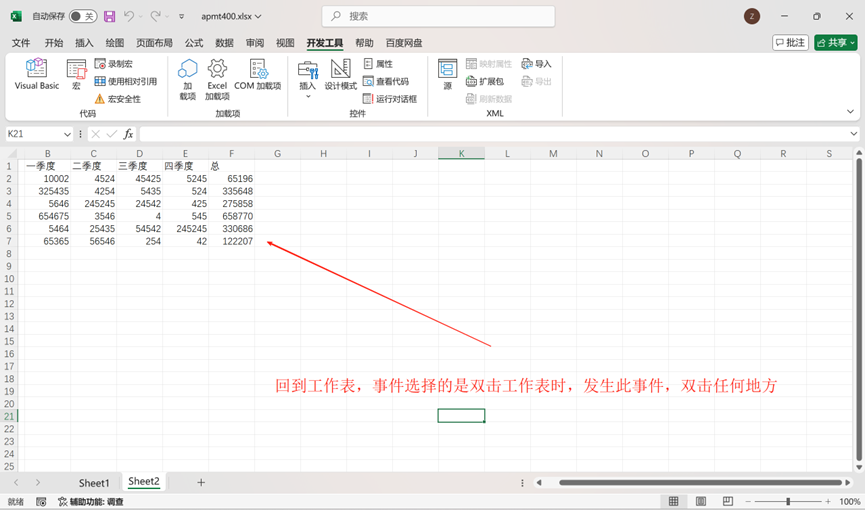
- 返回Excel工作表
- 双击任意单元格
- 就能看到程序执行的结果
三、理解工作表事件:VBA的智能触发器
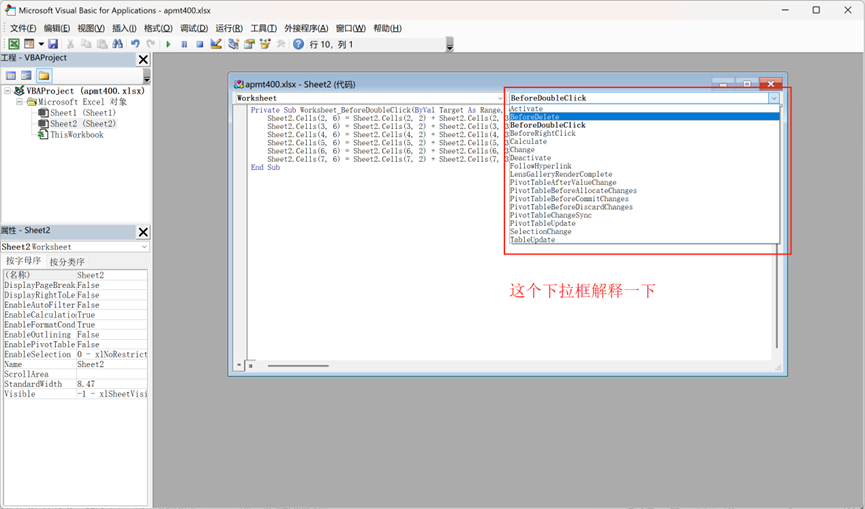
Excel工作表提供多种事件,让VBA代码能在特定操作时自动执行:
| 事件名称 | 触发时机 | 主要应用场景 | 典型用途示例 |
|---|---|---|---|
| Activate | 激活指定工作表时 | 当工作表成为当前活动工作表时 | 聚焦操作目标,初始化工作表状态,加载相关数据 |
| BeforeDelete | 工作表被删除前 | 防止意外删除重要数据 | 弹出确认对话框,自动备份数据到指定位置 |
| BeforeDoubleClick | 用户双击工作表单元格时 | 自定义双击交互行为 | 快速打开编辑窗口,执行特定计算,展开详细信息 |
| BeforeRightClick | 用户右键单击工作表单元格时 | 自定义右键菜单功能 | 添加专属操作选项,禁用特定菜单项,记录操作日志 |
| Calculate | 工作表完成重新计算后 | 依赖公式计算的动态场景 | 自动更新图表数据,刷新数据透视表,执行后计算验证 |
| Change | 单元格内容被修改时(手动/外部链接) | 实时数据监控与响应 | 数据有效性检查,自动填充关联字段,触发工作流通知 |
| Deactivate | 工作表失去焦点(被其他工作表覆盖)时 | 状态保存与资源管理 | 保存草稿数据,重置筛选条件,释放内存资源 |
| FollowHyperLink | 用户点击工作表中的超链接时 | 自定义链接跳转行为 | 记录链接访问日志,阻止危险链接访问,转换为内部导航 |
| PivotTable相关事件 • AfterValueChange • BeforeAllocateChanges • 其他 | 数据透视表交互/更新时 | 透视表数据操作的生命周期管理 | 提交前数据验证,更新后同步源数据,记录透视表操作历史 |
| SelectionChange | 工作表选中区域发生变化时 | 动态UI响应场景 | 显示选中数据统计信息,动态启用/禁用功能按钮,高亮关联区域 |
| TableUpdate | 连接数据模型的查询表更新完成后 | 外部数据同步场景 | 自动刷新图表,发送更新通知,执行数据质量检查 |
事件深度解析:
' 示例:防止意外删除工作表
Private Sub Worksheet_BeforeDelete()Dim response As Integerresponse = MsgBox("确定要删除此工作表吗?", vbYesNo + vbQuestion, "警告")If response = vbNo ThenMsgBox "删除操作已取消"Application.EnableEvents = False' 撤销删除操作Application.UndoApplication.EnableEvents = TrueEnd If
End Sub
四、进阶实战:创建实用的双击事件
1. 智能数据输入
' 双击单元格显示日历供选择日期
Private Sub Worksheet_BeforeDoubleClick(ByVal Target As Range, Cancel As Boolean)If Not Intersect(Target, Range("B2:B10")) Is Nothing ThenCancel = True ' 阻止默认编辑行为UserForm1.Show ' 显示自定义日历窗体End If
End Sub
2. 快速批注系统
' 双击单元格添加/编辑批注
Private Sub Worksheet_BeforeDoubleClick(ByVal Target As Range, Cancel As Boolean)On Error Resume NextIf Target.Comment Is Nothing ThenTarget.AddComment "请输入备注:"End IfTarget.Comment.Visible = TrueTarget.Comment.Text Text:="最后更新:" & Now & vbNewLine & Target.Comment.TextCancel = True
End Sub
3. 动态数据验证
' 根据双击位置显示不同输入框
Private Sub Worksheet_BeforeDoubleClick(ByVal Target As Range, Cancel As Boolean)Cancel = TrueSelect Case Target.ColumnCase 1 ' A列Dim name As Stringname = InputBox("请输入姓名:", "员工信息")If name <> "" Then Target.Value = nameCase 2 ' B列Dim salary As Variantsalary = Application.InputBox("请输入月薪:", "薪资输入", Type:=1)If IsNumeric(salary) Then Target.Value = salaryCase 3 ' C列Dim dateHired As DatedateHired = Application.InputBox("请输入入职日期(YYYY/MM/DD):", "日期输入", Type:=2)If IsDate(dateHired) Then Target.Value = dateHiredEnd Select
End Sub
五、VBA开发最佳实践
1. 代码组织技巧
- 模块化设计:右键项目资源管理器 → 插入 → 模块
- 命名规范:使用有意义的名称(如
mod_Utilities) - 代码注释:使用
'符号添加说明
2. 错误处理必备
Private Sub Worksheet_BeforeDoubleClick(ByVal Target As Range, Cancel As Boolean)On Error GoTo ErrorHandler' 主要代码...Exit SubErrorHandler:MsgBox "错误 " & Err.Number & ": " & Err.Description, vbCriticalCancel = True
End Sub
3. 提高代码可读性
With Target.Font.Bold = True.Interior.Color = RGB(255, 255, 200).Value = "已处理"
End With
六、从入门到精通的资源路径
学习路线图:
- 基础掌握:事件驱动编程 → 单元格操作 → 流程控制
- 中级技能:用户窗体设计 → 文件操作 → 错误处理
- 高级应用:API调用 → 类模块 → 自动化办公集成
推荐资源:
- 官方文档:Microsoft Excel VBA参考
- 实用工具:
- 立即窗口(
Ctrl+G):调试神器 - 对象浏览器(
F2):探索Excel对象模型
- 立即窗口(
- 学习平台:
- Excel论坛(MrExcel.com)
- Stack Overflow的VBA专区
- GitHub上的开源VBA项目
结语:开启自动化办公之旅
通过本指南,你已经掌握了:
- ✅ 启用Excel开发工具
- ✅ 编写第一个VBA程序
- ✅ 理解关键工作表事件
- ✅ 创建实用的双击事件功能
VBA的强大之处在于:
- 自动化重复任务,节省90%操作时间
- 定制专属功能,突破Excel默认限制
- 整合Office套件,实现跨应用自动化
“不要满足于录制宏,学会编写VBA代码,你将把Excel从计算器变成超级计算机!”
现在,双击你的工作表,见证你亲手创造的自动化魔法吧!每一次双击,都是你迈向Excel大师之路的坚实一步。