
设计公司网站源码google浏览器官方
需求:
- 左右结构的div,可以根据数据抬起按下进行拉伸修改容器宽度的操作
- 给左右结构某一图表设置拉伸自适应
- 左右结构都设置个最小宽度,只能到一定区域内拉伸
- 解决echarts的bug(重复加载chart实例):[ECharts] There is a chart instance already initialized on the dom.
- 解决浏览器兼容性报错问题

5.解决echarts在flex布局下宽高不显示问题
1.效果
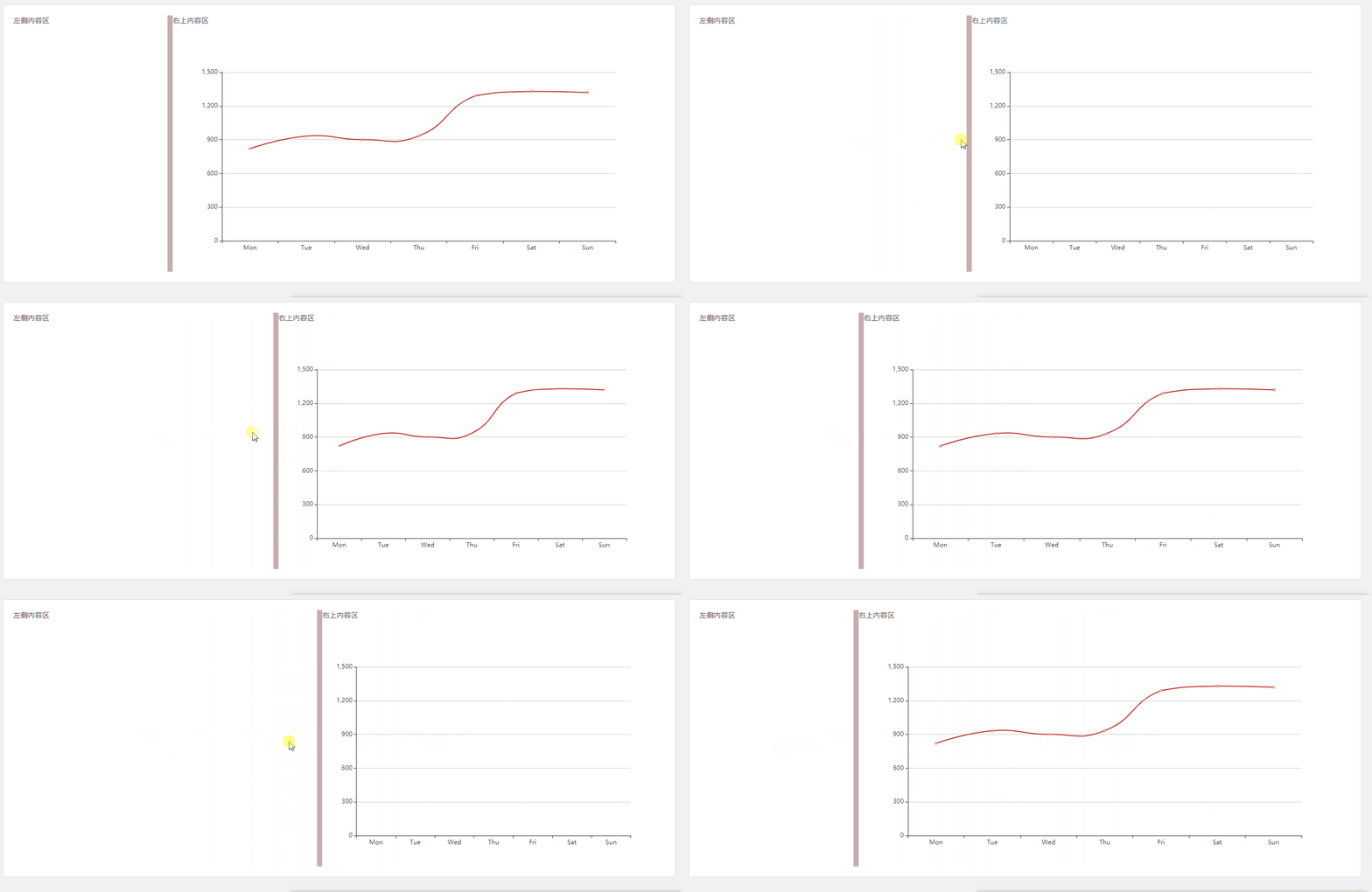
2.左右结构布局
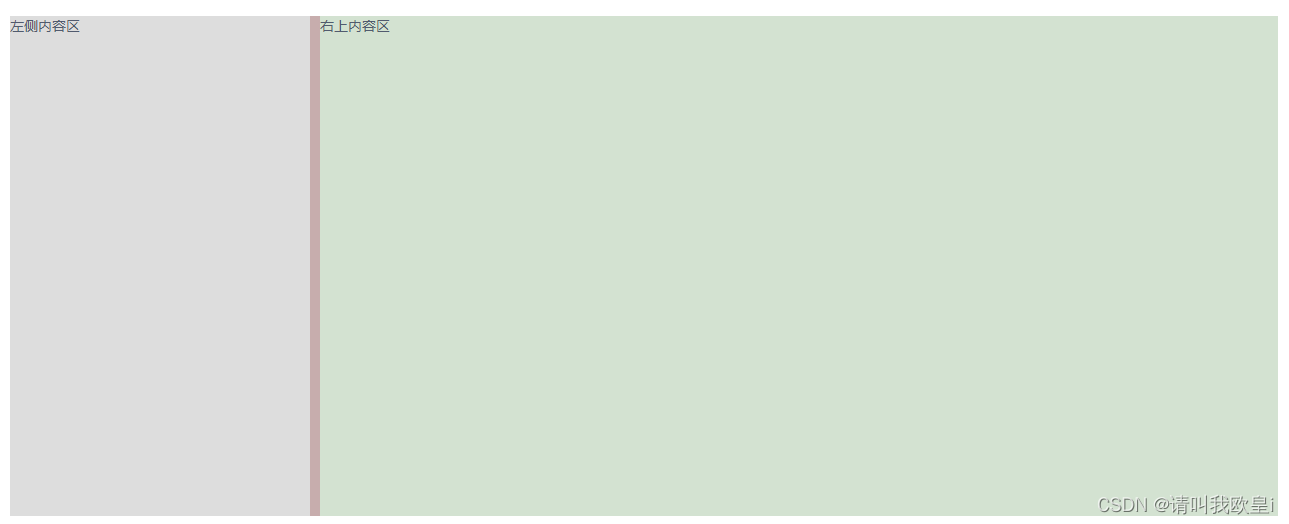
左右布局给定一个基础的宽度,并且给最小宽度,min-width,如果不给最小宽度,那么拉伸的时候会拉到底,到时候其他元素挤压或者是隐藏了就不太好
<template><div class="content-box"><div class="container"><div class="container_box"><div class="left" :style="{ width: leftWidth + 'px' }">左侧内容区</div><div class="center"></div><div class="right" :style="{ width: rightWidth + 'px' }"><div class="right_top">右上内容区</div><!-- echarts图标区 --><div id="echartsWarp"><div id="myChat" :style="{ width: '100%', height: '100%' }"></div></div></div></div></div></div>
</template><script>
export default {data() {return {isResizing: false,containerWidth: 600,leftWidth: 300,rightWidth: 400};},mounted() {},methods: {}
};
</script><style lang="scss" scoped>
.container_box {display: flex;height: 500px;width: 100%;.left {min-width: 300px;background-color: #ddd;}.center {min-width: 10px;height: 100%;background-color: #c7adad;cursor: col-resize;}.right {background-color: #d3e2d1;flex: 1;min-width: 500px;display: flex;flex-direction: column;.right_top {height: 60px;}#echartsWarp {height: calc(100vh - 300px);}}
}
</style>
效果如下:
3.拉伸效果实现
- 首先下载echarts,不用多说,下载最新版就行
npm install echarts -S2.局部导入和全局导入,根据自己的需求来
局部导入:在需要用到的页面导入即可,为了各位看的更明白我用的是局部导入的方式
import * as echarts from 'echarts';全局导入:在main.js文件导入挂载
import echarts from 'echarts';
Vue.prototype.$echarts = echarts;
全局导入后在页面使用:
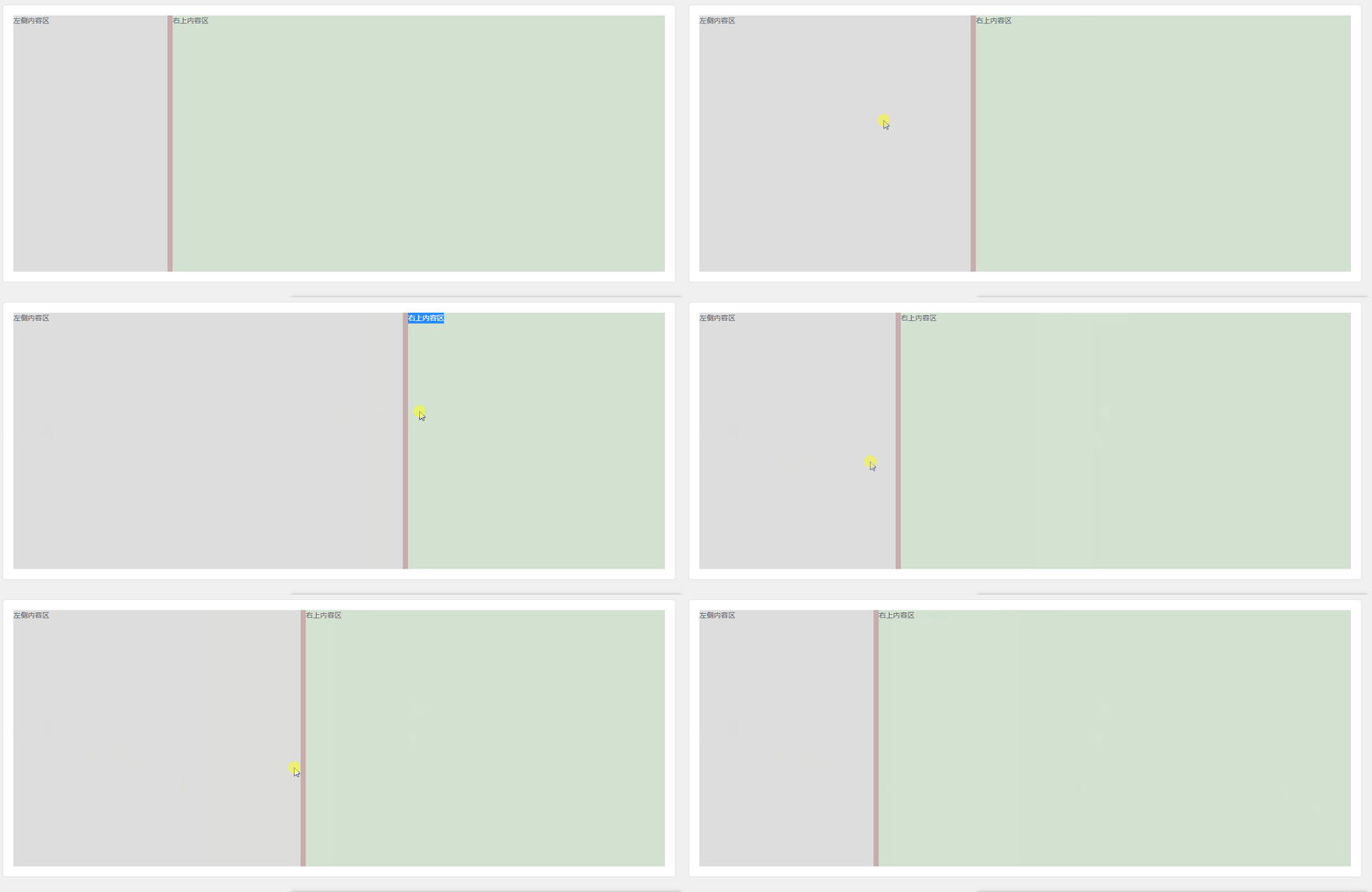
this.$echarts.方法名3.在中间灰色区域添加个鼠标按下事件
<template><div class="content-box"><div class="container"><div class="container_box"><div class="left" :style="{ width: leftWidth + 'px' }">左侧内容区</div><div class="center" @mousedown="onMouseDown"></div><div class="right" :style="{ width: rightWidth + 'px' }"><div class="right_top">右上内容区</div><!-- echarts图标区 --><div id="echartsWarp"><div id="myChat" :style="{ width: '100%', height: '100%' }"></div></div></div></div></div></div>
</template><script>
export default {data() {return {isResizing: false,containerWidth: 600,leftWidth: 200,rightWidth: 400};},mounted() {},methods: {onMouseDown() {// 鼠标按下时开始拖动this.isResizing = true;// 监听鼠标移动事件document.addEventListener('mousemove', this.onMouseMove);// 监听鼠标松开事件document.addEventListener('mouseup', this.onMouseUp);},onMouseMove(event) {if (this.isResizing) {// 计算鼠标在容器中的位置const containerRect = this.$el.getBoundingClientRect();const mouseX = event.clientX - containerRect.left;// 更新左侧和右侧容器的宽度this.leftWidth = mouseX;this.rightWidth = this.containerWidth - mouseX;}},onMouseUp() {// 鼠标松开时停止拖动this.isResizing = false;// 移除监听鼠标移动和松开事件document.removeEventListener('mousemove', this.onMouseMove);document.removeEventListener('mouseup', this.onMouseUp);}}
};
</script><style lang="scss" scoped>
.container_box {display: flex;height: 500px;width: 100%;.left {min-width: 300px;background-color: #ddd;}.center {min-width: 10px;height: 100%;background-color: #c7adad;cursor: col-resize;}.right {background-color: #d3e2d1;flex: 1;min-width: 500px;display: flex;flex-direction: column;.right_top {height: 60px;}#echartsWarp {height: calc(100vh - 300px);}}
}
</style>
效果:
3.添加echarts图表
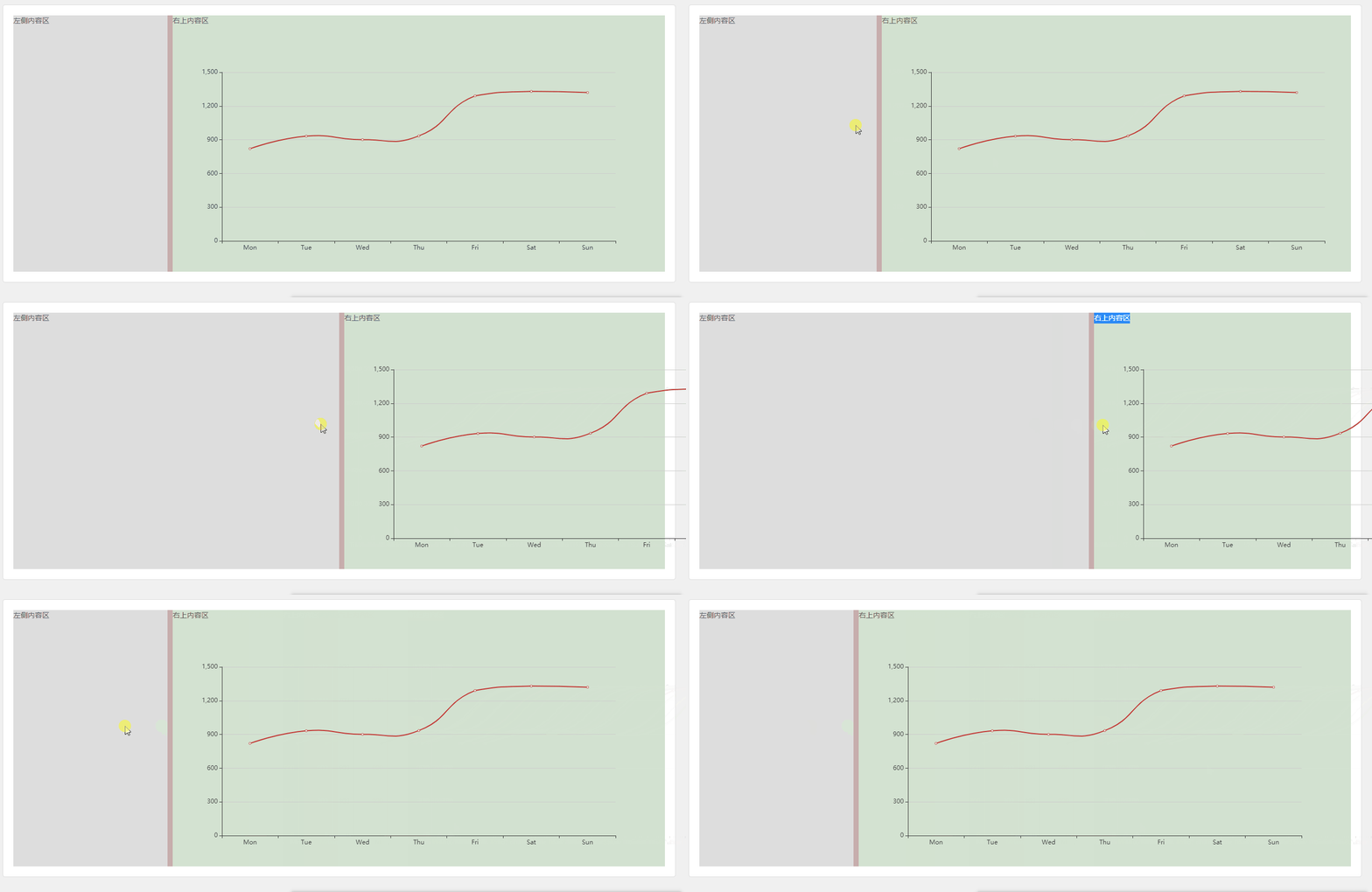
如果是按照以前的办法,不能实现自适应的哈,只能说把图标显示出来了,但是在拉伸的时候折线图不能自适应。
解决echarts的bug(重复加载chart实例)关键代码如下:
if (//判断是否存在echarts实例化对象,如果存在则销毁this.chartsDom != null &&this.chartsDom != '' &&this.chartsDom != undefined) {this.chartsDom.dispose();}<template><div class="content-box"><div class="container"><div class="container_box"><div class="left" :style="{ width: leftWidth + 'px' }">左侧内容区</div><div class="center" @mousedown="onMouseDown"></div><div class="right" :style="{ width: rightWidth + 'px' }"><div class="right_top">右上内容区</div><!-- echarts图标区 --><div id="echartsWarp"><div id="myChat" :style="{ width: '100%', height: '100%' }"></div></div></div></div></div></div>
</template><script>
import * as echarts from 'echarts';
export default {data() {return {isResizing: false,containerWidth: 600,leftWidth: 200,rightWidth: 400};},mounted() {this.echartsDom();},methods: {echartsDom() {// 基于准备好的dom,初始化echarts实例this.$nextTick(_ => {if (//判断是否存在echarts实例化对象,如果存在则销毁this.chartsDom != null &&this.chartsDom != '' &&this.chartsDom != undefined) {this.chartsDom.dispose();}const dom = document.getElementById('myChat');dom.style.width = dom.parentNode.parentNode.clientWidth + 'px';this.chartsDom = echarts.init(dom); //创建echarts实例化对象this.chartsDom.clear(); //清空画布数据//设置对应的参数,标题,x轴,y轴坐标,以及显示的数据let options = {xAxis: {type: 'category',data: ['Mon', 'Tue', 'Wed', 'Thu', 'Fri', 'Sat', 'Sun']},yAxis: {type: 'value'},series: [{data: [820, 932, 901, 934, 1290, 1330, 1320],type: 'line',smooth: true}]};this.chartsDom.setOption(options);this.chartsDom.resize();setTimeout(function() {window.addEventListener('resize', () => {this.chartsDom.resize();});}, 200);});},onMouseDown() {// 鼠标按下时开始拖动this.isResizing = true;// 监听鼠标移动事件document.addEventListener('mousemove', this.onMouseMove);// 监听鼠标松开事件document.addEventListener('mouseup', this.onMouseUp);},onMouseMove(event) {if (this.isResizing) {// 计算鼠标在容器中的位置const containerRect = this.$el.getBoundingClientRect();const mouseX = event.clientX - containerRect.left;// 更新左侧和右侧容器的宽度this.leftWidth = mouseX;this.rightWidth = this.containerWidth - mouseX;}},onMouseUp() {// 鼠标松开时停止拖动this.isResizing = false;// 移除监听鼠标移动和松开事件document.removeEventListener('mousemove', this.onMouseMove);document.removeEventListener('mouseup', this.onMouseUp);}}
};
</script><style lang="scss" scoped>
.container_box {display: flex;height: 500px;width: 100%;.left {min-width: 300px;background-color: #ddd;}.center {min-width: 10px;height: 100%;background-color: #c7adad;cursor: col-resize;}.right {background-color: #d3e2d1;flex: 1;min-width: 500px;display: flex;flex-direction: column;.right_top {height: 60px;}#echartsWarp {height: calc(100vh - 300px);}}
}
</style>
效果:
4.解决echarts图表没有根据拉伸自适应问题(完整代码)
1.下载element-resize-detector
npm install element-resize-detector -S
2.局部导入
var elementResizeDetectorMaker = require('element-resize-detector');3.完整代码如下:
<template><div class="content-box"><div class="container"><div class="container_box"><div class="left" :style="{ width: leftWidth + 'px' }">左侧内容区</div><div class="center" @mousedown="onMouseDown"></div><div class="right" :style="{ width: rightWidth + 'px' }"><div class="right_top">右上内容区</div><div id="echartsWarp"><div id="myChat" :style="{ width: '100%', height: '100%' }"></div></div></div></div></div></div>
</template>
<script>
//elementResizeDetectorMaker,该全局函数是使元素调整大小检测器实例的maker函数。
var elementResizeDetectorMaker = require('element-resize-detector');
import * as echarts from 'echarts';
export default {name: 'Index',data() {return {isResizing: false,containerWidth: 600,leftWidth: 200,rightWidth: 400,chartsDom: null};},mounted() {this.changeEchartsWidthApi();},methods: {//监听盒子大小,改变echarts宽度,实现echarts自适应changeEchartsWidthApi() {// 创建实例,无参数var erd = elementResizeDetectorMaker(); //使用默认选项(将使用基于对象的方法)// 创建实例带参数// 使用基于超快速滚动的方法。// 这是推荐的策略。var erdUltraFast = elementResizeDetectorMaker({strategy: 'scroll',callOnAdd: true, //callOnAdd选项,用于确定在添加侦听器时是否应调用它们。默认为true。//如果为true,则确保在添加侦听器后将对其进行调用。如果为false,则在添加侦听器时将不保证其//被调用(不会阻止其被调用)debug: true});//监听class为staticNextMain的元素 大小变化var self = this;//侦听元素的调整大小事件,并使用元素作为调整大小事件的参数来调用侦听器函数。传递给函数的选项将//覆盖实例选项erd.listenTo(document.getElementById('echartsWarp'), function(element) {self.ChartsApi();});},ChartsApi() {// 基于准备好的dom,初始化echarts实例this.$nextTick(_ => {if (//判断是否存在echarts实例化对象,如果存在则销毁this.chartsDom != null &&this.chartsDom != '' &&this.chartsDom != undefined) {this.chartsDom.dispose();}const dom = document.getElementById('myChat');dom.style.width = dom.parentNode.parentNode.clientWidth + 'px';this.chartsDom = echarts.init(dom); //创建echarts实例化对象this.chartsDom.clear(); //清空画布数据//设置对应的参数,标题,x轴,y轴坐标,以及显示的数据let options={xAxis: {type: 'category',data: ['Mon', 'Tue', 'Wed', 'Thu', 'Fri', 'Sat', 'Sun']},yAxis: {type: 'value'},series: [{data: [820, 932, 901, 934, 1290, 1330, 1320],type: 'line',smooth: true}]}this.chartsDom.setOption(options);this.chartsDom.resize();setTimeout(function() {window.addEventListener('resize', () => {this.chartsDom.resize();});}, 200);});},onMouseDown() {// 鼠标按下时开始拖动this.isResizing = true;// 监听鼠标移动事件document.addEventListener('mousemove', this.onMouseMove);// 监听鼠标松开事件document.addEventListener('mouseup', this.onMouseUp);},onMouseMove(event) {if (this.isResizing) {// 计算鼠标在容器中的位置const containerRect = this.$el.getBoundingClientRect();const mouseX = event.clientX - containerRect.left;// 更新左侧和右侧容器的宽度this.leftWidth = mouseX;this.rightWidth = this.containerWidth - mouseX;}},onMouseUp() {// 鼠标松开时停止拖动this.isResizing = false;// 移除监听鼠标移动和松开事件document.removeEventListener('mousemove', this.onMouseMove);document.removeEventListener('mouseup', this.onMouseUp);}}
};
</script>
<style lang="scss" scoped>
.container_box {display: flex;height: 500px;width: 100%;.left {min-width: 300px;}.center {min-width: 10px;height: 100%;background-color: #c7adad;cursor: col-resize;}.right {flex: 1;min-width: 500px;display: flex;flex-direction: column;.right_top {height: 60px;}#echartsWarp {height: calc(100vh - 300px);}}
}
</style>
文章到此结束,希望对你有所帮助~