课程网站建设ppt模板百度爱采购推广怎么入驻
系列文章目录
HarmonyOS Next 系列之省市区弹窗选择器实现(一)
HarmonyOS Next 系列之验证码输入组件实现(二)
HarmonyOS Next 系列之底部标签栏TabBar实现(三)
文章目录
- 系列文章目录
- 前言
- 一、实现原理
- 二、代码实现
- 1.自定义构建函数绘制单个标签样式
- 2.Tabs构建整个TabBar页面级容器
- 完整代码
前言
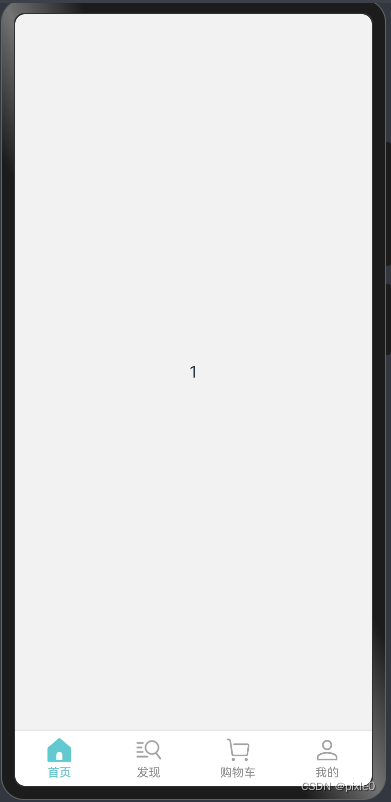
HarmonyOS Next(基于API11)实现页面级容器——底部标签栏TabBar
一、实现原理
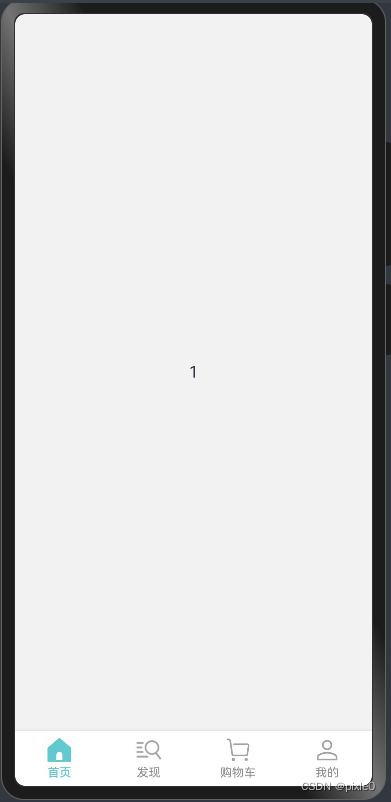
Tabs+TabContent+自定义tabbar构建整个页面级TabBar容器,其中子组件TabContent的tabBar属性支持传入自定义构建函数,通过自定义构建函数可以灵活布局整个底部标签样式,最后通过TabsController控制器实现页面切换
二、代码实现
1.自定义构建函数绘制单个标签样式
//tabBuilder自定义构建函数入参类型
interface BuilderParams {index: number //标签索引label: string //标签名称normalIcon: Resource //未选中状态图标selectIcon: Resource //选中状态图标
}@Entry
@Component
struct TabBar{controller: TabsController = new TabsController()//tabs控制器@State current: number = 0//当前tab选中项的索引@Builder //每个tab标签样式布局tabBuilder($$: BuilderParams) {Column() {//图标Image(this.current === $$.index ? $$.selectIcon : $$.normalIcon).width(26)//文字Text($$.label).fontSize('12fp').fontColor(this.current === $$.index ? '#62C9D0' : '#909090').margin({ top: 3 })}.width('100%').onClick(()=>{//点击切换页面this.current=$$.indexthis.controller.changeIndex(this.current)//切换到当前页})}
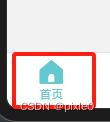
说明:通过自定义构建函数tabBuilder绘制了单个标签块内容,垂直容器内添加一个图标和标题,入参包括当前标签索引、标题、激活状态下图标和未激活状态图标。通过入参索引和当前tabbar选中的位置current值判断是否处于选中状态,最后通过TabsController 控制器响应点击事件切换标签页
2.Tabs构建整个TabBar页面级容器
build() {Column() {Tabs({ barPosition: BarPosition.End, controller: this.controller }) {TabContent() {Text('1')//首页内容}.tabBar(this.tabBuilder({index: 0,//索引label: '首页',//标签normalIcon: $r('app.media.tabbar11'),//未选中图标selectIcon: $r('app.media.tabbar12')//选中图标}))TabContent() {Text('2')//发现页内容}.tabBar(this.tabBuilder({index: 1,label: '发现',normalIcon: $r('app.media.tabbar21'),selectIcon: $r('app.media.tabbar22')}))TabContent() {Text('3')//购物车页内容}.tabBar(this.tabBuilder({index: 2,label: '购物车',normalIcon: $r('app.media.tabbar31'),selectIcon: $r('app.media.tabbar32')}))TabContent() {Text('4')//我的页内容}.tabBar(this.tabBuilder({index: 3,label: '我的',normalIcon: $r('app.media.tabbar41'),selectIcon: $r('app.media.tabbar42')}))}.width('100%').barMode(BarMode.Fixed)//平均分配barWidth宽度.scrollable(true) //滑动页面切换tab//与tabcontent分割线样式.divider({color: '#dedede',strokeWidth: 1}).barBackgroundColor(Color.White).onChange(((index:number)=>{this.current=index}))}.width('100%').backgroundColor('#f2f2f2')}
说明:Tabs内嵌4个TabContent子组件分别对应标签页内容,TabContent各自加载自定义构建函数绘制底部标签栏样式。示例中Text(‘1’)//首页内容, Text(‘2’)//发现页内容为标签页面显示内容,实际开发中可单独创建组件文件引入开发,方便维护。
完整代码
TabBar.ets
//tabItem自定义构建函数入参类型
interface BuilderParams {index: number //标签索引label: string //标签名称normalIcon: Resource //未选中状态图标selectIcon: Resource //选中状态图标
}@Entry
@Component
struct TabBar {controller: TabsController = new TabsController()//tabs控制器@State current: number = 0//当前tab选中项的索引@Builder //每个tabItem样式布局tabBuilder($$: BuilderParams) {Column() {//图标Image(this.current === $$.index ? $$.selectIcon : $$.normalIcon).width(26)//文字Text($$.label).fontSize('12fp').fontColor(this.current === $$.index ? '#62C9D0' : '#909090').margin({ top: 3 })}.width('100%').onClick(()=>{this.current=$$.indexthis.controller.changeIndex(this.current)//切换到当前页})}build() {Column() {Tabs({ barPosition: BarPosition.End, controller: this.controller }) {TabContent() {Text('1')//首页内容}.tabBar(this.tabBuilder({index: 0,//索引label: '首页',//标签normalIcon: $r('app.media.tabbar11'),//未选中图标selectIcon: $r('app.media.tabbar12')//选中图标}))TabContent() {Text('2')//发现页内容}.tabBar(this.tabBuilder({index: 1,label: '发现',normalIcon: $r('app.media.tabbar21'),selectIcon: $r('app.media.tabbar22')}))TabContent() {Text('3')//购物车页内容}.tabBar(this.tabBuilder({index: 2,label: '购物车',normalIcon: $r('app.media.tabbar31'),selectIcon: $r('app.media.tabbar32')}))TabContent() {Text('4')//我的页内容}.tabBar(this.tabBuilder({index: 3,label: '我的',normalIcon: $r('app.media.tabbar41'),selectIcon: $r('app.media.tabbar42')}))}.width('100%').barMode(BarMode.Fixed)//平均分配barWidth宽度.scrollable(true) //滑动页面切换tab//与tabcontent分割线样式.divider({color: '#dedede',strokeWidth: 1}).barBackgroundColor(Color.White).onChange(((index:number)=>{this.current=index}))}.width('100%').backgroundColor('#f2f2f2')}
}
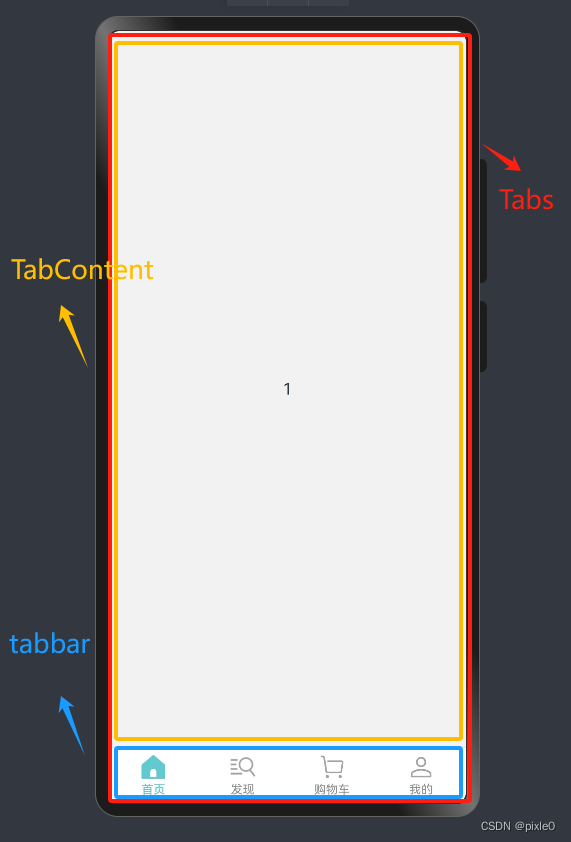
运行效果: