
做外贸的网站哪些是最好的seo优质友链购买
一、GPU租用选择
1、创建实例
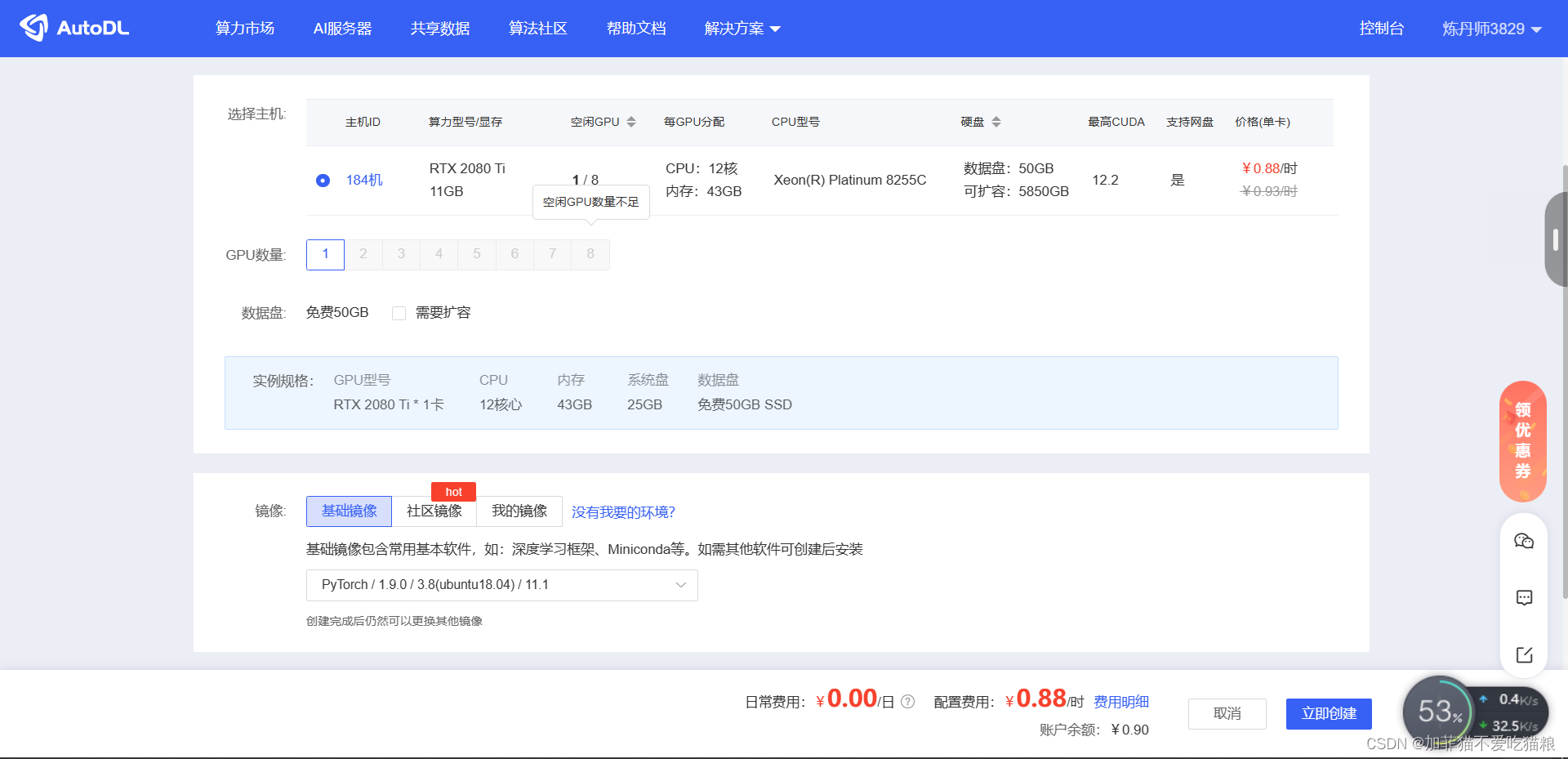
首先进入算力市场

博客以2080为例,选择计费方式,选择合适的主机,选择要创建实例中的GPU数量,选择镜像(内置了不同的深度学习框架),最后创建即可

2、SSH远程连接
Windows用户,默认Windows系统未安装SSH客户端,推荐下载使用Cmder工具,免安装解压即用,或者使用XShell工具更佳。
开机实例后,找到SSH登录指令
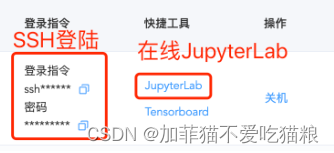
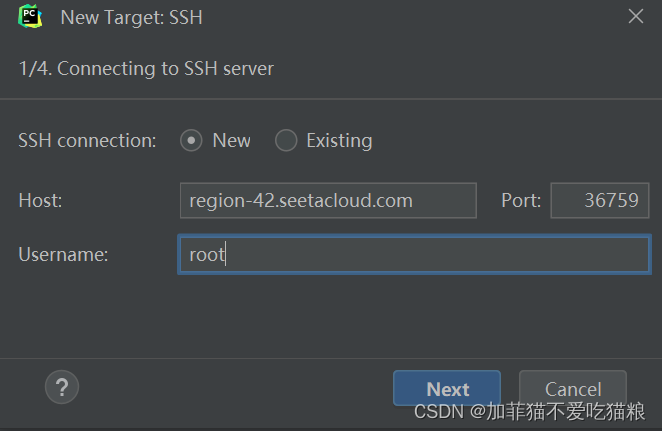
复制SSH登录指令,本机是ssh -p 36759 root@region-42.seetacloud.com
在ssh -p 36759 root@region-42.seetacloud.com命令中, 各个参数的含义为:用户名:rootHOST: region-42.seetacloud.com端口号:36759
本地终端中输入该命令,输入密码进行登录
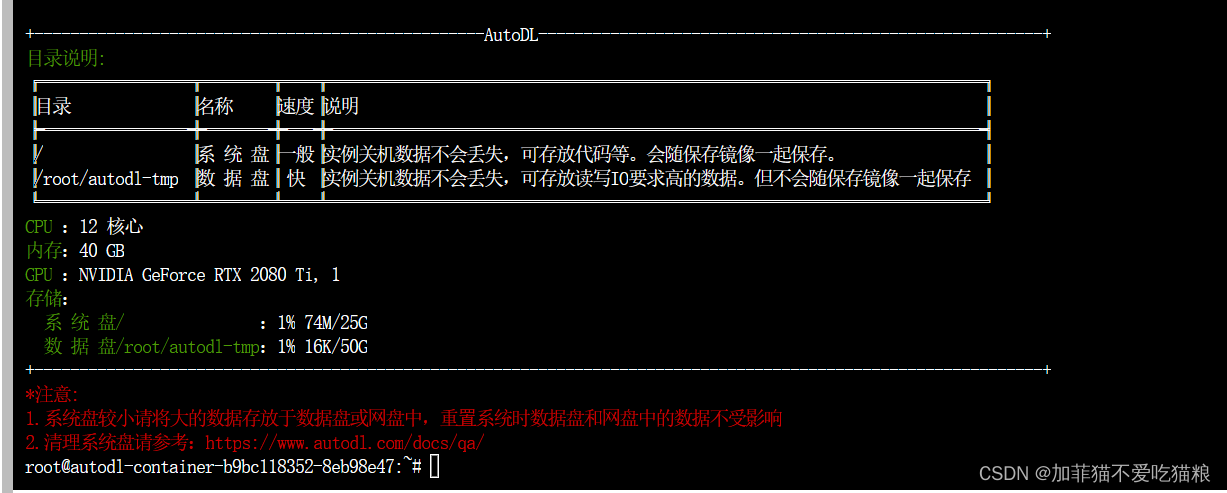
查看GPU占用情况:nvidia-smi

二、pycharm连接服务器
1、需求
将代码部署在服务器上,使用Pycharm的SSH连接服务器,用Pycharm的友好界面远程运行服务器上的Python项目,并且可以对其进行修改。
2、SFTP配置
首先第一步来配置SFTP,很多教程在这一步先来设置SSH,SSH设置比较简单,但是Pycharm在设置完SSH后只能担当XShell等软件的角色,并不能满足我们刚才提出的需求(比如说要查看整个项目文件列表并把Python文件展示在Pycharm中),所以第一步先来设置SFTP。
打开现有项目进行配置
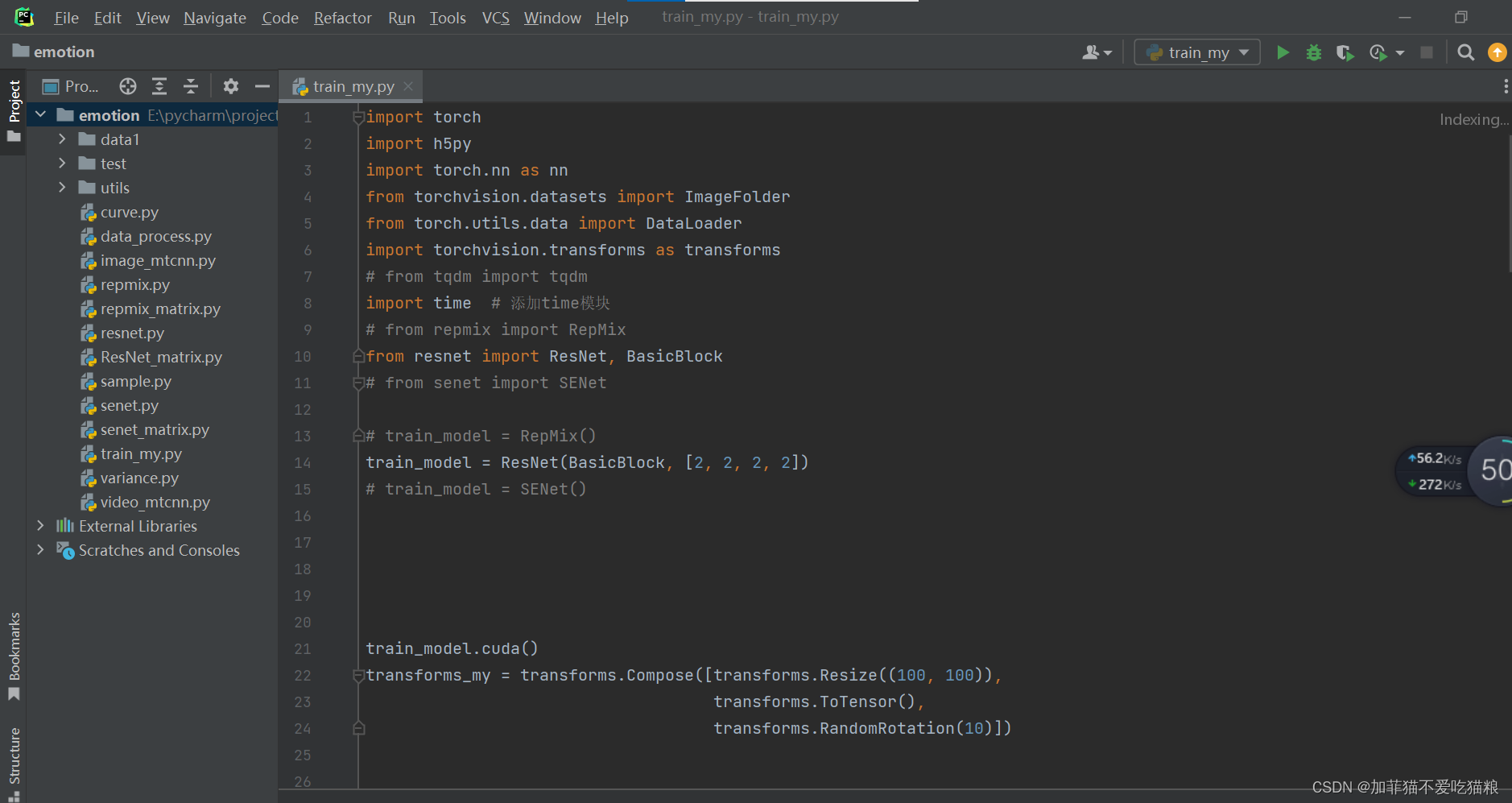
已有项目中使用的Python环境是我们本地的Python环境,在上一篇博客中已经提及,具体可移步
https://blog.csdn.net/m0_48609250/article/details/129402319
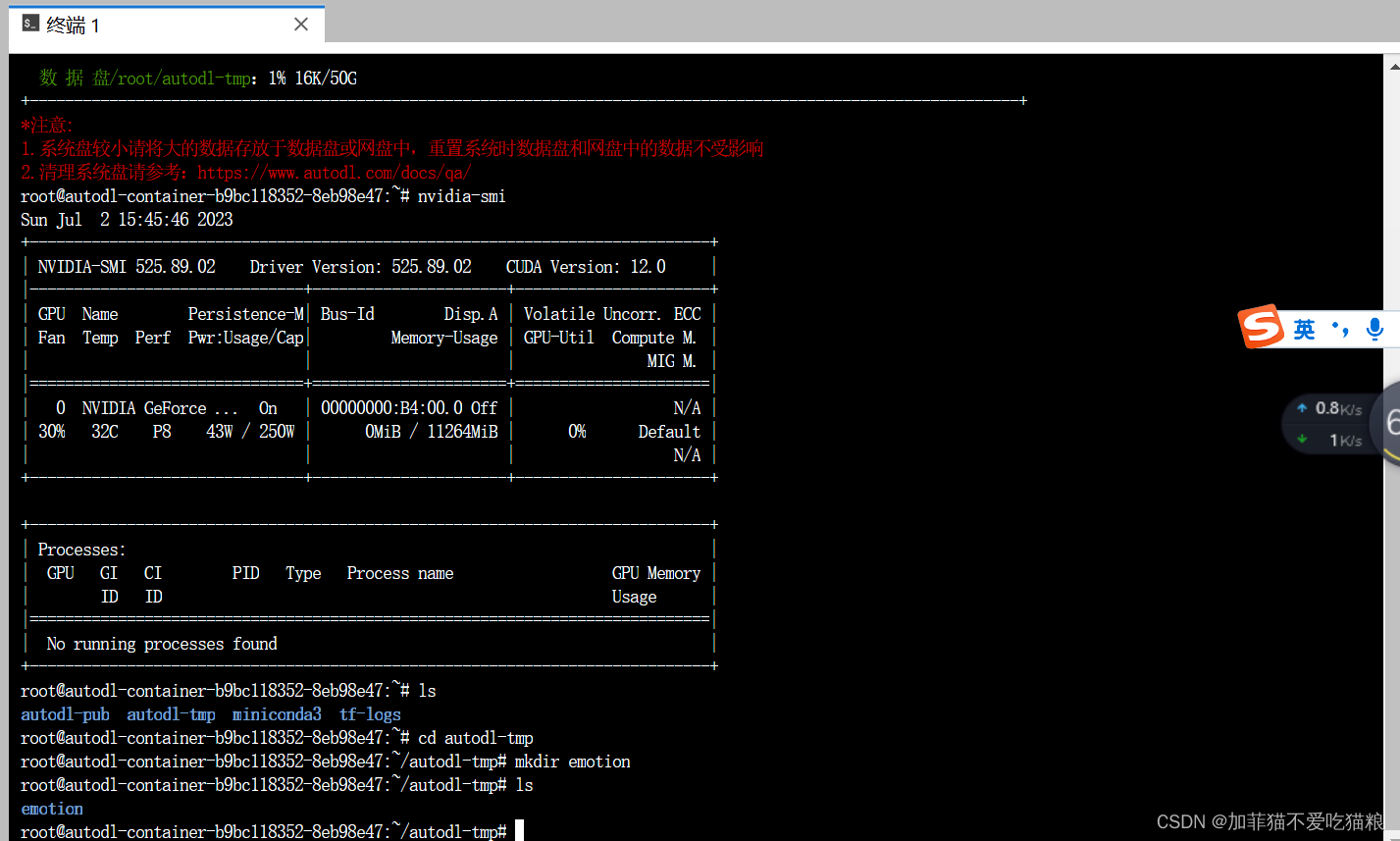
3、创建算力工程文件夹
新服务器,先到 /root/autodl-tmp 目录下
4、创建SFTP相关配置
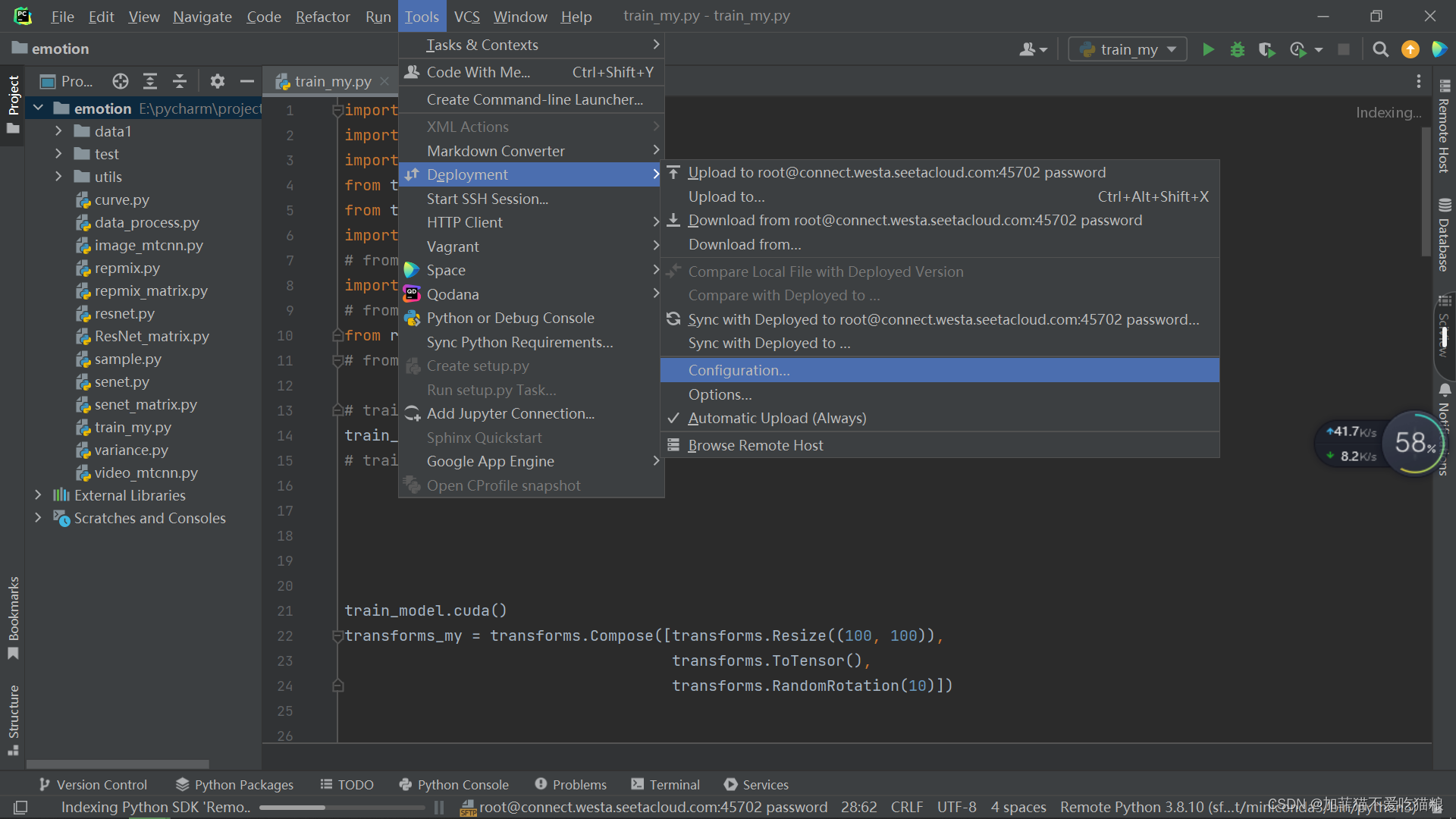
在导航栏部分找到Tools→Deployment→Configuration
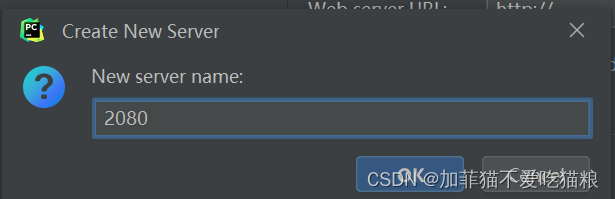
在弹出的窗口中点击左上角加号,选择SFTP,并命名
在新出来的页面中创建一个新的SSH连接,点击三个点,然后点击加号,输入一个新的SSH连接
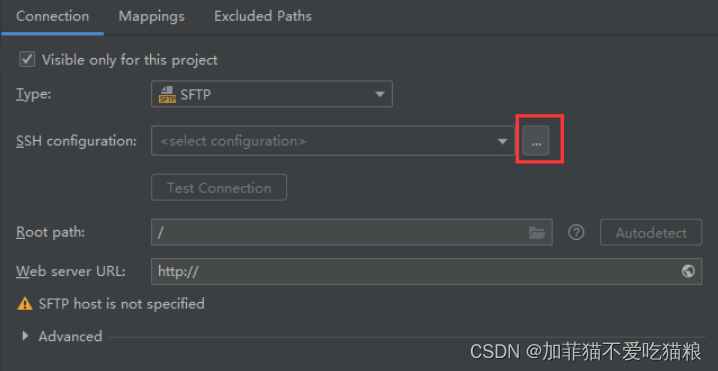
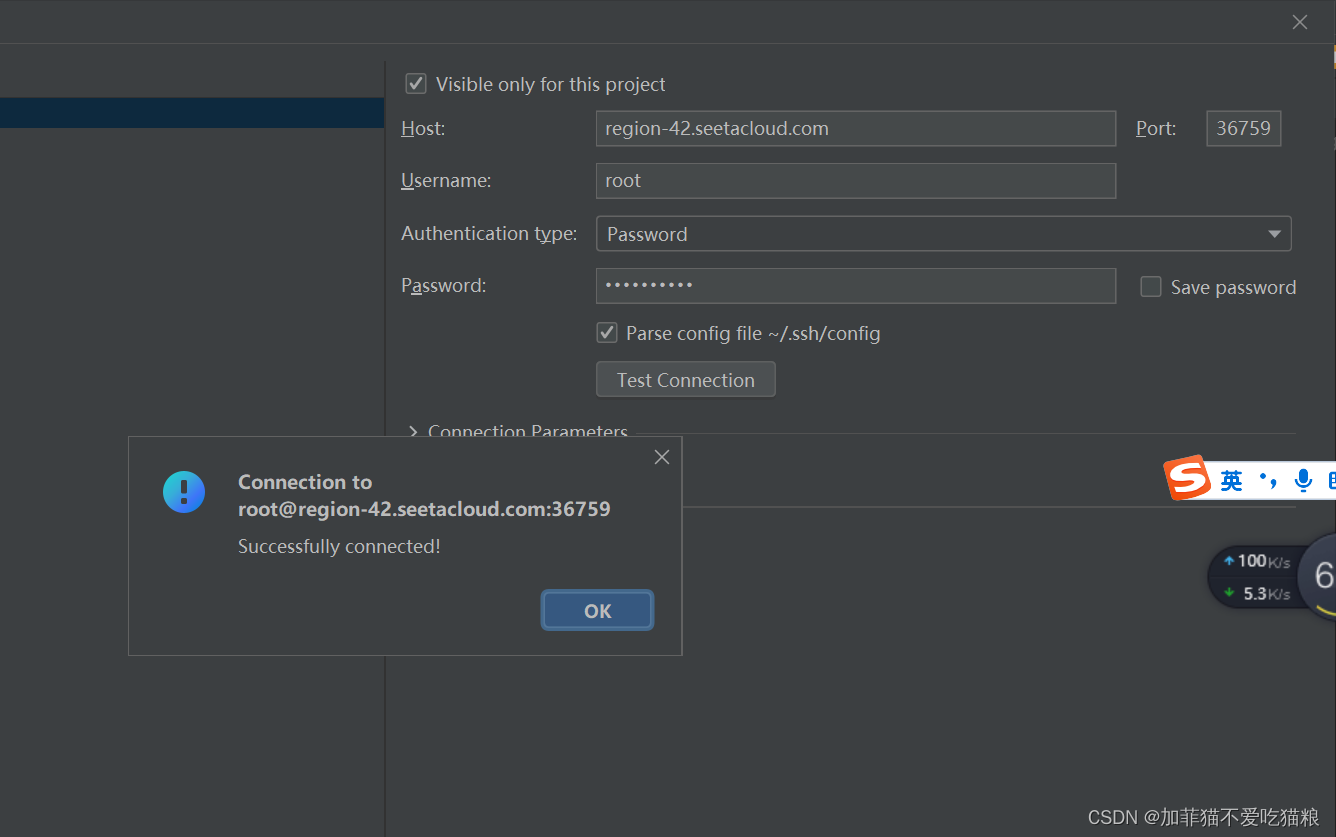
其中Visible only for this project指的是是否在不同项目中共享这个SFTP配置,可以按需开启,在SSH设置中输入服务器的IP地址,以及相应的用户名,就如同在XShell中连接服务器那样。
如果是使用Windows连接Linux的话,最好可以把Advanced中的编码从GBK改成UTF-8,这样在报错的时候如果服务器那边返回的是中文的错误,Windows这边就不会显示乱码而找不到原因所在(血泪教训),而且如果遇到中文数据文件什么的与服务器也好沟通。
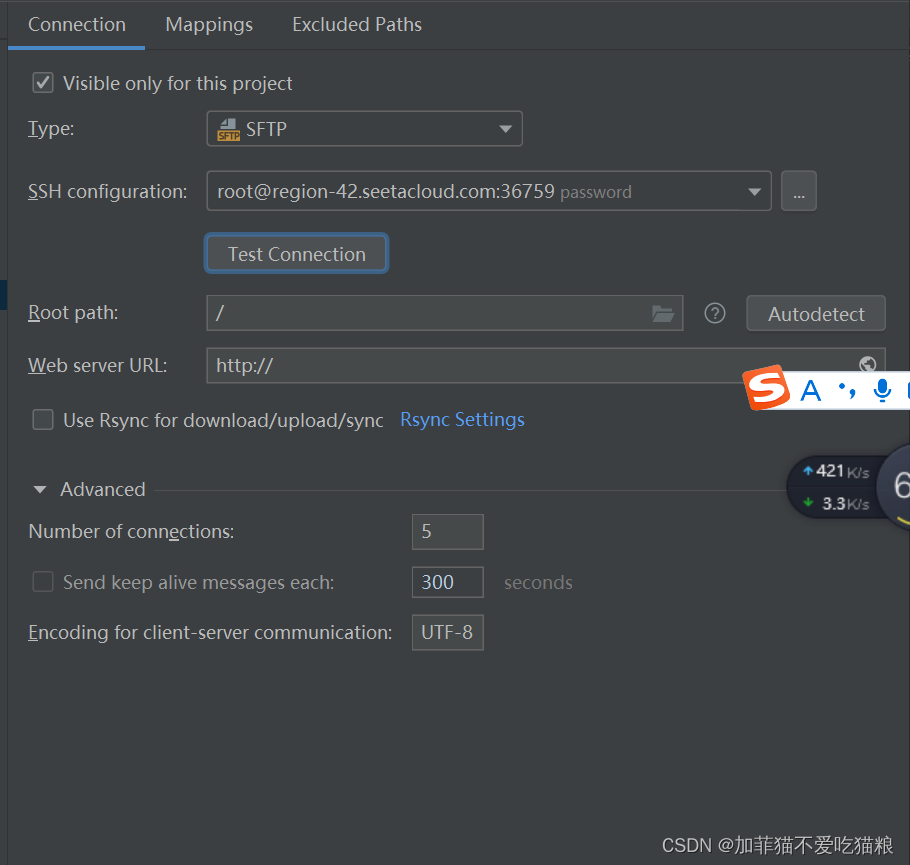
接下来我们配置比较关键的一个环节,需要配置Root Path,这个字段的意思是远程服务器的根路径,比如说我把他设置为/home/a/,那就意味着我们把a这个文件夹当做了Pycharm所检测的根路径,将来的项目必须在a这个文件夹下面Pycharm才能检测得到。这里还有一个Autodetect的选项,会自动选择主目录下的用户文件夹作为Root Path,如/home/xiaoming/,大家按需所取即可。
选择/root/autodl-tmp
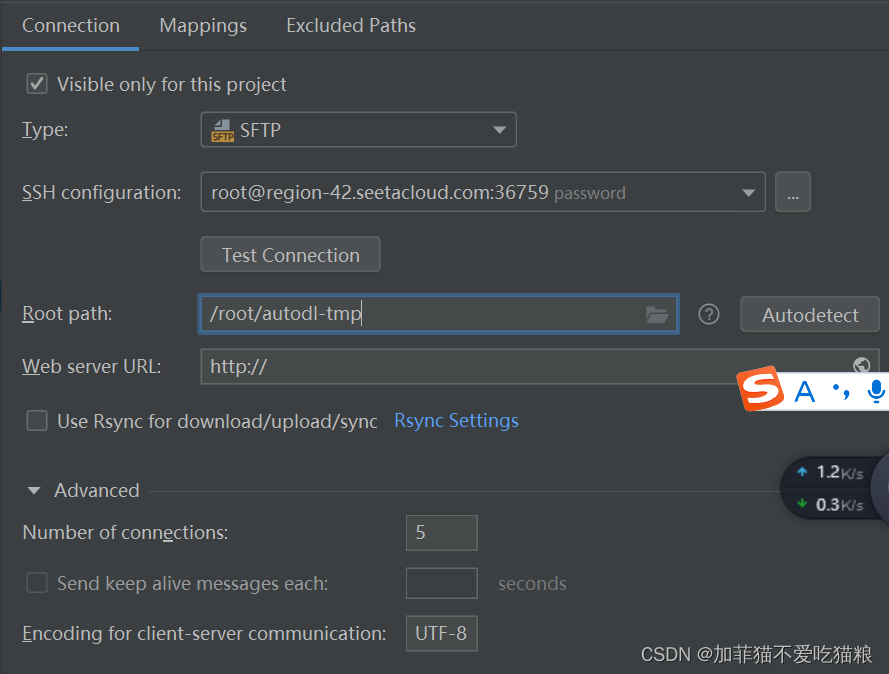
如上图所示,我们配置了SFTP的所有Connection部分,接下来来到Mapping部分,这部分的用处是将我们本地的文件夹和服务器上的项目文件夹联系映射起来,所以这个地方我们要填入的是我们的项目文件夹,而这里要注意的是要填入相对于Root Path的路径,而不是绝对路径,比如说我在Root Path部分填入的路径是/root/autodl-tmp,而我真正的项目的绝对路径是/root/autodl-tmp/emotion,这时候我在Mapping的Deployment Path中填入的就是/emotion,第一行的Local Path默认是我们的项目文件夹所在的本地目录。

点击OK,至此我们的SFTP配置就结束了,这时我们可以在导航栏找到Tools→Deployment→Browse Remote Host,在右边就会出现刚才设置的文件夹
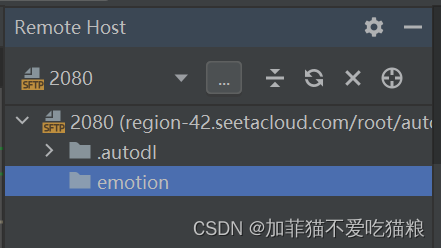
上传文件夹文件
首先在本地Project中要选择上传的文件,很重要(会影响Tools→Deployment出现的栏目是否可选,影响更新的是哪个文件)。我们点击Projcet下想要更新的,使选中(会有篮框)
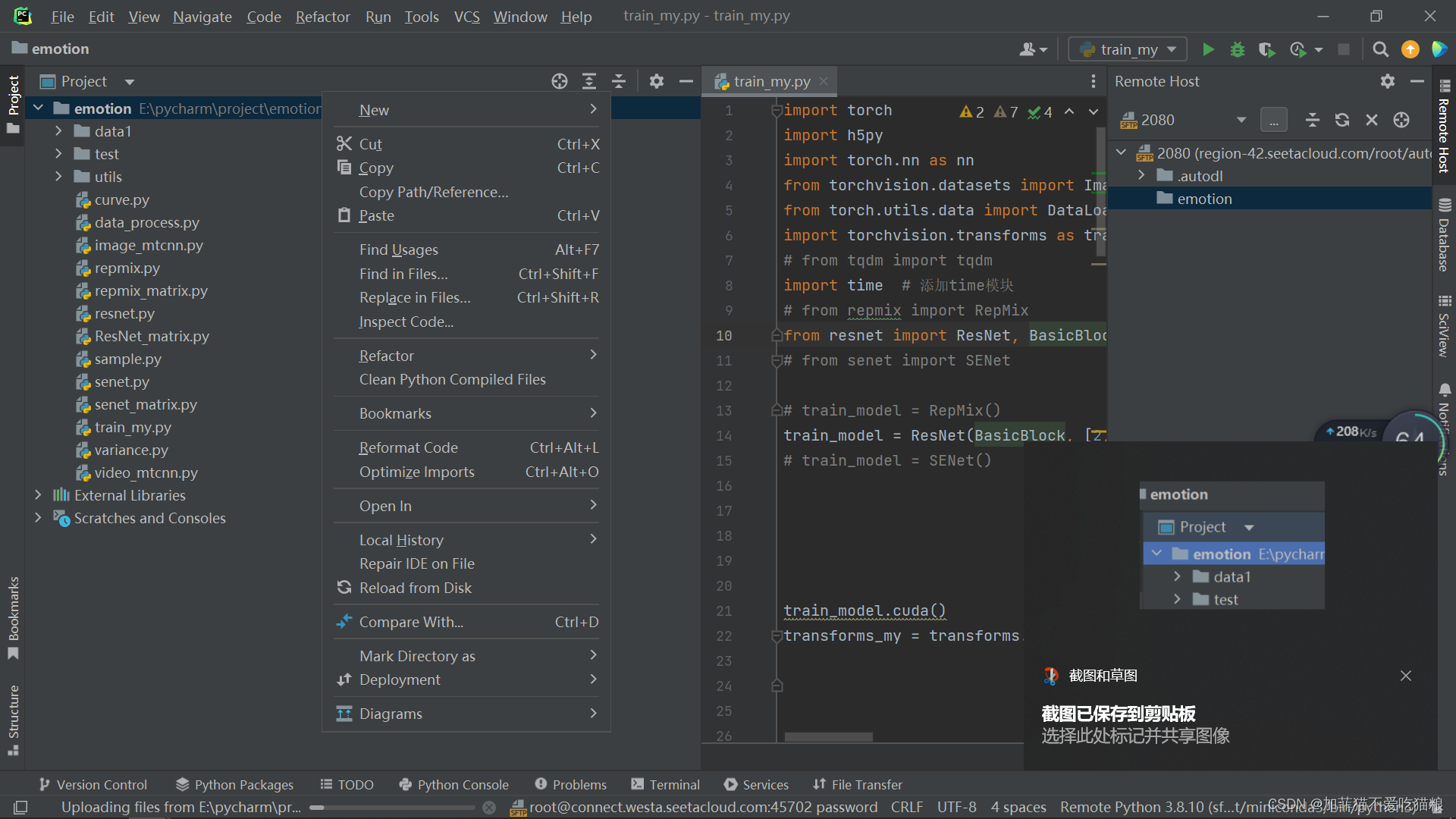
在导航栏找到Tools→Deployment→Upload to,将本地项目文件上传到服务器上,注意选择自己配置的服务器
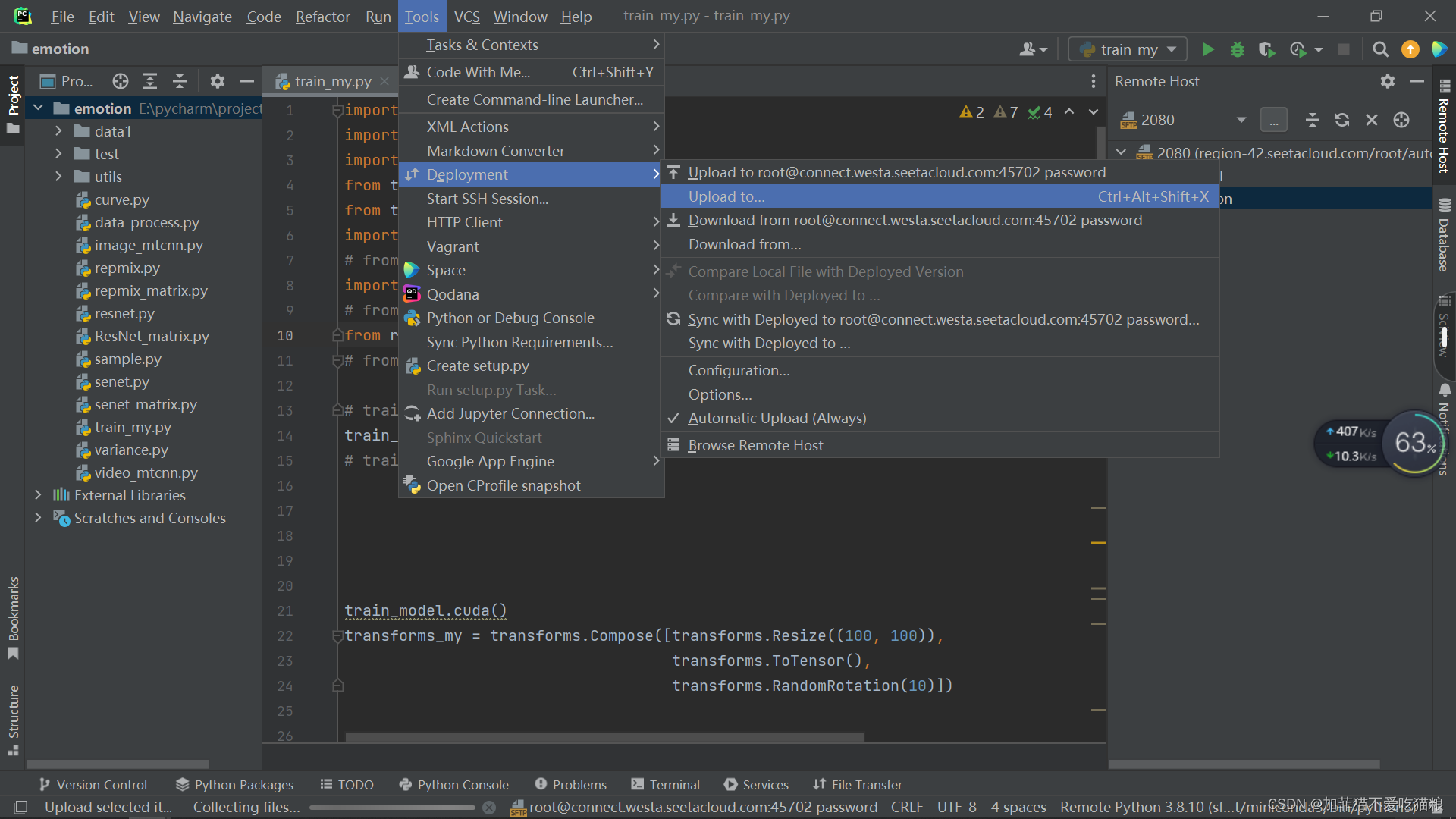
等待上传结束,注意此时还没有配置解释器
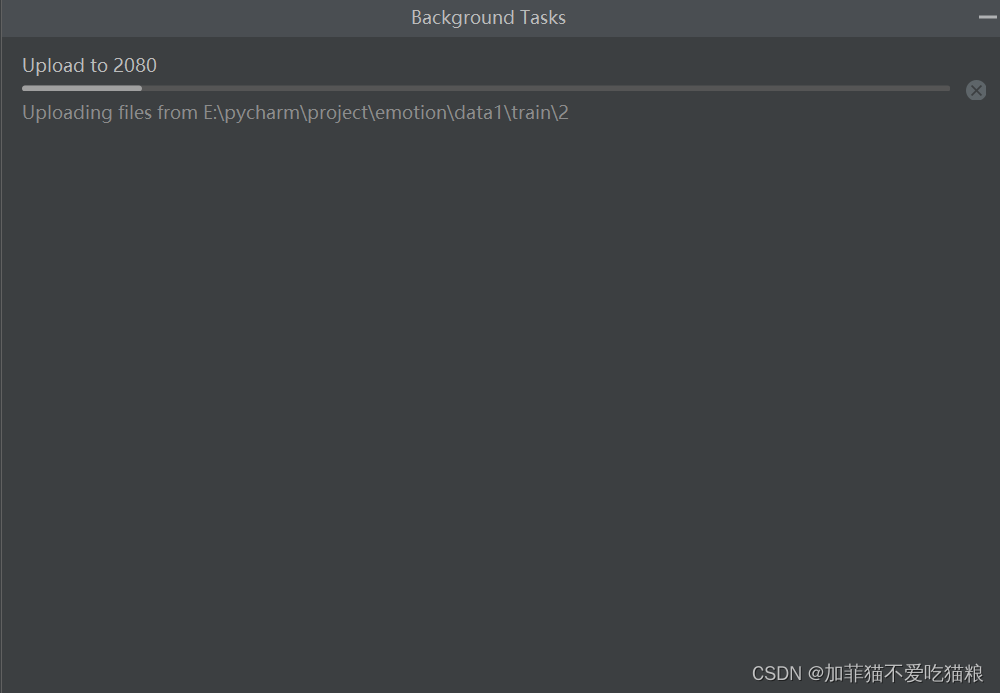
可以把数据集单独拿出来,用软件上传
4、配置python解释器
本节的前提条件是服务器上有正常的可以运行的Python环境。(AutoDL已有环境)
类似于添加Pycharm的解释器环境,在Setting中找到Python Interpreter,点击右上方的小齿轮,选择Add。
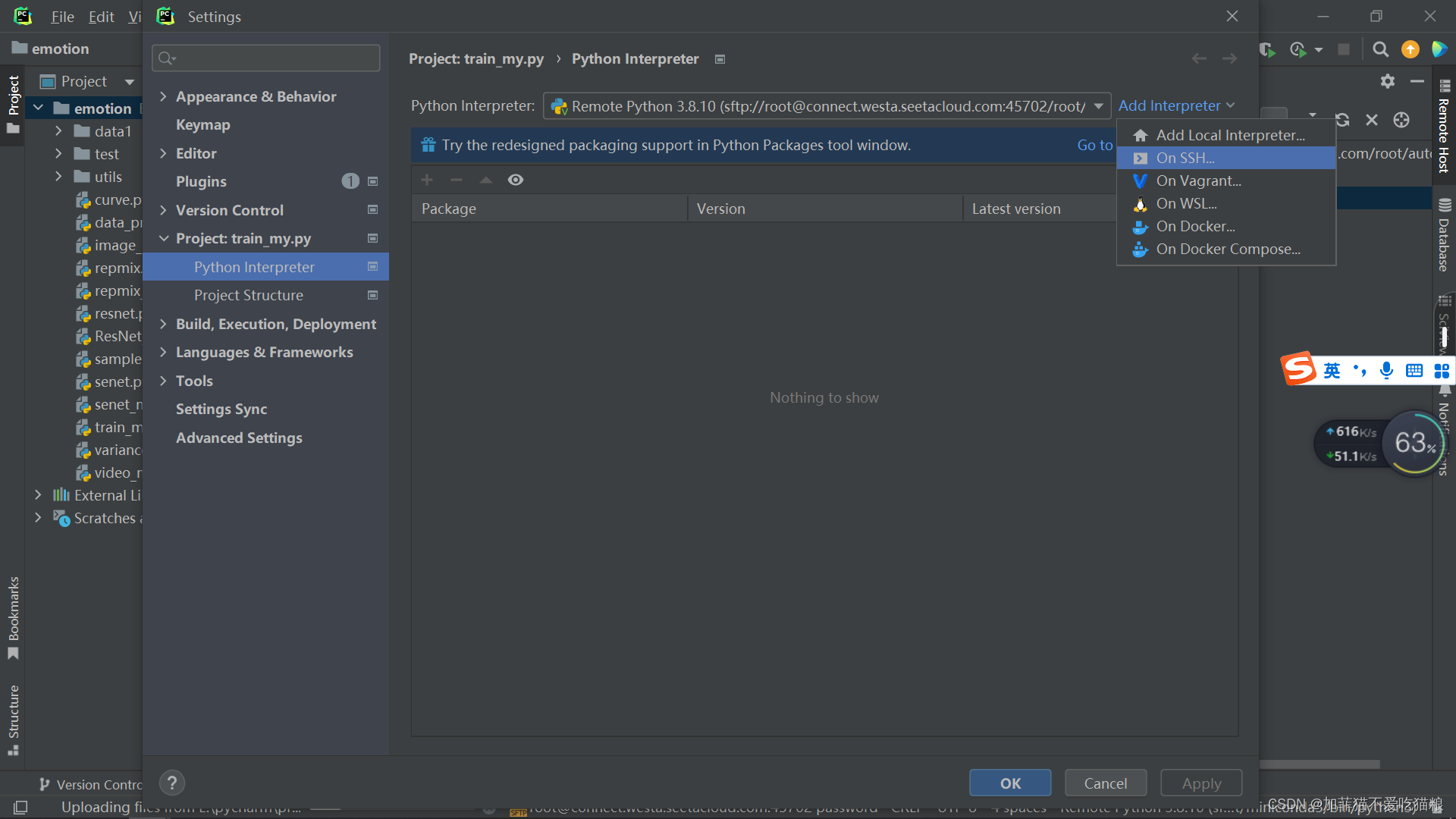
填好账户,next一路
文件位置要对应
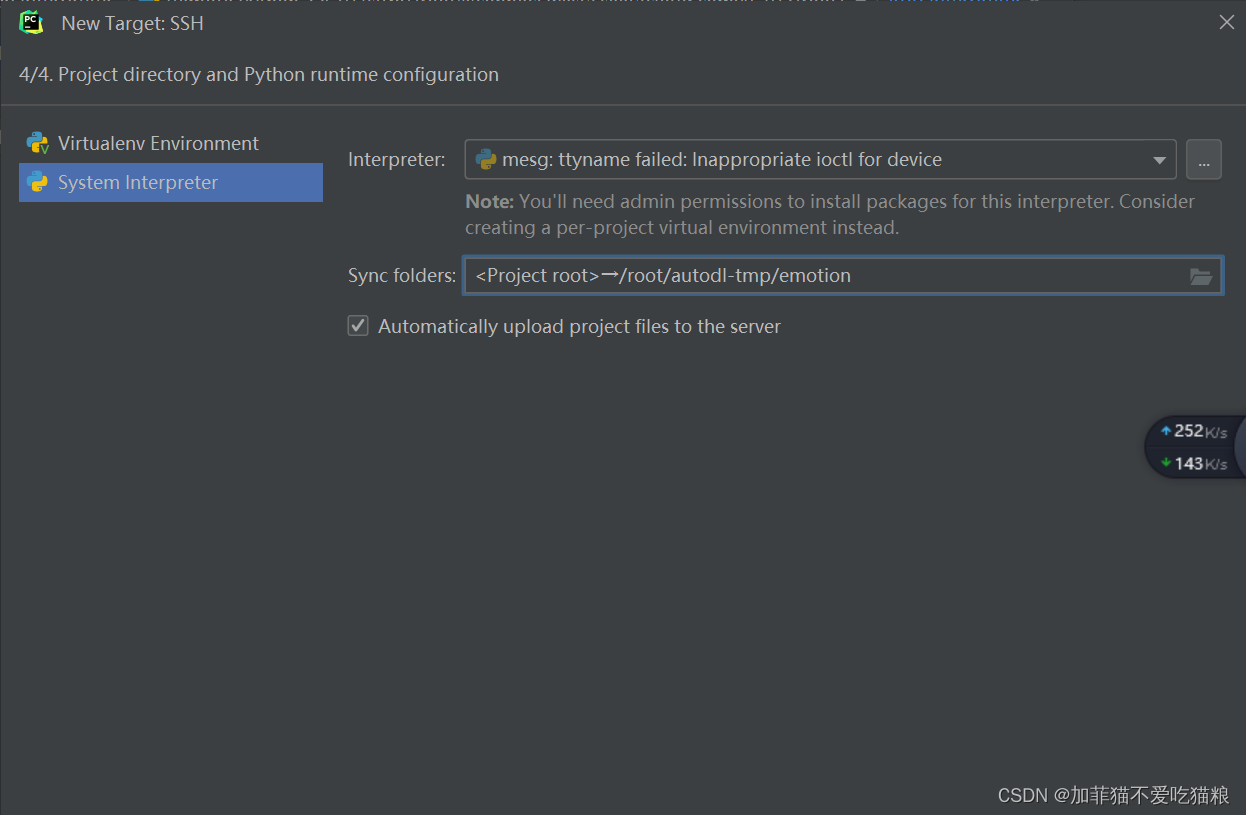
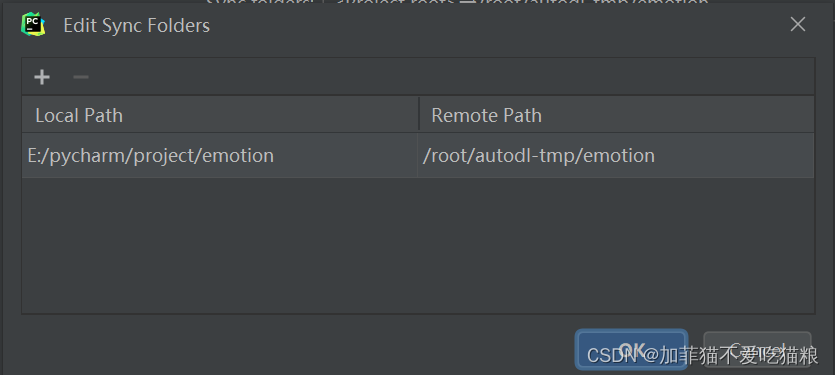
点击Finish,完成配置,这时我们的远程Python解释器就成功配置好了。
配置时间略过,后续会演示工程。