关于网站建设的博客培训总结心得体会
文章目录
- 前言
- 一、nvidia-docker安装方法
- 1、nvidia-docker安装
- 2、重启动ssh
- 二、构建镜像
- 1、构建镜像
- docker拉取构建
- 本地镜像加载构建
- 2、容器转镜像
- 3、镜像打包
- 4、删除镜像
- 三、构建容器
- 1、容器构建
- 2、启动镜像
- 3、删除容器
- 四、docker直连(ssh -p)
- 1、docker更改密码
- 2、物理机操作方法一
- 3、容器操作方法二
- 五、dockerhub上传
前言
docker容器相关操作,包含镜像、容器、删除,特别是容器如何直接连接方法,可类似物理机使用。
一、nvidia-docker安装方法
1、nvidia-docker安装
复制粘贴即可:
distribution=$(. /etc/os-release;echo $ID$VERSION_ID)
curl -s -L https://nvidia.github.io/nvidia-docker/gpgkey | sudo apt-key add -
curl -s -L https://nvidia.github.io/nvidia-docker/$distribution/nvidia-docker.list | sudo tee /etc/apt/sources.list.d/nvidia-docker.list
sudo apt-get update && sudo apt-get install -y nvidia-container-toolkit
2、重启动ssh
sudo service docker restart
以上来源:https://blog.csdn.net/u011573853/article/details/108832736
二、构建镜像
1、构建镜像
docker拉取构建
docker拉取网络的安装命令:
docker pull lbjcom/cuda10.1-pytorch3.6-warp-ctc-apex
本地镜像加载构建
docker load -i /data/sdv3/docker_first.tar加载镜像路径
2、容器转镜像
docker commit 8dfe4fa5b202 base_docker:latest容器地址 新镜像名
3、镜像打包
docker save -o /data/sdv3/docker_first.tar base_docker:latest镜像存储地址 打包镜像名称
4、删除镜像
删除镜像:docker rmi 镜像_id
三、构建容器
1、容器构建
使用镜像创建容器命令:
docker run --gpus all -itd -p 9991:6661 --ipc=host --name docker_name -v /data:/home lbjcom/cuda10.1-pytorch3.6-warp-ctc-apex:latest /bin/bash
说明:–guus all 使用所有显卡 9991是物理机端口 6661是容器端口 --ipc=host使用物理机 -v路径映射 物理路径:容器路径
2、启动镜像
docker exec -it 220beb95291e bin/bash镜像名
3、删除容器
删除容器:docker rm 容器_id
四、docker直连(ssh -p)
1、docker更改密码
执行以下命令更改密码,如下:
passwd
2、物理机操作方法一
假设构建容器:docker run --gpus all -itd -p 9991:22 --ipc=host --name docker_name -v /home:/home lbjcom/cuda10.1-pytorch3.6-warp-ctc-apex:latest /bin/bash
22是物理机端口号直接给了容器,我们需要使用以下命令修改:
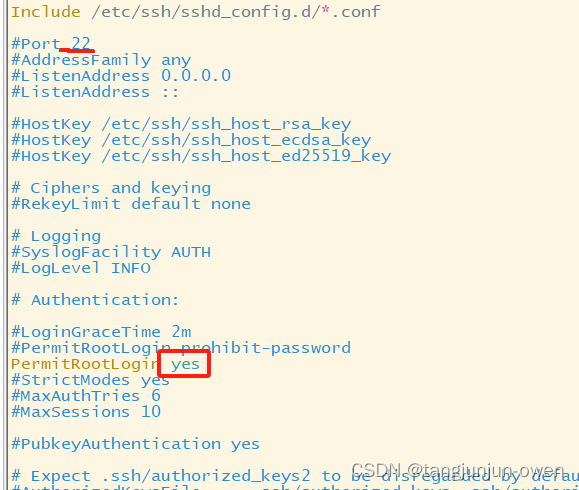
vim /etc/ssh/sshd_config
将该内容更改如下:
#PermitRootLogin prohibit-password  打开
改成如下:
PermitRootLogin yes
如下图:
随后在物理机上使用命令:
ssh -p 9991 root@191.164.0.96
如下图:

输入更改的密码。
随后就能将docker当成类似物理机使用了。
假设构建容器:docker run --gpus all -itd -p 9991:6661 --ipc=host --name docker_name -v /home:/home lbjcom/cuda10.1-pytorch3.6-warp-ctc-apex:latest /bin/bash
你需要将vim /etc/ssh/sshd_config将port改成6661
3、容器操作方法二
直接给出命令如下:
usr/sbin/sshd -p 9991 &
五、dockerhub上传
登录dockerhub:
命令:docker login
push 镜像:
上传镜像名称必须有账号起头(如:tangjunjun996),否则会出错

命令:
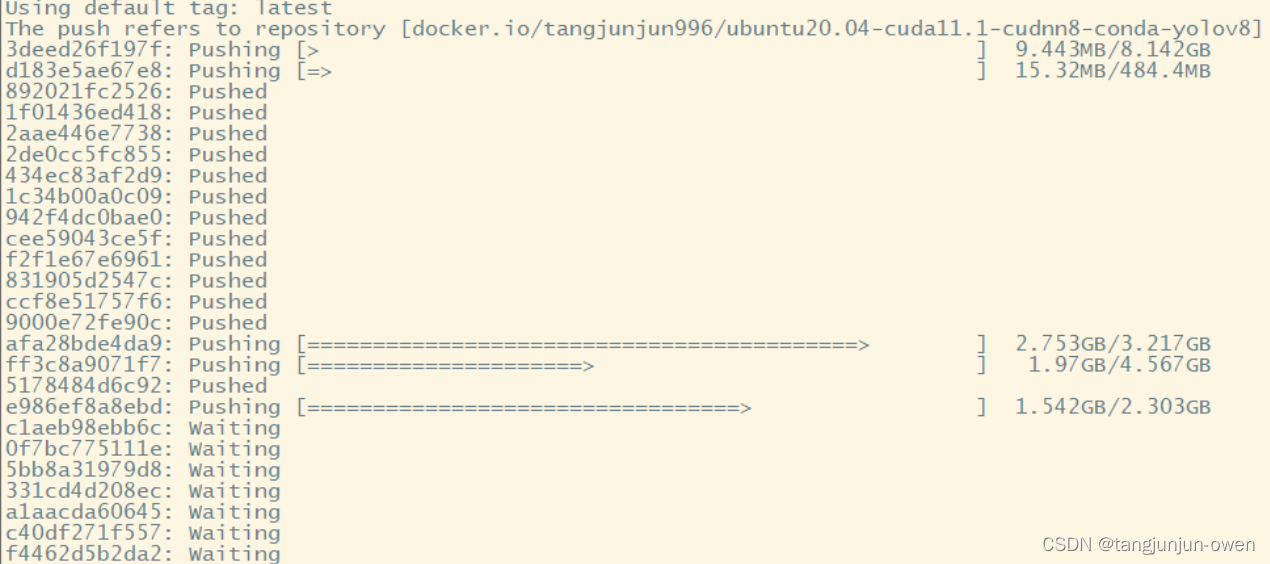
docker push tangjunjun996/ubuntu20.04-cuda11.1-cudnn8-conda-yolov8:latest
等待上传: