mac 网站开发alexa排名
🎈 作者:互联网-小啊宇
🎈 简介: CSDN 运维领域创作者、阿里云专家博主。目前从事 Kubernetes运维相关工作,擅长Linux系统运维、开源监控软件维护、Kubernetes容器技术、CI/CD持续集成、自动化运维、开源软件部署维护等领域。
🎈 博客首页:CSDN【互联网-小阿宇】 、阿里云【互联网-小阿宇】
🎈 欢迎小伙伴们点赞👍、收藏⭐、留言💬
Centos7部署单节点MongoDB(V4.2.25)
- 一、下载MongoDB安装包
- 二、安装MongoDB
- 1、创建目录存放安装包
- 2、上传MongoDB安装包到此目录
- 3、解压并重命名
- 三、配置MongoDB
- 1、创建目录
- 2、创建配置文件
- 四、启动MongoDB
- 1、启动mongoDB
- 五、配置管理员用户
- 1、创建用户
- 2、查看已经存在的用户
- 3、关闭mongoDB服务
- 4、退出MongoDB命令行
- 六、配置环境变量
- 七、配置软连接
- 八、设置开机自启动
- 1、创建mongodb.service文件
- 2、设置开机自启动
- 3、相关命令
一、下载MongoDB安装包
下载地址:https://www.mongodb.com/try/download/community
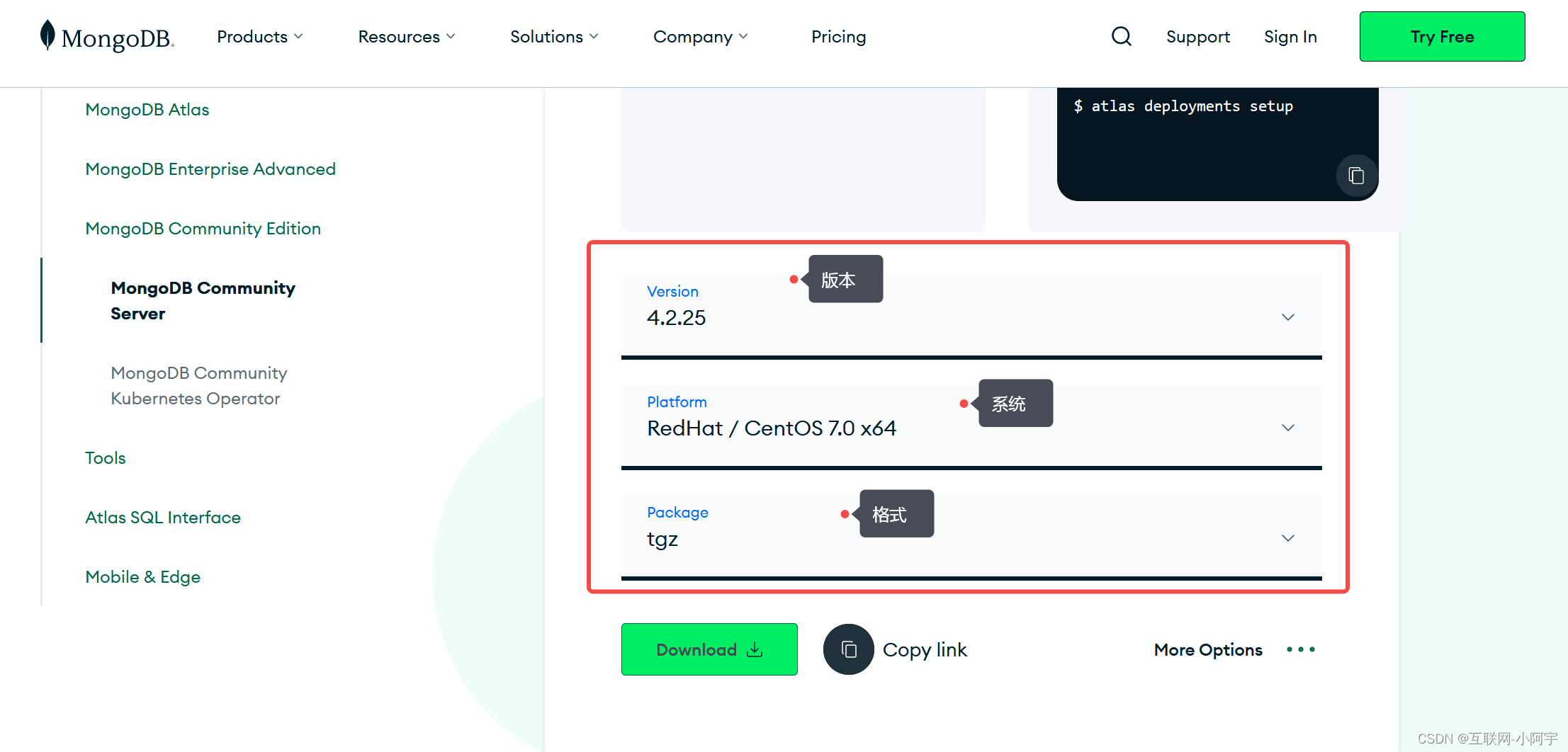
- 版本4.2.25,系统Centos7,格式tgz
- 直达下载链接:https://fastdl.mongodb.org/linux/mongodb-linux-x86_64-rhel70-4.2.25.tgz
mongodb-linux-x86_64-rhel70-4.2.25.tgz
二、安装MongoDB
1、创建目录存放安装包
mkdir -p /data/Mongodb/package
2、上传MongoDB安装包到此目录
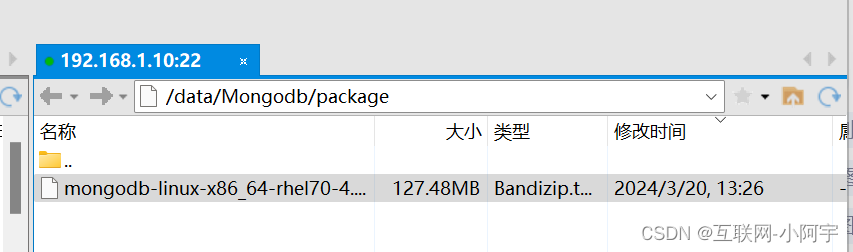
3、解压并重命名
[root@localhost ~]# cd /data/Mongodb/package/
[root@localhost package]# ls
mongodb-linux-x86_64-rhel70-4.2.25.tgz
[root@localhost package]# tar -zxf mongodb-linux-x86_64-rhel70-4.2.25.tgz -C /data/Mongodb/
[root@localhost package]# cd ..
[root@localhost Mongodb]# ls
mongodb-linux-x86_64-rhel70-4.2.25  package
[root@localhost Mongodb]# mv mongodb-linux-x86_64-rhel70-4.2.25 mongoDBServer
三、配置MongoDB
1、创建目录
- data数据目录
- log日志目录
- etc配置目录
[root@localhost Mongodb]# cd mongoDBServer/
[root@localhost mongoDBServer]# mkdir data log etc
[root@localhost mongoDBServer]# ls
bin  data  etc  LICENSE-Community.txt  log  MPL-2  README  THIRD-PARTY-NOTICES  THIRD-PARTY-NOTICES.gotools
2、创建配置文件
vim /data/Mongodb/mongoDBServer/etc/mongodb.conf
dbpath=/data/Mongodb/mongoDBServer/data
logpath=/data/Mongodb/mongoDBServer/log/mongodb.log
logappend=true
quiet=true
port=27017
fork=true
auth=true
journal=true
bind_ip=0.0.0.0
storageEngine=wiredTiger
| 参数 | 详解 |
|---|---|
| dbpath= | 指定MongoDB数据文件存放路径,MongoDB把数据文件存储在dbpath目录下 |
| logpath= | 指定MongoDB的日志文件路径 |
| logappend= | 设置为true,日志会以追加的方式写入日志文件,默认就是true |
| quiet= | 设置为true,可以过滤一些无用的日志信息,例如每次链接的信息等。 |
| port= | 指定MongoDB监听的端口,默认:27017 |
| fork= | 设置为true,MongoDB会以守护进程的方式进行 |
| auth= | 是否需要认证,默认是不需要认证就可以访问 |
| journal= | 是否开启日志功能,默认true,开启journal可以提高数据安全性 |
| bind_ip= | 设置可以监听访问的IP,0.0.0.0表示可以监听所有网络接口的IP请求 |
| storageEngine= | 指定存储引擎,默认是wiredTiger |
四、启动MongoDB
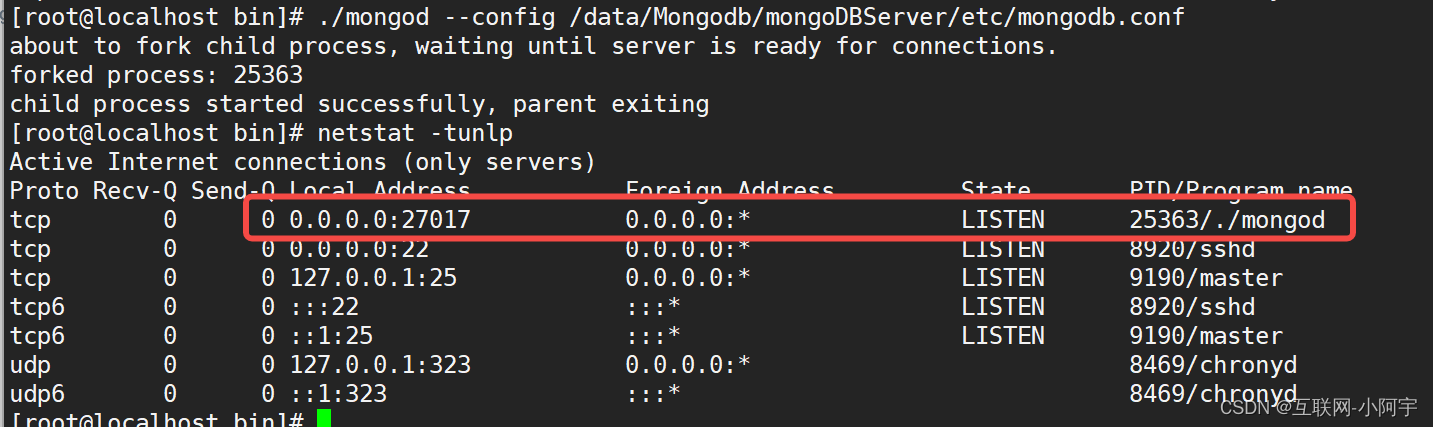
1、启动mongoDB
./mongod --config "mongoDB配置文件位置"
[root@localhost etc]# cd /data/Mongodb/mongoDBServer/bin/
[root@localhost bin]# ./mongod --config /data/Mongodb/mongoDBServer/etc/mongodb.conf
五、配置管理员用户
cd /data/Mongodb/mongoDBServer/bin
./mongo     #进入mogo命令行
> use admin   #使用管理员权限
1、创建用户
- 用户名为:test
- 密码为:123456
> db.createUser( {user: "test",pwd: "123456",roles:[ { role: "userAdminAnyDatabase", db: "admin" } ] } );
2、查看已经存在的用户
> show users;

3、关闭mongoDB服务
> db.shutdownServer()
4、退出MongoDB命令行
CTRL + C 或者 命令行:> exit
六、配置环境变量
[root@localhost bin]# vi /etc/profile
#最后一行添加
export PATH=$PATH:/data/Mongodb/mongoDBServer/bin
[root@localhost bin]# source /etc/profile
[root@localhost bin]# mongo --version
MongoDB shell version v4.2.25
git version: 41b59c2bfb5121e66f18cc3ef40055a1b5fb6c2e
OpenSSL version: OpenSSL 1.0.1e-fips 11 Feb 2013
allocator: tcmalloc
modules: none
build environment:distmod: rhel70distarch: x86_64target_arch: x86_64
七、配置软连接
[root@localhost ~]# ln -s /data/Mongodb/mongoDBServer/bin/mongo  /usr/bin/mongo
**确保mongoDB服务处于启动状态,在输入mongo才可进入命令行**
[root@localhost ~]# mongo
MongoDB shell version v4.2.25
connecting to: mongodb://127.0.0.1:27017/?compressors=disabled&gssapiServiceName=mongodb
Implicit session: session { "id" : UUID("03e5768b-9d1e-44be-a32a-d85917139e30") }
MongoDB server version: 4.2.25
>
使用创建的用户验证
> use admin
switched to db admin
> db.auth('test','123456');
1
#返回1  则代表验证成功
八、设置开机自启动
1、创建mongodb.service文件
vi /lib/systemd/system/mongodb.service
#添加如下内容:
[Unit]
Description=mongodb
After=network.target remote-fs.target nss-lookup.target  [Service]
Type=forking
ExecStart=/data/Mongodb/mongoDBServer/bin/mongod --config /data/Mongodb/mongoDBServer/etc/mongodb.conf
ExecReload=/bin/kill -s HUP $MAINPID  ExecStop=/data/Mongodb/mongoDBServer/bin/mongod --shutdown --config /data/Mongodb/mongoDBServer/etc/mongodb.conf
PrivateTmp=true[Install]
WantedBy=multi-user.target
2、设置开机自启动
#重新加载配置
[root@localhost ~]# systemctl daemon-reload
[root@localhost ~]# cd /lib/systemd/system
#赋予权限755
[root@localhost system]# chmod 755 mongodb.service
#设置开机自启动
[root@localhost system]# systemctl enable mongodb.service
Created symlink from /etc/systemd/system/multi-user.target.wants/mongodb.service to /usr/lib/systemd/system/mongodb.service.
3、相关命令
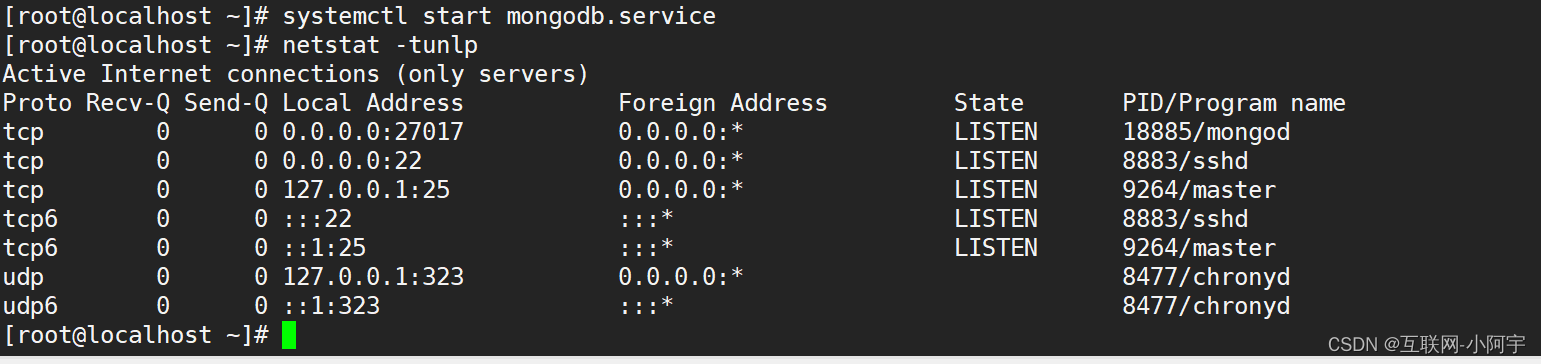
启动mongodb
systemctl start mongodb.service
关闭mongodb
systemctl stop mongodb.service
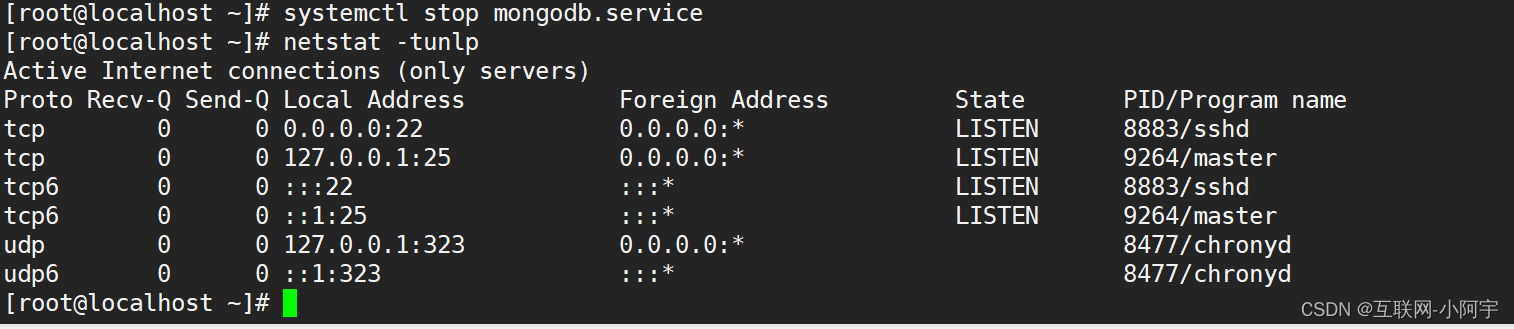
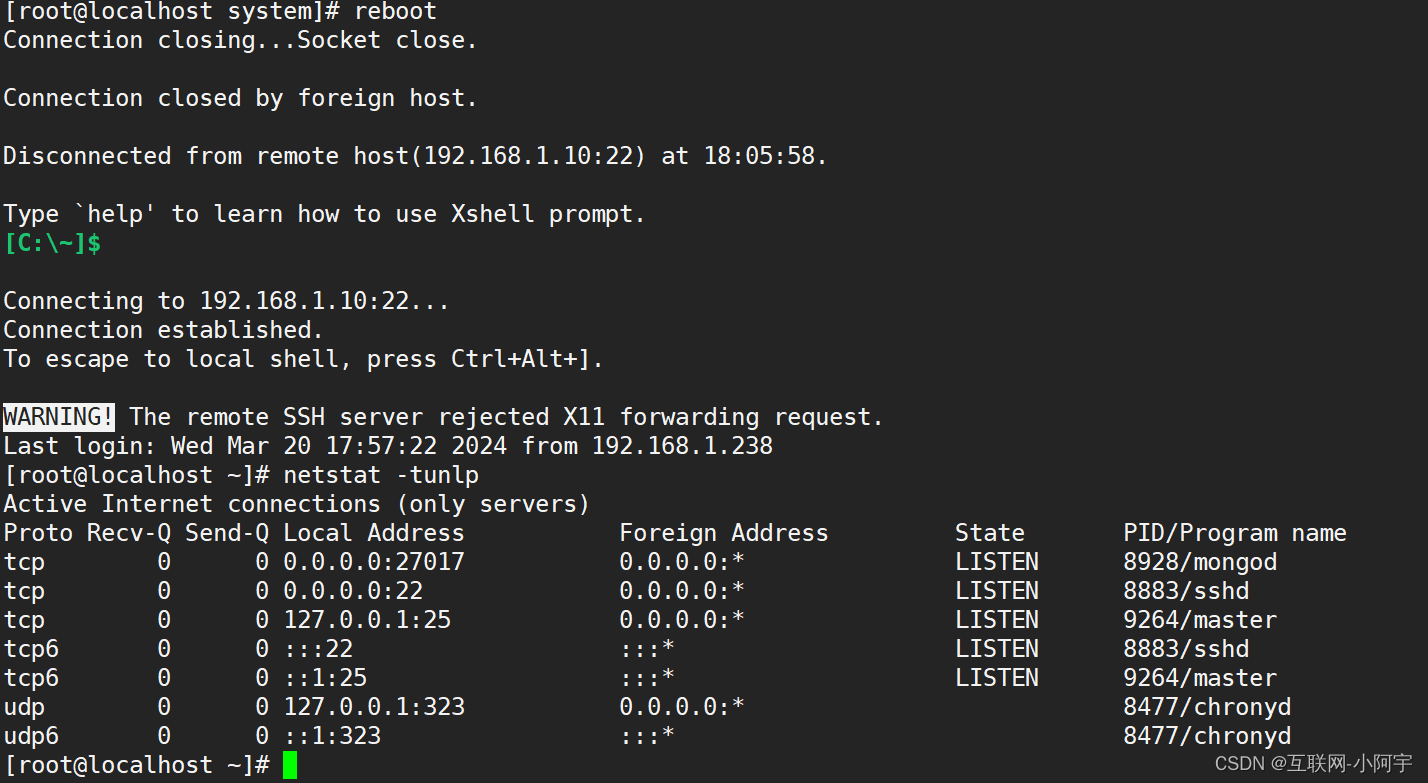
重启后,MongoDB实现了自启动