
免费微网站建设做网店自己怎么去推广
提示:CSDN 博主测评ONLYOFFICE
文章目录
- 引言
- 技术栈
- 环境准备
- 安装 ONLYOFFICE 文档服务器
- 获取 API 密钥
- 安装 Flask 和 Requests
- 创建 Flask 应用
- 项目结构
- 编写 `app.py`
- 创建模板 `templates/index.html`
- 运行应用
- 功能详解
- 文档上传
- 生成编辑器 URL
- 显示编辑器
- 回调处理
- 安全性和性能优化
- 安全性
- 性能优化
- 结论
引言
ONLYOFFICE 文档8.2版本已发布

随着互联网技术的发展,越来越多的应用程序需要支持文档的在线编辑和协作功能。ONLYOFFICE 是一个功能强大的在线办公套件,支持文档、表格和演示文稿的创建与编辑,并提供了丰富的 API 和 SDK 支持多种开发环境。本文将详细介绍如何在 Flask 应用程序中集成 ONLYOFFICE,实现文档的上传、在线编辑和保存功能。
技术栈
- Flask:一个轻量级的 Python Web 框架,适合快速开发小型应用。
- ONLYOFFICE:一个开源的在线办公套件,提供文档编辑、查看和转换功能。
- Requests:一个用于发送 HTTP 请求的 Python 库。
环境准备
安装 ONLYOFFICE 文档服务器
-
下载和安装:
访问 ONLYOFFICE 官方网站,下载适用于操作系统的文档服务器安装包,并按照官方文档进行安装。 -
启动服务:
安装完成后,启动 ONLYOFFICE 文档服务器。默认情况下,服务器会监听8080端口。
获取 API 密钥
在 ONLYOFFICE 文档服务器的管理界面中,获取 API 密钥。这个密钥将在后续的 API 调用中用于身份验证。
安装 Flask 和 Requests
在终端中运行以下命令,安装 Flask 和 Requests 库:
pip install flask requests
创建 Flask 应用
项目结构
创建一个名为 onlyoffice_integration 的文件夹,并在其中创建以下文件和文件夹:
onlyoffice_integration/
│
├── app.py
├── templates/
│   └── index.html
└── static/
编写 app.py
这是主应用文件,负责处理上传、编辑和保存文档的功能。
from flask import Flask, request, send_from_directory, render_template, jsonify
import os
import requestsapp = Flask(__name__)
app.config['UPLOAD_FOLDER'] = './uploads'
app.config['ONLYOFFICE_URL'] = 'http://localhost:8080'
app.config['ONLYOFFICE_API_KEY'] = 'your_api_key'if not os.path.exists(app.config['UPLOAD_FOLDER']):os.makedirs(app.config['UPLOAD_FOLDER'])@app.route('/', methods=['GET', 'POST'])
def index():if request.method == 'POST':if 'file' not in request.files:return 'No file part'file = request.files['file']if file.filename == '':return 'No selected file'if file:filename = os.path.join(app.config['UPLOAD_FOLDER'], file.filename)file.save(filename)# Generate the document editor URLdoc_url = generate_doc_editor_url(filename)return render_template('index.html', doc_url=doc_url)return render_template('index.html')def generate_doc_editor_url(doc_path):url = f"{app.config['ONLYOFFICE_URL']}/web-apps/apps/api/documents/api.js"doc_info = {"document": {"url": f"http://{request.host}/{os.path.basename(doc_path)}","fileType": "docx","key": os.path.basename(doc_path),"title": os.path.basename(doc_path)},"documentType": "text","editorConfig": {"callbackUrl": f"http://{request.host}/callback","lang": "en-US","customization": {"leftMenu": False,"chat": False}}}response = requests.post(f"{app.config['ONLYOFFICE_URL']}/web-apps/apps/api/documents/api.js",json=doc_info,headers={"Authorization": f"Bearer {app.config['ONLYOFFICE_API_KEY']}"})if response.status_code == 200:return response.json()['url']else:raise Exception("Failed to generate document editor URL")@app.route('/<filename>')
def uploaded_file(filename):return send_from_directory(app.config['UPLOAD_FOLDER'], filename)@app.route('/callback', methods=['POST'])
def callback():data = request.json# Process the callback data hereprint(data)return jsonify({"status": "success"})if __name__ == '__main__':app.run(debug=True)

创建模板 templates/index.html
这是一个简单的 HTML 文件,用于上传文件并显示编辑器链接。
<!DOCTYPE html>
<html lang="en">
<head><meta charset="UTF-8"><title>ONLYOFFICE Integration</title>
</head>
<body><h1>Upload and Edit Document</h1><form method="post" enctype="multipart/form-data"><input type="file" name="file"><button type="submit">Upload</button></form>{% if doc_url %}<h2>Edit Document</h2><iframe src="{{ doc_url }}" width="100%" height="600px"></iframe>{% endif %}
</body>
</html>
运行应用
在命令行中导航到 onlyoffice_integration 文件夹,然后运行:
python app.py
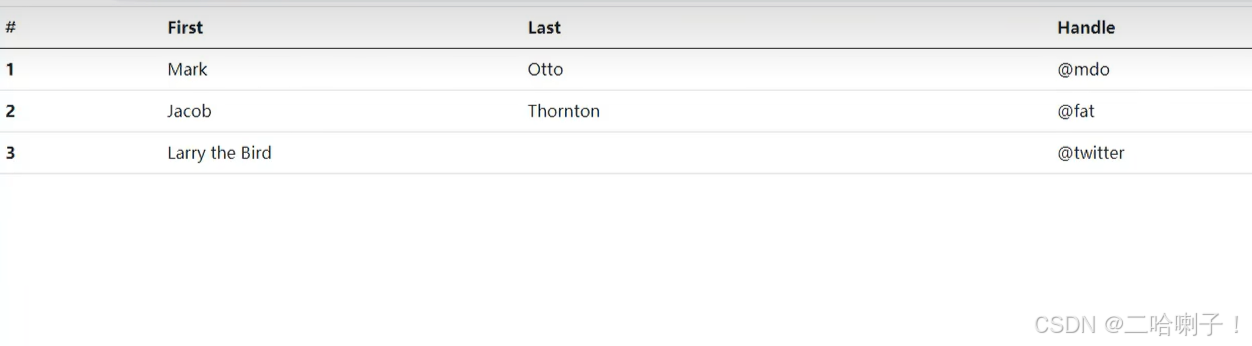
现在可以访问 http://127.0.0.1:5000 来上传文档,并通过 ONLYOFFICE 在线编辑器进行编辑。
功能详解
文档上传
当用户通过表单上传文件时,Flask 应用会将文件保存到指定的上传目录中。上传成功后,应用会调用 generate_doc_editor_url 函数生成 ONLYOFFICE 编辑器的 URL。
生成编辑器 URL
generate_doc_editor_url 函数通过向 ONLYOFFICE 文档服务器发送 POST 请求,获取编辑器的 URL。请求体包含文档的基本信息和编辑器的配置选项。
显示编辑器
生成的编辑器 URL 将嵌入到 HTML 页面中的 iframe 中,用户可以在浏览器中直接编辑文档。
回调处理
当用户在编辑器中保存文档时,ONLYOFFICE 会向指定的回调 URL 发送 POST 请求。Flask 应用通过 /callback 路由处理这些请求,并可以在此处添加自定义的处理逻辑。
安全性和性能优化
安全性
- 文件上传验证:在上传文件时,应验证文件类型和大小,防止上传恶意文件。
- API 密钥管理:不要在公开的代码仓库中泄露 API 密钥,建议使用环境变量或配置文件来存储敏感信息。
- HTTPS:在生产环境中,建议使用 HTTPS 协议来保护数据传输的安全性。
性能优化
- 缓存:对于频繁访问的静态资源,可以使用缓存来提高加载速度。
- 异步处理:对于耗时的操作,如文件上传和 API 请求,可以使用异步处理来提高响应速度。
- 负载均衡:在高并发场景下,可以使用负载均衡器来分担服务器压力。
结论
通过本文介绍应该能够理解如何在 Flask 应用中集成 ONLYOFFICE,实现文档的上传、在线编辑和保存功能。ONLYOFFICE 提供了强大的文档处理能力,结合 Flask 的灵活性,可以快速构建功能丰富的在线办公应用
推荐阅读:ONLYOFFICE 文档8.2版本已发布:PDF 协作编辑、改进界面、性能优化等更新