
wordpress提交评论慢广州seo公司官网
本文介绍如何在Windows 10中捕获屏幕截图,包括使用键盘组合、使用Snipping Tool、Snipp&Sketch Tool或Windows游戏栏。
使用打印屏幕在Windows 10中捕获屏幕截图
在Windows 10中捕获屏幕截图的最简单方法是按下键盘上的PrtSc+Windows键盘组合。你将看到屏幕短暂闪烁,屏幕截图将保存到计算机上的图片>屏幕截图文件夹中。虽然这是最简单的方法,但可能不是最好的方法。
如果你使用这种键盘组合,并且你运行的是带有两个或多个计算机显示器的Windows 10,你可能会遇到一个问题,你会捕捉到两个显示器上的屏幕,如下所示。如果你想做的是抓取单个屏幕或部分屏幕,那么在Windows 10中,你有一些其他选项可能会更好地工作。

如果你只想捕捉活动窗口的屏幕截图,另一种键盘快捷方式可能会更好,那就是使用Alt+PrtSc。但是,请注意,这会将屏幕截图发送到剪贴板,而不是“图片”文件夹。
使用Snip&Sketch捕获屏幕截图
在Windows 10中捕获屏幕截图的另一种方法是使用Snip&Sketch工具。可以通过键盘快捷键Windows键+Shift+S或从“开始”菜单中选择“Snip&Sketch”来访问代码段和素描。以下是它的工作原理:
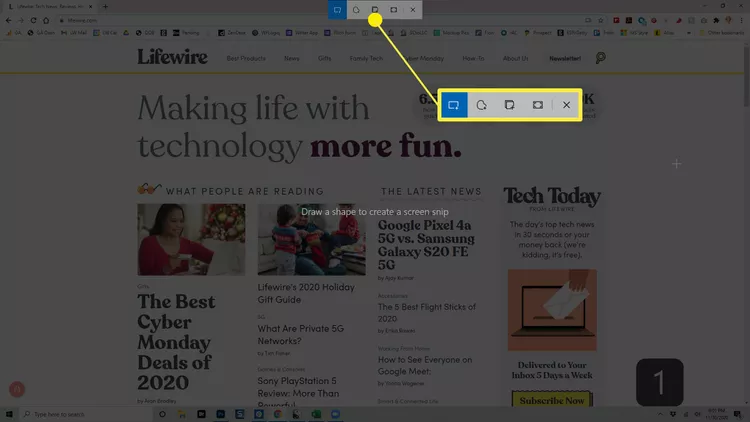
1、在要捕获的页面或窗口中,使用键盘快捷键或“开始”菜单启动“Snip&Sketch”工具。
2、激活该工具后,你有几个选项:
矩形:在要用鼠标捕捉的屏幕部分周围绘制一个矩形。
任意形状:在要捕捉的区域周围绘制任意自由形式的形状。
窗口:抓取活动窗口的屏幕截图。
全屏幕:抓取整个屏幕的截图(如果你使用多个显示器,它会捕捉所有显示器的截图)。
如果你改变主意,可以单击X关闭“代码段和草图”工具。
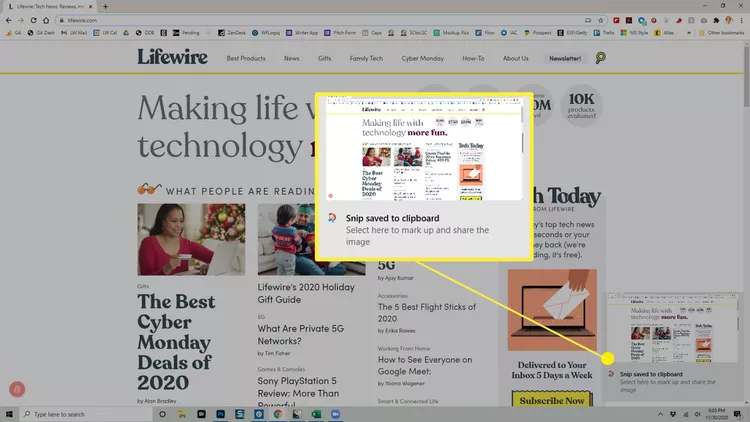
3、一旦你捕捉到屏幕截图,它就会保存到你的剪贴板上,你会看到屏幕角落里弹出一条通知。单击此通知以标记并共享屏幕截图。
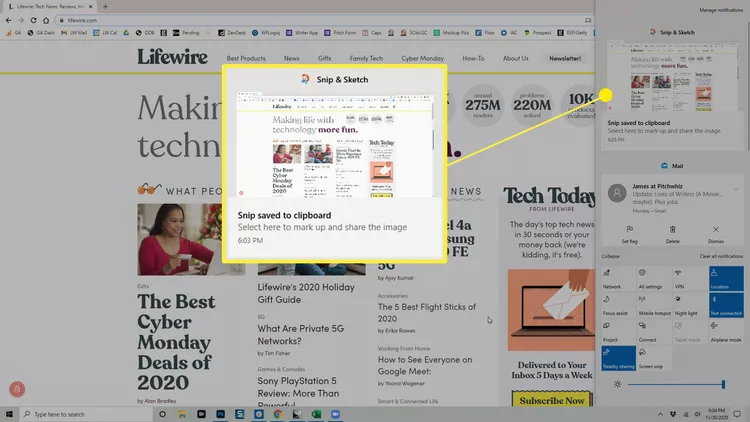
4、如果你错过了弹出通知,你仍然可以通过屏幕右侧的通知栏访问屏幕截图。
5、单击通知打开“Snip&Sketch”工具,你可以在其中标记、保存和共享屏幕截图。当你从这里保存屏幕截图时,你可以选择你想把它放在哪里。
如果你不将屏幕截图保存到硬盘驱动器,它将保留在剪贴板上。根据剪贴板设置,当替换为剪贴板上的其他项目时,它将消失。
使用截图工具获取图像
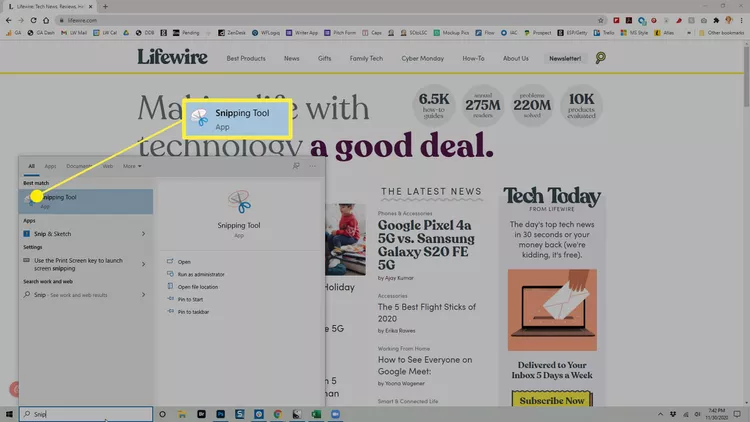
你可以在Windows10中使用的另一个选项是代码段工具。自Windows Vista以来,此工具一直是Windows的一部分,虽然你在“开始”菜单中找不到它,但你仍然可以使用Windows搜索栏访问它。
1、如果你的屏幕上有要捕获其屏幕截图的内容,请在Windows搜索栏中键入“截图工具”,然后从结果中选择它。
2、截图工具将打开,你可以从中选择一些选项:
模式:这允许你选择是采用任意格式、矩形(这是默认值)、窗口还是全屏屏。
延迟:用于选择将屏幕截图从1-5秒延迟。
选项:用于更改“代码段工具”选项。

3、设置好屏幕截图后,单击“新建”进行拍摄。屏幕显示时,未捕捉的区域会出现白色覆盖。
4、完成捕获后,屏幕截图将在截图工具中打开,你可以在其中标记、保存或共享它。
注意:当你使用截图工具捕获屏幕截图时,它们不会自动保存在任何位置,包括剪贴板上。如果你想在关闭截图工具时保留屏幕截图,则需要选择“文件”>“另存为”,并将屏幕截图保存到硬盘上所需的位置。

截图工具是Windows 10中的一个遗留工具,这就是为什么你在任何菜单中都找不到它。当你打开它时,你甚至会看到一个通知,它将在未来的更新中消失。因此,这不应该是你截图的第一选择。
使用游戏栏捕获屏幕截图(和视频)
Windows 10游戏栏可以捕捉屏幕截图,记录你的屏幕,甚至可以帮助你进行广播。虽然微软设计它来捕捉游戏记录,但你也可以使用游戏栏来捕捉其他目的的屏幕截图。
除非你已经在电脑上启用了游戏栏,否则你需要先启用它,然后才能使用它来捕捉屏幕截图。要做到这一点,请转到“设置”>“游戏”,并确保”为录制游戏剪辑、与朋友……”为已启用。
1、要开始屏幕截图过程,请按键盘上的Windows键+G打开游戏栏。
2、在出现的菜单中,单击捕获图标。

3、此时会出现“捕获”对话框。单击“捕获”以进行屏幕截图。
提示:一个更快的选择是在游戏栏处于活动状态时按下键盘组合Windows键+Alt+PrtSc。
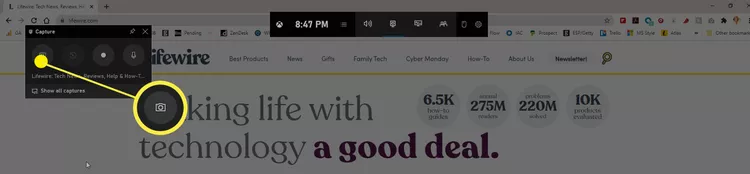
将捕获全屏屏幕截图并自动保存到C:\users\yourname\Videos\Captures,其中C:是你的Windows硬盘驱动器的名称,yourname是你的用户名。
使用第三方屏幕捕获软件
或者,你可以使用第三方屏幕捕捉应用程序,如Snagit、Fireshot或ShareX。这些程序提供了其他功能,如视频录制以及用于注释图像和视频的工具。
在Windows 10 Microsoft Surface上捕获屏幕截图
如果你有一台运行Windows 10的Microsoft Surface设备,请按电源+加音量。在Surface 3或更早版本上,按Windows徽标+降低音量。屏幕截图保存到图片>屏幕截图。