
成都大丰网站建设例表网网络推广公司运营
文章目录
- 介绍
- electron工作流程
- 环境搭建
- electron生命周期(app的生命周期)
- 窗口尺寸
- 窗口标题
- 自定义窗口的实现
- 阻止窗口关闭
- 父子及模态窗口
- 自定义菜单
介绍
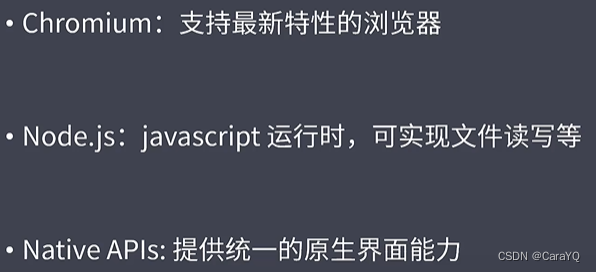
electron技术架构:chromium、node.js、native.apis
electron工作流程

桌面应用就是运行在不同操作系统上的软件,软件中的功能是通过native.apis跟不同操作系统进行交互实现的,想实现什么功能调用响应的API即可
electron主要有两类进程:
- 主进程:main process
- 渲染进程:renderer process
当我们启动一个APP时,他首先会启动主进程,一般是main.js或index.js中的代码,主进程启动成功后会创建一个native ui,然后在nativeui里创建一个或多个Browse window,用于呈现界面(即web界面),每个Browse window可以看作是一个渲染进程,每个渲染进程相互独立,各自运行在自己的沙箱环境中,但是app在使用的过程中,不同窗口会进行交互,于是electron提供了IPC、RPC通信机制供窗口与窗口进行数据传输
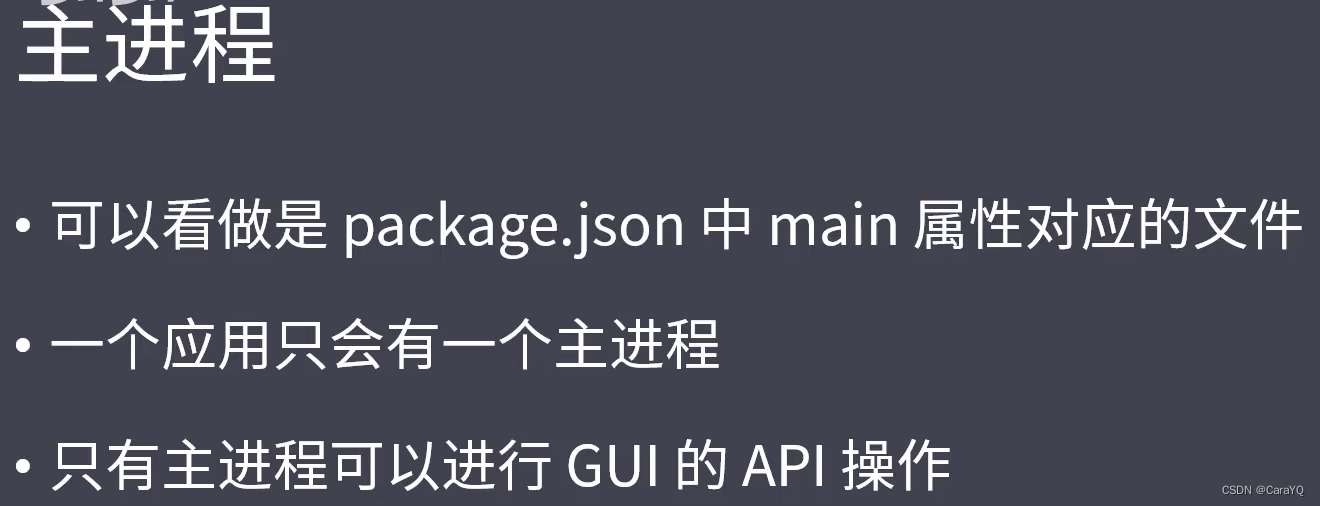
只有主进程能操作原生API,能管理所有WEB界面,和这些web界面对应的渲染进程
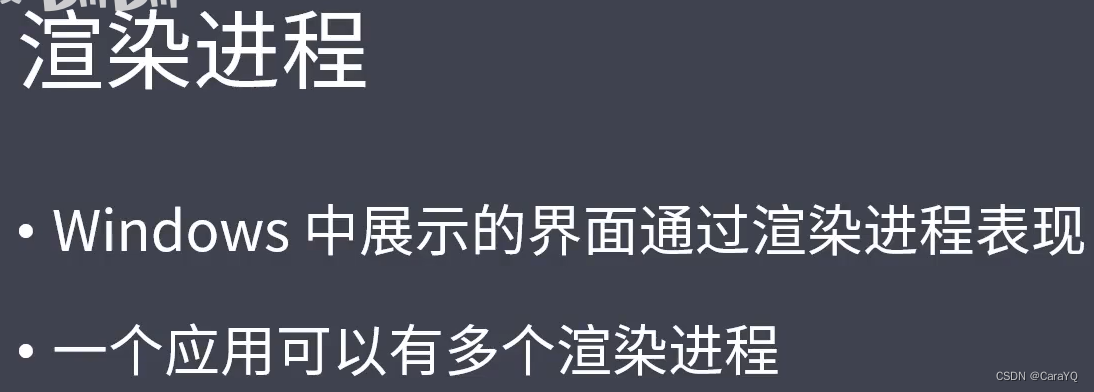
渲染进程支持所有的DOM操作、node api的调用操作
环境搭建
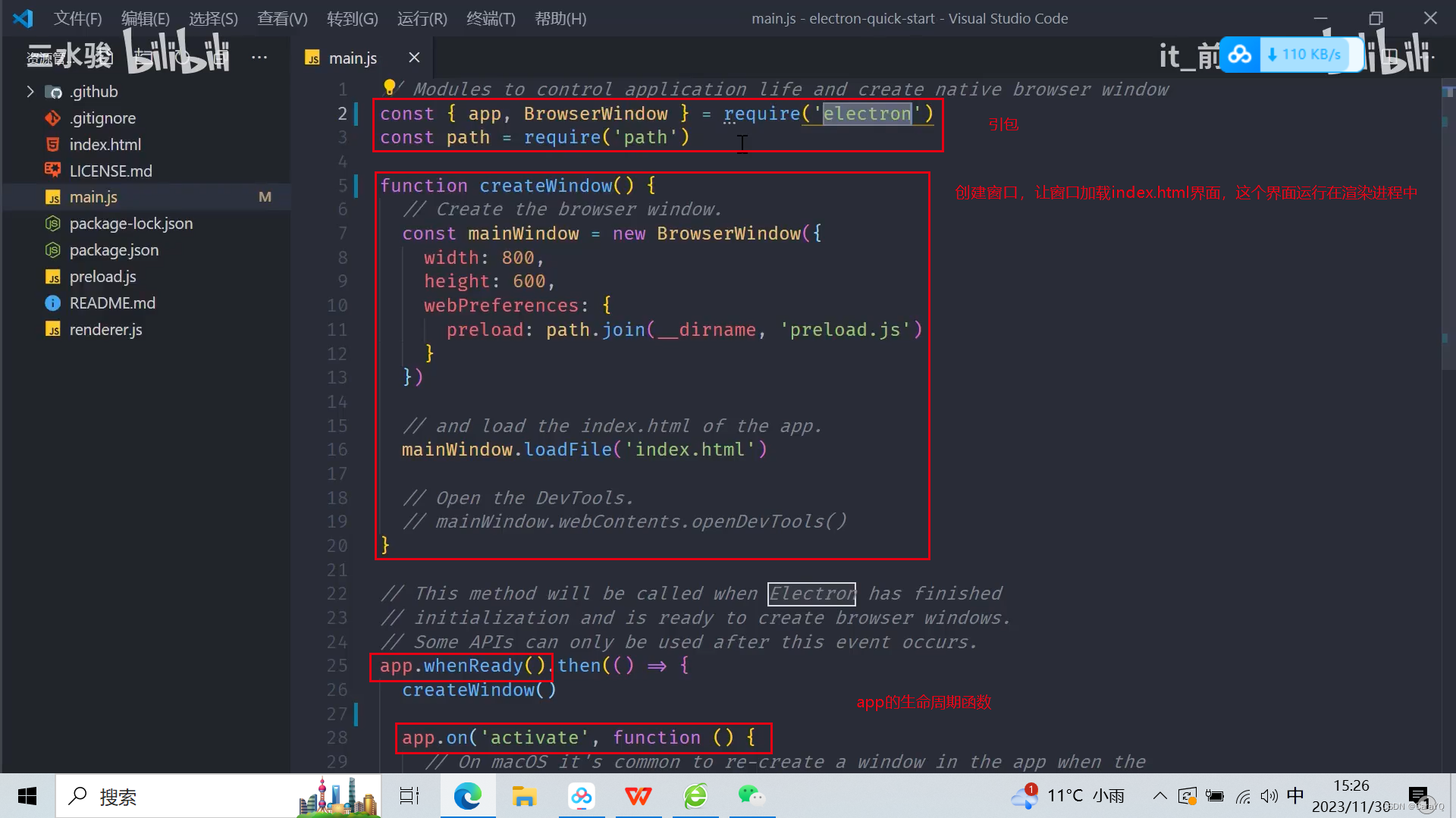
package.json中main字段指定的文件就是app启动后,启动的主进程;script字段指定的是启动项目的命令
electron生命周期(app的生命周期)
ready:app初始化完成后会被调用一次,一般用于窗口初始化
dom-ready:一个窗口中的文本加载完成,与dom操作相关,有个webcontext对象可以调用
did-finsh-load:导航完成时触发,即选项卡的旋转器停止旋转时触发,且指派了onload事件。由webcontext调用
window-all-closed:所有窗口都被关闭时触发,如果我们没有监听这个方法,那么所有窗口关闭后,应用程序就默认退出,如果我们监听了这个方法,我们就可以自己决定所有窗口关闭后,应用程序是否退出,如果我们选择不退出,那么后续的before-quit、will-quit、quit都失效了
before-quit:在关闭窗口之前触发
will-quit:在窗口关闭并且应用退出时触发
quit:所有窗口被关闭时触发
closed:当窗口关闭时触发,此时应删除窗口引用
const { app, BrowserWindow } = require('electron')// 创建窗口
function createWindow() {let mainWindow = new BrowserWindow({width: 800,height:400})mainWindow.loadFile('index.html')// webContents用于操作dommainWindow.webContents.on('did-finish-load',() => {console.log("33333------did-finish-load")})mainWindow.webContents.on('dom-ready',() => {console.log("22222------dom-ready")})mainWindow.on('close',() => {console.log("88888------close")mainWindow = null})
}app.on('ready',() => {console.log("11111------ready")createWindow()
})app.on('window-all-closed',() => {console.log("44444------window-all-closed")
})app.on('before-quit',() => {console.log("55555------before-quit")
})app.on('will-quit',() => {console.log("66666------will-quit")
})app.on('quit',() => {console.log("77777------quit")
})
执行顺序:1——2——3——8——4——5——6——7
窗口尺寸
const { app, BrowserWindow } = require('electron')// 创建窗口
function createWindow() {let mainWindow = new BrowserWindow({x:100,// 设置窗口显示的位置,距离左边的距离y:100,// 设置窗口显示的位置,距离右边的距离width: 800,height:400,maxHeight:600,// 窗口最大高度minHeight:200,// 窗口最小高度maxWidth:1000,// 窗口最大宽度minWidth:300,// 窗口最小宽度resizable:false// 是否允许缩放窗口,默认为true,可以缩放窗口,设为false})mainWindow.loadFile('index.html')mainWindow.on('close',() => {console.log("88888------close")mainWindow = null})
}app.on('ready',createWindow)app.on('window-all-closed',() => {console.log("window-all-closed")app.quit()
})
注意此时有个bug:窗口弹出来,然后有一段白屏时间,然后再出现内容,这是因为let mainWindow = new BrowserWindow()执行完成后就会显示出窗口来,此时窗口里面是没有内容的,我们设置show:false,让窗口创建好也不展示出来,然后加载index.html文件,加载完成后,监听窗口的ready-to-show方法,再把窗口展示出来
const { app, BrowserWindow } = require('electron')// 创建窗口
function createWindow() {let mainWindow = new BrowserWindow({show:false,width: 800,height:400})mainWindow.loadFile('index.html')// 监听窗口已经准备好去展示了mainWindow.on('ready-to-show',()=>{mainWindow.show()})mainWindow.on('close',() => {console.log("88888------close")mainWindow = null})
}app.on('ready',createWindow)app.on('window-all-closed',() => {console.log("window-all-closed")app.quit()
})
窗口标题
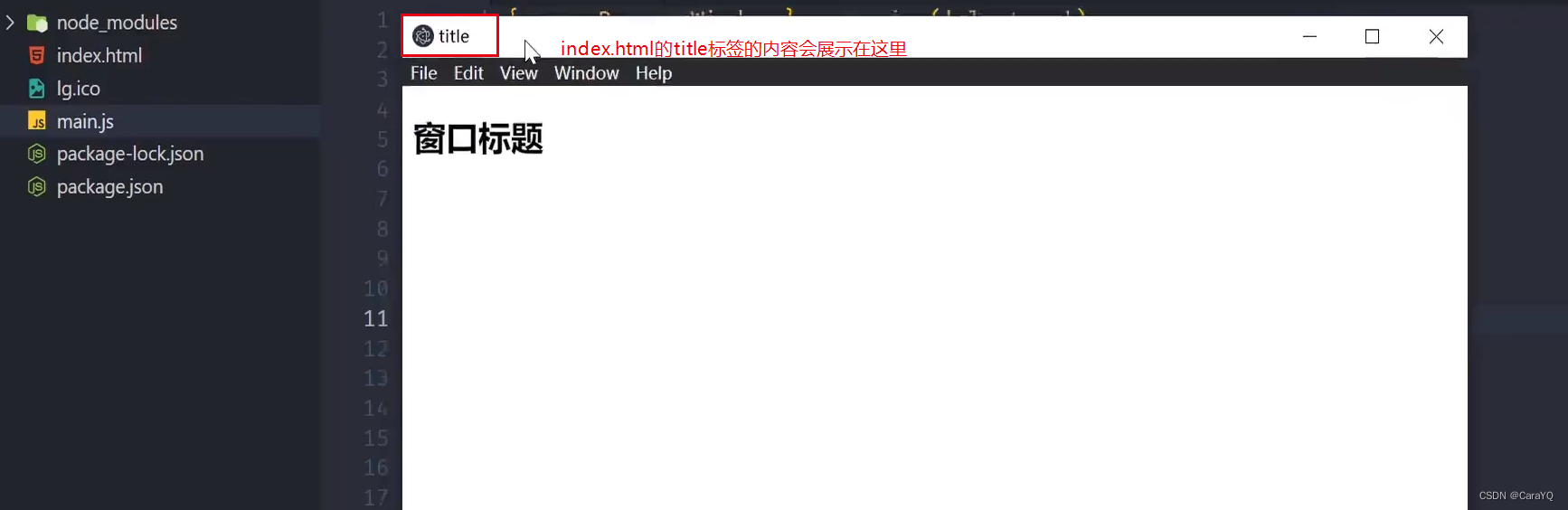
const { app, BrowserWindow } = require('electron')// 创建窗口
function createWindow() {let mainWindow = new BrowserWindow({show:false,width: 800,height:400,frame: false,// 是否有边框transparent:true,// 窗体透明,只有frame: false时才生效icon:'lg.ico',// 图标title:'拉钩教育',// 窗口标题autoHideMenuBar: true// 隐藏菜单、选项卡})mainWindow.loadFile('index.html')// 监听窗口已经准备好去展示了mainWindow.on('ready-to-show',()=>{mainWindow.show()})mainWindow.on('close',() => {console.log("88888------close")mainWindow = null})
}app.on('ready',createWindow)app.on('window-all-closed',() => {console.log("window-all-closed")app.quit()
})
需求:窗口里面提供一个按钮,点击按钮,再弹出一个窗口
ctr+r可以对应用进行重载
25版本后可以使用ipcMain和ipcRenderer实现新窗口
index.html代码如下:
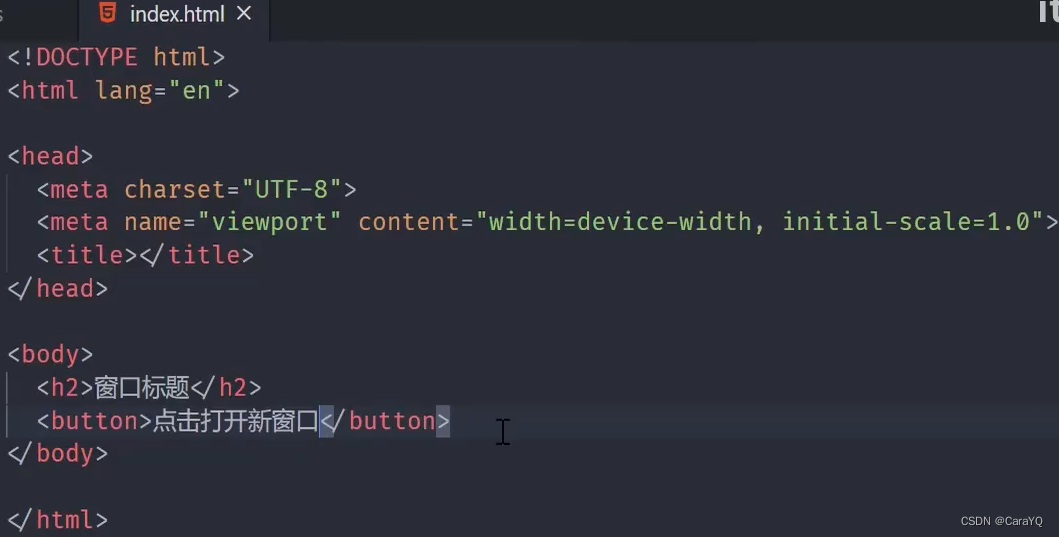
版本一:主进程允许渲染进程使用BrowserWindow实现,main.js代码如下:
const { app, BrowserWindow } = require('electron')// 创建窗口
function createWindow() {let mainWindow = new BrowserWindow({show:false,width: 800,height:400,webPreferences:{nodeIntegration:true,// 允许渲染进程使用node集成环境contextIsolation: false,// 如果nodeIntegration:true失效,那么需要添加这行代码 }})mainWindow.loadFile('index.html')// 监听窗口已经准备好去展示了mainWindow.on('ready-to-show',()=>{mainWindow.show()})mainWindow.on('close',() => {console.log("88888------close")mainWindow = null})
}app.on('ready',createWindow)app.on('window-all-closed',() => {console.log("window-all-closed")app.quit()
})
index.js代码(index.html的js代码)如下:
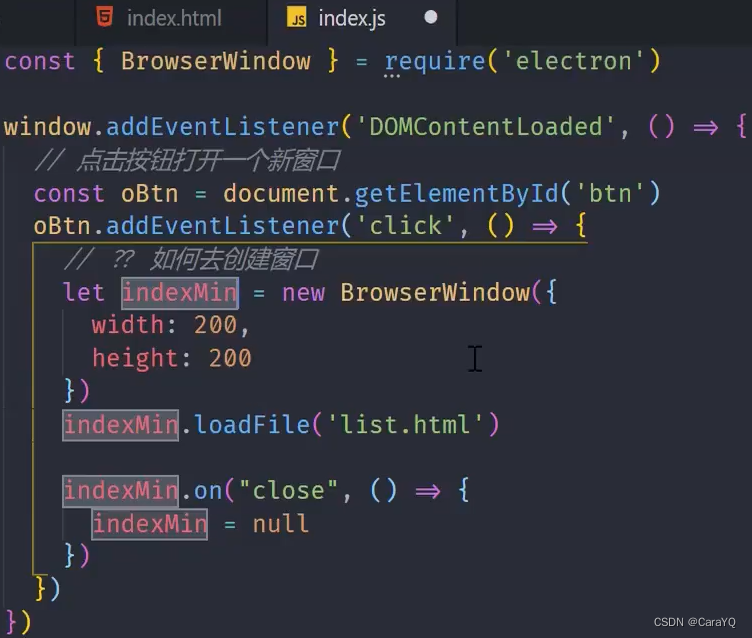
版本二:主进程允许渲染进程使用remote实现,main.js代码如下:
const { app, BrowserWindow } = require('electron')// 创建窗口
function createWindow() {let mainWindow = new BrowserWindow({show:false,width: 800,height:400,webPreferences:{enableRemoteModule:true//允许使用远程模式},autoHideMenuBar: true// 隐藏菜单、选项卡})mainWindow.loadFile('index.html')// 监听窗口已经准备好去展示了mainWindow.on('ready-to-show',()=>{mainWindow.show()})mainWindow.on('close',() => {console.log("88888------close")mainWindow = null})
}app.on('ready',createWindow)app.on('window-all-closed',() => {console.log("window-all-closed")app.quit()
})
index.js代码(index.html的js代码)如下:
const { remote } = require('electron')
window.addEventListener('DOMContentLoaded',() => {// 点击按钮打开一个新窗口const oBtn = document.getElementsById('btn')oBtn.addEventListener('click',() => {// 创建窗口let indexWindow = new remote.BrowserWindow({width:200,height:200})indexWindow.loadFile('sub.html')indexWindow.on('close',() => {indexWindow = null})})
})
自定义窗口的实现
需求:点击窗口右上角的三个图标,分别执行相应操作
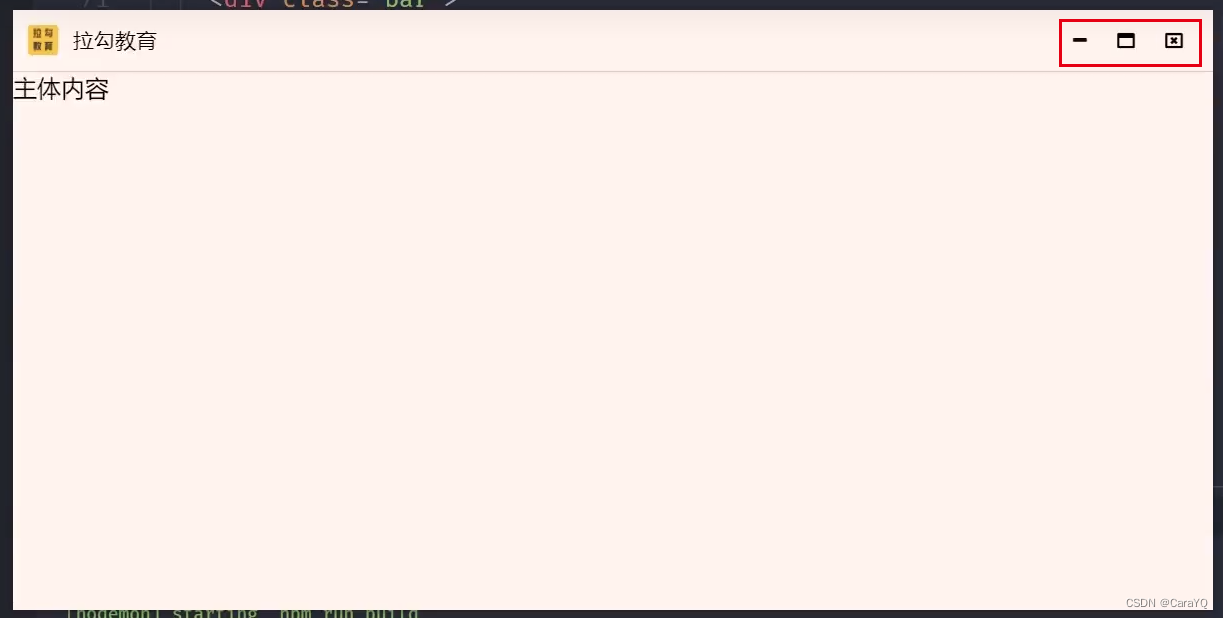
index.html代码如下,红框中为三个图标的代码

main.js中代码如下:
const { app, BrowserWindow } = require('electron')// 创建窗口
function createWindow() {let mainWindow = new BrowserWindow({show:false,width: 800,height:400,webPreferences:{nodeIntegration:true,// 允许渲染进程使用node集成环境contextIsolation: false,// 如果nodeIntegration:true失效,那么需要添加这行代码enableRemoteModule:true//允许使用远程模式},autoHideMenuBar: true// 隐藏菜单、选项卡})mainWindow.loadFile('index.html')// 监听窗口已经准备好去展示了mainWindow.on('ready-to-show',()=>{mainWindow.show()})mainWindow.on('close',() => {console.log("88888------close")mainWindow = null})
}app.on('ready',createWindow)app.on('window-all-closed',() => {console.log("window-all-closed")app.quit()
})
index.html的js代码写在index.js中,如下:
const { remote } = require('electron')
window.addEventListener('DOMContentLoaded',() => {// 利用remote可以获取当前窗口对象let mainWindow = remote.getCurrentWindow()// 获取元素添加点击操作的监听let aBtn = document.getElementsByClassName('windowTool')[0].getElementsByTagName('div')aBtn[0].addEventListener('click',() => {// 关闭窗口mainWindow.close()})aBtn[1].addEventListener('click',() => {// 最大化console.log(mainWindow.isMaximized())// 先判断当前窗口是不是最大化,如果是,则回到原来的大小,如果不是最大化,则最大化当前窗口if(!mainWindow.isMaximized()){mainWindow.maximize()// 让当前窗口最大化}else{mainWindow.restore()// 让当前窗口回到原来的大小}})aBtn[2].addEventListener('click',() => {// 最小化console.log(mainWindow.isMinimized())if(!mainWindow.isMaximized()){mainWindow.minimize()// 让当前窗口最小化}})
})
阻止窗口关闭
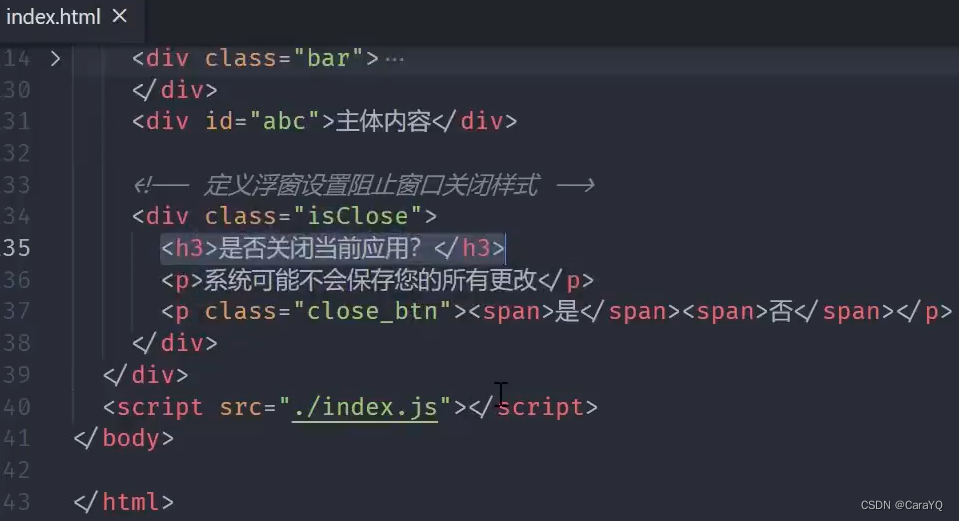
点击右上角的关闭按钮后,弹出浮窗提示用户是否关闭,若用户选择关闭,则关闭应用,否则关闭浮窗,index.html页面如下:
index.html中的js代码保存在index.js中,代码如下:
const { remote } = require('electron')
window.addEventListener('DOMContentLoaded',() => {// 监听mainWindow.close()window.onbeforeunload = function(){let oBox = document.getElementsByClassName('isClose')[0]oBox.style.display = 'block'// 弹窗出现let yseBtn = oBox.getElementsByTagName('span')[0]let noBtn = oBox.getElementsByTagName('span')[1]yseBtn.addEventListener('click', () => {// 此时关闭窗口需要用destory,// 因为onbeforeunload用于监听mainWindow.close(),如果这里还用mainWindow.close关闭的话,会陷入死循环mainWindow.destory()})noBtn.addEventListener('click', () => {oBox.style.display = 'none'// 去掉弹窗})}// 利用remote可以获取当前窗口对象let mainWindow = remote.getCurrentWindow()// 获取元素添加点击操作的监听let aBtn = document.getElementsByClassName('windowTool')[0].getElementsByTagName('div')aBtn[0].addEventListener('click',() => {// 关闭窗口mainWindow.close()})aBtn[1].addEventListener('click',() => {// 最大化console.log(mainWindow.isMaximized())// 先判断当前窗口是不是最大化,如果是,则回到原来的大小,如果不是最大化,则最大化当前窗口if(!mainWindow.isMaximized()){mainWindow.maximize()// 让当前窗口最大化}else{mainWindow.restore()// 让当前窗口回到原来的大小}})aBtn[2].addEventListener('click',() => {// 最小化console.log(mainWindow.isMinimized())if(!mainWindow.isMaximized()){mainWindow.minimize()// 让当前窗口最小化}})
})
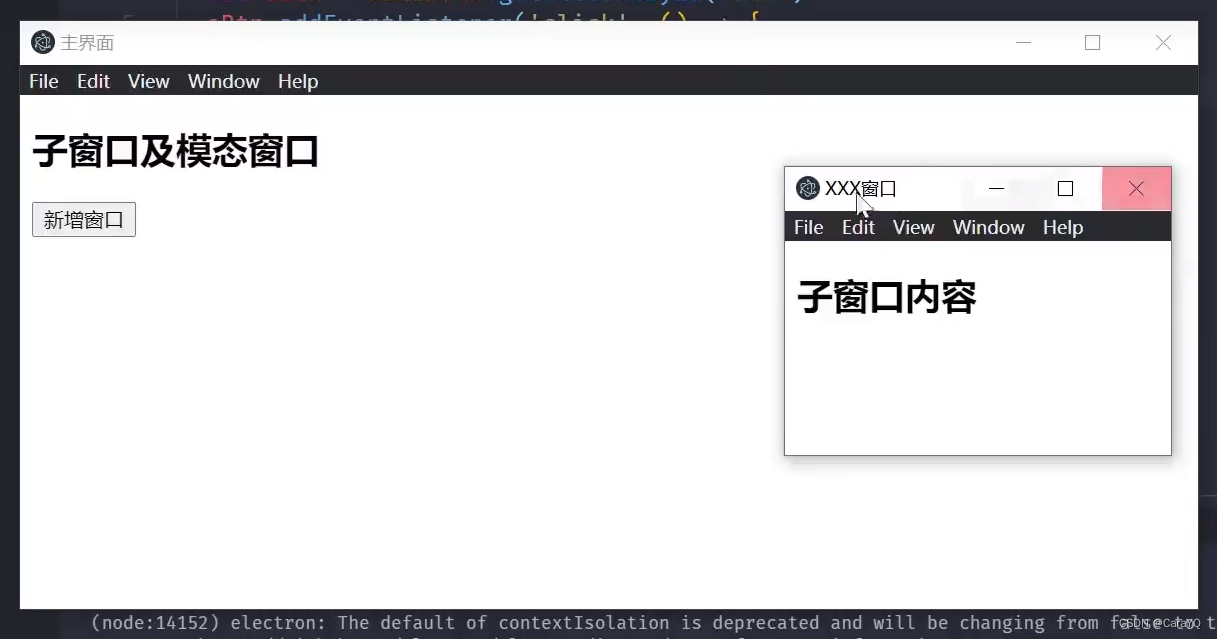
父子及模态窗口
index.js代码如下:
const { remote } = require('electron')
window.addEventListener('DOMContentLoaded',() => {// 点击按钮打开一个新窗口const oBtn = document.getElementsById('btn')oBtn.addEventListener('click',() => {// 创建窗口let indexWindow = new remote.BrowserWindow({parent:remote.getCurrentWindow(),// 指定子窗口的父窗口是主线程的窗口modal:true,// 子窗口是模态化窗口,当子窗口出现时,父窗口不能游任何操作,也不能移动width:200,height:200})indexWindow.loadFile('sub.html')indexWindow.on('close',() => {indexWindow = null})})
})