
做动漫游戏网站提升seo排名
有一个新的 Arduino IDE——Arduino IDE 2.0(测试版)。在本教程中,您将学习如何在 Arduino IDE 2.0 中安装 ESP32 板并将代码上传到板。本教程与 Windows、Mac OS X 和 Linux 操作系统兼容。
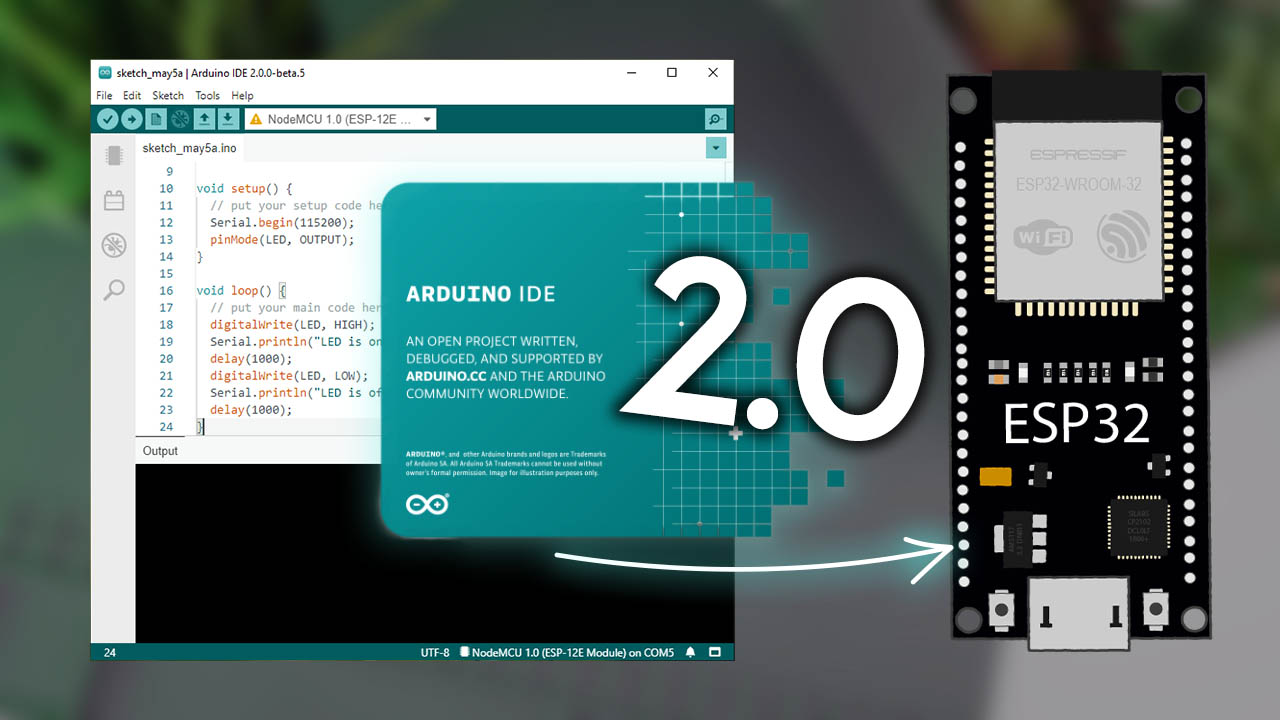
据 Arduino 网站称:“ Arduino IDE 2.0 是经典 IDE 的改进,具有更高的性能、改进的用户界面和许多新功能,例如自动完成、内置调试器以及与 Arduino Cloud 同步草图”。
先决条件:已安装 Arduino IDE 2.0
在继续之前,请确保您的计算机上安装了Arduino IDE 2.0。
访问Arduino 网站并下载适合您的操作系统的版本。
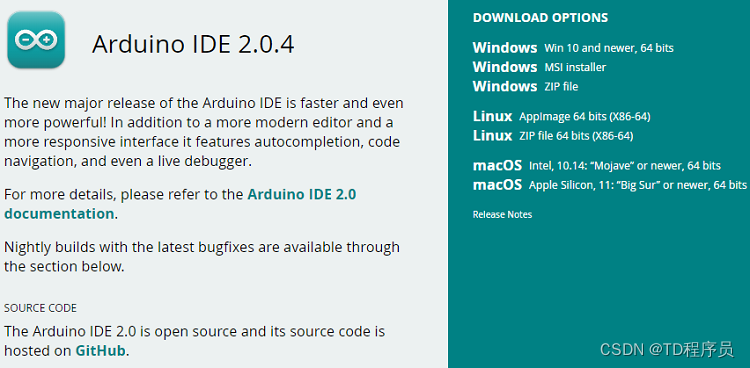
- Windows:运行下载的文件并按照安装指南中的说明进行操作。
- Mac OS X:将下载的文件复制到您的应用程序文件夹中。
- Linux:解压下载的文件,然后打开arduinoide将启动 IDE 的文件。
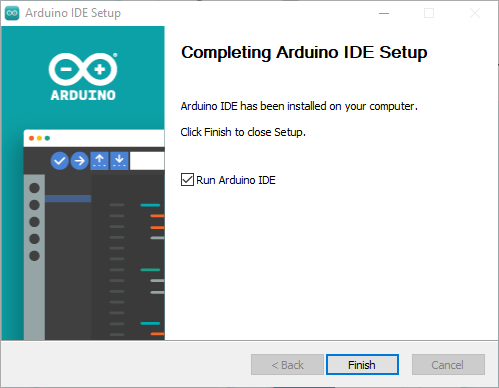
如果有疑问,可以查看Arduino安装指南。
在 Arduino IDE 中安装 ESP32 插件
要在 Arduino IDE 中安装 ESP32 板,请按照以下说明操作:
1.在 Arduino IDE 2.0 中,转到文件>首选项。
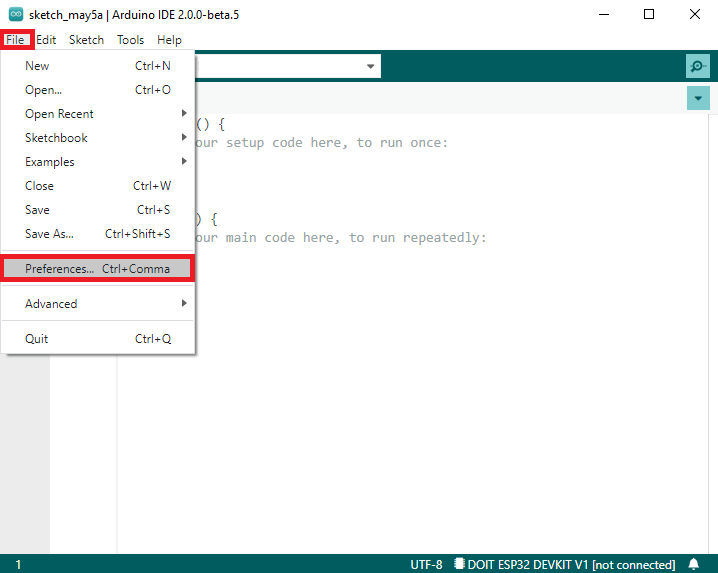
2.将以下行复制并粘贴到其他板管理器URL 字段。
https://raw.githubusercontent.com/espressif/arduino-esp32/gh-pages/package_esp32_index.json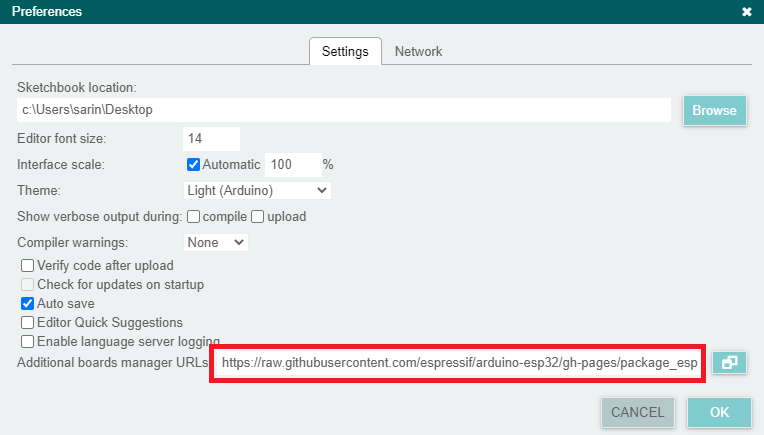
注意:如果您已有 ESP8266 开发板 URL,则可以用逗号分隔 URL,如下所示:
http://arduino.esp8266.com/stable/package_esp8266com_index.json, https://raw.githubusercontent.com/espressif/arduino-esp32/gh-pages/package_esp32_index.json
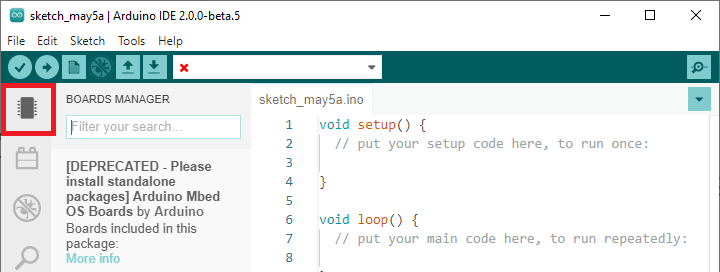
3. 打开板管理器。您可以转到“工具” > “主板” > “主板管理器”...或者只需单击左侧角落的“主板管理器”图标。
4. 搜索ESP32 ,然后按Espressif Systems 的 esp32安装按钮。
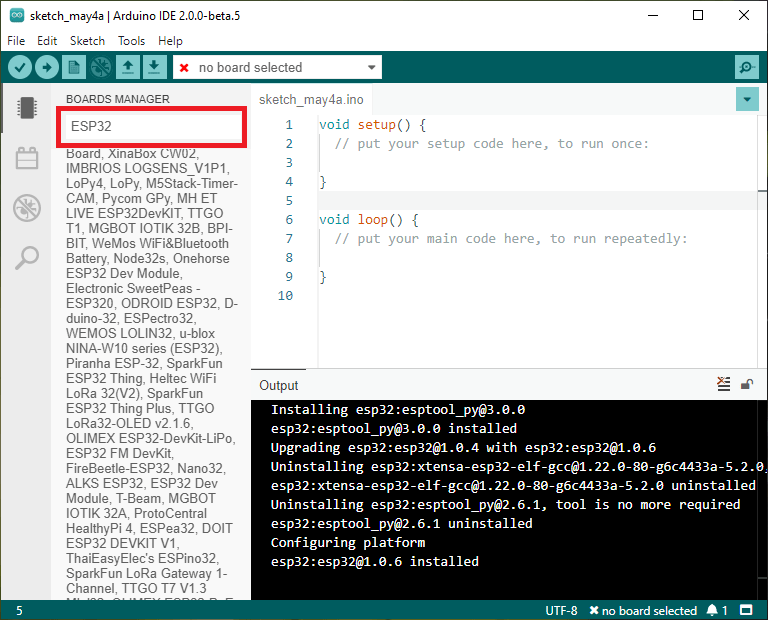
就是这样。几秒钟后就应该安装完毕。
测试安装
为了测试 ESP32 附加安装,我们将上传一个简单的代码,使板载 LED (GPIO 2) 闪烁。
将以下代码复制到您的 Arduino IDE:
/*********Rui SantosComplete project details at https://RandomNerdTutorials.com/vs-code-platformio-ide-esp32-esp8266-arduino/
*********/#include <Arduino.h>#define LED 2void setup() {// put your setup code here, to run once:Serial.begin(115200);pinMode(LED, OUTPUT);
}void loop() {// put your main code here, to run repeatedly:digitalWrite(LED, HIGH);Serial.println("LED is on");delay(1000);digitalWrite(LED, LOW);Serial.println("LED is off");delay(1000);
}
上传草图
在顶部下拉菜单中,选择“未知”板。将打开一个新窗口,如下所示。
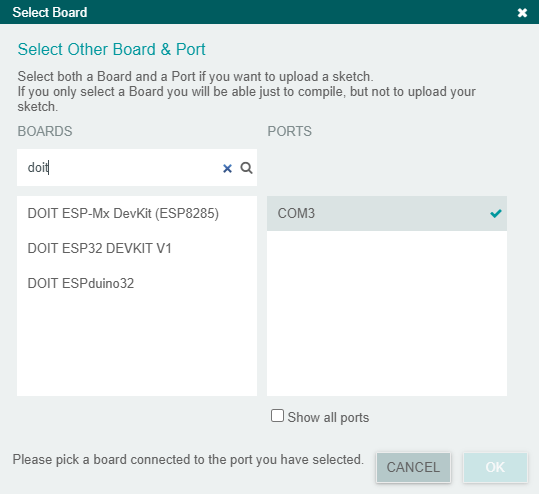
您应该选择 ESP32 板型号和 COM 端口。在我们的示例中,我们使用 DOIT ESP32 DEVKIT V1 板。完成后单击“确定” 。
现在,您只需单击“上传”按钮即可。

几秒钟后,上传应该完成。
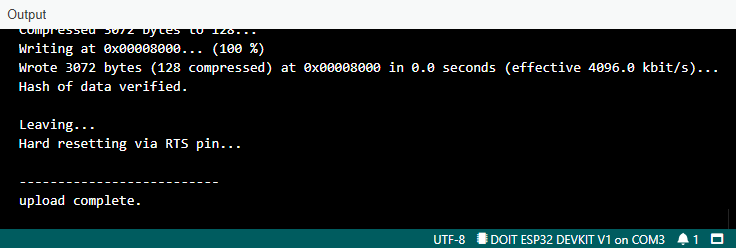
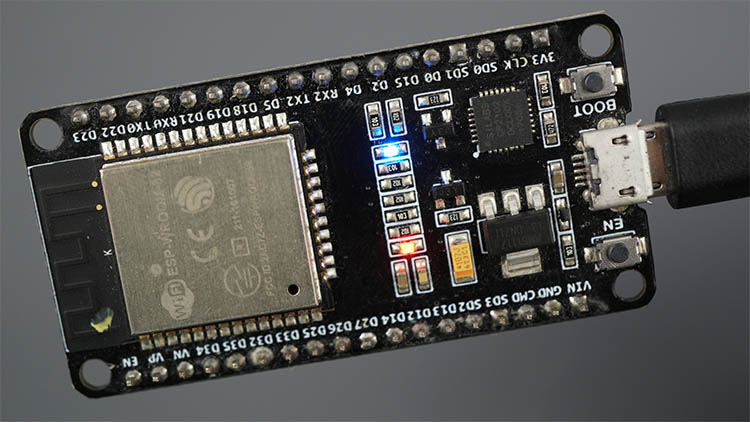
注意:某些 ESP32 开发板在上传新代码时不会自动进入刷新/上传模式,您会在调试窗口上看到很多点,后面跟着一条错误消息。如果是这种情况,当您开始在调试窗口上看到这些点时,您需要按下 ESP32 BOOT 按钮。
ESP32 板载 LED 应每秒闪烁一次。
串行监视器
您可以单击“串行监视器”图标来打开“串行监视器”选项卡。
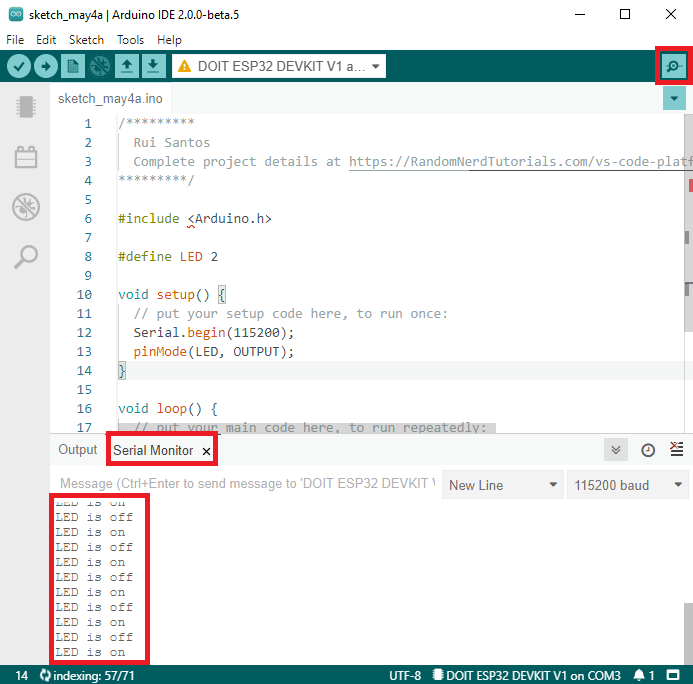
就是这样!您已在 Arduino IDE 2.0 中成功安装 ESP32 开发板。