
新品发布会视频seo优化思路
1. 概述
再electron中,进程间的通信通过ipcMain和ipcRenderer模块,这些通道是任意和双向的
1.1. 什么是上下文隔离进程
ipc通道是通过预加载脚本绑定到window对象的electron对象属性上的
2. 通信方式
2.1. ipcMain(也就是渲染进程向主进程的通信 单向)
- 如果要将渲染器进程发送的主进程,我们使用ipcRenderer.send()在渲染进程中发送信息,然后在主进程中通过ipcMain.on来接收到渲染进程所发送的信息
2.2. 渲染器进程到主进程(双向)
- 双向 IPC 的一个常见应用是从渲染器进程代码调用主进程模块并等待结果。 这可以通过将 ipcRenderer.invoke 与 ipcMain.handle 搭配使用来完成。
2.3. 主进程到渲染进程
- 将消息从主进程发送到渲染器进程时,需要指定是哪一个渲染器接收消息。 消息需要通过其 WebContents 实例发送到渲染器进程。 此 WebContents 实例包含一个 send 方法,其使用方式与 ipcRenderer.send 相同。
3. 在electron-vite脚手架中进行统一使用
当用electron-vite脚手架搭建完项目之后在src文件夹下有三个文件夹
他们分别是:
- main 主进程
- preload 预加载脚本
- renderer ui界面/渲染进程
3.1. ipcMain(也就是渲染进程向主进程的通信 单向)
- 首先在main.ts中新建ipc.ts文件来写入ipc通道和src目录在新建common(和main文件夹同级)来绑定ipc事件信息

//我们在这个中定义ipc的事件名称,翻遍后续的事件管理
export enum IpcEvents{SAYHELLO="sayhello"
}
//引入相关的事件名称
import {ipcMain} from 'electron'
import {IpcEvents} from "../common/ipcEvents";//ipc事件注册函数
const register=async ():Promise<void>=>{ipcMain.on(IpcEvents.SAYHELLO,async (e)=>{console.log('hello')})}
export default {register}
最后一步我们需要再main/index.ts主进程文件中注册ipc通道事件
//首先引入我们的ipc文件
import ipc from './ipc'//然后我们找到这个函数
app.whenReady().then(async () => {// Set app user model id for windows......await ipc.register()   //需要注意的是我们要在这儿createWindwo()函数之前注册ipc事件(也就是在创建窗口之前注册)createWindow()......})
在渲染进程中使用
<template><div class="home"><n-button @click="clickHandler">点击</n-button></div>
</template>
<script lang="ts" setup>
import {IpcEvents} from "../../../../../common/ipcEvents";
//在此处点击事件
const clickHandler=()=>{window.electron.ipcRenderer.send(IpcEvents.SAYHELLO)   //此处调用事件
}
</script>
<style lang="scss" scoped>
.home{height: 100%;padding: 16px;
}
</style>
当我们点击后发现控制台出现相应的打印输出后表示注册成功

3.1.1. 如何进行传参
- 我们在ipc通道中进行参数/数据传递的时候,建议使用JSON序列化
<template><div class="home"><n-button @click="clickHandler">点击</n-button></div>
</template>
<script lang="ts" setup>
import {IpcEvents} from "../../../../../common/ipcEvents";
const datalist=[{name:"yu",age:23,sex:"男"},{name:"chao",age:23,sex:"女"},{name:"zhi",age:23,sex:"未知"},{name:"wang",age:24,sex:"男"},
]
const clickHandler=()=>{const data=JSON.stringify(datalist)window.electron.ipcRenderer.send(IpcEvents.SAYHELLO,data)
}
</script>
<style lang="scss" scoped>
.home{height: 100%;padding: 16px;
}
</style>
import {ipcMain} from 'electron'
import {IpcEvents} from "../common/ipcEvents";const register=async ():Promise<void>=>{ipcMain.on(IpcEvents.SAYHELLO,async (e,data)=>{const dataList=JSON.parse(data)console.log(dataList)})
}export default {register}
点击后会发现在控制台中中文会乱码
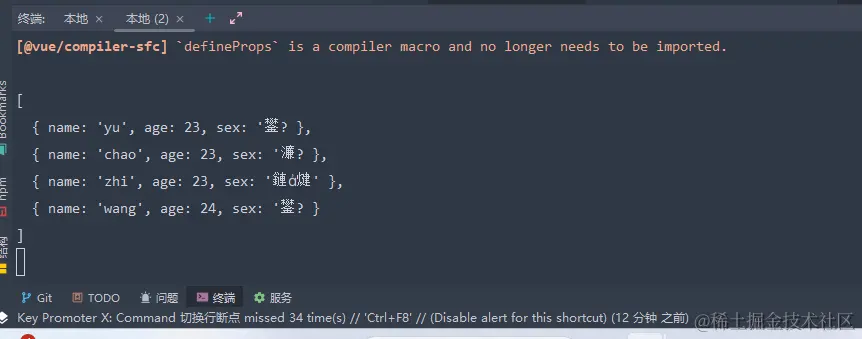
electron中中文乱码解决方案
在启动命令之前添加chcp 65001解决electron控制台下打印中文乱码
"dev": "chcp 65001 && electron-vite dev",

现在我们重新启动项目,可以清除的看到中文不会乱码
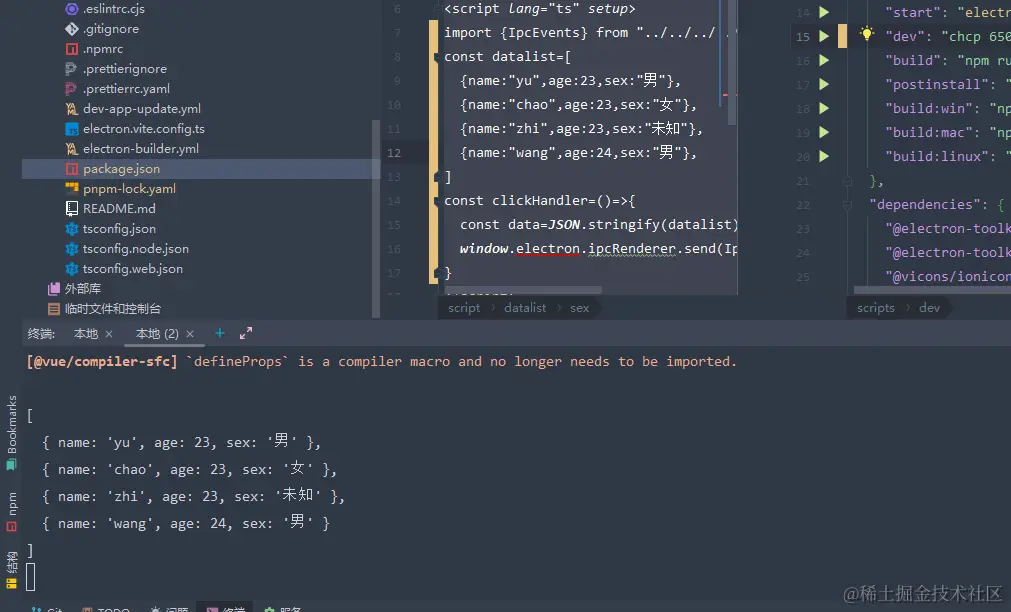
3.2. 主进程向渲染进程通信
我们首先在src/renderer/src下新建文件夹名hook
然后新建文件useIpcRendererOn.ts
import { onUnmounted } from 'vue'//这儿要注意引入的ipc事件的地址,然后无脑粘贴
import { IpcEvents } from '../../../common/ipcEvents'type IpcRendererListener = (event: any, ...args: any[]) => void//用于监听主进程向渲染进行双向的通信
export default function useIpcRendererOn(channel: IpcEvents,listener: IpcRendererListener
): any {const ipc = (window as any).electron.ipcRendereronUnmounted(() => {ipc.removeListener(channel, listener)})return (window as any).electron.ipcRenderer.on(channel, listener)
}
重新定义新的事件名称
//我们在这个中定义ipc的事件名称,翻遍后续的事件管理
export enum IpcEvents{SAYHELLO="sayhello",SAYWORLD="sayworld"
}
住进程向渲染进程发送消息
import {ipcMain} from 'electron'
import {IpcEvents} from "../common/ipcEvents";const register=async ():Promise<void>=>{ipcMain.on(IpcEvents.SAYHELLO,async (e,data)=>{const dataList=JSON.parse(data)console.log(dataList)const world=JSON.stringify([{name:"这个是主进程传递过来的",value:1}])//在这儿向渲染进程发送信息e.sender.send(IpcEvents.SAYWORLD,world)})
}export default {register}
我们在渲染进程中来监听主程序的发送的数据
<template><div class="home"><n-button @click="clickHandler">点击</n-button></div>
</template>
<script lang="ts" setup>
import {IpcEvents} from "../../../../../common/ipcEvents";
import useIpcRendererOn from "../../../hook/useIpcRendererOn";
const datalist=[{name:"yu",age:23,sex:"男"},{name:"chao",age:23,sex:"女"},{name:"zhi",age:23,sex:"未知"},{name:"wang",age:24,sex:"男"},
]
const clickHandler=()=>{const data=JSON.stringify(datalist)window.electron.ipcRenderer.send(IpcEvents.SAYHELLO,data)
}
//用来监听渲染进程发送的信息
useIpcRendererOn(IpcEvents.SAYWORLD,async (_,data)=>{const list=JSON.parse(data)console.log(list)
})
</script>
<style lang="scss" scoped>
.home{height: 100%;padding: 16px;
}
</style>
当我们点击按钮后回清晰看到在页面的开发者工具中打印出来主进程中传递过来的数据
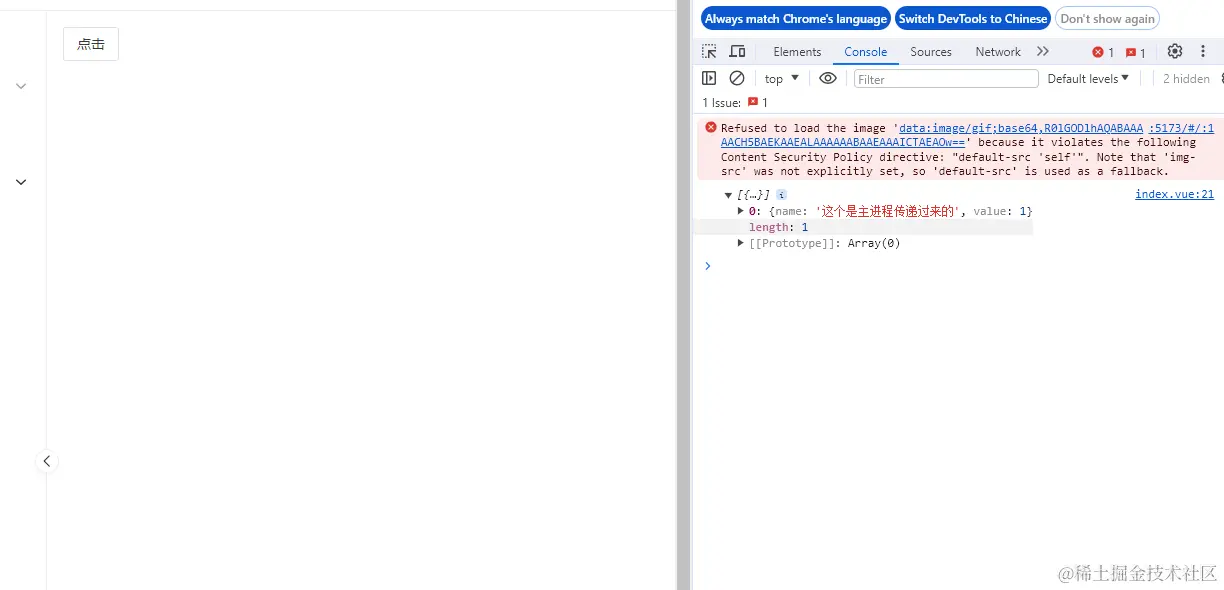
上述行为整体剖析
- 我们首先通过在页面中进行点击来触发window.electron.ipcRenderer.send(IpcEvents.SAYHELLO,data)中的SAYHELLO事件
- 然后在住进程中通过 ipcMain.on(IpcEvents.SAYHELLO)接收到相对应的点击事件并打印(打印在控制台)
- 然后再通过e.sender.send(IpcEvents.SAYWORLD)向渲染进程发送信息
- 渲染进程通过useIpcRendererOn(IpcEvents.SAYWORLD),来监听SAYWORLD主进程发送的事件
由以上四步在住进程中形成了统一的闭环操作。
以上情况几乎能够完成所有的ipc通信操作,还有一种情况后续再说
3.3. 择日不如撞日(最后一种方式)双向奔赴
首先在ipcEvents.ts中注册一个事件名称
export enum IpcEvents{SAYHELLO="sayhello",SAYWORLD="sayworld",SAYTHANKYOU='Thankyou'
}
我们首先在渲染界面发送消息
<template><div class="home"><n-button @click="clickHandler">点击</n-button><n-button @click="sayTankyouHandler">说谢谢</n-button></div>
</template>
<script lang="ts" setup>
import {IpcEvents} from "../../../../../common/ipcEvents";
import useIpcRendererOn from "../../../hook/useIpcRendererOn";
const datalist=[{name:"yu",age:23,sex:"男"},{name:"chao",age:23,sex:"女"},{name:"zhi",age:23,sex:"未知"},{name:"wang",age:24,sex:"男"},
]
const clickHandler=()=>{const data=JSON.stringify(datalist)window.electron.ipcRenderer.send(IpcEvents.SAYHELLO,data)
}
useIpcRendererOn(IpcEvents.SAYWORLD,async (_,data)=>{const list=JSON.parse(data)console.log(list)
})
const sayTankyouHandler=async ()=>{//这儿发送消息,向主进程await window.electron.ipcRenderer.invoke(IpcEvents.SAYTHANKYOU).then((data: string) => {//data便是渲染进程中然会过来的数据console.log(data)})
}
</script>
<style lang="scss" scoped>
.home{height: 100%;padding: 16px;
}
</style>
住进程中接收并返回
import {ipcMain} from 'electron'
import {IpcEvents} from "../common/ipcEvents";const register=async ():Promise<void>=>{ipcMain.on(IpcEvents.EVPLAY,async (e,data)=>{const dataList=JSON.parse(data)console.log(dataList)const world=JSON.stringify([{name:"这个是主进程传递过来的",value:1}])e.sender.send(IpcEvents.SAYWORLD,world)})//这个便是进行的双向通信说谢谢ipcMain.handle(IpcEvents.SAYTHANKYOU,()=>{return '谢谢'})
}export default {register}
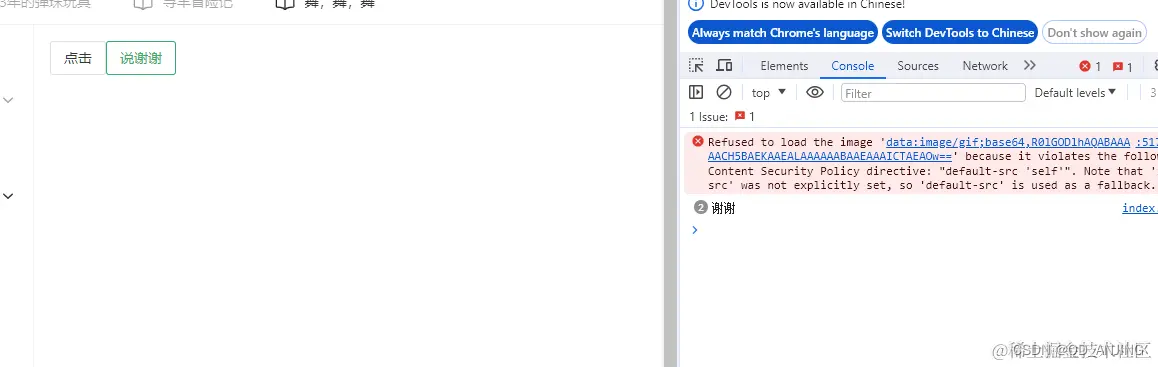
我们可以看见非常的有礼貌,那你呢?
值得注意的是:
- 以上操作我们都是在electron-vite的脚手架下完成的,electron-vite已经完成了文件预加载的任务(也就是说已经把electron的对象绑定到了window对象上)
- 如果您自己搭建electron那么需要自己创建预加载文件。
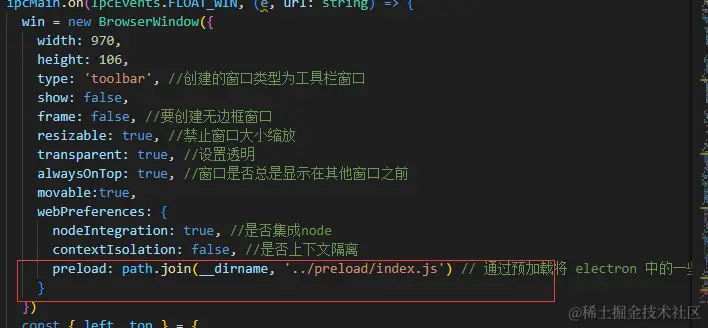
- 还有另外一种情况就是,我们此预加载文件是在主窗口下引入,如果新打开窗口不是主窗口那么需要在新打开窗口中重新引入预加载文件,否则Ipc通信不可使用
为了解决红色方框的第三个问题,以示诚意贴张图片
以上便是完整的ipc通信,说谢谢