独立购物网站建设360搜索推广官网
文章目录
- 目录结构
- 一、面包屑组件封装
- 二、退出登录接口联调
- 三、申请列表的菜单路由
- 3.1 路由创建,表格编写
- 3.2 列表接口调用
- 3.3 出生日期转变
- 3.4 申请状态
- 3.5 申请列表的操作
- 3.5.1 编辑删除提交操作
- 3.5.2 禁用状态
- 3.5.3 操作接口
- 3.5.4 搜索查询
- 3.5.5 申请列表分页功能
- 3.5.6 申请列表编辑功能
目录结构

一、面包屑组件封装
在components下新建BreadCrumb.vue组件
自动获取列表面包屑,定义route放在computed自动获取属性里,定义matched接受当前资源路径,若是首页就返回内容,若不是则返回空。
BreadCrumb.vue代码如下:
<template><div class="breadCrumb"><el-breadcrumb separator="/"><el-breadcrumb-item :to="{ path: '/' }">首页</el-breadcrumb-item><el-breadcrumb-item><a href="/">{{route}}</a></el-breadcrumb-item></el-breadcrumb></div>
</template><script>
export default {computed:{route(){let matched = this.$route.matched;return matched[matched.length - 1].meta.title !== "首页"?matched[matched.length-1].meta.title:"";},},
};
</script><style></style>
在CommonHeader.vue引入使用


二、退出登录接口联调
在CommonHeader.vue里给退出登录按钮增加指令事件,点击退出登录后,控制台会打印logout。

与后端进行接口联调,在src—api—user.js文件,


实现退出登录后token消失


CommonHeader.vue代码如下
<template>
<div class="head-container">
<!--    左侧面包屑--><div class="left" ><BreadCrumb /></div>
<!--    右侧用户名--><div class="right">
<!--      下拉菜单--><el-dropdown @command="logout"><span class="el-dropdown-link"> admin </span><el-dropdown-menu slot="dropdown"><el-dropdown-item command="logout">退出登录</el-dropdown-item></el-dropdown-menu></el-dropdown></div>
</div>
</template>
<script>
import BreadCrumb from "@/components/BreadCrumb.vue";
import {logout} from "@/api/user";
export default {components:{BreadCrumb},methods:{async logout(commond){console.log(commond);if(commond === 'logout'){// 退出登录业务逻辑let res = await logout();// console.log(res);if(res.data.code === 603){// 以下两种方法用于token清除// localStorage.removeItem("token");localStorage.clear();}}}}}
</script>
<style>
.head-container{margin-left: 10px;display: flex;justify-content: space-between;align-items: center;
}a:link{text-decoration: none;color: #ffffff;
}//状态二:已经访问过的链接
a:visited{text-decoration: none;color: #ffffff;
}// 状态三:鼠标滑过的链接(默认红色)
a:hover{text-decoration: none;color:#ffffff;
}
// 状态四:被点击的链接
a:active{text-display: none;color: #ffffff;
}
.el-header{display: flex;align-items: center;color: #ffffff;justify-content: space-between;
}.el-footer{background-color: #b3c0d1;color: #333;text-align: center;line-height: 60px;
}
.el-aside{background-color: #545c64;color: #333333;text-align: center;line-height: 200px;
}
.el-main{background-color: #e9eef3;color: #333333;text-align: center;
}
.el-container{height: 100vh;
}
.el-menu-vertical-demo{border:none;
}</style>
三、申请列表的菜单路由
3.1 路由创建,表格编写
src—views下添加路由组件,先新建application-manage,该文件下新建IndexView.vue。容器里上面放一行两列的layout布局,下面放table
<template><div><el-row><el-col :span="22"><el-input type="text" placeholder="请输入名称" v-model="query"></el-input></el-col><el-col :span="2"><el-button type="primary" @click="queryName">搜索</el-button></el-col></el-row><template><el-table:data="tableData"stripestyle="width: 100%"><el-table-columnprop="date"label="日期"width="180"></el-table-column><el-table-columnprop="name"label="姓名"width="180"></el-table-column><el-table-columnprop="address"label="地址"></el-table-column></el-table></template></div>
</template><script>
export default {data(){return{query:"", //名称// 表格数据tableData: [{date: '2016-05-02',name: '王小虎',address: '上海市普陀区金沙江路 1518 弄'}, {date: '2016-05-04',name: '王小虎',address: '上海市普陀区金沙江路 1517 弄'}, {date: '2016-05-01',name: '王小虎',address: '上海市普陀区金沙江路 1519 弄'}, {date: '2016-05-03',name: '王小虎',address: '上海市普陀区金沙江路 1516 弄'}]}},methods:{queryName(){}}
}
</script><style>
.el-row{margin-bottom: 10px;
}
</style>
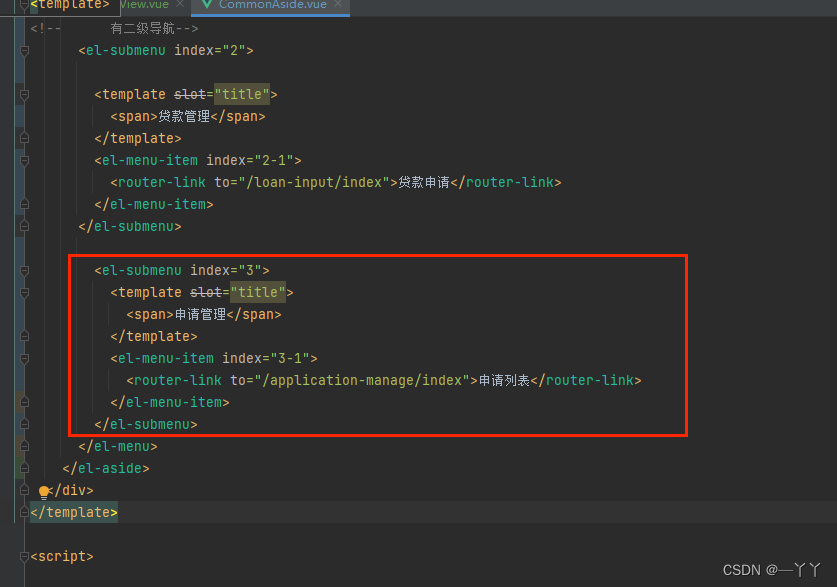
左侧导航栏的CommonAside.vue里添加申请管理二级导航
3.2 列表接口调用
api——loan.js

3.3 出生日期转变

application-manage下的IndexView.vue代码如下
<template><div><el-row><el-col :span="22"><el-input type="text" placeholder="请输入名称" v-model="query"></el-input></el-col><el-col :span="2"><el-button type="primary" @click="queryName">搜索</el-button></el-col></el-row><template><el-table:data="tableData"stripestyle="width: 100%"><el-table-columntype="index"label="序号"width="70"></el-table-column><el-table-columnv-for="(item,index) in columns":key="index":label="item.label":prop="item.prop":width="item.width"></el-table-column></el-table></template></div>
</template><script>
import {getLoanList} from "@/api/loan";export default {data(){return{query:"", //名称// 表格数据tableData: [],columns: [{label: "姓名",prop: "name",width: "80",},{label: "出生日期",prop: "birthday",width: "220",},{label: "性别",prop: "sex",},{label: "教育程度",prop: "education",},{label: "居住地址",prop: "address1",},{label: "手机号",prop: "mobile_phone",},{label: "申请状态",prop: "status",},{label: "操作",width: "280",prop: "opts",},],}},methods:{queryName(){},// 转化生日getBirthday(date){let dateNow = new Date(date);function convert(data){return data < 10 ?"0" +data:data;}let year = dateNow.getFullYear();let month = convert(dateNow.getMonth() + 1);let day = convert(dateNow.getDay()+1)let hours = convert(dateNow.getHours())let minutes = convert(dateNow.getMinutes())let secounds = convert(dateNow.getSeconds())let data = year + '-' +month + '-' + day +' '+hours+":"+minutes+":"+secounds;console.log(data);return data;},// 转换性别getSex(str){return str === 'man'?'男':'女';},// 转换教育程度getEducation(str){return str === 'college'?'大学':'高中'},async getLoanList(){let params = {pageNo : 1,pageSize:10,};let res = await getLoanList(params);this.tableData = res.data.data.data.data.map((item) =>{(item.birthday = this.getBirthday(item.birthday)),(item.sex = this.getSex(item.sex)),(item.education = this.getEducation(item.education));return item;});console.log(res.data.data.data.data);},},mounted() {this.getLoanList();}
}
</script><style>
.el-row{margin-bottom: 10px;
}
</style>
3.4 申请状态
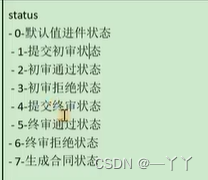
添加过滤器和插槽
<template><div><el-row><el-col :span="22"><el-input type="text" placeholder="请输入名称" v-model="query"></el-input></el-col><el-col :span="2"><el-button type="primary" @click="queryName">搜索</el-button></el-col></el-row><template><el-table:data="tableData"stripestyle="width: 100%"><el-table-columntype="index"label="序号"width="70" align="center"></el-table-column><el-table-columnv-for="(item,index) in columns":key="index":label="item.label":prop="item.prop":width="item.width"align="center">
<!--          column代表所有的列信息,row是当前行的信息--><template v-slot="{column,row}"><div v-if="column.property === 'status'"><el-tag  :type="row[column.property] | statusColor">{{ row[column.property] | status }}</el-tag></div><div v-else>{{row[column.property]}}</div></template></el-table-column></el-table></template></div>
</template><script>
import {getLoanList} from "@/api/loan";export default {filters:{statusColor(status) {switch (status) {case 0:return 'success'breakcase 1:return ''breakcase 2:return 'success'breakcase 3:return 'danger'breakcase 4:return 'warning'breakcase 5:return 'success'breakcase 6:return 'danger'breakcase 7:return 'success'breakdefault:return 'danger'}},status(status){switch (status) {case 0:return '进件'breakcase 1:return '提交初审'breakcase 2:return '初审通过'breakcase 3:return '初审拒绝'breakcase 4:return '提交终审'breakcase 5:return '终审通过'breakcase 6:return '终审拒绝'breakcase 7:return '生成合同'breakdefault:return '出错了'}}},data(){return{query:"", //名称// 表格数据tableData: [],columns: [{label: "姓名",prop: "name",width: "80",},{label: "出生日期",prop: "birthday",width: "158",},{label: "性别",prop: "sex",},{label: "教育程度",prop: "education",},{label: "居住地址",prop: "address1",},{label: "手机号",prop: "mobile_phone",},{label: "申请状态",prop: "status",},{label: "操作",width: "280",prop: "opts",},{label: '配送信息',prop: 'address1',}],}},methods:{queryName(){},// 转化生日getBirthday(date){let dateNow = new Date(date);function convert(data){return data < 10 ?"0" +data:data;}let year = dateNow.getFullYear();let month = convert(dateNow.getMonth() + 1);let day = convert(dateNow.getDay()+1)let hours = convert(dateNow.getHours())let minutes = convert(dateNow.getMinutes())let secounds = convert(dateNow.getSeconds())let data = year + '-' +month + '-' + day +' '+hours+":"+minutes+":"+secounds;console.log(data);return data;},// 转换性别getSex(str){return str === 'man'?'男':'女';},// 转换教育程度getEducation(str){return str === 'college'?'大学':'高中'},async getLoanList(){let params = {pageNo : 1,pageSize:10,};let res = await getLoanList(params);if(res?.data?.code === 20000) {this.tableData = res.data.data.data.data.map((item) => {item.birthday = this.getBirthday(item.birthday),item.sex = this.getSex(item.sex),item.education = this.getEducation(item.education);return item;});}//console.log(res.data.data.data.data);},},mounted() {this.getLoanList();}
}
</script><style>
.el-row{margin-bottom: 10px;
}
</style>
3.5 申请列表的操作
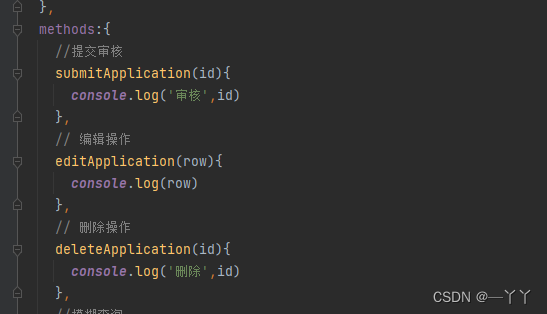
3.5.1 编辑删除提交操作

3.5.2 禁用状态

3.5.3 操作接口
src下的api文件的loan.js配置接口
import requset from "@/utils/request";// 创建贷款申请
export const createLoan =(data)=>{return requset({url:'/loan/create',method:'POST',data})
}// 获取表格数据接口
export const getLoanList = (params)=>{return requset({url:'/loan/list',method:'GET',params})
}// 编辑申请列表接口
export const updateLoan=(params) =>{return requset({url:'/loan/update',method:'PUT',data})
}// 删除申请列表接口
export const deleteLoan=(id)=>{return requset({url:'/loan/delete' + id,method:'DELETE',})}//提交审核接口
export const submitLoan=(id)=>{return requset({url:'/loan/submitToApprove',method:'POST',data:{id}})
}
3.5.4 搜索查询


提交审核后状态显示提交审核
3.5.5 申请列表分页功能
在src—views—application-manage—IndexView.vue


3.5.6 申请列表编辑功能
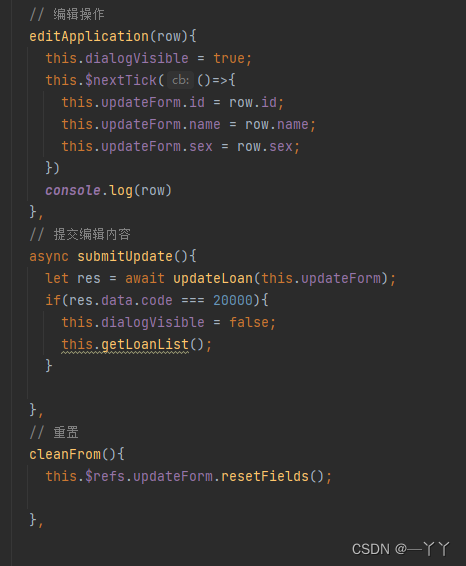
编辑对话框放在table下面,添加相关属性及规则。
<!--dialogVisible变量控制对话框是否显示--><el-dialog title="申请管理-编辑" :visible="dialogVisible" @close="dialogVisible=false" width="30%"><div class="form-box"><el-form ref="updateForm" :model="updateForm" :rules="rules" label-width="80px"><el-row><el-col:xl=20 :lg=20:md=12 :sm=24 :xs=24><el-form-item label="姓名" prop="name"><el-input type='input' v-model="updateForm.name" ></el-input></el-form-item></el-col><el-col:xl=20 :lg=20:md=12 :sm=24 :xs=24><el-form-item label="性别" prop="sex"><el-select v-model="updateForm.sex" ><el-optionkey="man"label="男"value="man"></el-option><el-optionkey="woman"label="女"value="woman"></el-option></el-select></el-form-item></el-col></el-row></el-form><div class="btns clear-fix"><div><el-button type="primary" @click="submitUpdate">提交</el-button><el-button @click="cleanFrom" >重置</el-button></div></div></div></el-dialog>