网站建设栏目分级成都最新消息今天
HarmonyOS(二) 初识ArkTS开发语言(下)之TypeScript入门
声明式UI基本概念
应用界面是由一个个页面组成,ArkTS是由ArkUI框架提供,用于以声明式开发范式开发界面的语言。
声明式UI构建页面的过程,其实是组合组件的过程,声明式UI的思想,主要体现在两个方面:
- 描述UI的呈现结果,而不关心过程
- 状态驱动视图更新
类似苹果的SwiftUI中通过组合视图View,安卓Jetpack Compose中通过组合@Composable函数,ArkUI作为HarmonyOS应用开发的UI开发框架,其使用ArkTS语言构建自定义组件,通过组合自定义组件完成页面的构建。
自定义组件的组成
ArkTS通过struct声明组件名,并通过@Component和@Entry装饰器,来构成一个自定义组件。
使用@Entry和@Component装饰的自定义组件作为页面的入口,会在页面加载时首先进行渲染。
@Entry
@Component
struct ToDoList {...}
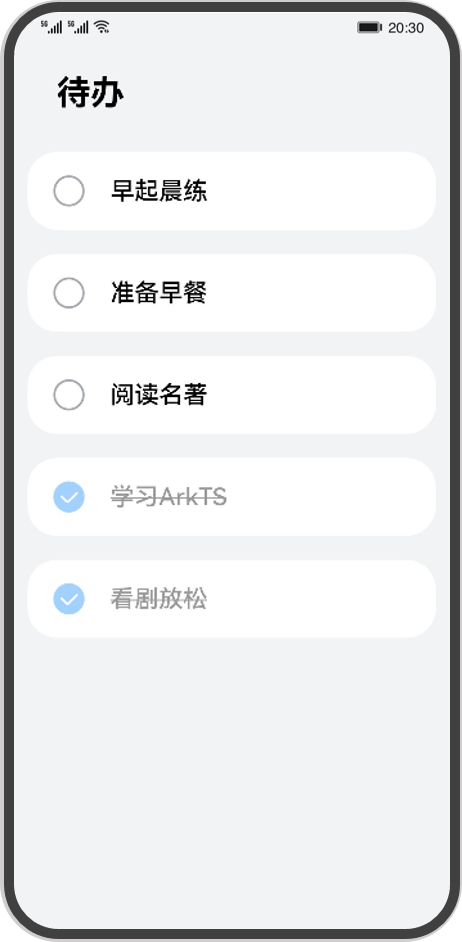
例如ToDoList组件对应如下整个代办页面。
图1 ToDoList待办列表

使用@Component装饰的自定义组件,如ToDoItem这个自定义组件则对应如下内容,作为页面的组成部分。
@Component
struct ToDoItem {...}
图2 ToDoItem

在自定义组件内需要使用build方法来进行UI描述。
@Entry
@Componentstruct ToDoList...build() {...}
}
build方法内可以容纳内置组件和其他自定义组件,如Column和Text都是内置组件,由ArkUI框架提供,ToDoItem为自定义组件,需要开发者使用ArkTS自行声明。
@Entry
@Component
struct ToDoList {...build() {Column(...) {Text(...)...ForEach(...{TodoItem(...)},...)}...}
}
配置属性与布局
自定义组件的组成使用基础组件和容器组件等内置组件进行组合。但有时内置组件的样式并不能满足我们的需求,ArkTS提供了属性方法用于描述界面的样式。属性方法支持以下使用方式:
-
常量传递
例如使用fontSize(50)来配置字体大小。
Text('Hello World').fontSize(50) -
变量传递
在组件内定义了相应的变量后,例如组件内部成员变量size,就可以使用this.size方式使用该变量。
Text('Hello World').fontSize(this.size) -
链式调用
在配置多个属性时,ArkTS提供了链式调用的方式,通过’.'方式连续配置。
Text('Hello World').fontSize(this.size).width(100).height(100) -
表达式传递
属性中还可以传入普通表达式以及三目运算表达式。
Text('Hello World').fontSize(this.size).width(this.count + 100).height(this.count % 2 === 0 ? 100 : 200) -
内置枚举类型
除此之外,ArkTS中还提供了内置枚举类型,如Color,FontWeight等,例如设置fontColor改变字体颜色为红色,并私有fontWeight为加粗。
Text('Hello World').fontSize(this.size).width(this.count + 100).height(this.count % 2 === 0 ? 100 : 200).fontColor(Color.Red).fontWeight(FontWeight.Bold)
对于有多种组件需要进行组合时,容器组件则是描述了这些组件应该如何排列的结果。
ArkUI中的布局容器有很多种,在不同的适用场合选择不同的布局容器实现,ArkTS使用容器组件采用花括号语法,内部放置UI描述。
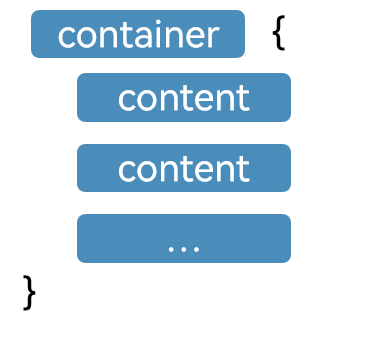
这里我们将介绍最基础的两个布局——列布局和行布局。
对于如下每一项的布局,两个元素为横向排列,选择Row布局
图3 Row布局

Row() {Image($r('app.media.ic_default'))...Text(this.content) ...
}
...
类似下图所示的布局,整体都是从上往下纵向排列,适用的布局方式是Column列布局。
图4 Column布局
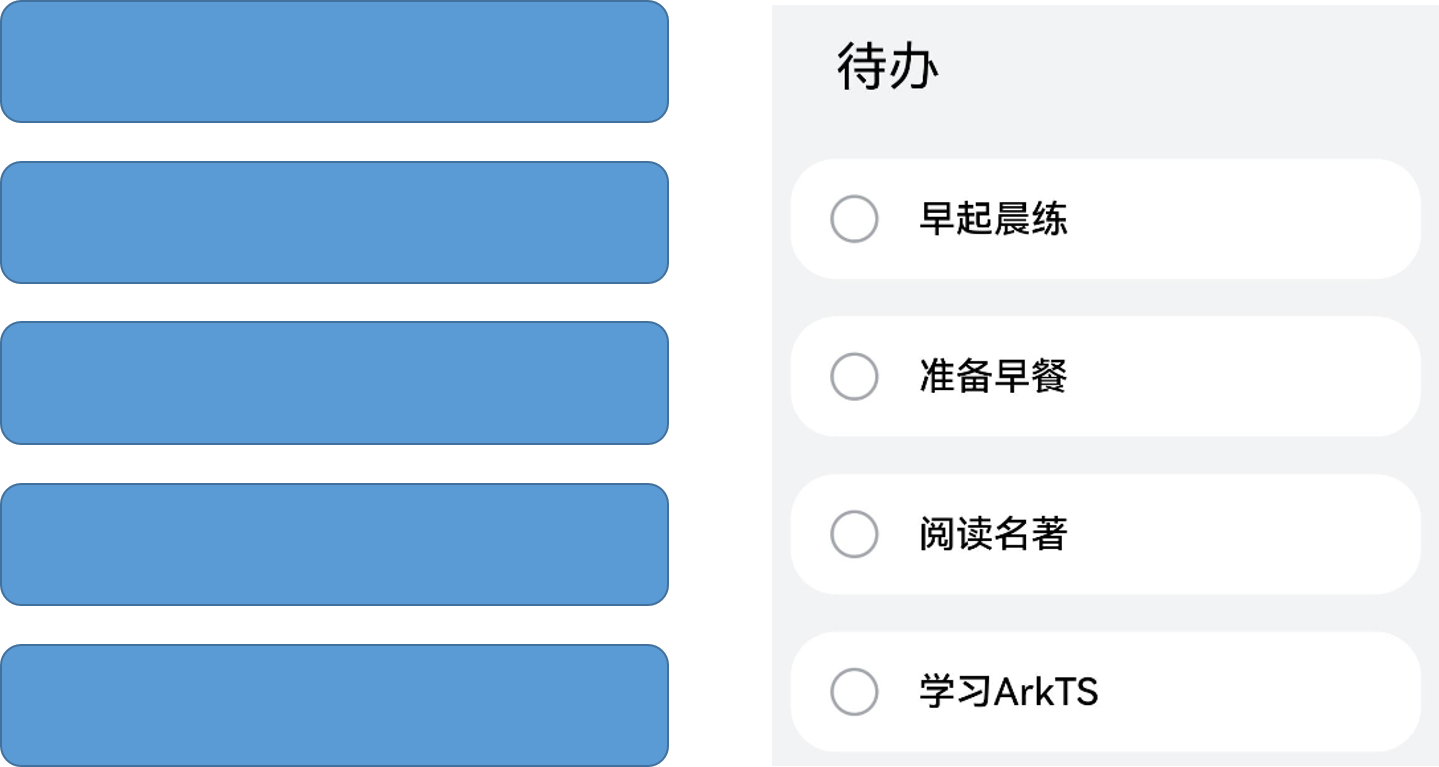
Column() {Text($r('app.string.page_title'))...ForEach(this.totalTasks,(item) => {TodoItem({content:item})},...)}
改变组件状态
实际开发中由于交互,页面的内容可能需要产生变化,以每一个ToDoItem为例,其在完成时的状态与未完成时的展示效果是不一样的。
图5 不同状态的视图

声明式UI的特点就是UI是随数据更改而自动刷新的,我们这里定义了一个类型为boolean的变量isComplete,其被@State装饰后,框架内建立了数据和视图之间的绑定,其值的改变影响UI的显示。
@State isComplete : boolean = false;
图6 @State装饰器的作用
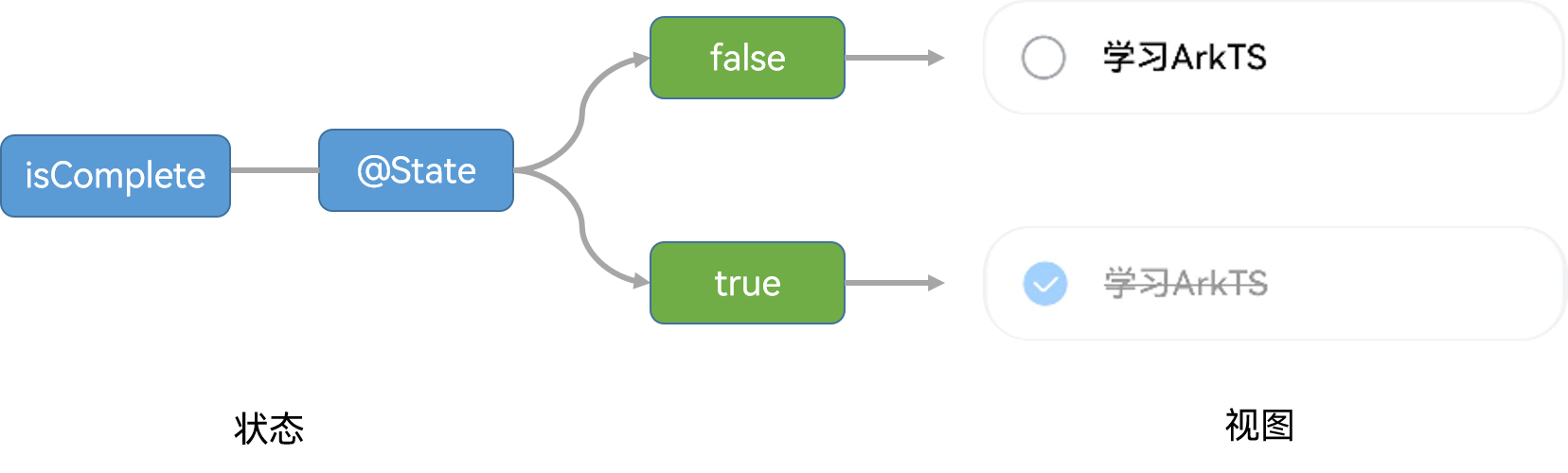
用圆圈和对勾这样两个图片,分别来表示该项是否完成,这部分涉及到内容的切换,需要使用条件渲染if / else语法来进行组件的显示与消失,当判断条件为真时,组件为已完成的状态,反之则为未完成。
if (this.isComplete) {Image($r('app.media.ic_ok')).objectFit(ImageFit.Contain).width($r('app.float.checkbox_width')).height($r('app.float.checkbox_width')).margin($r('app.float.checkbox_margin'))
} else {Image($r('app.media.ic_default')).objectFit(ImageFit.Contain).width($r('app.float.checkbox_width')).height($r('app.float.checkbox_width')).margin($r('app.float.checkbox_margin'))
}
由于两个Image的实现具有大量重复代码,ArkTS提供了@Builder装饰器,来修饰一个函数,快速生成布局内容,从而可以避免重复的UI描述内容。这里使用@Bulider声明了一个labelIcon的函数,参数为url,对应要传给Image的图片路径。
@Builder labelIcon(url) {Image(url).objectFit(ImageFit.Contain).width($r('app.float.checkbox_width')).height($r('app.float.checkbox_width')).margin($r('app.float.checkbox_margin'))
}
使用时只需要使用this关键字访问@Builder装饰的函数名,即可快速创建布局。
if (this.isComplete) {this.labelIcon($r('app.media.ic_ok'))
} else {this.labelIcon($r('app.media.ic_default'))
}
为了让待办项带给用户的体验更符合已完成的效果,给内容的字体也增加了相应的样式变化,这里使用了三目运算符来根据状态变化修改其透明度和文字样式,如opacity是控制透明度,decoration是文字是否有划线。通过isComplete的值来控制其变化。
Text(this.content)....opacity(this.isComplete ? CommonConstants.OPACITY_COMPLETED : CommonConstants.OPACITY_DEFAULT).decoration({ type: this.isComplete ? TextDecorationType.LineThrough : TextDecorationType.None })
最后,为了实现与用户交互的效果,在组件上添加了onClick点击事件,当用户点击该待办项时,数据isComplete的更改就能够触发UI的更新。
@Component
struct ToDoItem {@State isComplete : boolean = false;@Builder labelIcon(icon) {...}...build() {Row() {if (this.isComplete) {this.labelIcon($r('app.media.ic_ok'))} else {this.labelIcon($r('app.media.ic_default'))}... }....onClick(() => {this.isComplete= !this.isComplete;})}
}
循环渲染列表数据
刚刚只是完成了一个ToDoItem组件的开发,当我们有多条待办数据需要显示在页面时,就需要使用到ForEach循环渲染语法。
例如这里我们有五条待办数据需要展示在页面上。
total_Tasks:Array<string> = ['早起晨练','准备早餐','阅读名著','学习ArkTS','看剧放松'
]
ForEach基本使用中,只需要了解要渲染的数据以及要生成的UI内容两个部分,例如这里要渲染的数组为以上的五条待办事项,要渲染的内容是ToDoItem这个自定义组件,也可以是其他内置组件。
图7 ForEach基本使用
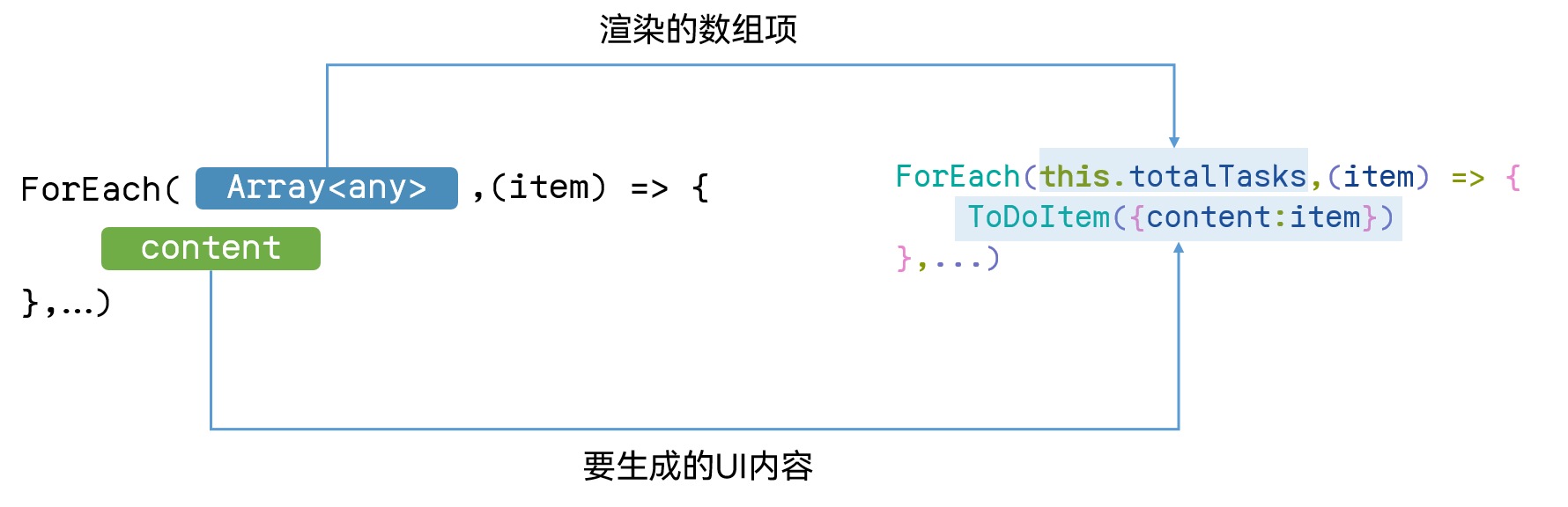
ToDoItem这个自定义组件中,每一个ToDoItem要显示的文本参数content需要外部传入,参数传递使用花括号的形式,用content接受数组内的内容项item。
最终完成的代码及其效果如下。
@Entry
@Component
struct ToDoList {...build() {Row() {Column() {Text(...)...ForEach(this.totalTasks,(item) => {TodoItem({content:item})},...)}.width('100%')}.height('100%')}}
图8 ToDoList页面