
慈溪网站建设网站推广济南seo整站优化招商电话
【docker】Windows11系统下安装并配置阿里云镜像加速
提示:博主取舍了很多大佬的博文并亲测有效,分享笔记邀大家共同学习讨论
文章目录
- 【docker】Windows11系统下安装并配置阿里云镜像加速
- 一、查看Windows环境是否支持docker
- 二、 启动Hyper-V
- 三、 官网下载安装
- Docker应用和数据默认位置设置/更改
- Docker应用安装
- Docker应用安装常见问题
- 四、配置阿里云镜像加速
- 五、docker常用指令
一、查看Windows环境是否支持docker
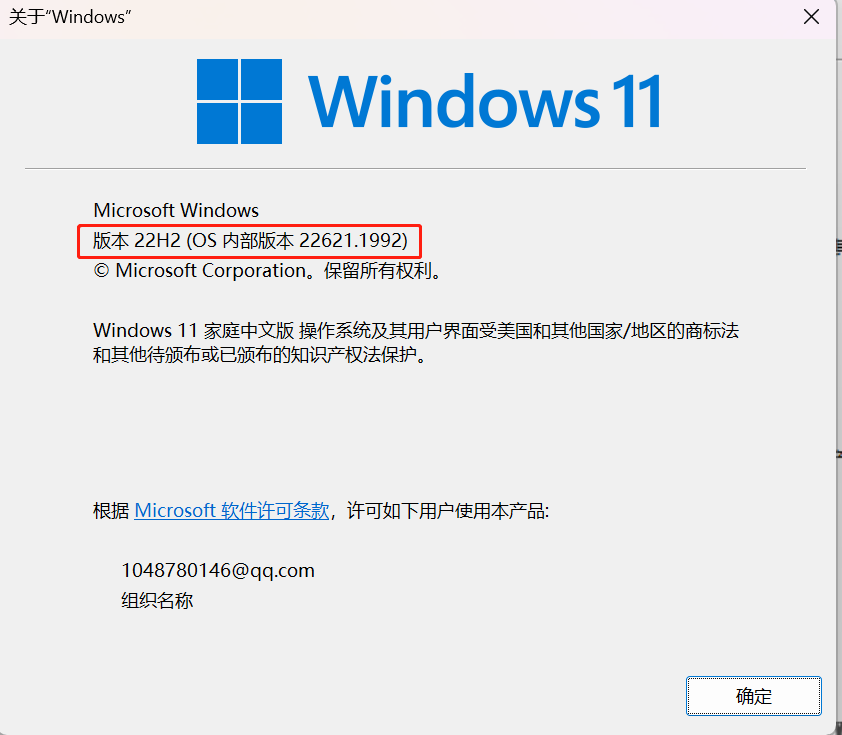
打开命令行窗口,执行“winver”命令。

Windows环境Docker必须满足是64位,Home或Pro 21H2 或更高版本.Enterprise或Education 21H2 或更高版本。

二、 启动Hyper-V
Hyper-V是微软的虚拟机,在win10上是自带的,所以通过控制面板“设置”启用 Hyper-V即可:
1.打开“控制面板”->“程序”-> “启动或关闭Windows功能”。

2.勾选Hyper-V选项,点击“确定”:

Win11找不到Hyper-V是家庭版不支持,因为家庭版没有虚拟化功能。如果想要在Win11家庭版中启用该功能,需要手动安装组件。
记事本打开,将以下脚本复制并粘贴到文本文件中,另存为win11-home-hyperv.bat,并以管理员身份运行,等待命令运行结束后根据提示按“Y”键重新启动计算机。
pushd "%~dp0"
dir /b %SystemRoot%\servicing\Packages\*Hyper-V*.mum >hyper-v.txt
for /f %%i in ('findstr /i . hyper-v.txt 2^>nul') do dism /online /norestart /add-package:"%SystemRoot%\servicing\Packages\%%i"
del hyper-v.txt
Dism /online /enable-feature /featurename:Microsoft-Hyper-V-All /LimitAccess /ALL
3.安装完成后重新启动计算机
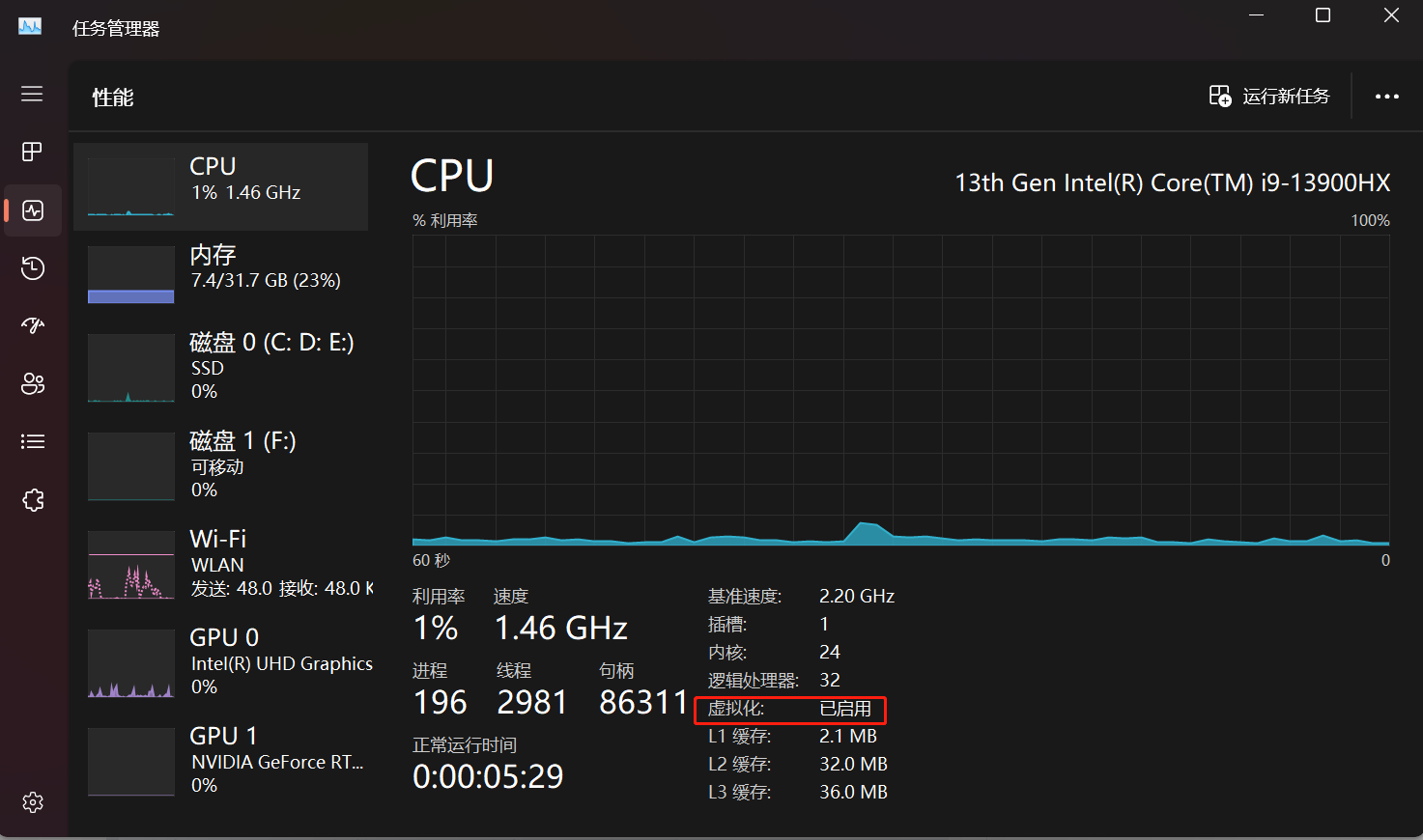
打开任务管理器,选择性能,点击cpu,检查一下计算机是否已开启了虚拟化支持,假设还不支持虚拟化,重启进入BIOS中开启VT支持CPU虚拟化。
三、 官网下载安装
Docker应用和数据默认位置设置/更改
有条件的话应用程序(软件)和数据(镜像容器)都放在固态硬盘
Docker Desktop应用程序默认安装在【C:\Program Files\Docker】,安装时无法自定义安装位置,采用目录链接的方式将应用安装到其他盘:
# 管理员身份运行CMD
# 安装时存放docker应用程序的文件夹
MD "E:\Docker\DockerApp\Docker"
# 在E盘里新建Docker文件夹并链接到C盘
mklink /J "C:\Program Files\Docker"  "E:\Docker\DockerApp\Docker"

同样用户镜像文件及容器数据文件的默认存储位置【C:\Users\xxxx\AppData\Local\Docker\wsl】下的两个目录,无法自定义安装位置,随着镜像和容器的增加会严重占用C盘空间,采用目录链接的方式将应用安装到其他盘:
# 管理员身份运行CMD
# 存放用户镜像文件及容器数据文件的目录
MD "E:\Docker\DockerData\Docker"
# 创建E盘Docker数据到C盘的链接
mklink /J "C:\Users\XXXX\AppData\Local\Docker"  "E:\Docker\DockerData\Docker"
注意:卸载docker时,会将链接一同删除,所以重新安装时需要新建。
Docker应用安装
从 windows-docker官网(推荐)
下载后直接安装。

安装完成后需要重启主机。

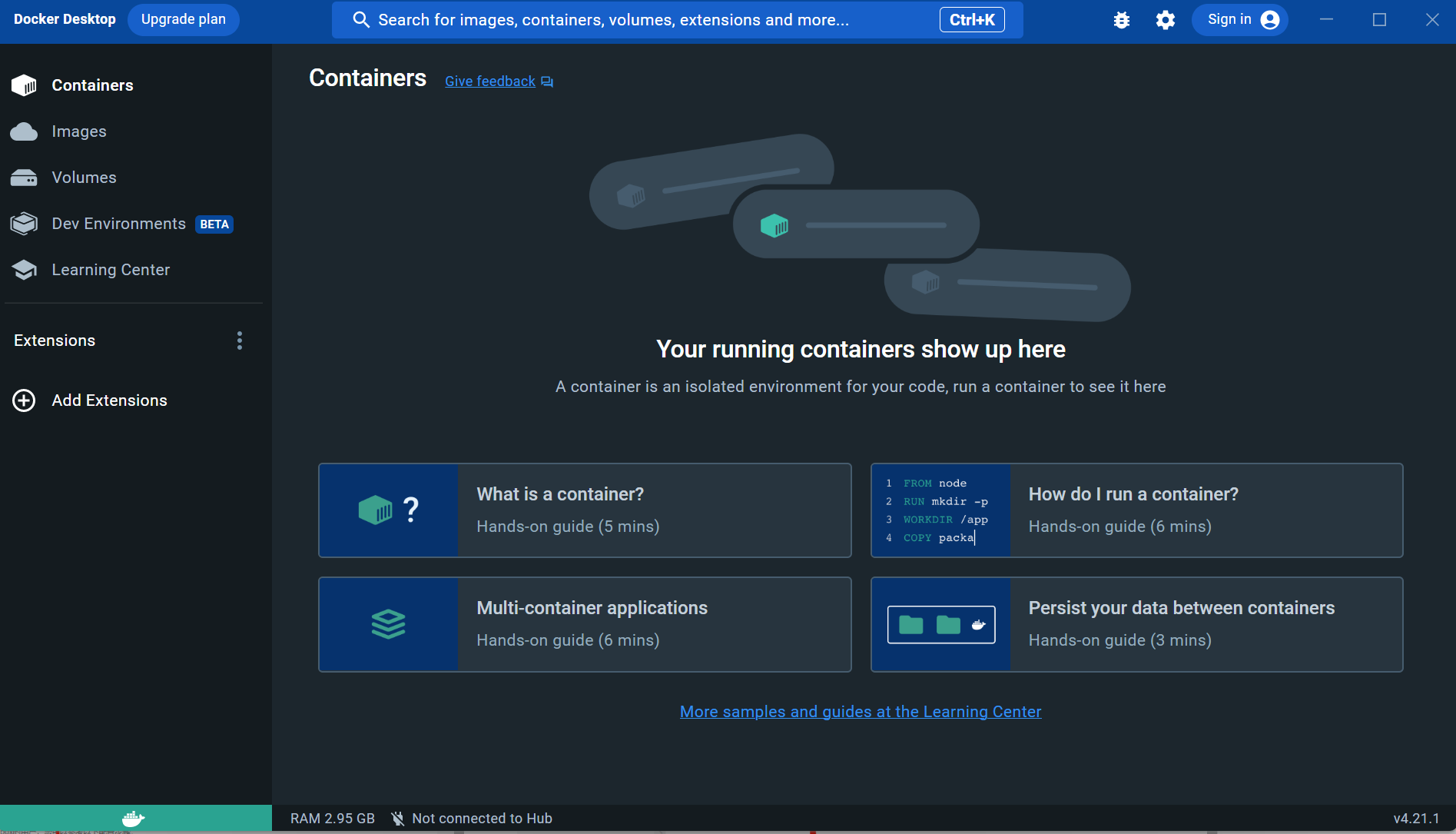
待重启结束后,启动docker运行,点击"Accept"。
安装完成。
Docker应用安装常见问题
- 可能遇到的问题:“Docker Desktop requires a newer WSL kernel version.”

解决方法:升级WSL2内核,关闭正在运行的所有wsl2终端,以管理员身份运行PowerShell或者命令行工具。wsl --update - 可能遇到的问题:Win安装更新时出现错误: 0x80240438问题

解决方法:Windows防火墙会导致此问题,唯一的解决办法是暂时禁用Windows防火墙,然后安装更新。
Win + I打开“设置”,选择隐私和安全,导航至Windows安全中心的防火墙和网络保护;从域网络、专用网络和公共网络中选择您的网络配置文件(博主的事公共网络标记有使用中), 关闭Microsoft Defender防火墙;
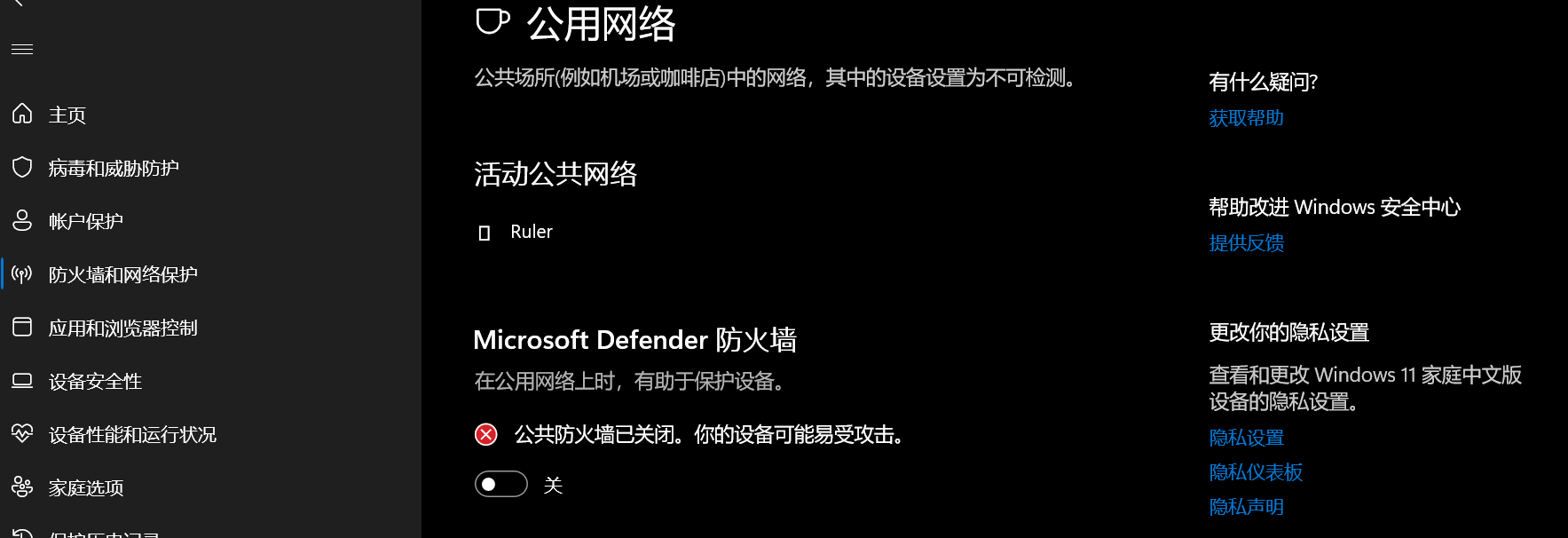
完成后,关闭窗口并再次尝试安装更新。

四、配置阿里云镜像加速
登录阿里云官网:镜像加速器(需要账号登录)

将"https://inhj05a1.mirror.aliyuncs.com"加到"registry-mirrors"的数组里
{"registry-mirrors": ["https://inhj05a1.mirror.aliyuncs.com"]
}
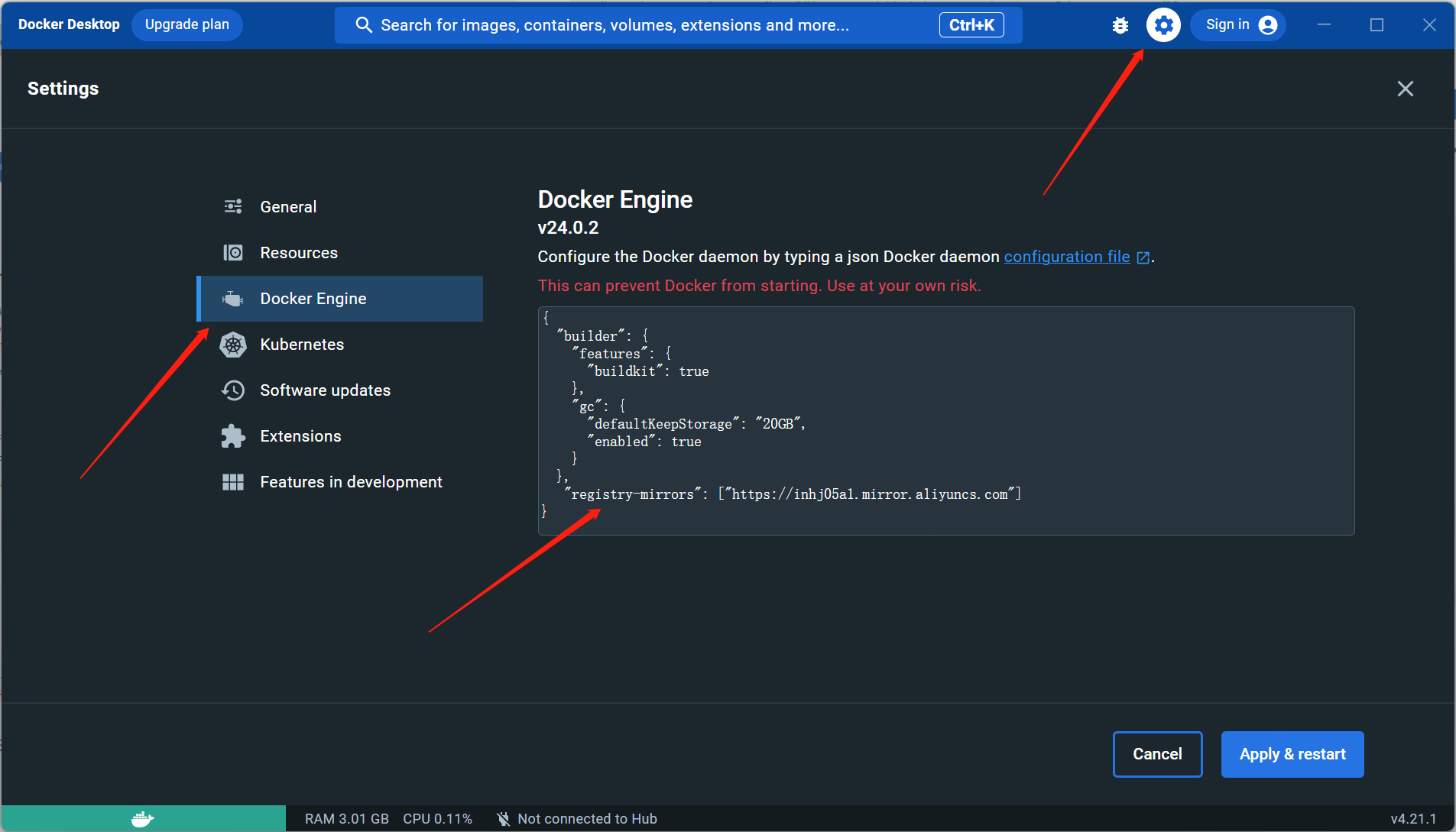
点击 Apply & Restart按钮,等待Docker重启并应用配置的镜像加速器。
五、docker常用指令
参考链接
提示:博主取舍了很多大佬的博文并亲测有效,分享笔记邀大家共同学习讨论