当前位置: 首页 > news >正文

网站建设织梦源码最新网络推广平台

网站建设织梦源码,最新网络推广平台,个人旅游网站建设方案,手机微网站开发WordPress安装教程【保姆级】【宝塔面板】 前言一:安装环境二:提前准备三:域名解析四:开始安装五:安装成功 前言 此教程适合新手,即使不懂代码,也可轻松安装wordpress 一:安装环…

WordPress安装教程【保姆级】【宝塔面板】

  1. 前言
  2. 一:安装环境
  3. 二:提前准备
  4. 三:域名解析
  5. 四:开始安装
  6. 五:安装成功

前言

此教程适合新手,即使不懂代码,也可轻松安装wordpress

一:安装环境

安装系统:宝塔面板 7.9.7 CentOS
安装版本:wordpress6.1.1
php版本:php8.1

二:提前准备

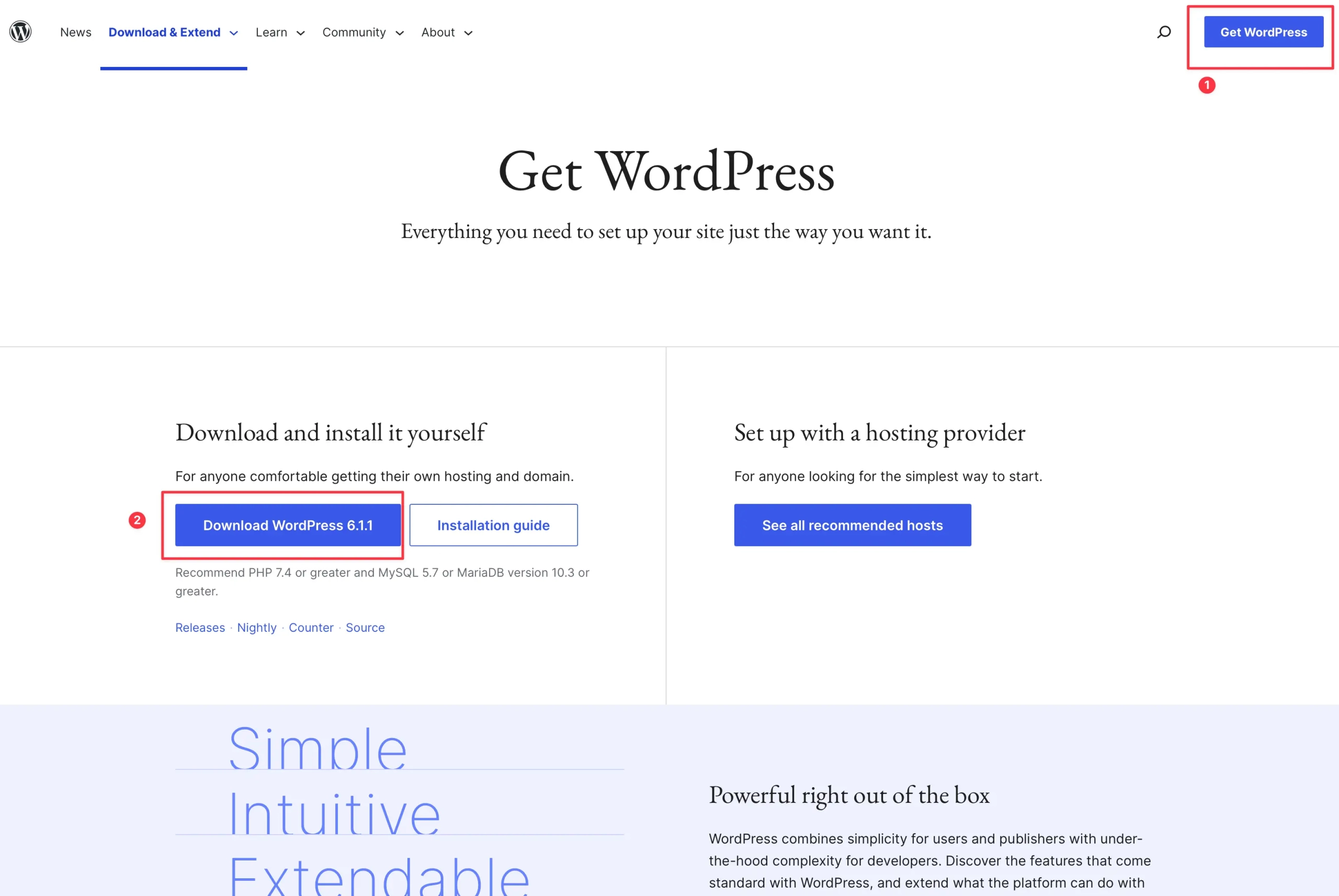
1.下载wordpress包装包
进入wordpress官网,点击下载
img

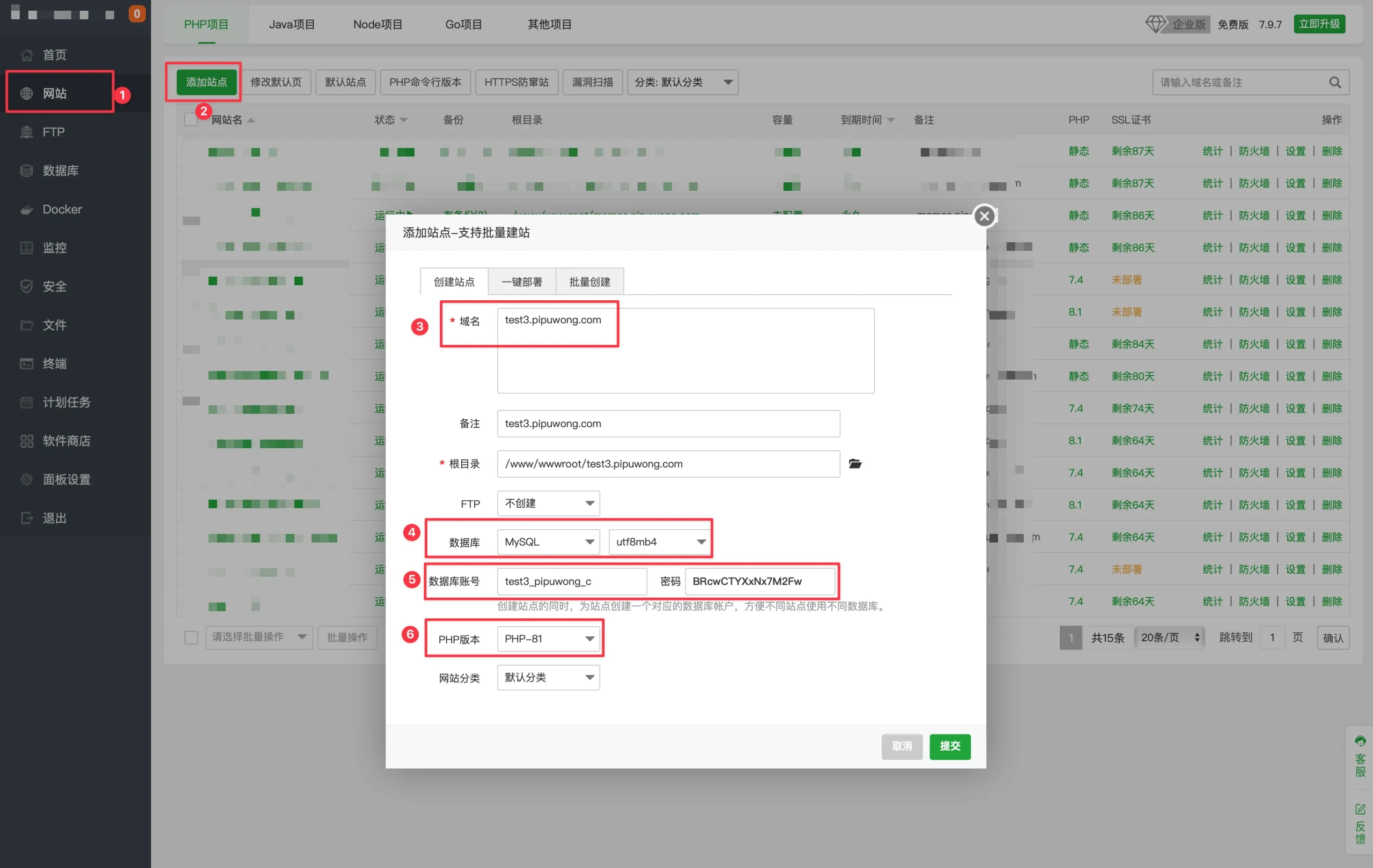
2.去宝塔面板,添加站点
img

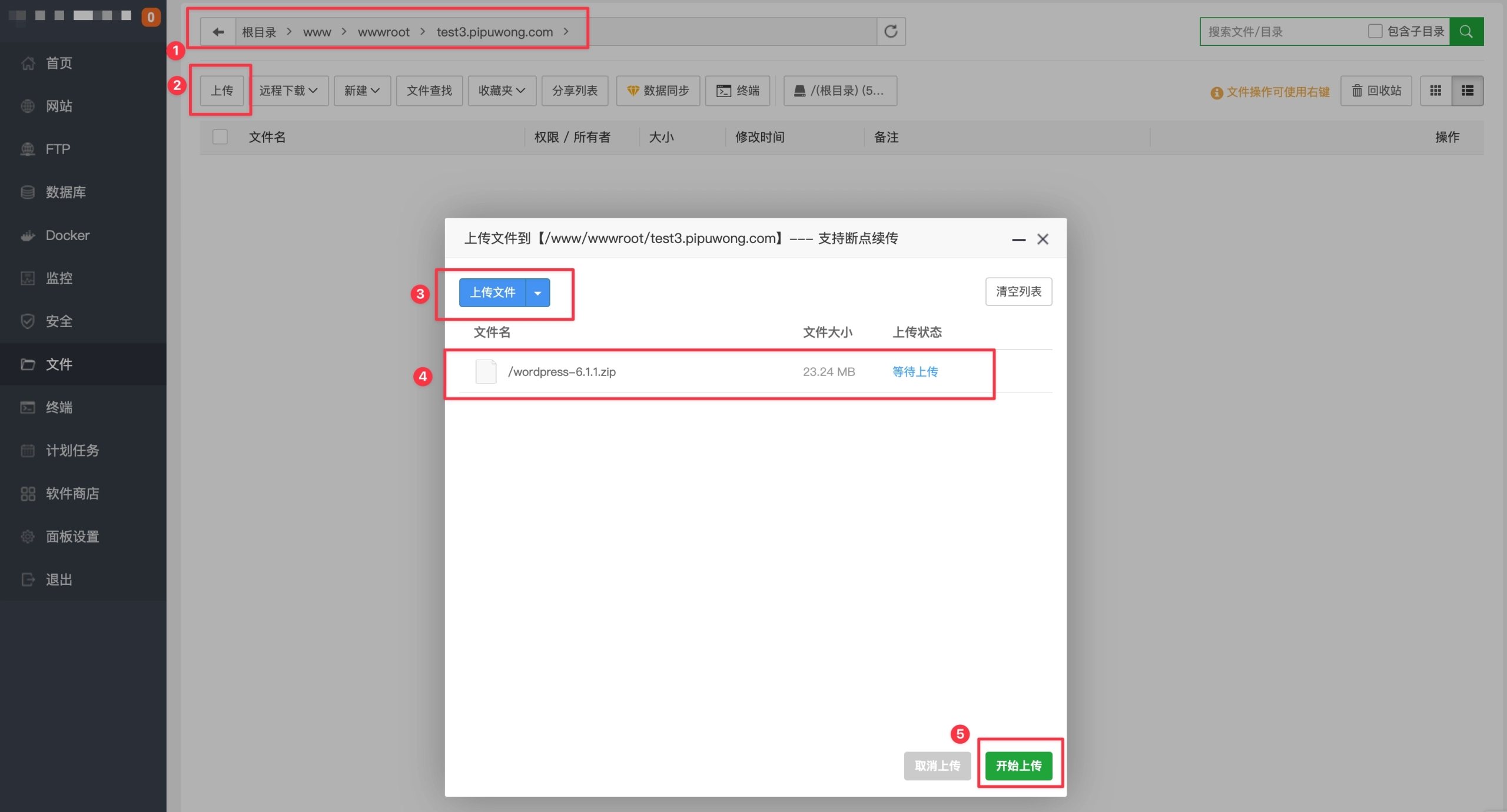
3.上传wordpress安装包
img

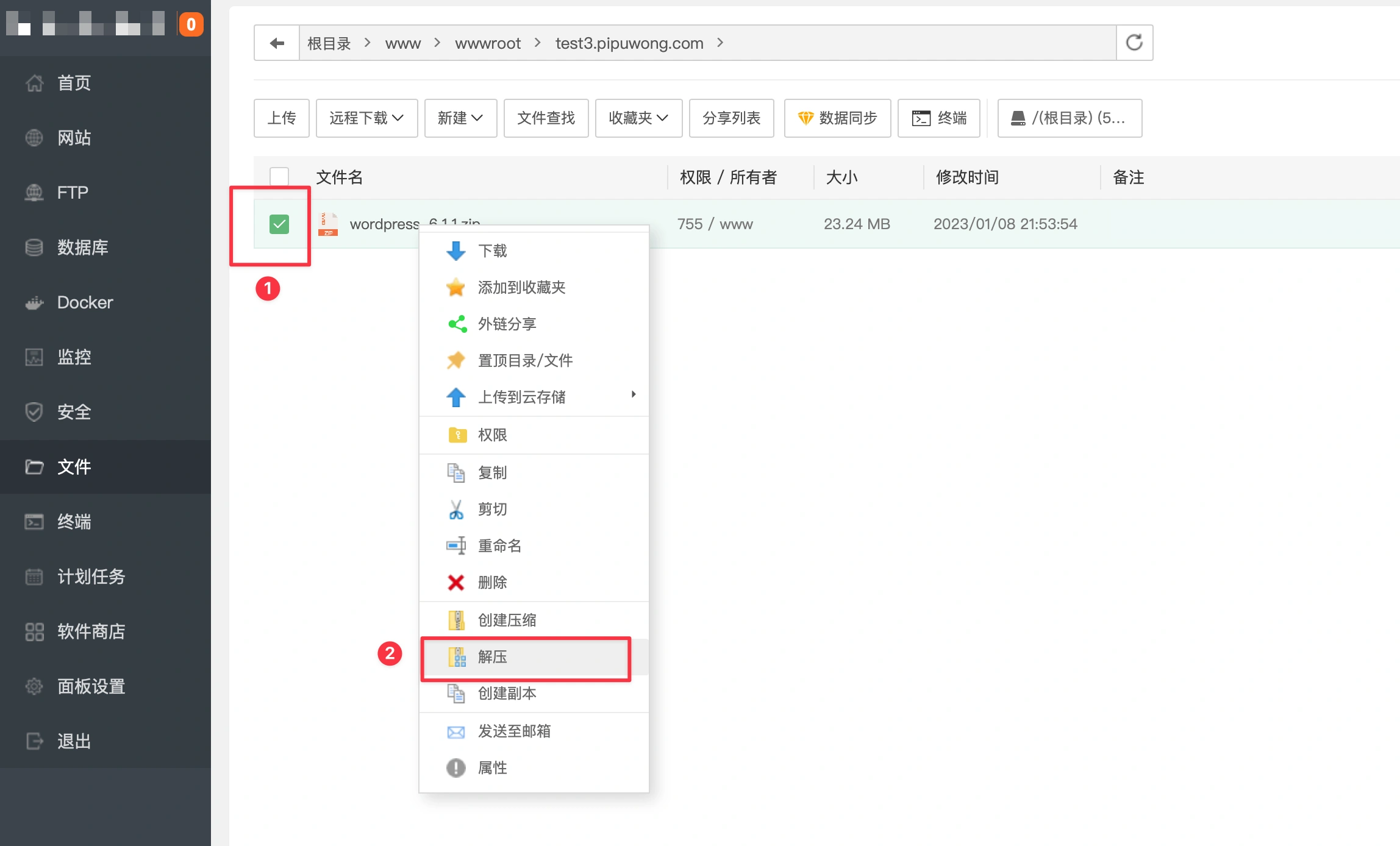
4.解压wordpress安装包
img

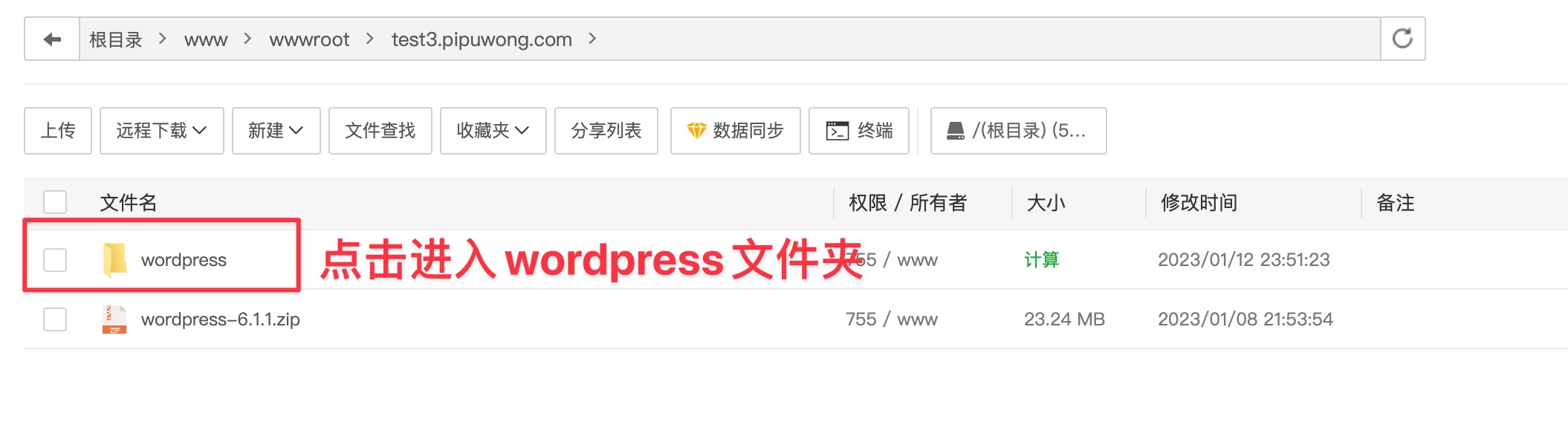
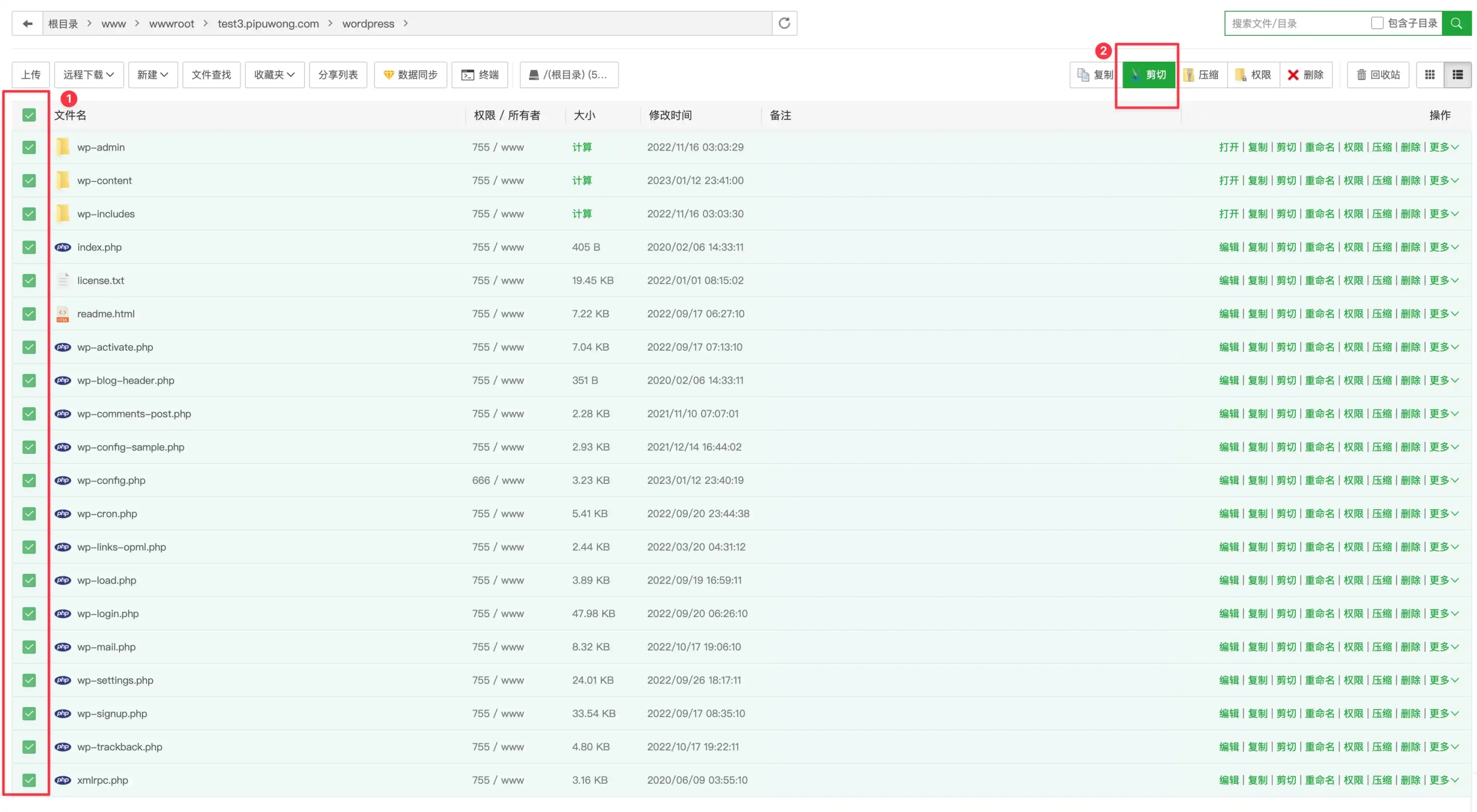
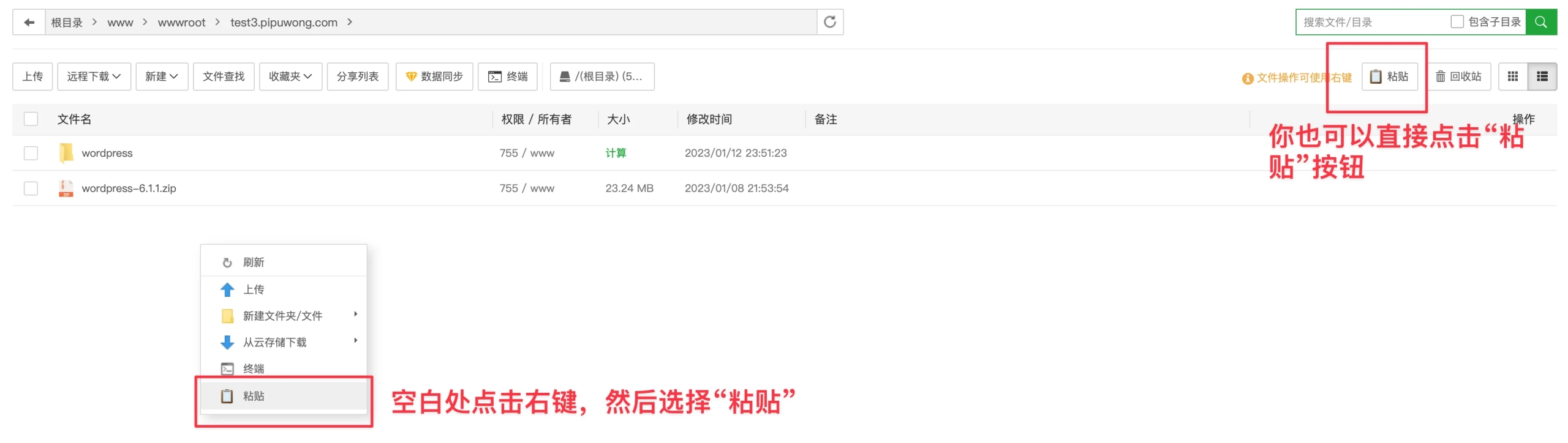
5.把刚才解压的文件,剪切网站根目录
img

全选所有文件,然后点击剪切
img

选择粘贴
img

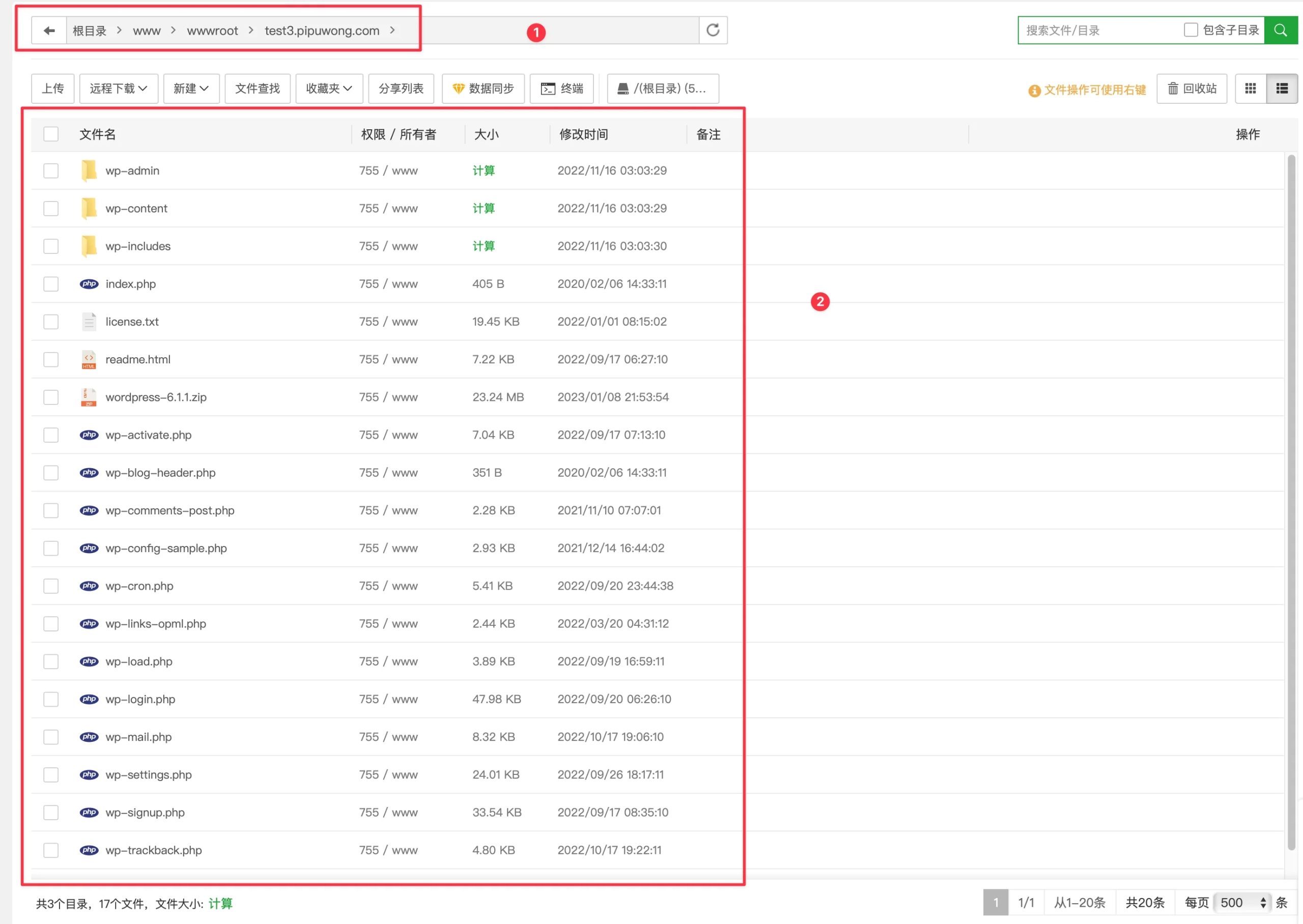
解压后的效果,是下图这样子的
img

三:域名解析

如果你还没购买服务器的话,你可以跟我一样使用腾讯云服务器,使用我推荐的链接,可以享受新用户优惠哟!
点击享受新用户优惠

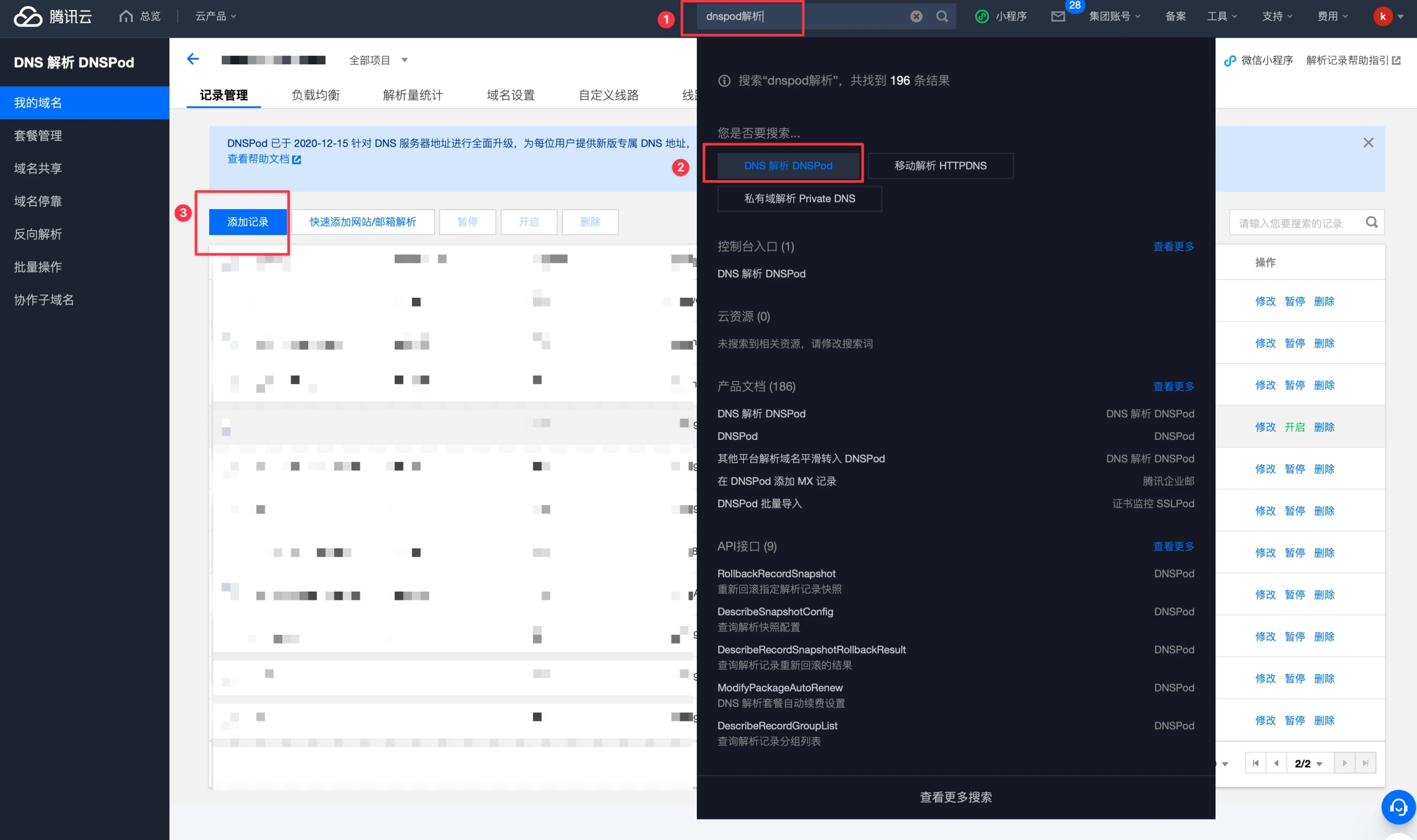
1.进入腾讯云后台
搜索dnspod解析
img

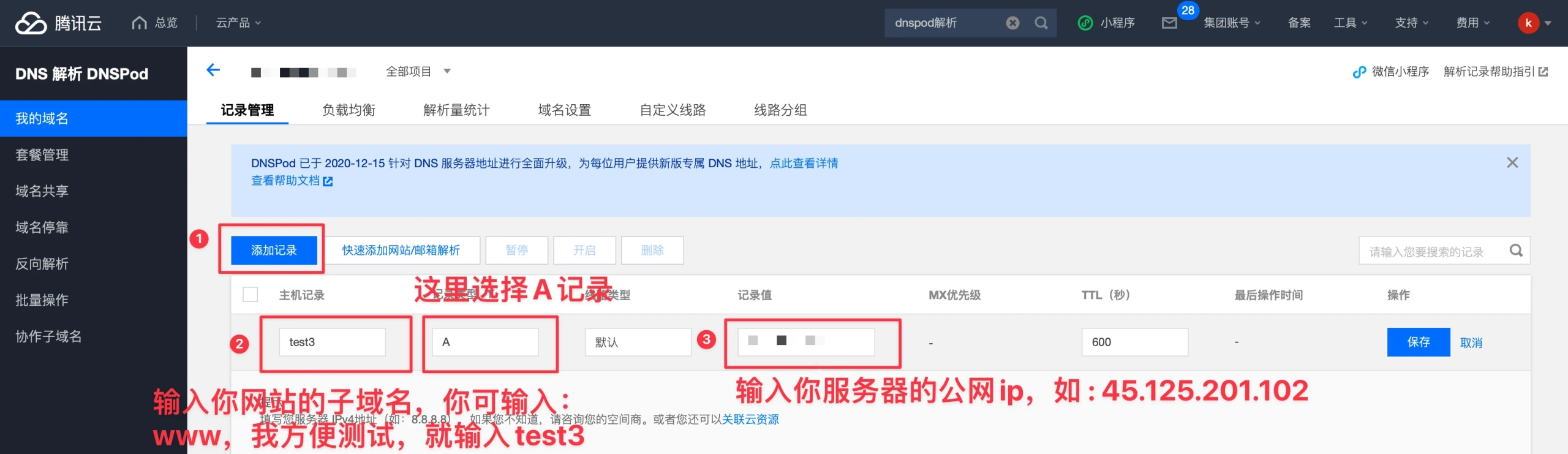
2.解析A记录
img

解析完以后,我就可以通过test3.pipuwong.com访问网站了。
如果你的域名是abc.com,你的A记录输入www,那你就可以通过www.abc.com访问你的网站了。

四:开始安装

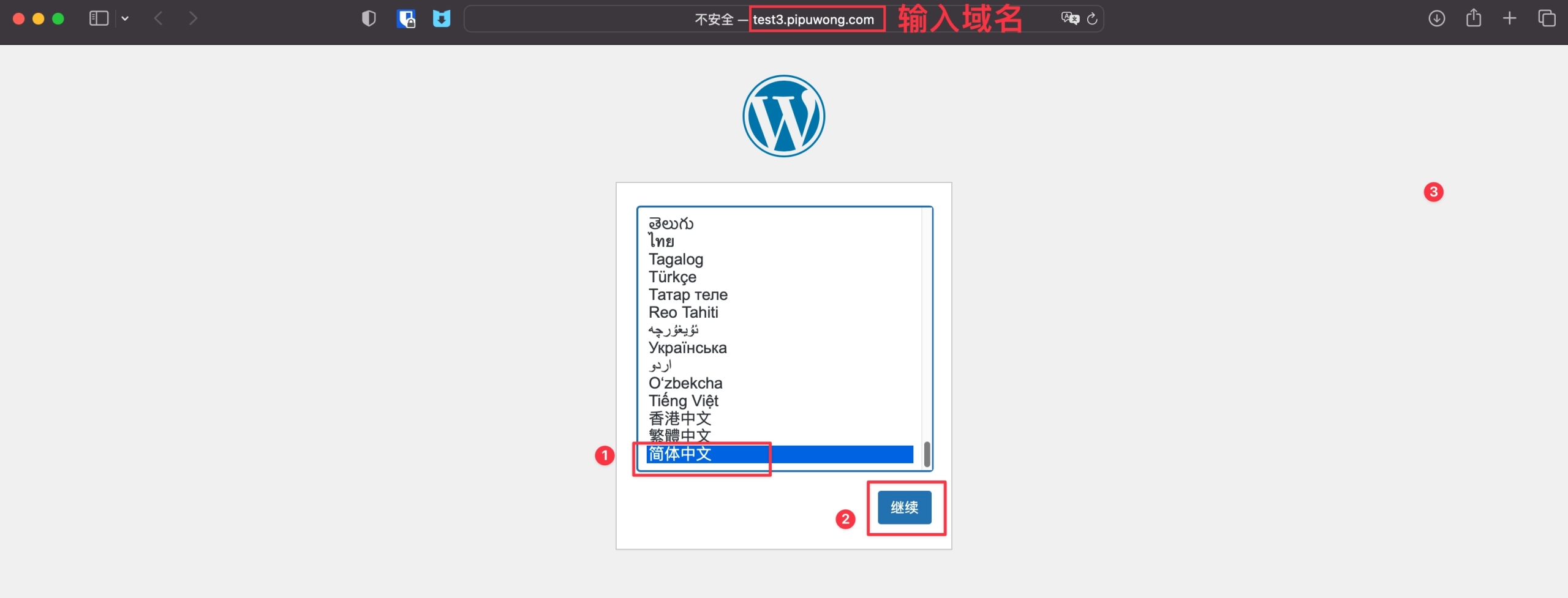
1.浏览器输入网址,开始安装
img

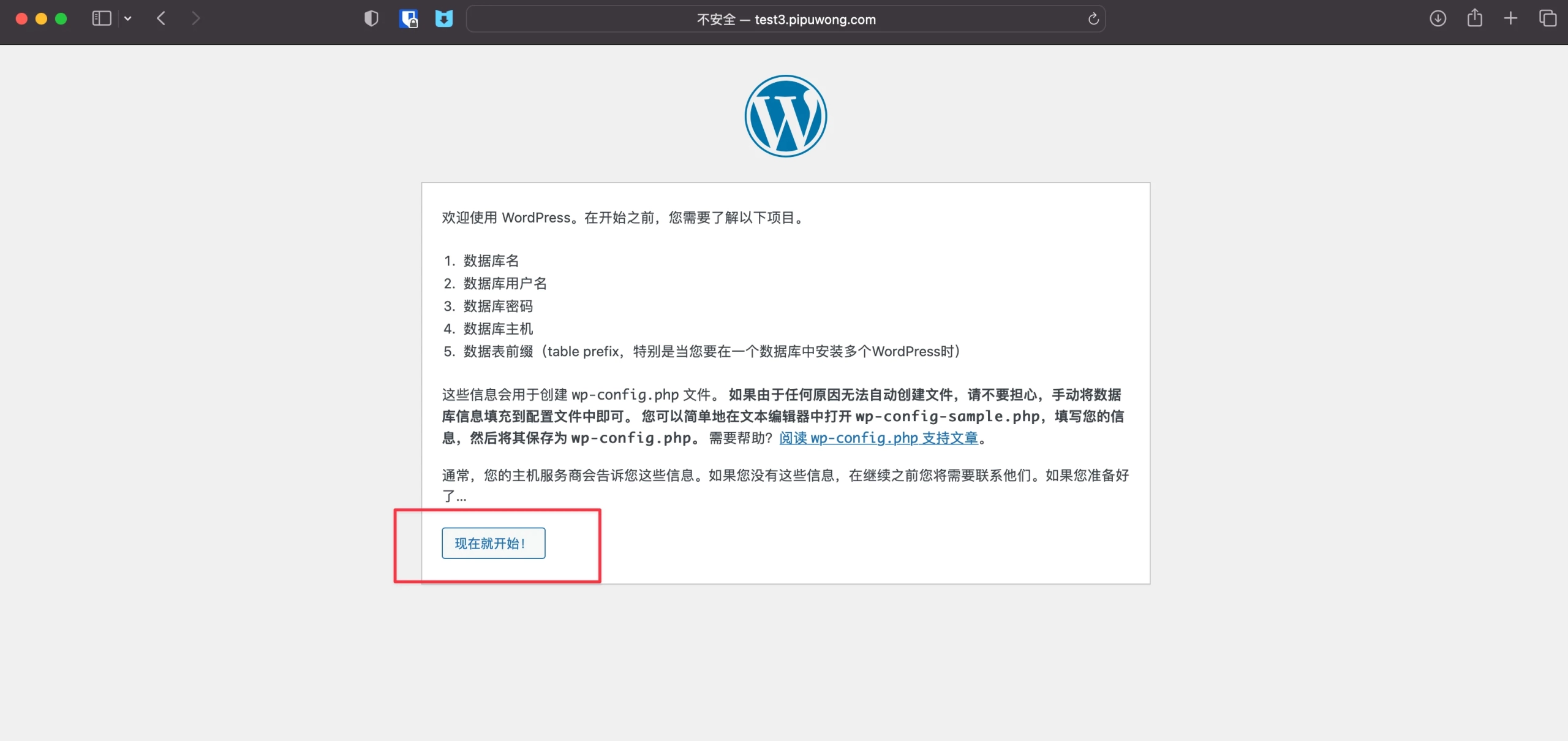
2.现在就开始安装wordpress
img

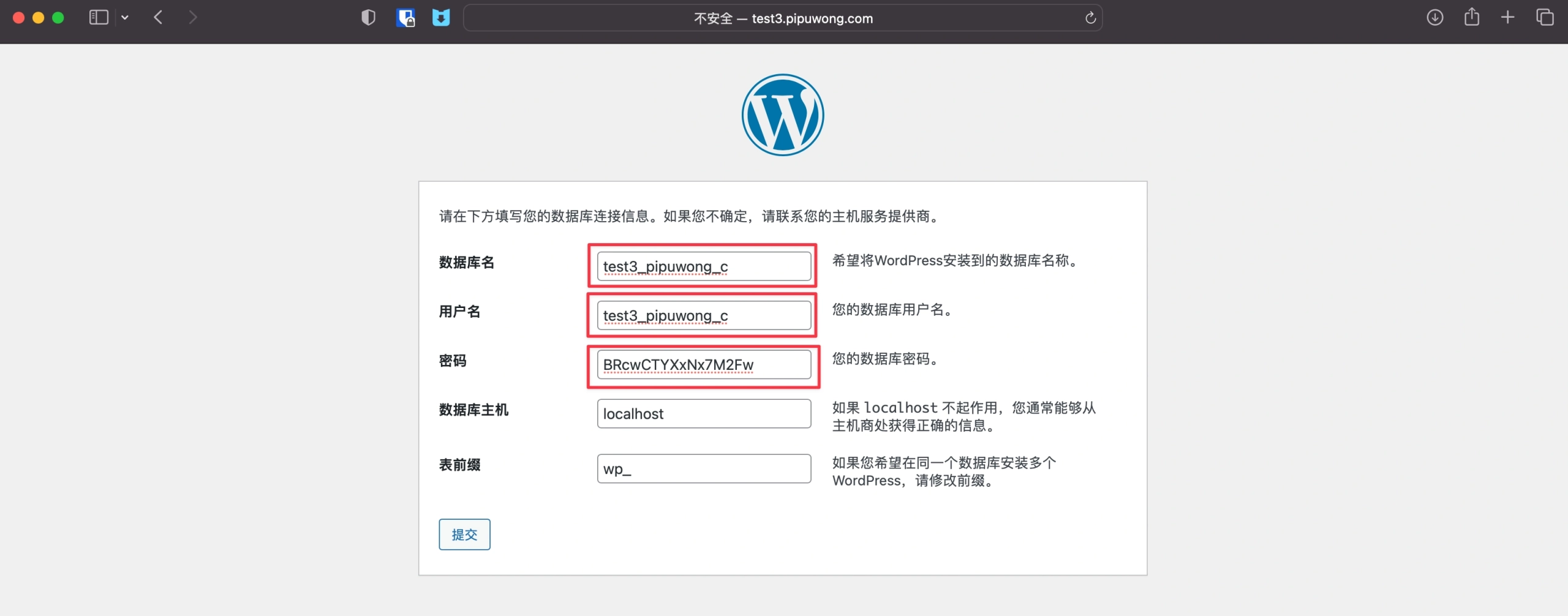
3.输入数据库信息
img

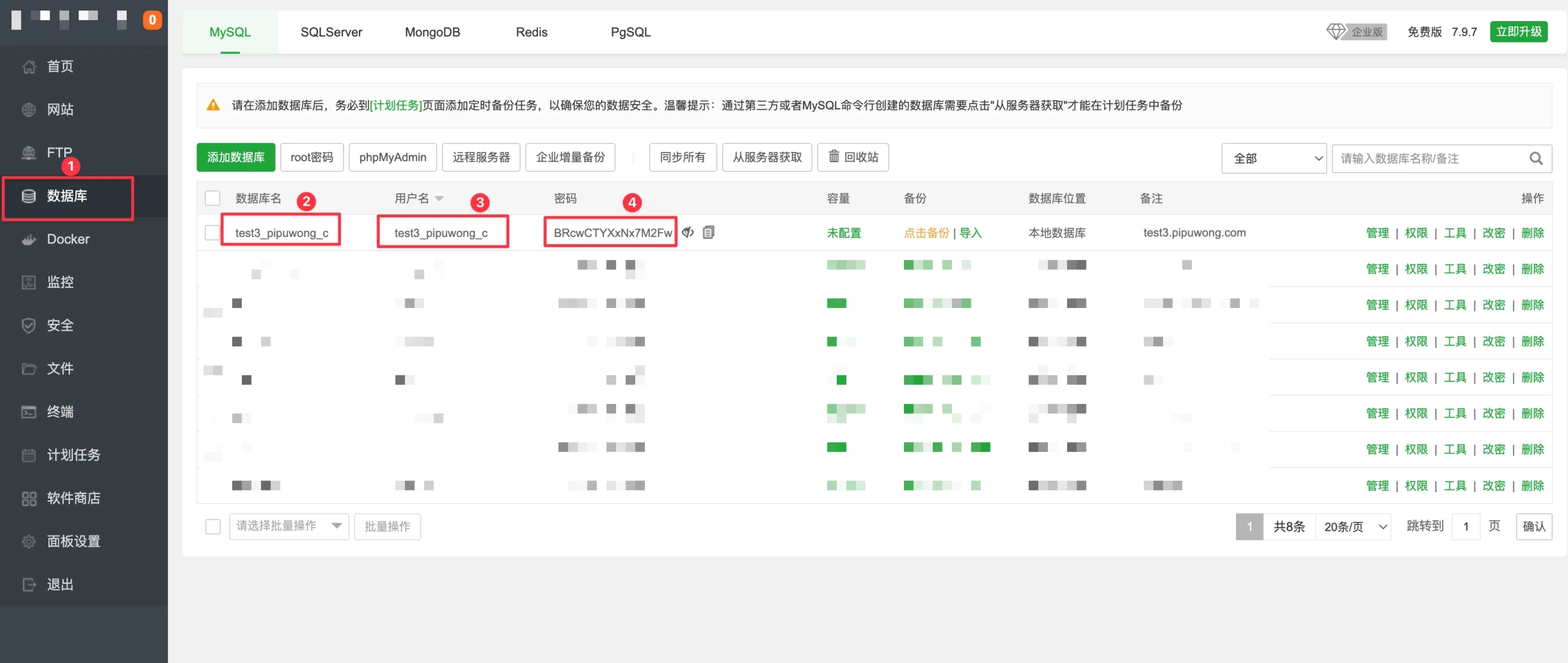
如果你忘了,你可以在宝塔面板找到数据库名用户名密码
因为在步骤二,添加网站的时候,已经新建了一个数据库
img

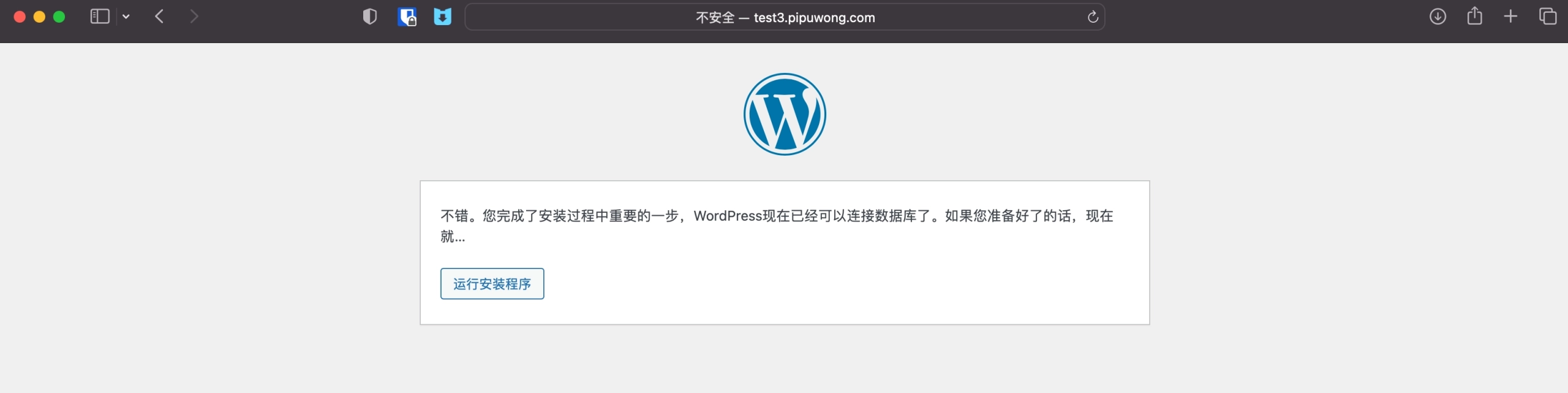
4.运行wordpress安装程序
img

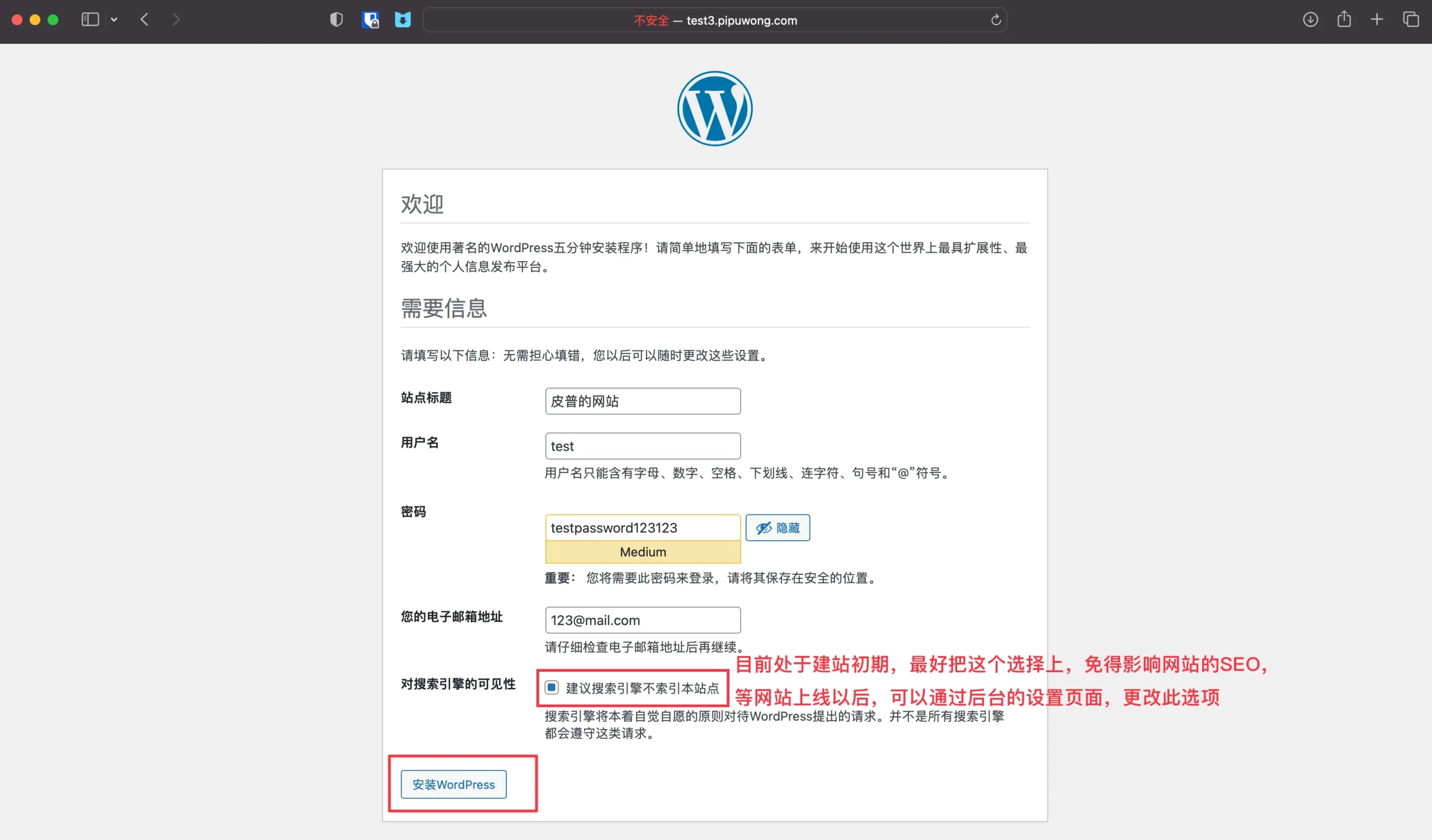
5.输入网站信息
如果站点标题拿不定主意,后续可以在后台更改
用户名密码邮箱最好现在就设置好,免得后续不恰当的操作,导致进不了后台
img

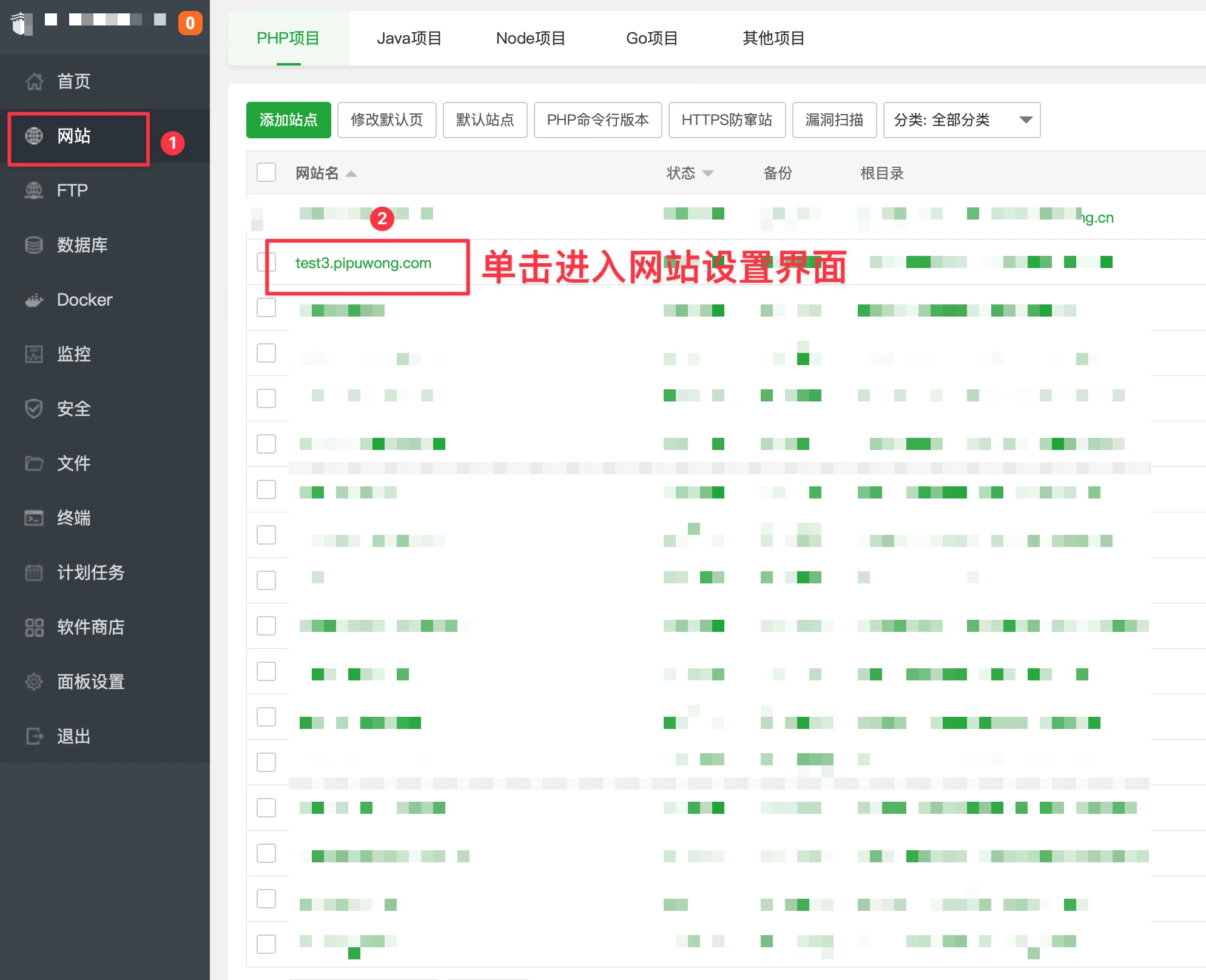
6.设置网站伪静态
进入宝塔面板,按图示操作
img

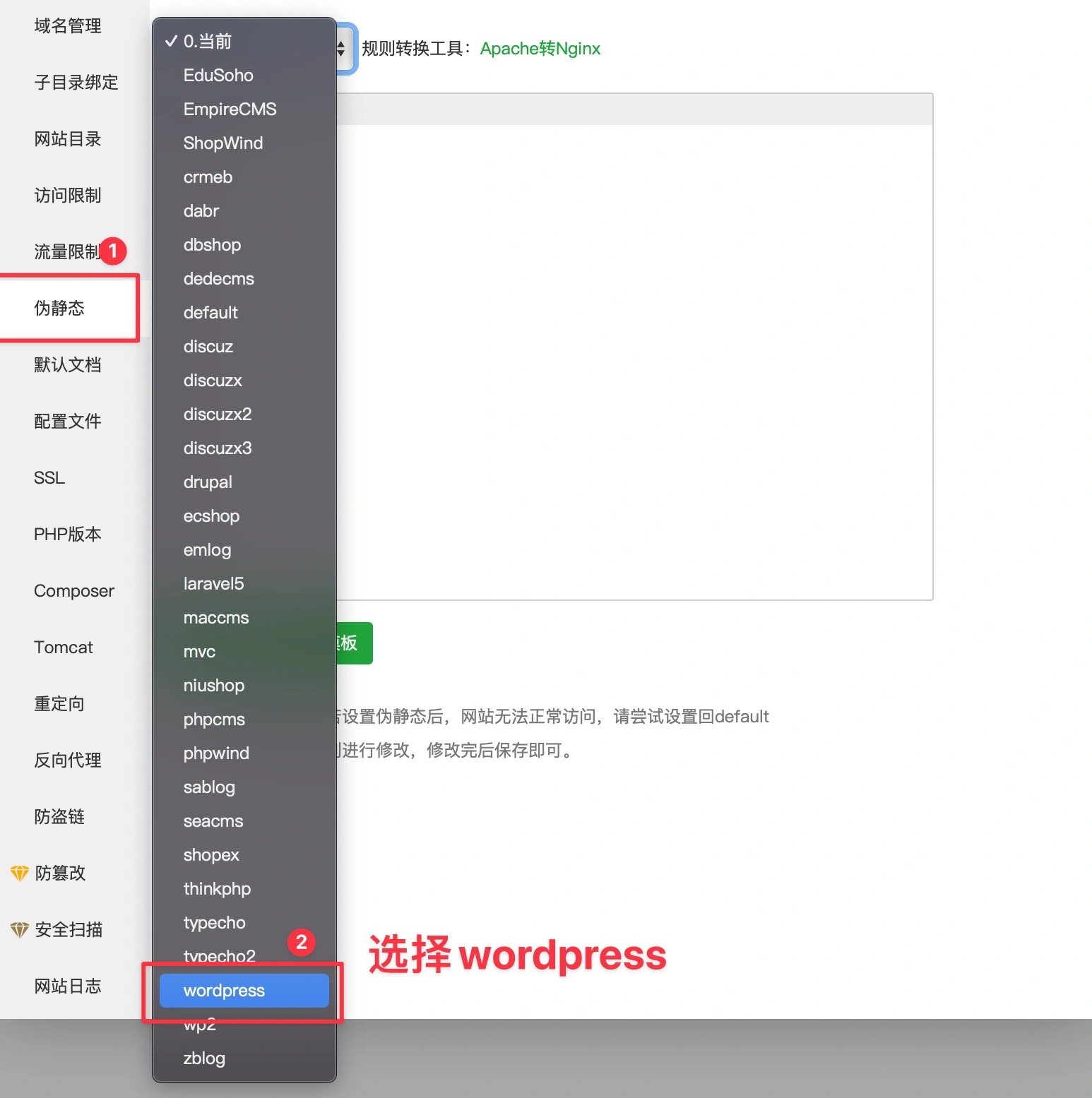
伪静态页面,选择wordpress
img

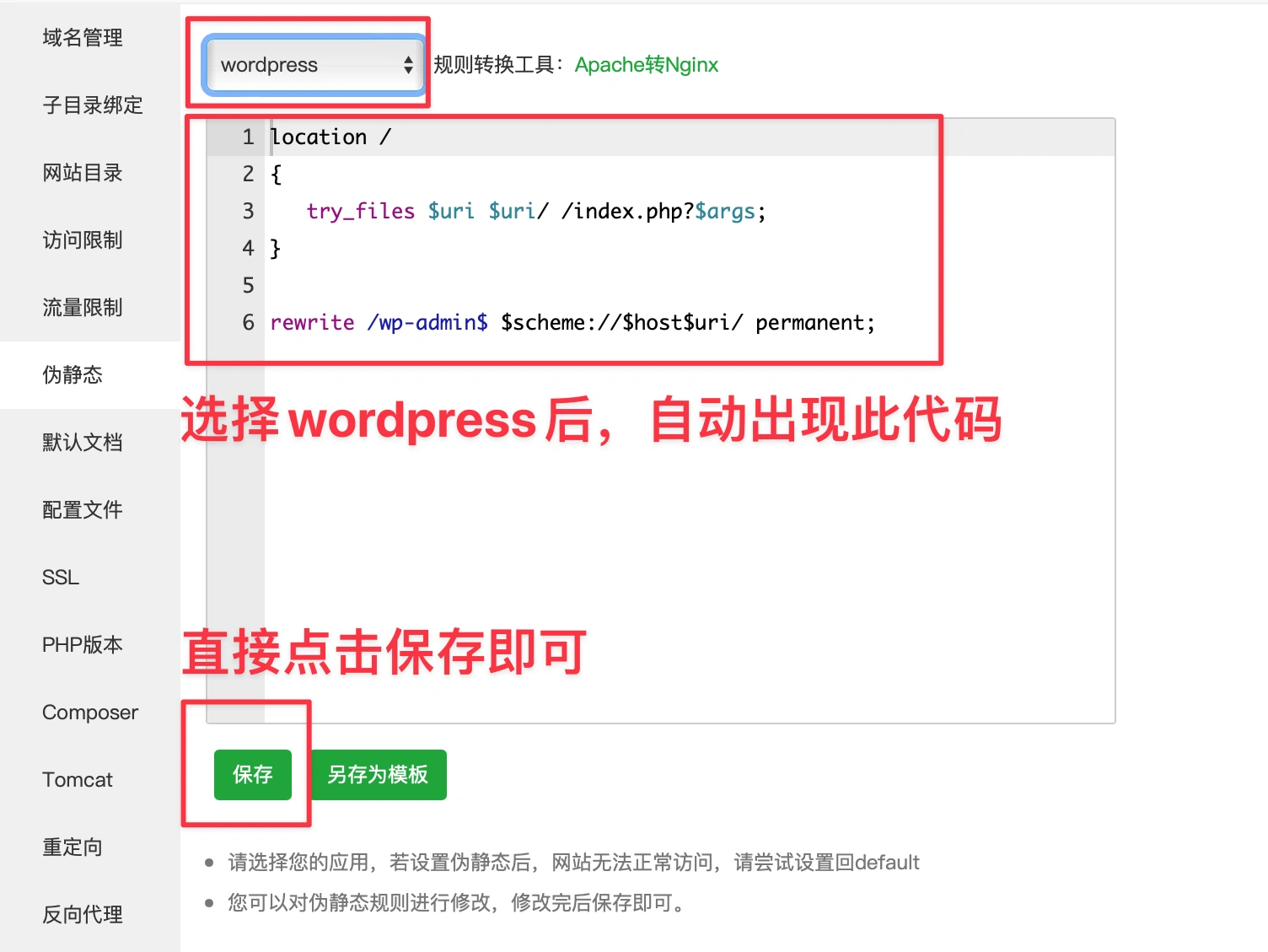
选择完wordpress后,效果如下图,直接点保存即可
img

五:安装成功

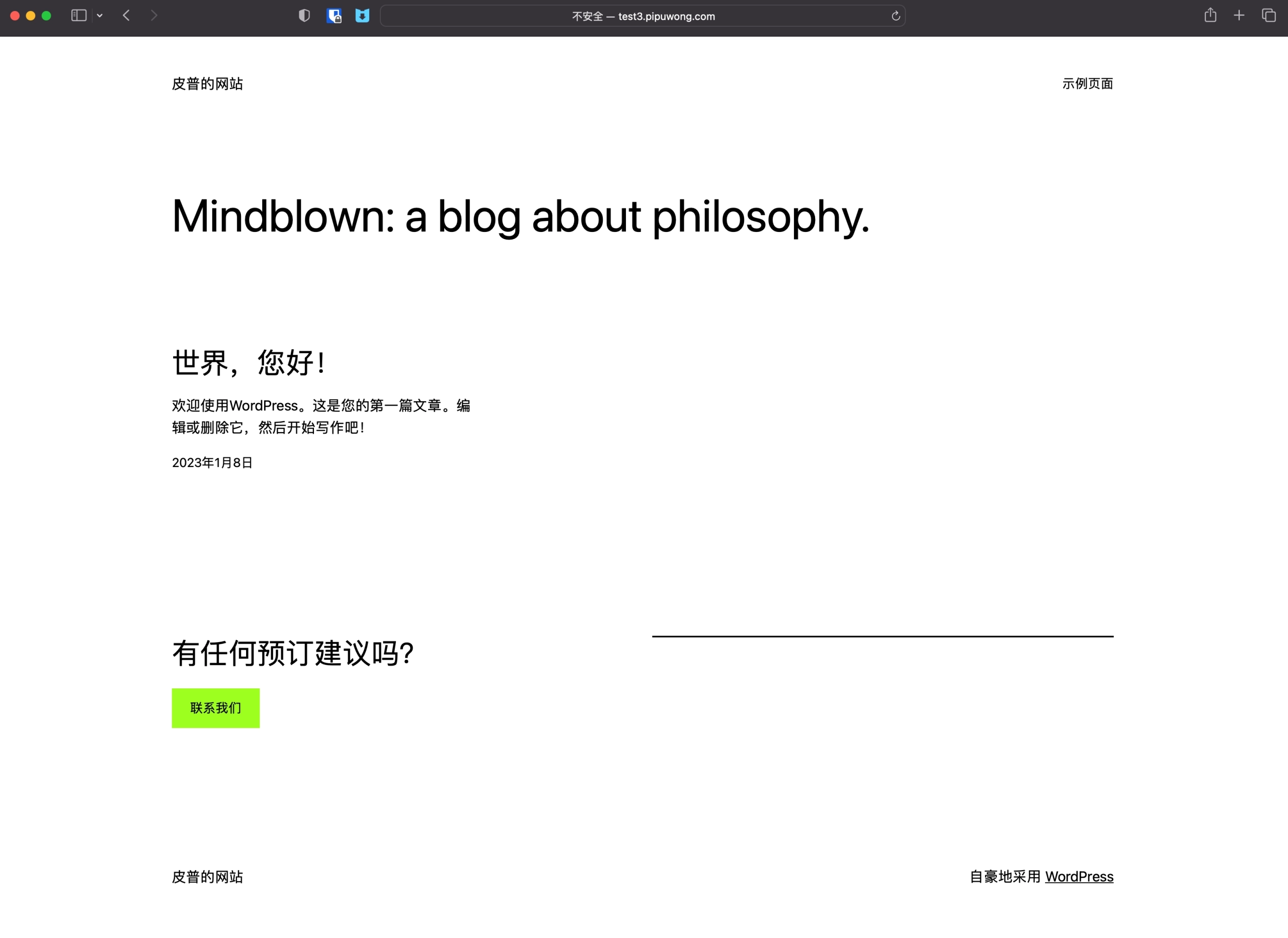
经过刚才的步骤,wordpress已经安装成功了,因为在刚才已经在 步骤三设置了域名解析,所以此时,你在浏览器输入域名,就可以看到网站啦,初始化的页面是示例页面
img

进入后台
输入账号密码
img

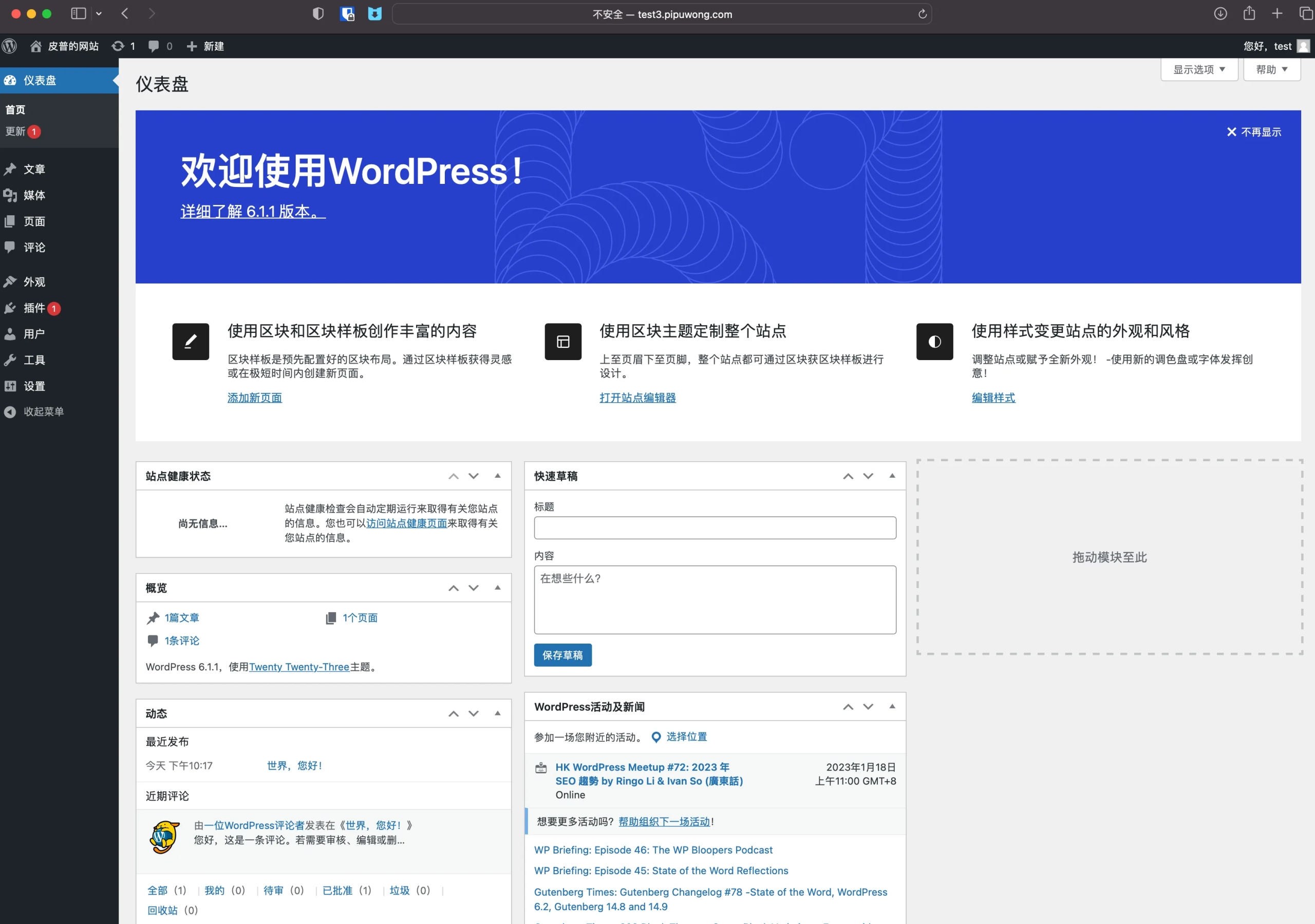
成功进入wordpress后台
此时你便可按照你的想法,去制作你的网站啦!
img

比如说改变网站的主题

http://www.hkea.cn/news/500425/

相关文章:

  • 论坛类型的网站怎么做拉新推广平台有哪些
  • pc官方网站视频专用客户端app
  • 成都哪家做网站建设比较好搜索关键词排名查询
  • 无锡网站优化推广广州网站推广运营
  • 电子商务网站开发的步骤短视频seo排名系统
  • 如何用模板做网站视频河北电子商务seo
  • 动态网站代码设计做小程序的公司
  • 网站建设软件开发的新闻北京关键词优化报价
  • 在上海做兼职在哪个网站好百度售后电话人工服务
  • 深圳网站开发招聘谁能给我个网址
  • 长沙做个网站多少钱怎样免费给自己的公司做网站
  • wordpress to微博优化营商环境条例
  • 做外贸通常用哪些网站seo网站监测
  • 电子商务网站建设解决方案必应搜索引擎
  • 企业网页制作与网站设计南京seo优化培训
  • sqlite开发网站想做网络推广的公司
  • 网页设计作业在线网站首页seo教程seo优化
  • 做个网站多钱域名备案查询系统
  • 饰品网站模板官网seo关键词排名系统
  • 文学网站做编辑百度笔记排名优化
  • 公司网站开发语言如何优化百度seo排名
  • 做网站较好的框架惠州百度推广排名
  • 网站建设和运营的课程推广软文发稿
  • 杭州企业网站建设方案ui培训
  • 个人站长做哪些网站好seo优化设计
  • 小白学做搭建网站软文街官方网站
  • 网站模板 可做采集站市场营销咨询
  • 家居网站建设素材天眼查询个人信息
  • 杭州专业网站排名优化交换链接的例子
  • 网站建设和数据容量整合seo的培训课程