做新网站 备案证明交接关键词优化排名工具
文章目录
- Linux简述
- 它们的区别
- 安装CentOS
- ①下载CentOS
- ②安装Linux有两种方式
- ③下载模拟软件
- ④安装vmware
- ⑤创建虚拟机
- ⑥安装操作系统
Linux简述
在国内比较流行的两款Linux发行版本CentOS和ubuntu
它们的区别
ubuntu:页面更加的华丽比较漂亮,它对计算机硬件的兼容性比CentOS要强一些,但是它的缺点就是页面华丽耗费的资源也会大一些,性能也会稍差一些
CentOS:它跟ubuntu是相反的,页面没有那么华丽,对于硬件的兼容性较差,但是它非常的稳定,占用资源少,性能更加的强劲
对于二者如何选择,如果对于直接学习或者做一个个人电脑可以选择ubuntu;在服务器中、企业中应用CentOS居多
安装CentOS
①下载CentOS
CentOS官网地址:(https://www.centos.org/)
-
首先我们得上官网找到
Download
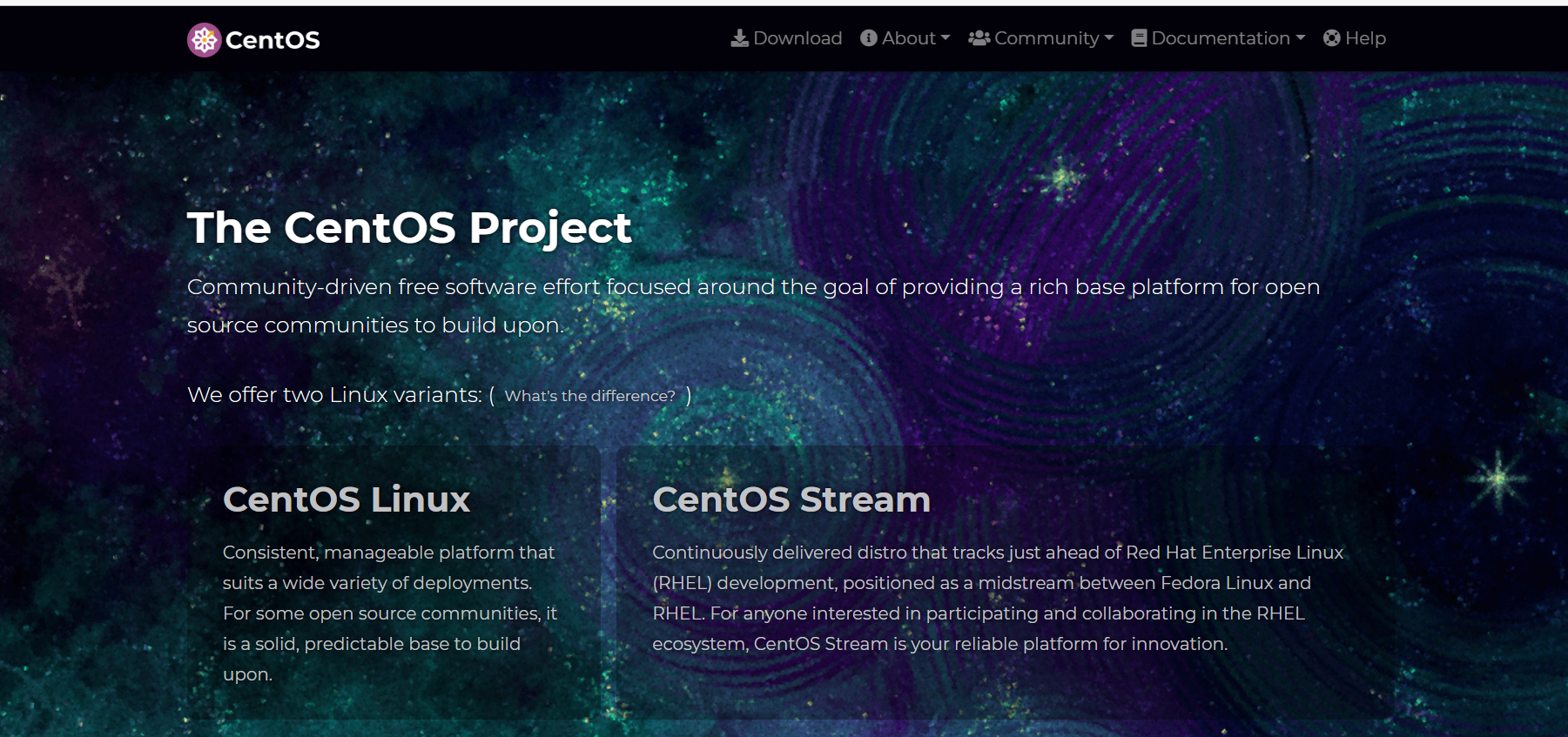
-
可以看到一个x86_64点击它后面的
RPMs
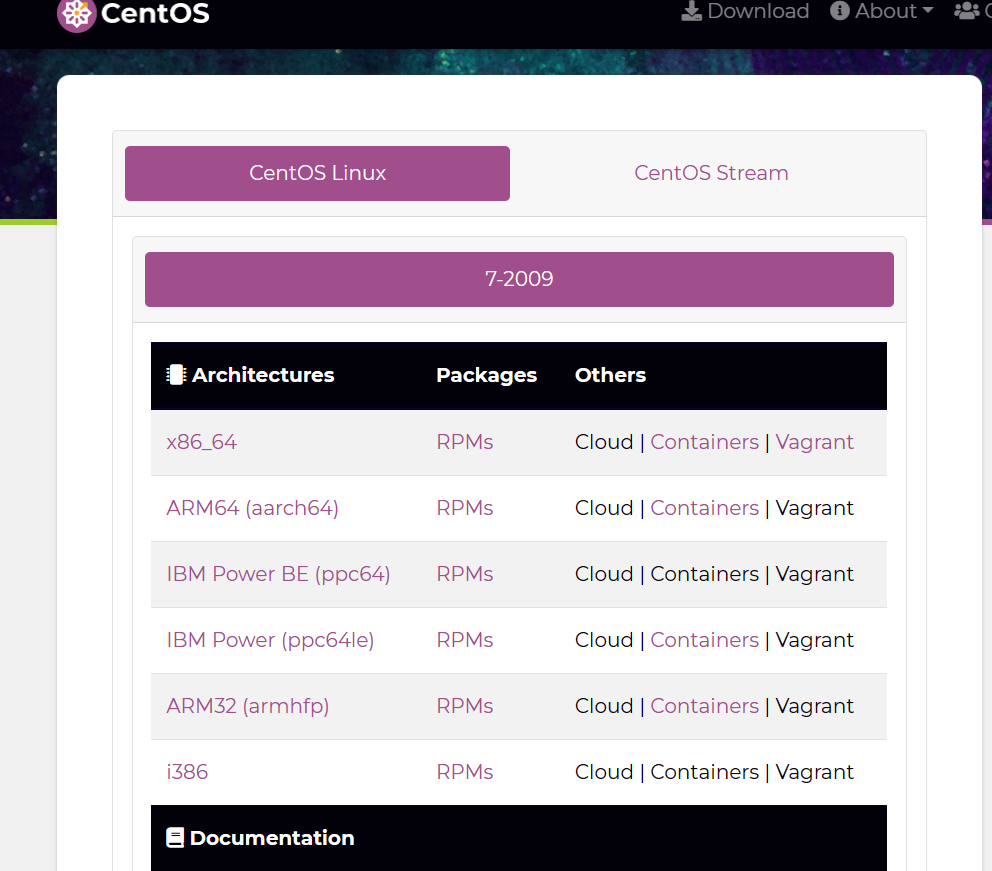
- 进去之后可以找到一个
isos/点击
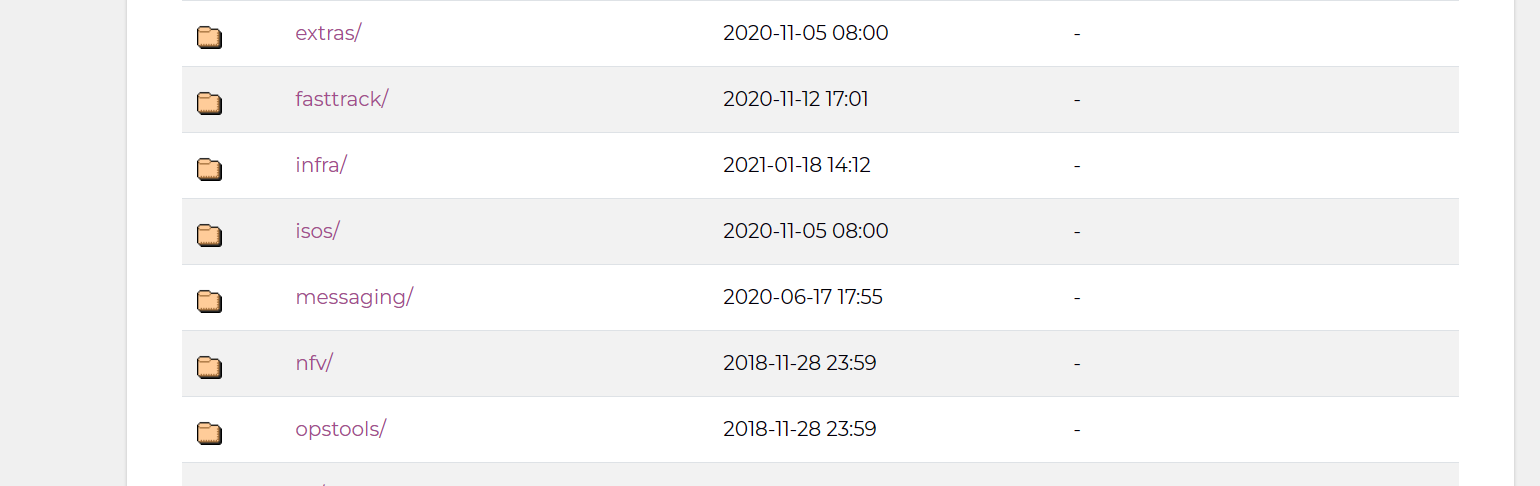
- 只有一个
x86_64直接点击进去

- 就可以来到镜像网站,选上半部分的镜像网站进行下载,上半部分离自己比较近,下载速度也相对于较快
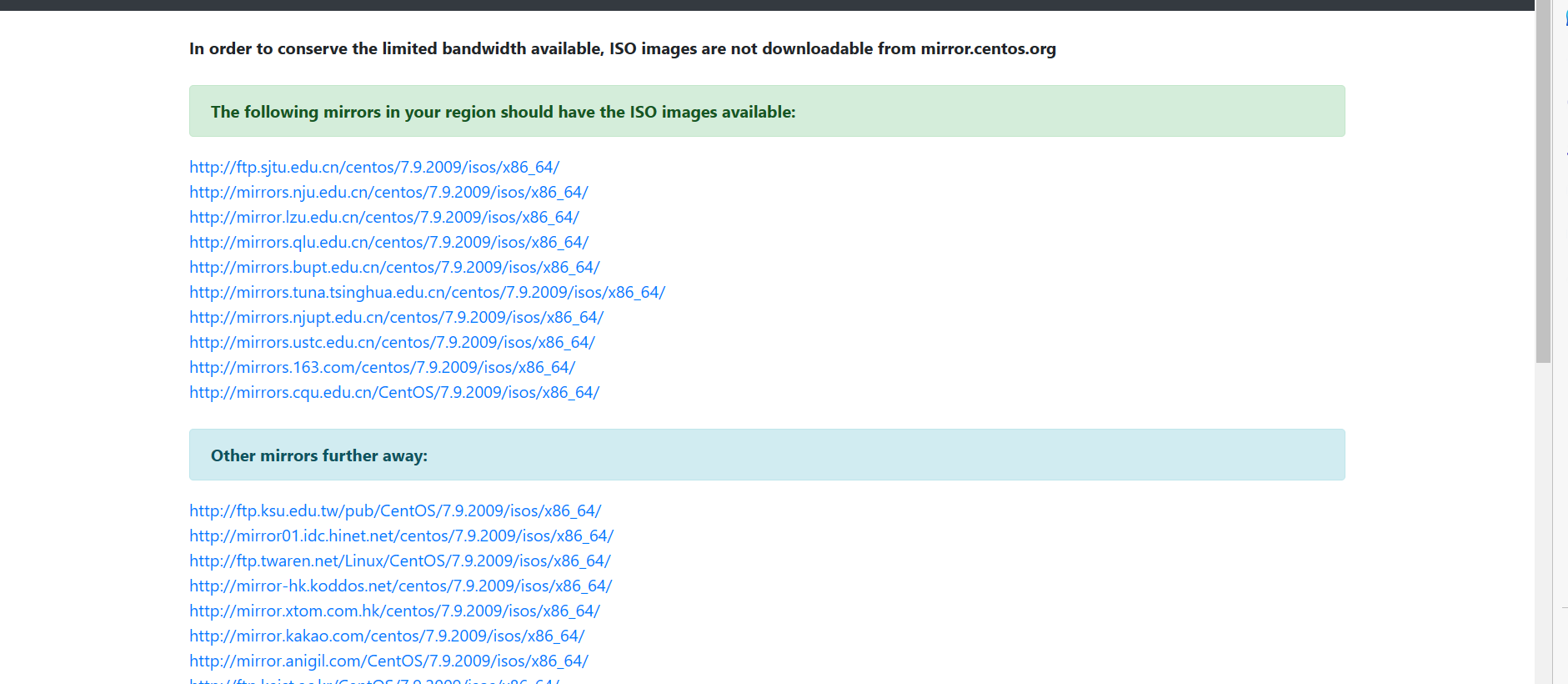
- 没有特别的需求下载第一个即可
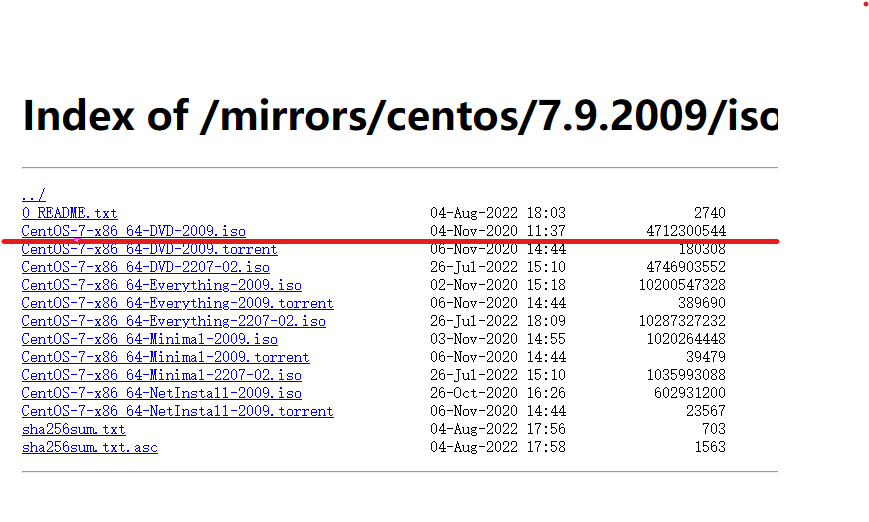
②安装Linux有两种方式
真实的机器:直接新买一个电脑装上Linux系统(为了学习Linux就显得有点浪费)或者可以直接把自己的操作系统换成Linux系统,这样就麻烦很多
模拟电脑:使用软件进行模拟,相当于虚拟一台电脑出来,真实的底层还是我们自己的电脑,只是通过当前操作系统划分一部分的硬件资源,模拟出一个新的电脑
我们这里采用软件进行划分资源来模拟电脑,毕竟学习没必要重新买一个电脑或者换系统
③下载模拟软件
vmware软件地址:https://www.vmware.com
进入网站后如果英文不好的可以在右上角有个地球可以点进去设置中文
- 首页找到产品
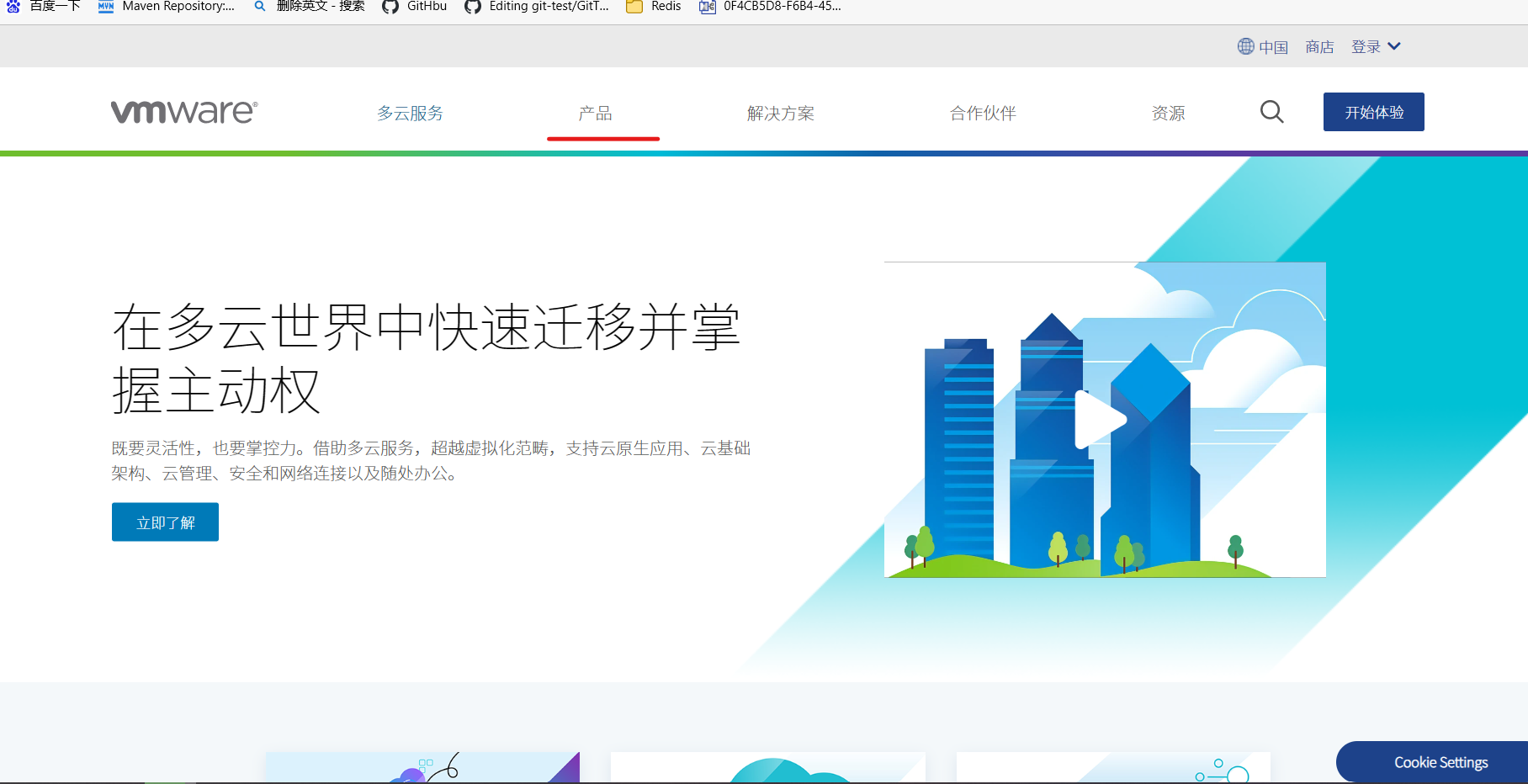
- 里面可以选择
Workstation Pro
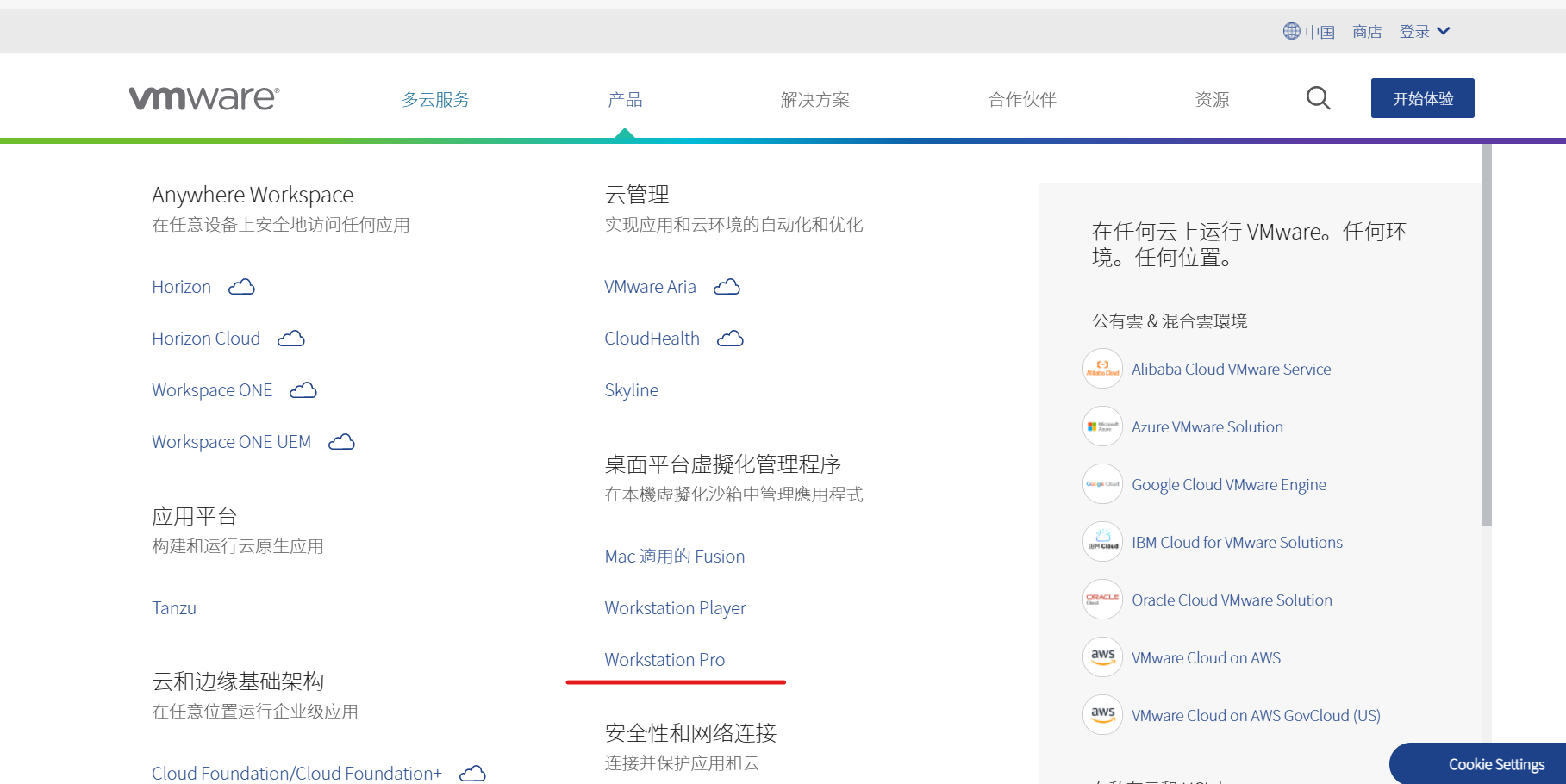
-
点击进去之后上面显示是收费的,可以往下翻有个试用版,点进去
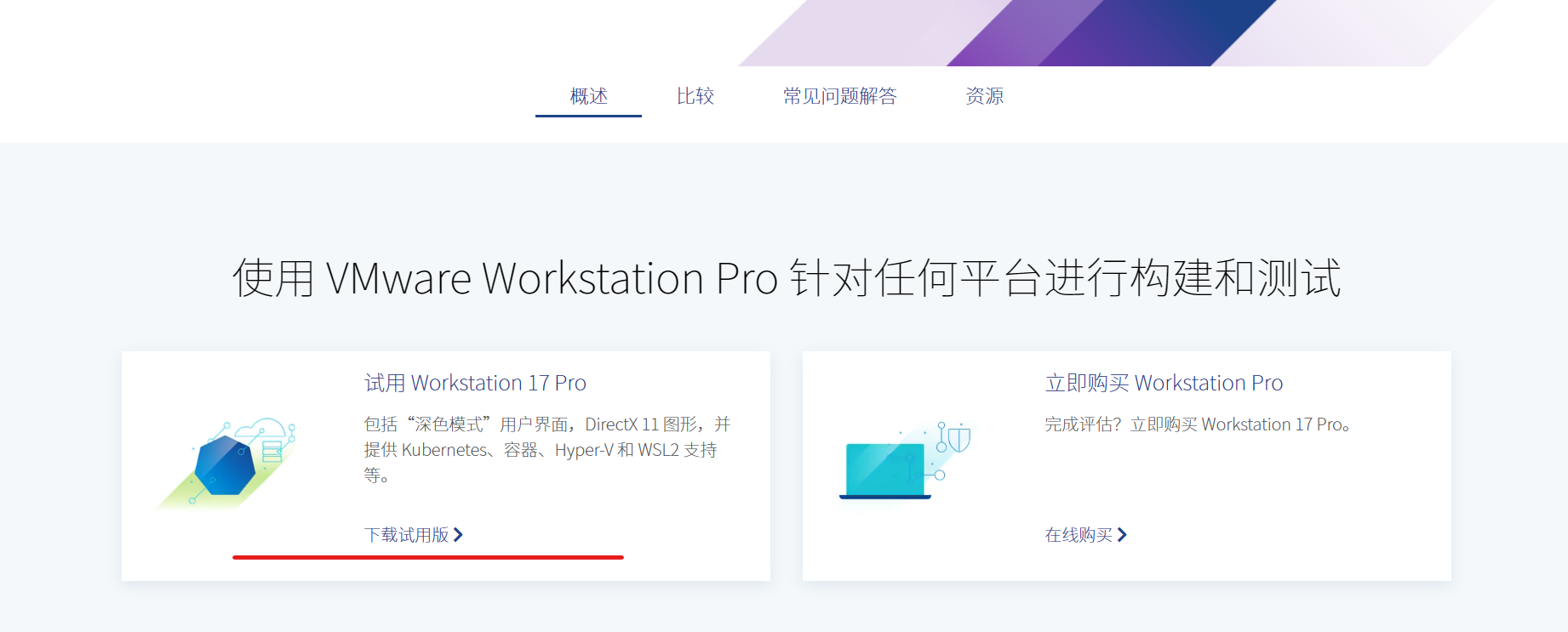
-
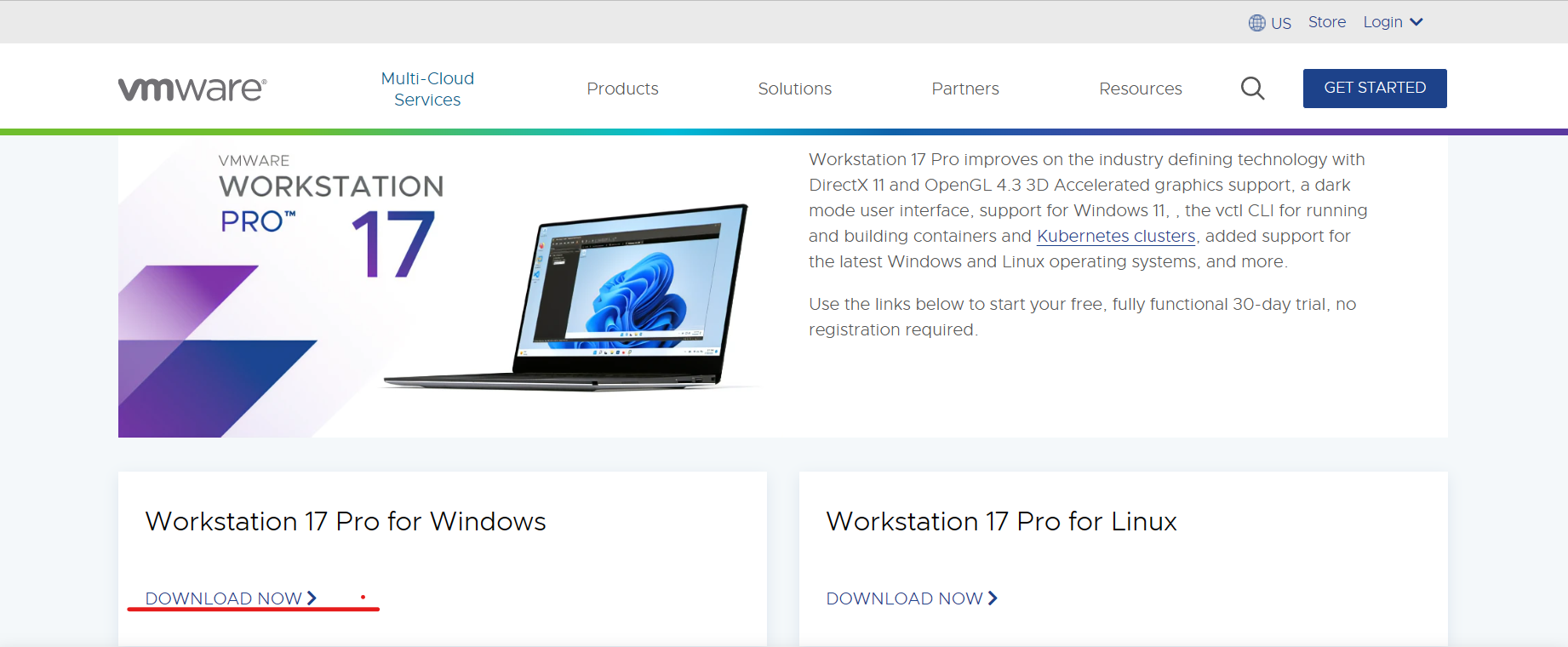
试用版目前只支持试用30天,下载当前自己是什么操作系统的版本
④安装vmware
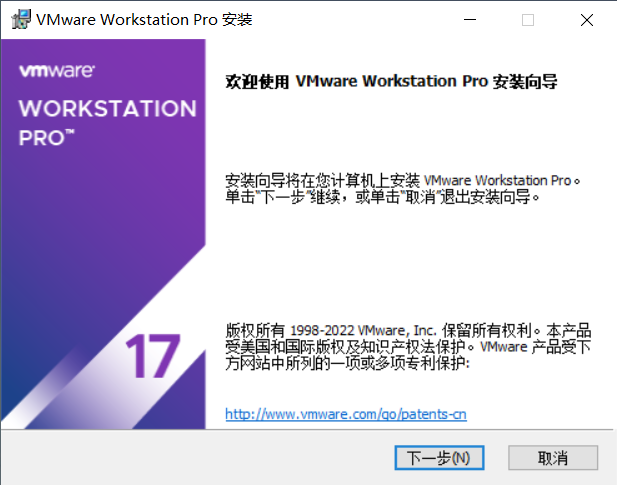
- 点击下一步即可
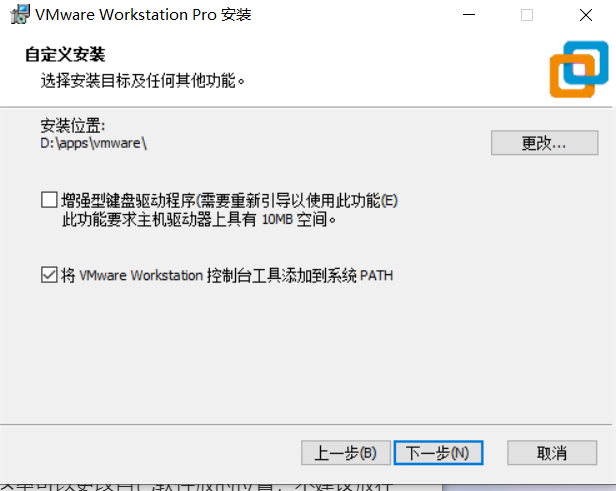
- 这里要注意一下,这里可以更改自己软件放的位置,不建议放在C盘
-
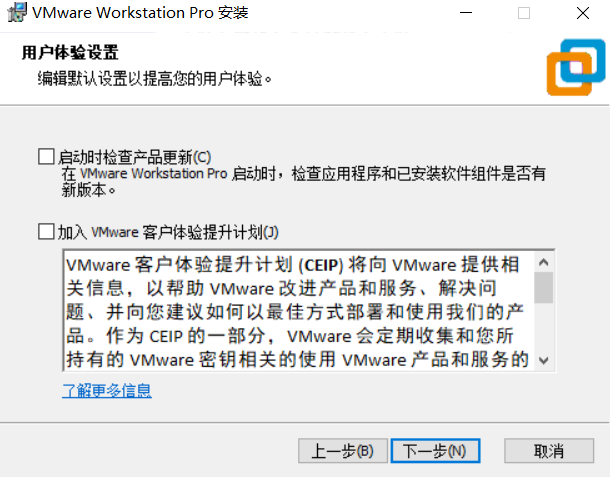
设置产品更新可以不勾选
-
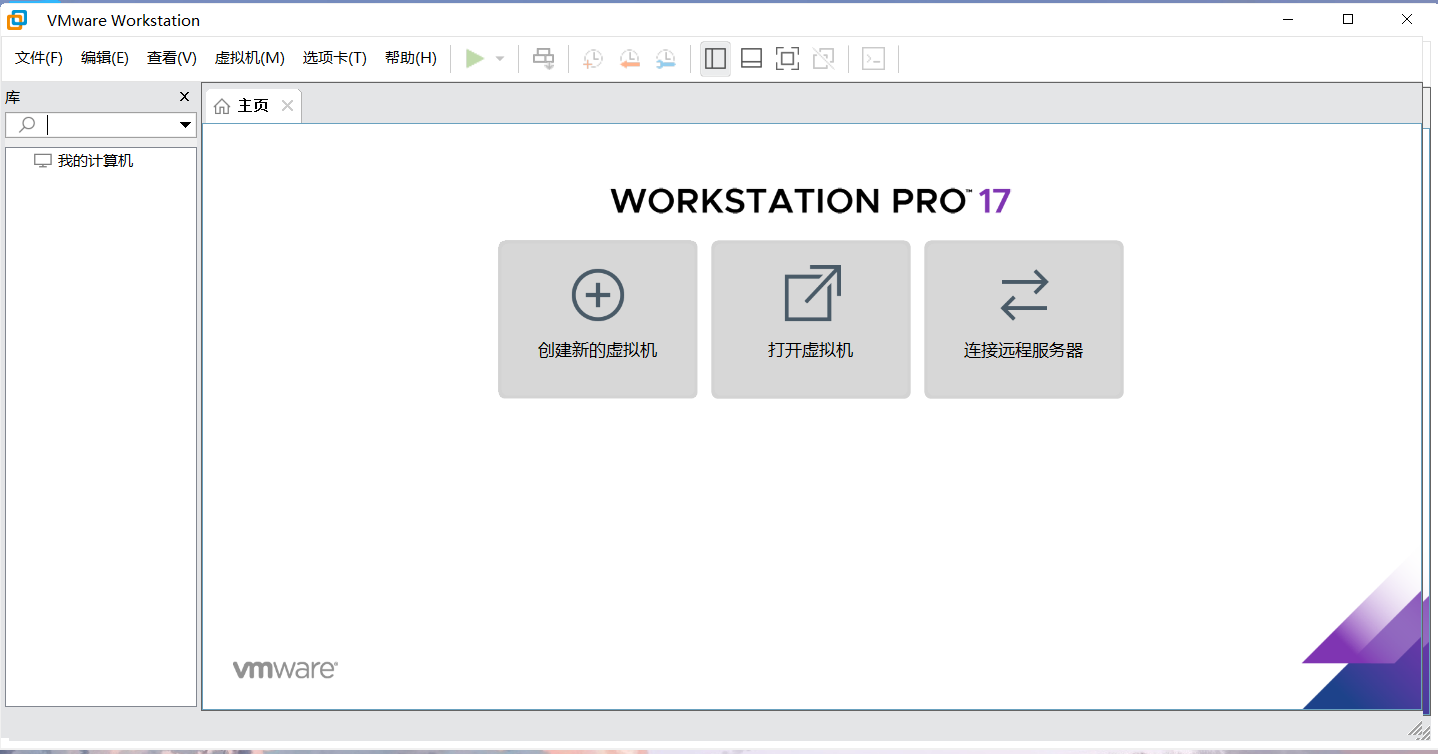
这是安装好的界面
⑤创建虚拟机
- 在
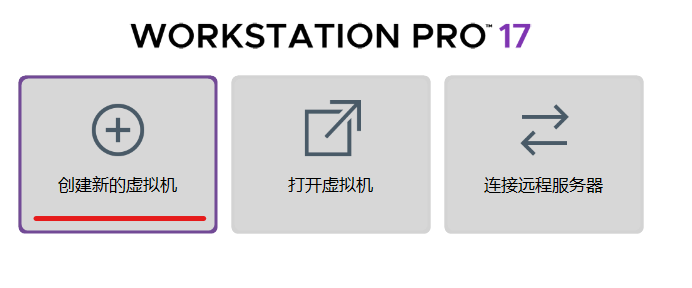
vmware中直接点击创建新的虚拟机
-
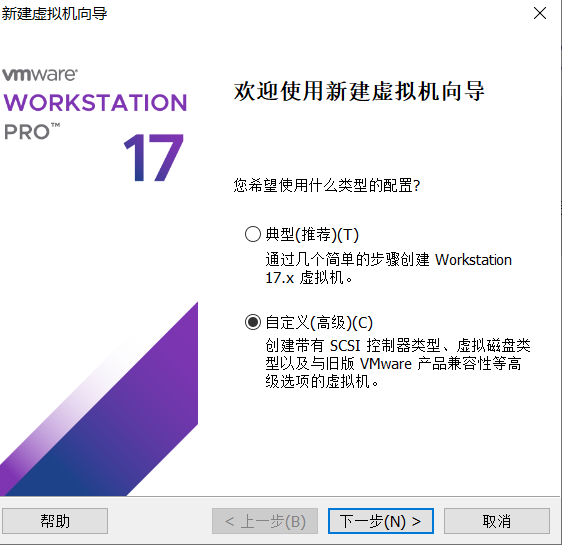
选择自定义,这样可以看到更多的细节更清楚自己配置了哪些东西
-
这里页面显示的是虚拟机的兼容性
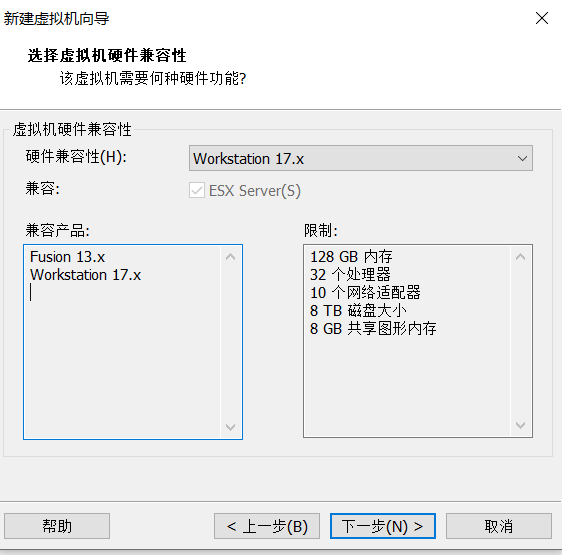
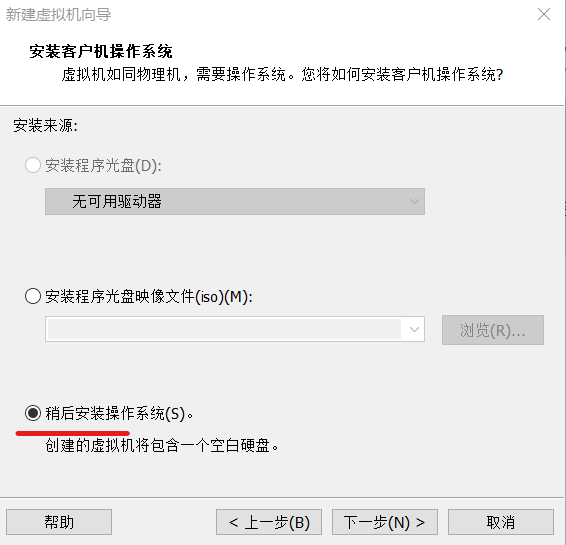
- 这里选择稍后安装操作系统,相对于先把资源划分出来,之后在安装操作系统装
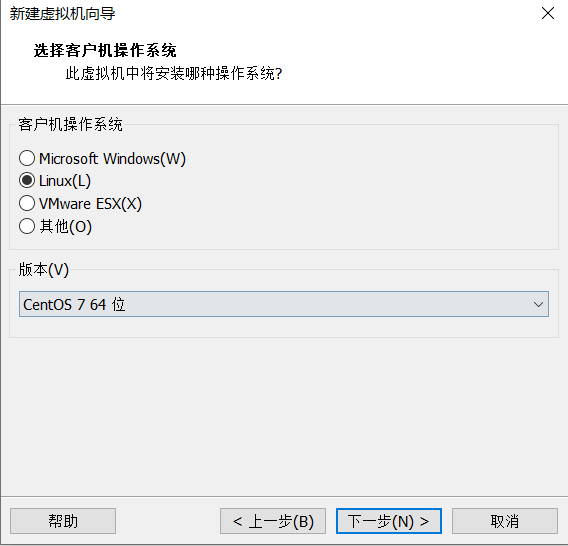
- 选择安装的操作系统
Linux和版本CentOS 7 64位
-
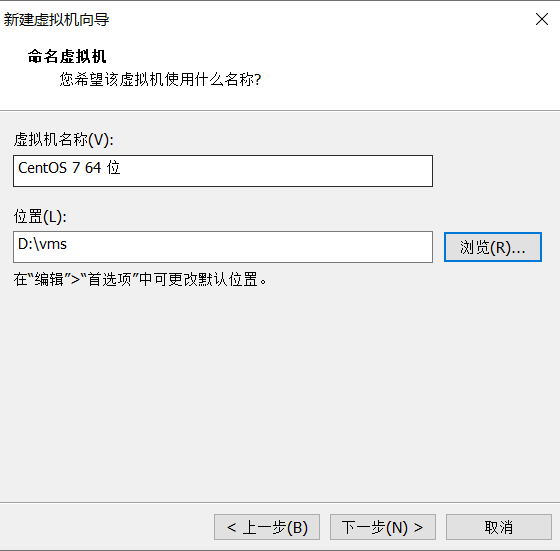
给虚拟机取一个名字和设置虚拟机存放的位置(存放的位置尽量不要放在C盘)
-
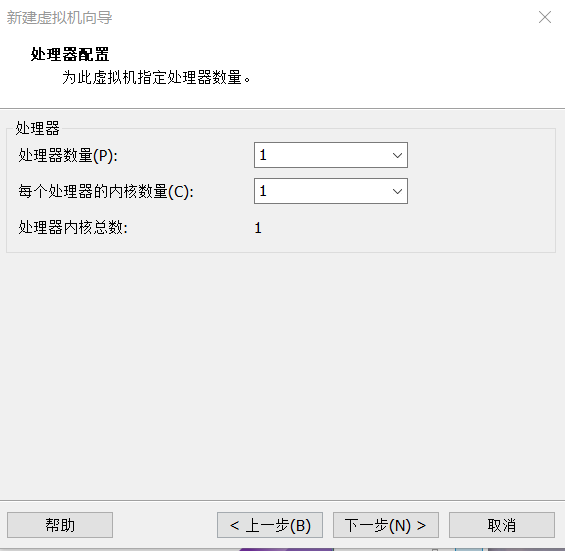
设置虚拟机的处理器数量(CPU)这里可以选择
1,一般大型服务器才会有多个处理器;内核数量可以按照自己的电脑的性能来配置,在自己电脑的任务管理器CUP中可以看到自己的内核数量,然后在来配置虚拟的内核数量,可以选跟自己电脑一样的内核数量
-
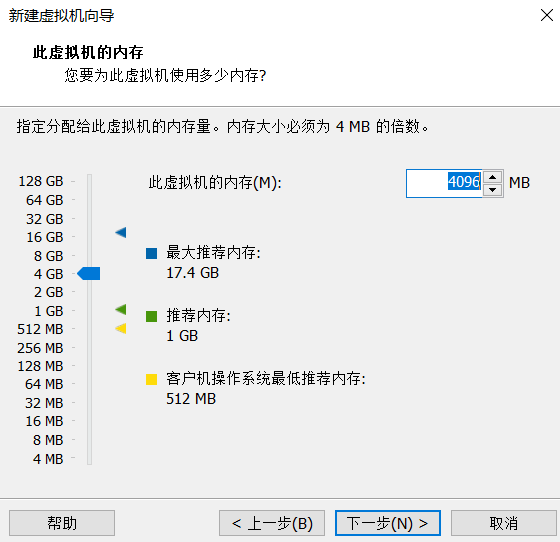
这里选择虚拟机的内存可以按照自己的需求来设置,这里我一般选择4G性能也会提高很多
-
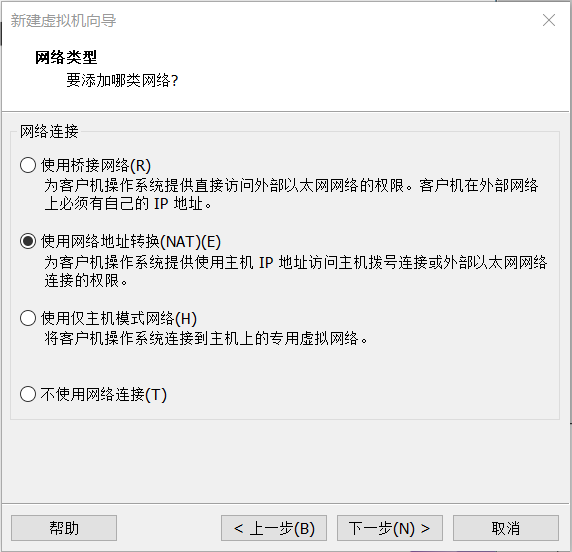
下一步
-
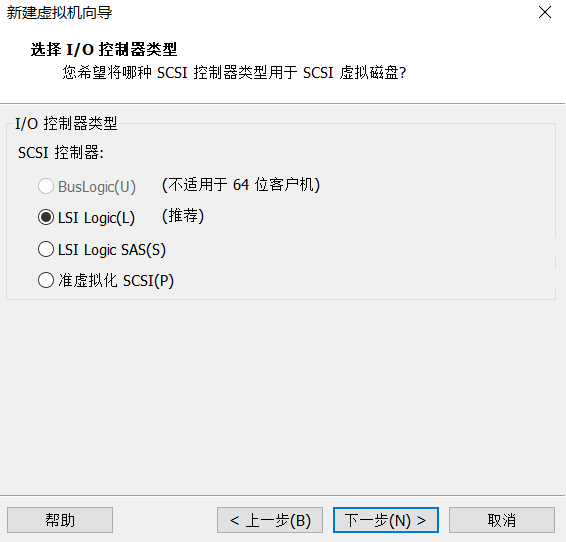
选择它推荐的即可
-
选择默认推荐的
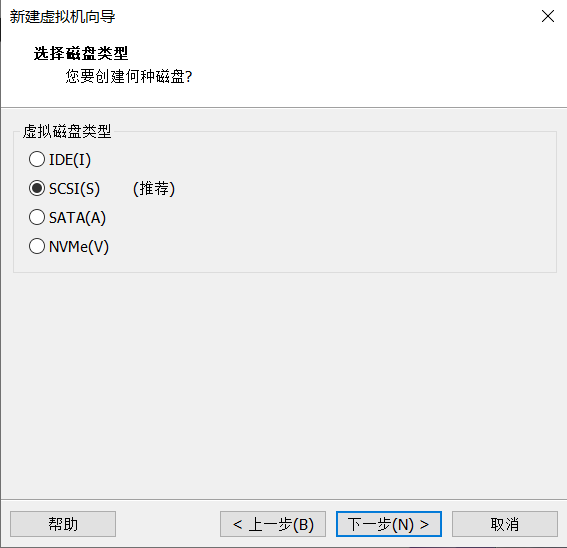
-
选择创建新虚拟磁盘即可
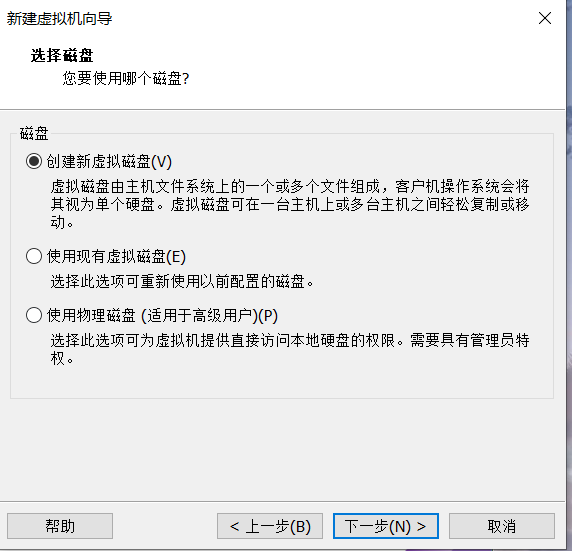
-
选择磁盘容量这里可以给多一些
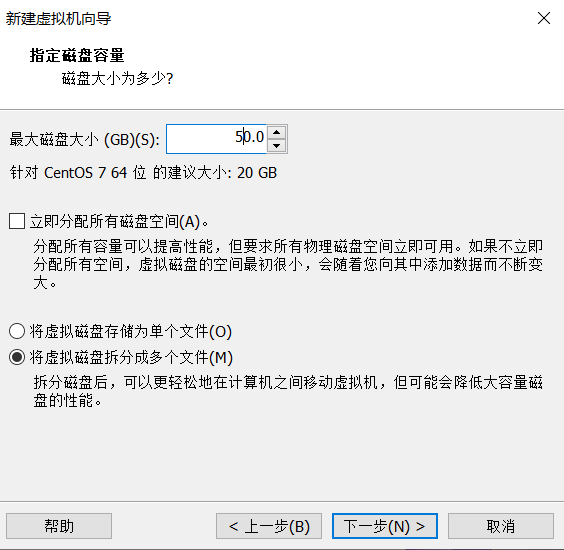
- 下一步即可
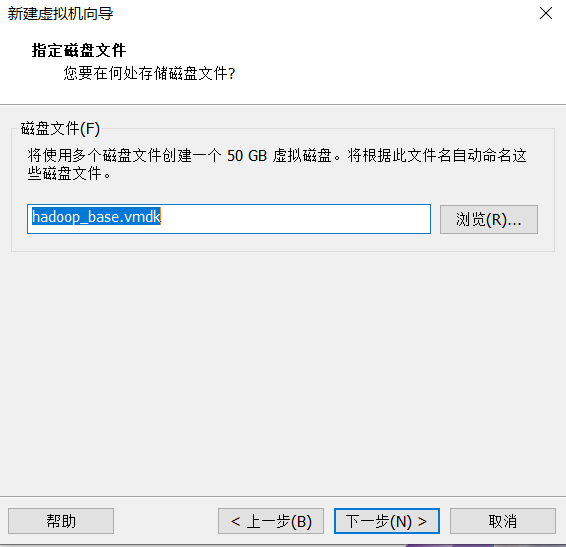
-
这里看下自己配置的有没有问题,没有问题完成即可
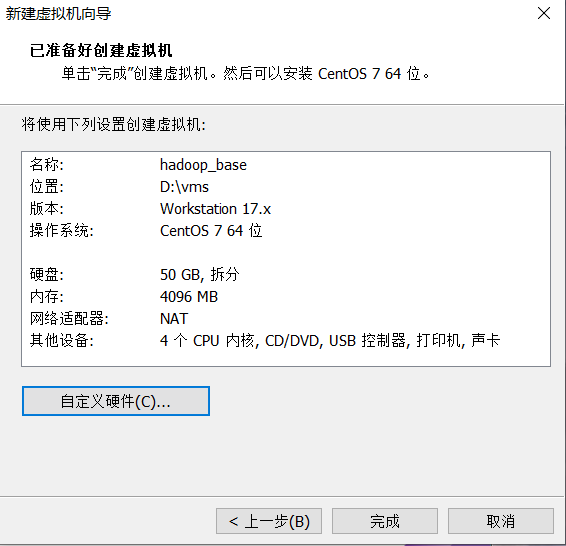
-
我的计算机下面会多一个自己刚刚创建的虚拟机
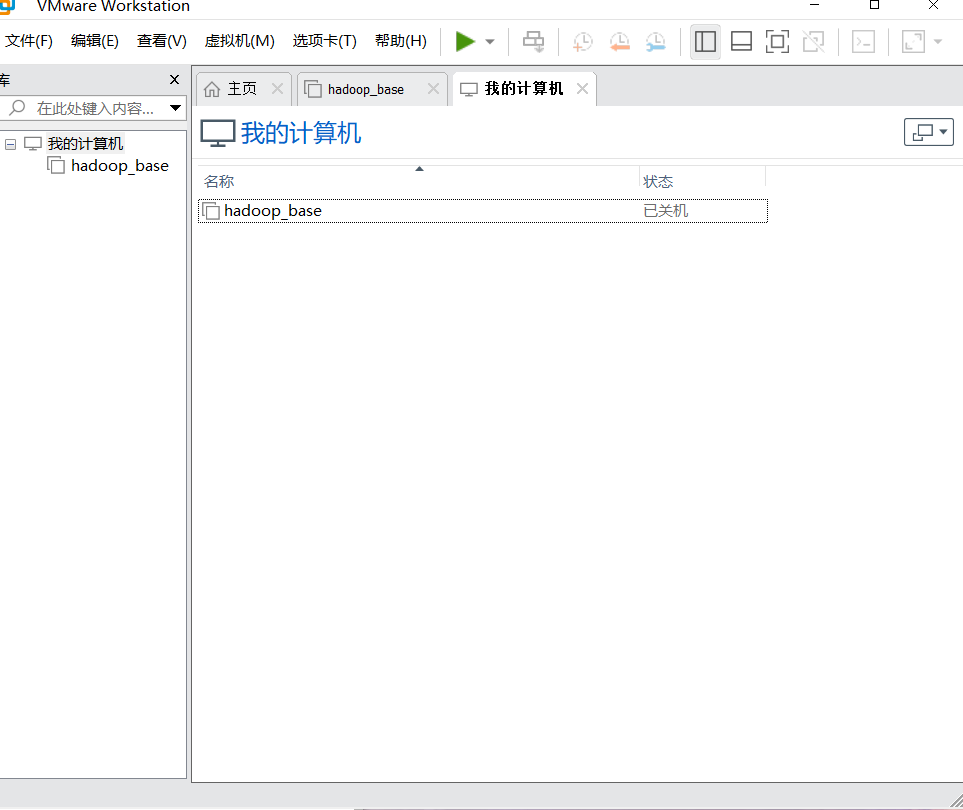
⑥安装操作系统
在vmware中想要启动虚拟机的话对我们主机是有要求的,我们当前的主机必须支持CUP虚拟化技术,可以在任务管理器中的CPU下虚拟化技术是否开启,如果没有启用那就必须要在BIOS把对应的虚化选项打开才可以使用虚拟机
-
在光驱中安装操作系统
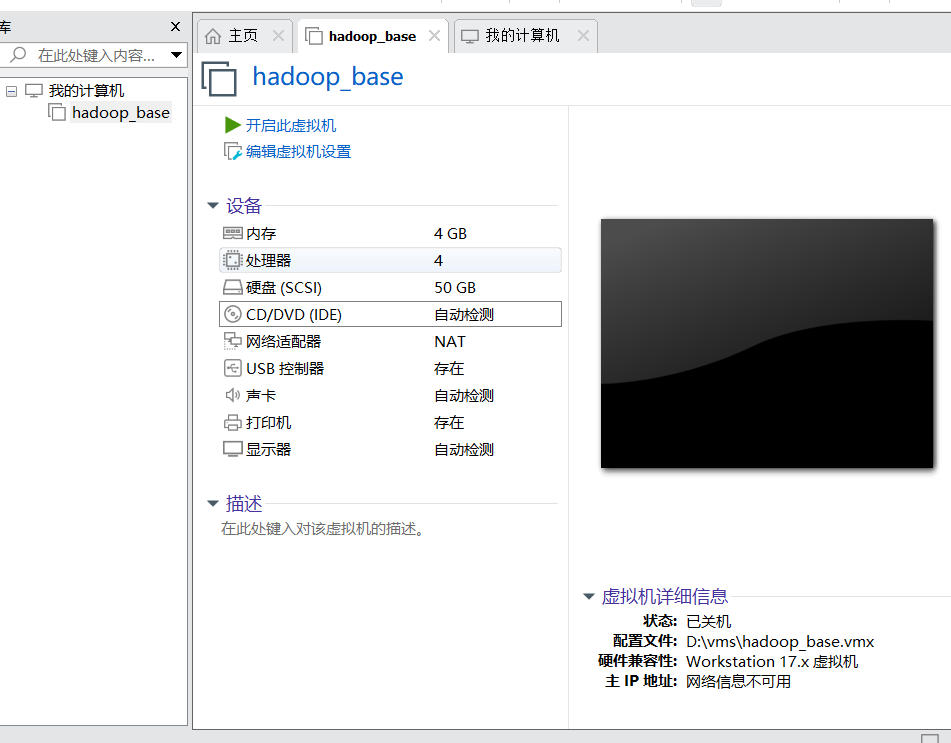
-
把之前下载好的CentOS-7镜像导入进来,导入之后点击确定即可
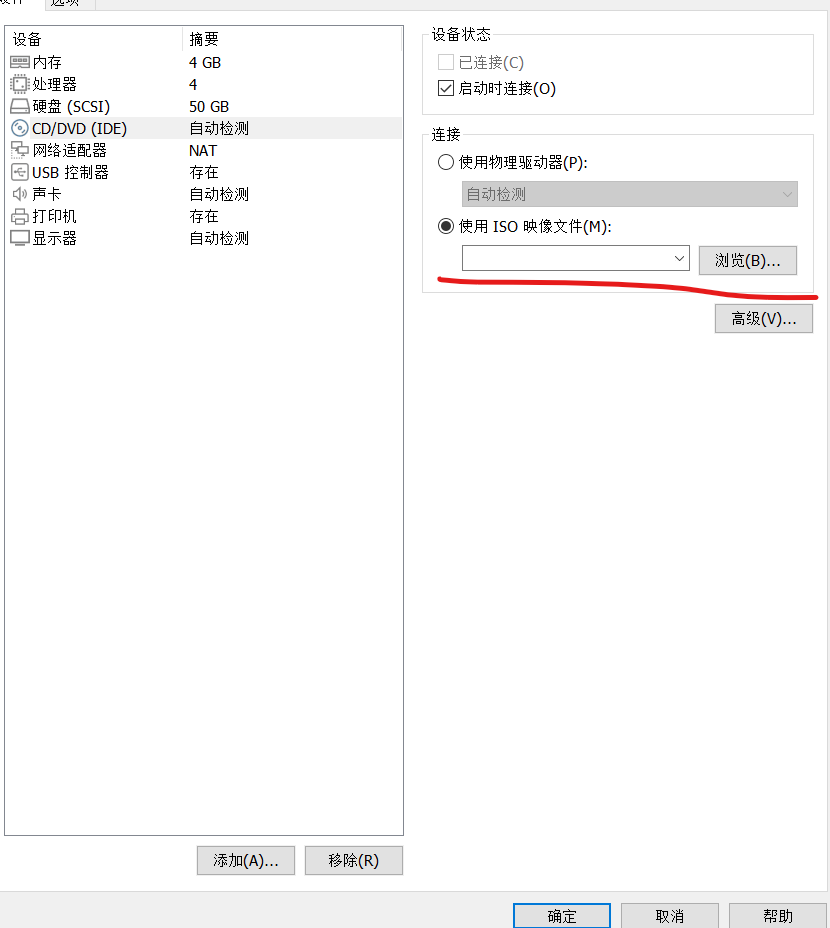
- 点击开启次虚拟机
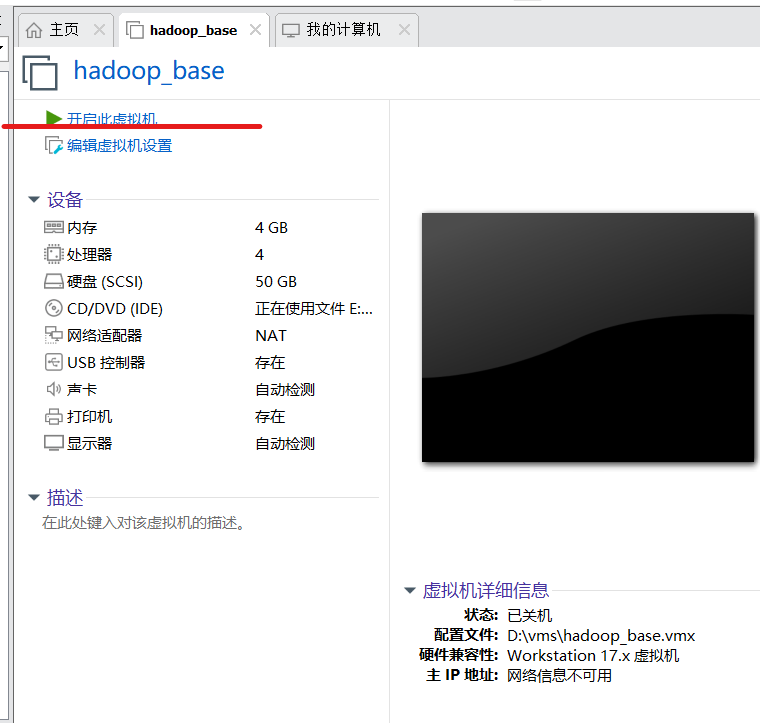
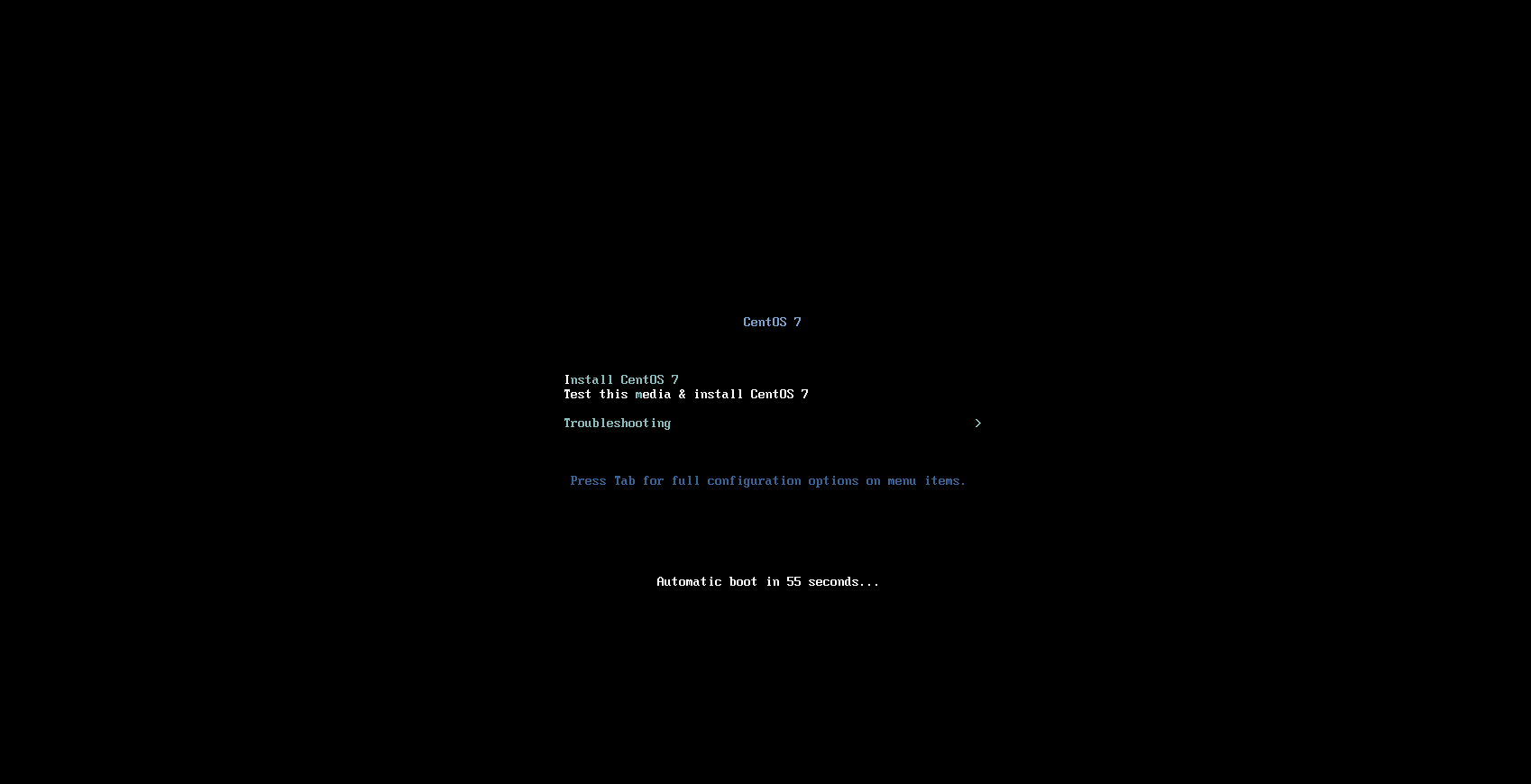
- 点击虚拟机页面之后鼠标就会小时,只能通过键盘的方向键来上下移动,选择第一个
Install CentOS 7回车之后静待安装完成即可,Ctrl+Alt即可退出移除鼠标
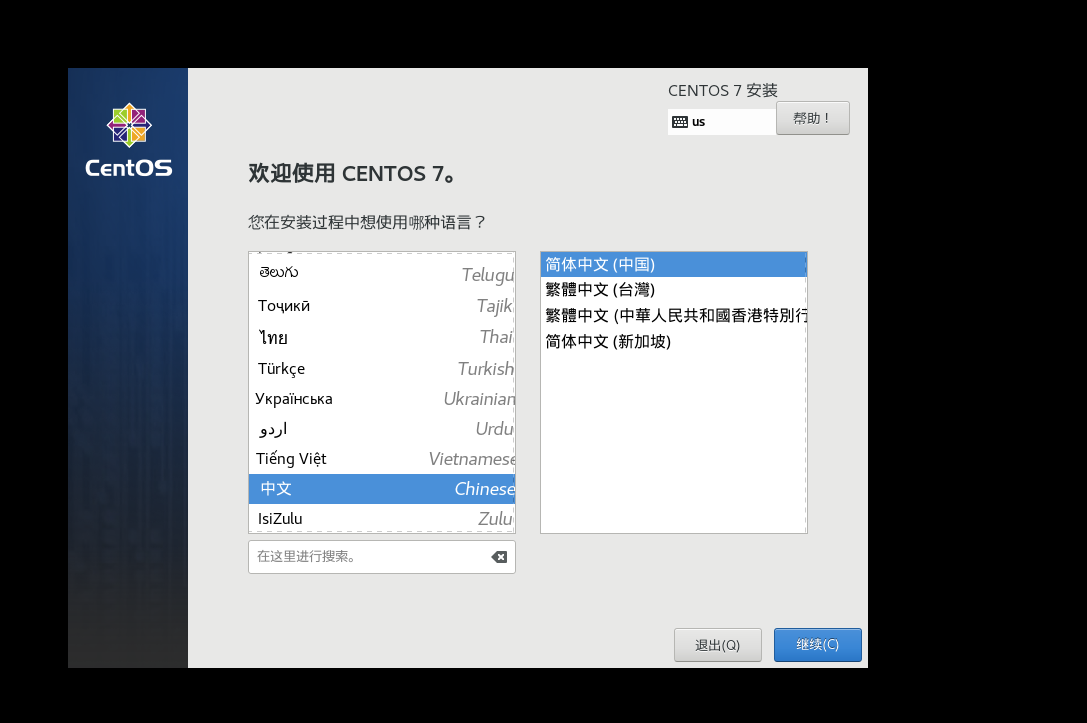
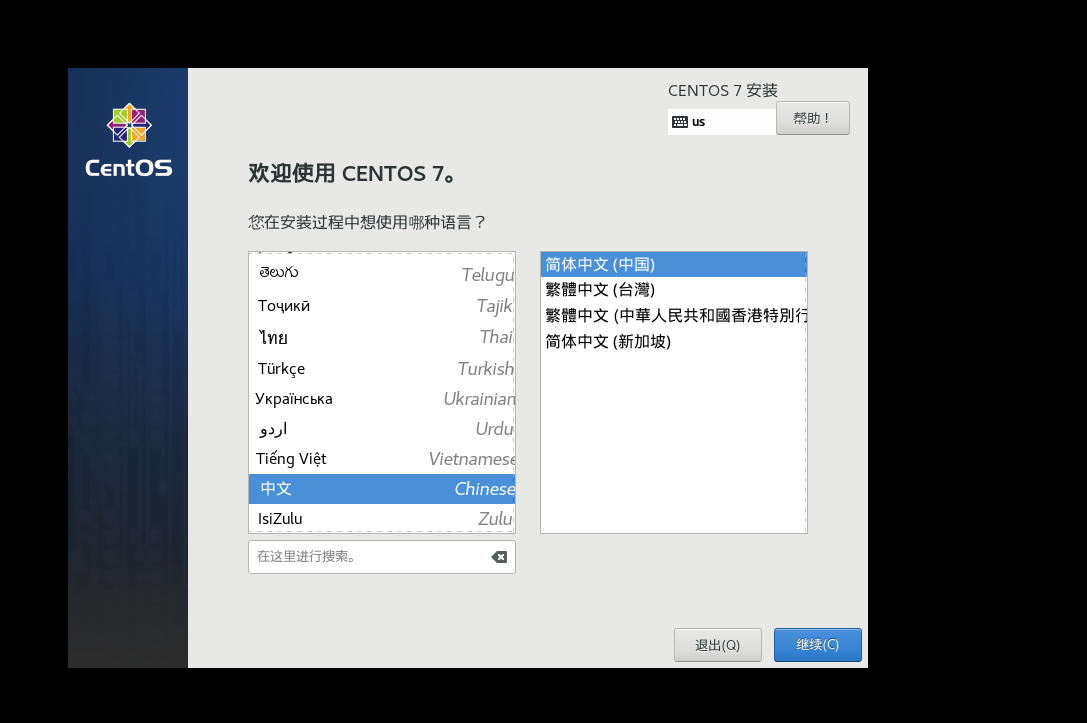
- 设置语言,对于自己学习安装中文比较方便
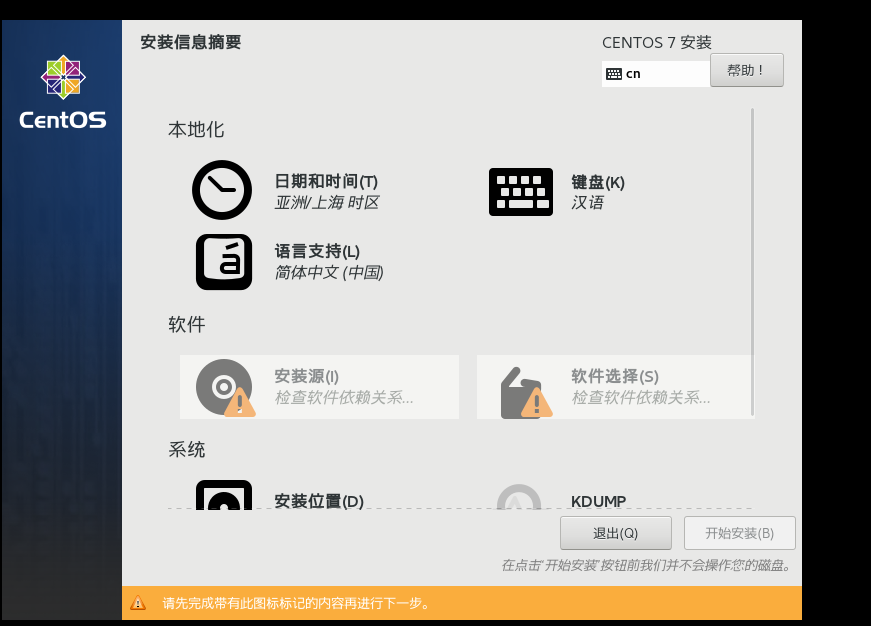
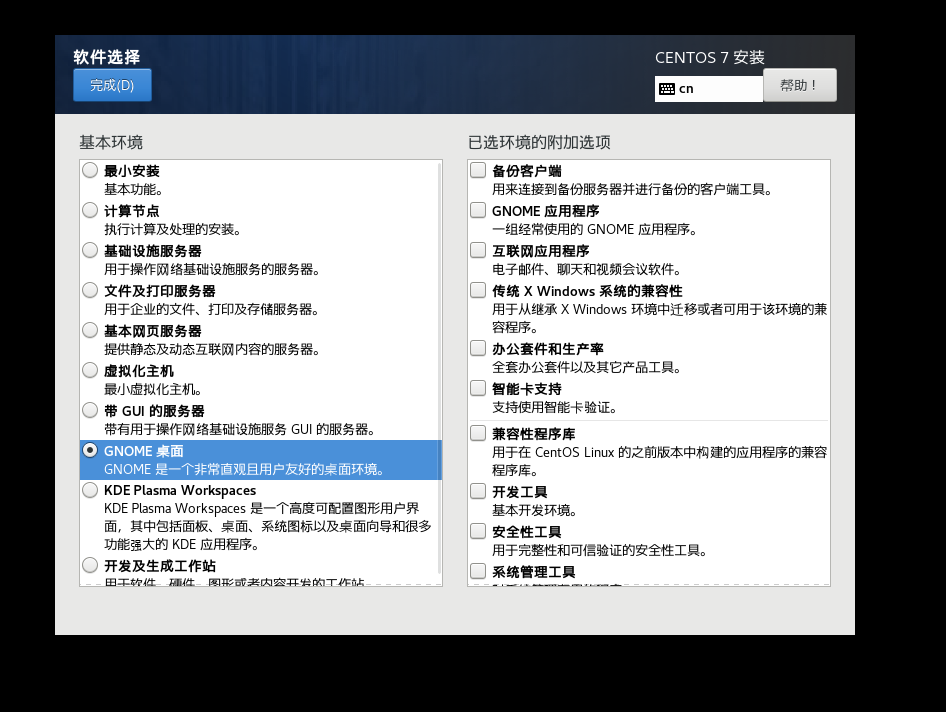
- 设置软件安装默认是使用最小安装,会有很多附加功能没有,比如常用的桌面就没有,这里需要设置一下。有什么别的需求也可以选择
-
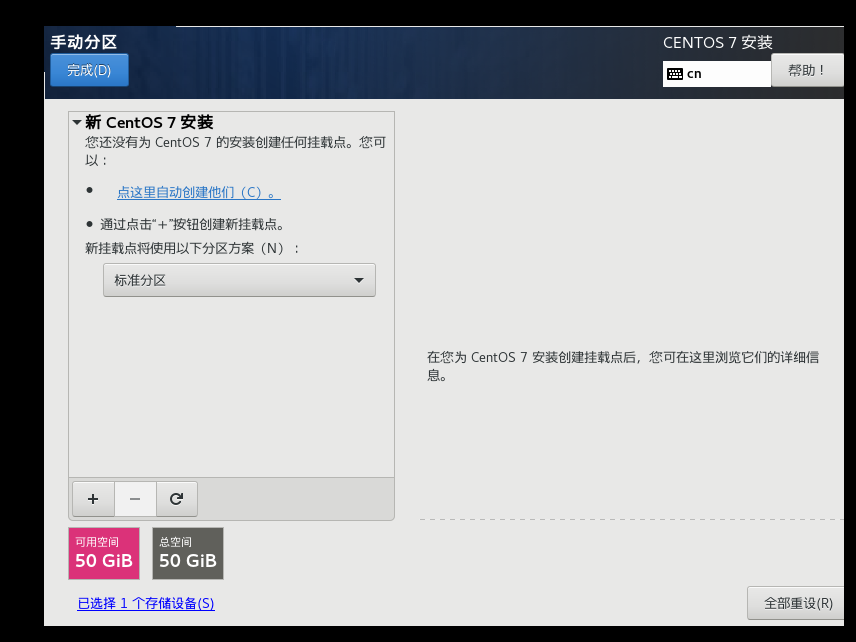
自定义分区,在中间有一个LVM把它切换成标准分区
-
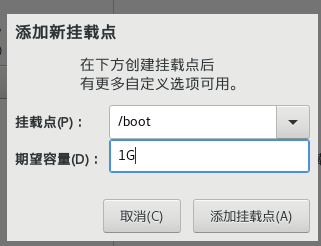
设置引导分区
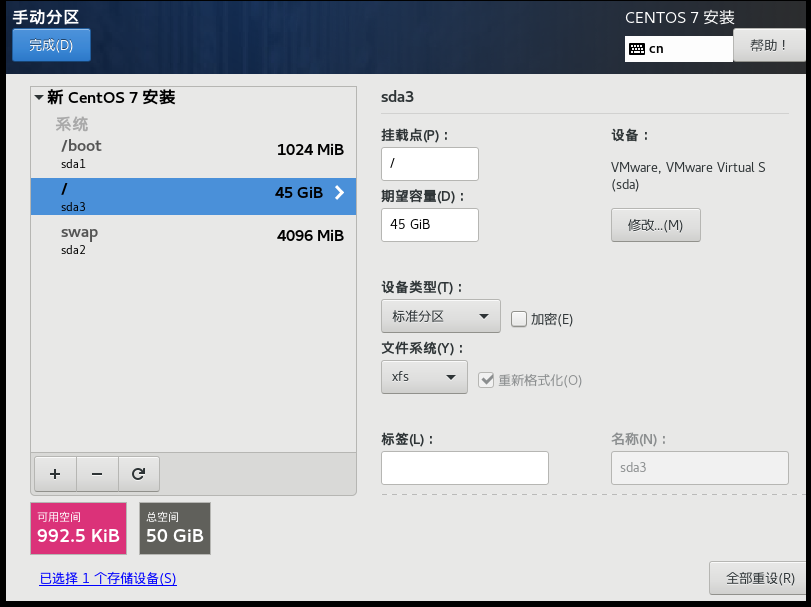
挂载点的名字必须是/boot,内存可以给1G方便后期好计算
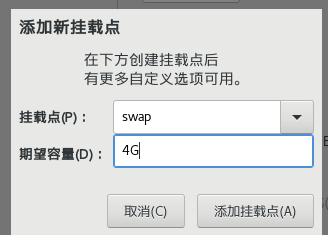
- 设置交换分区挂载点名设置为
swap,内存设置4G
交换分区:单独的硬盘里面的一块区域(虚拟内存),相当于作为硬盘的候补,如果现在内存满了,又调度一个程序,此时就会判断哪个程序是空闲的,但是还占内存,那就把这个程序移到swap中,把真正在使用的程序调度到内存中来
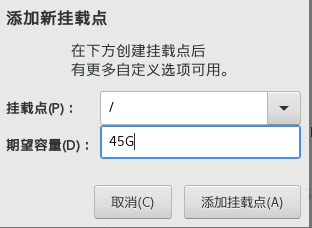
- 设置全部的挂载点名字为
/容量为45G
-
最终样子,点击完成
-
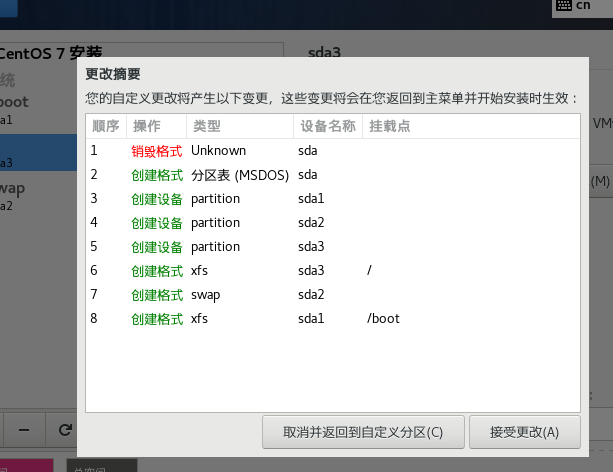
点击接受更改即可
-
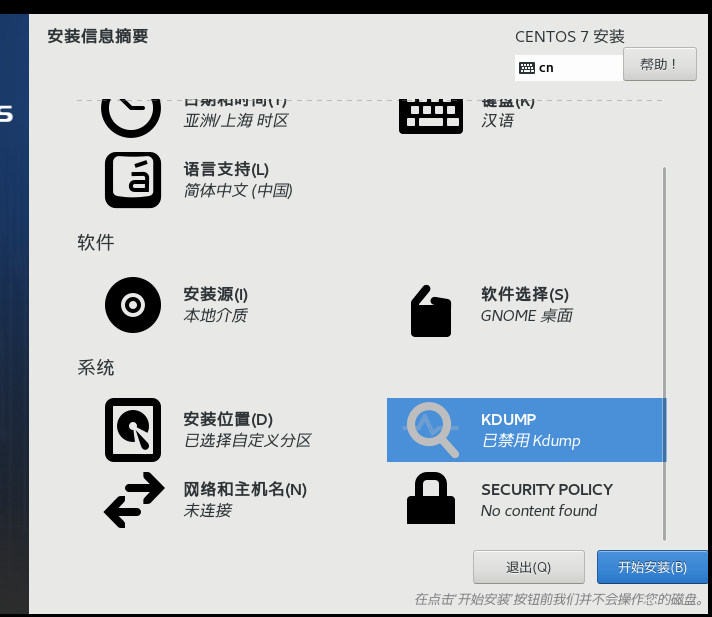
禁用KDUMP,节约内存
-
设置网络和主机名
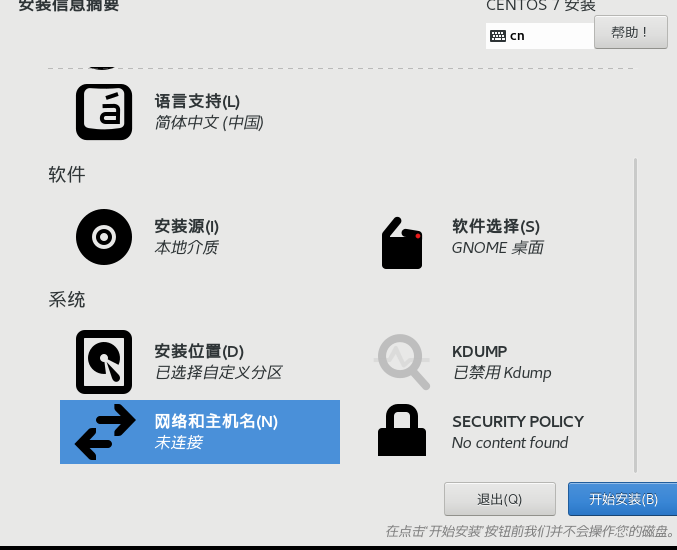
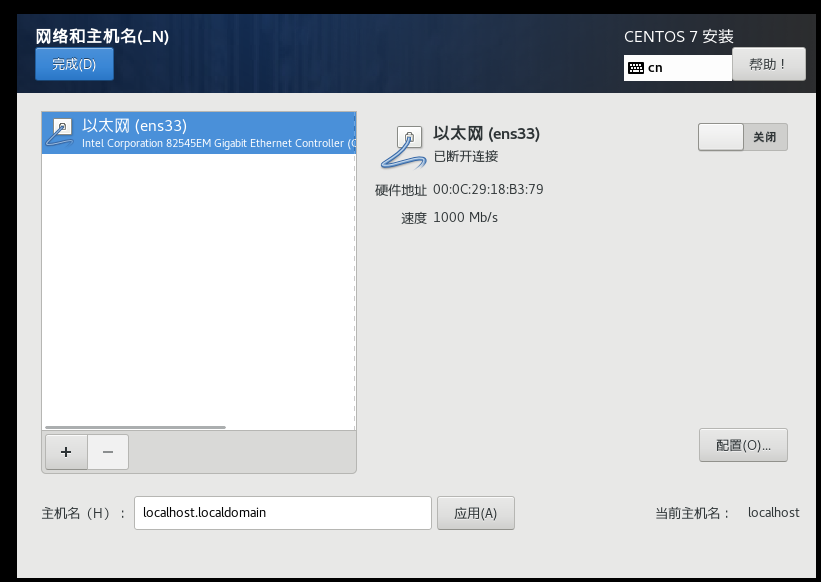
- 设置一个比较好记容易辨识的主机名,点击应用,在把右上角的以太网打开即可点击完成
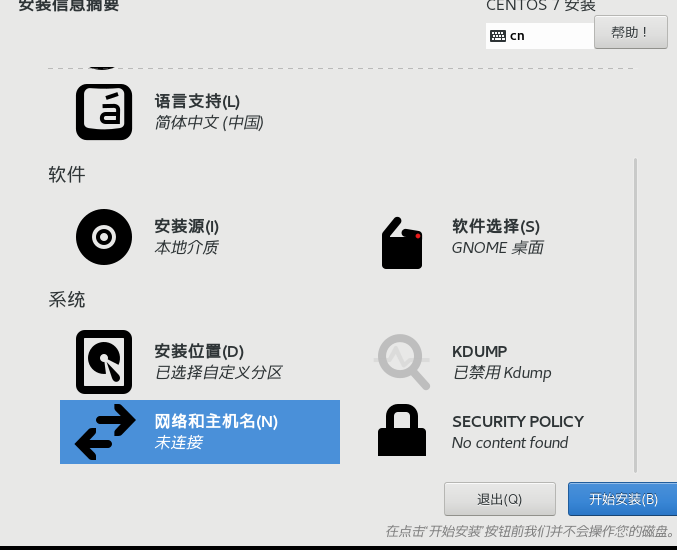
- 点击开始安装
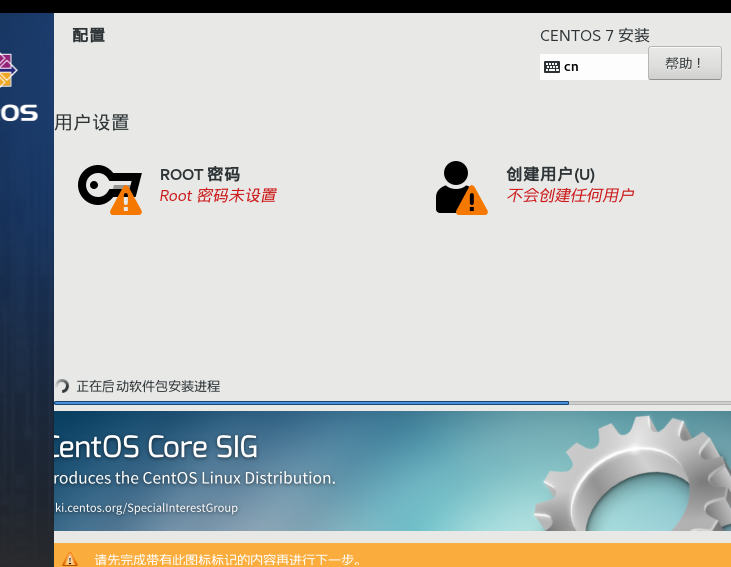
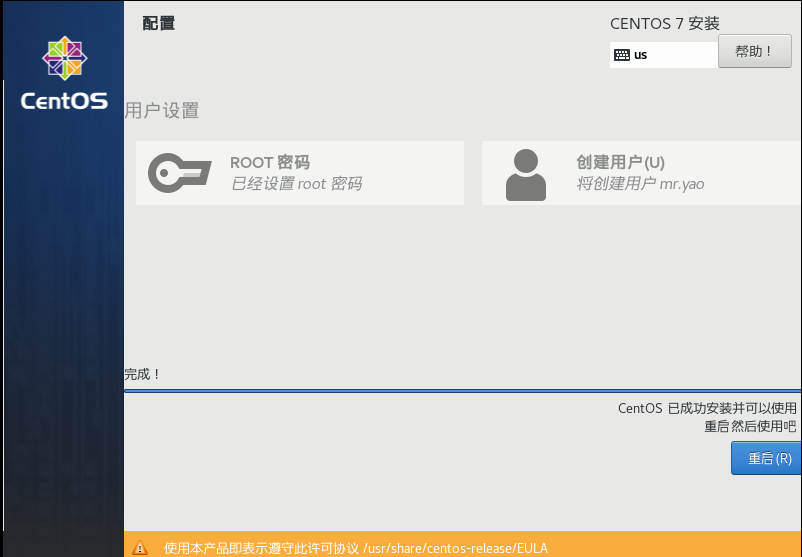
- 设置ROOT密码否则会一直卡着
- 安装完成后直接重启即可
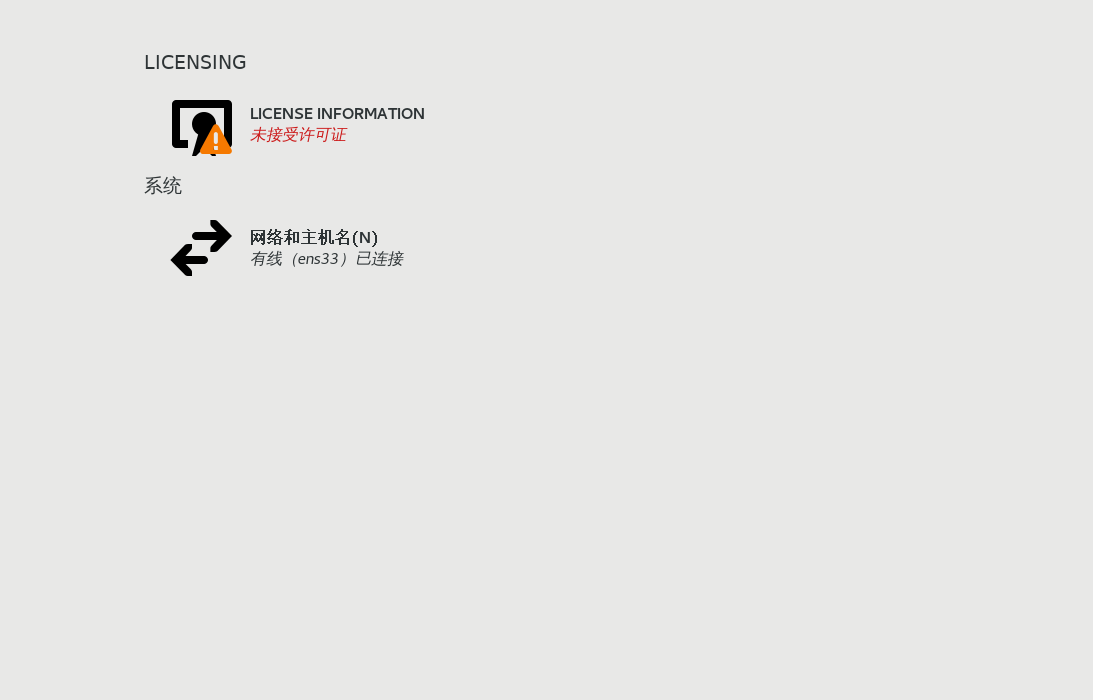
- 设置许可证之后点击右下角的完成即可
- 设置语言和输入法等。。。即可进入到Linux界面
- Linux界面